Adminkonsole
Die Zusatzanwendung Adminkonsole enthält verschiedene Werkzeuge zur Unterstützung bei administrativen Tätigkeiten rund um die diaLIMS-Installation. Mit der Anwendung können u. A. Aktualisierungspackete bereitgestellt oder Installationen pausiert werden. Des Weiteren verfügt die Anwendung über einen ein Werkzeug, mit dem Abfragen auf einer diaLIMS-DB durchgeführt werden können. Es stellt auch ein Werkzeug zum Testen einer LDAP-Verbindung zur Verfügung.
Updatepaket einspielen
Auf der Seite Distribution & Aktualisierungen können Teilaktualisierungen verteilt werden.
-
HotfixMit dieser Option lassen sich beliebige (auch programmrelevante) Aktualisierungen einspielen.
Es wird ein Paket eingespielt, dass neue und geänderte Dateien enthält. Diese werden im Installationsverzeichnis abgelegt und überschreiben vorhandene Dateien. Überschriebene Dateien werden vorher in dem backup-Verzeichnis gesichert.
Technische Umsetzung: Der Hotfix ist ein Archiv mit Dateien, die während der Installation in den Service-Ordner entpackt und in das Installationsverzeichnis kopiert werden.
Voraussetzungen: Die hotfix.jar enthält neue bzw. geänderte Dateien.
-
KomplettexportErmöglicht eine vollständige Aktualisierung der Programmversion.
Die Systembibliotheken des diaLIMS (diaLIMS.jar, diaLIMS-bundle.jar bzw. diaLIMS-kunden.jar) werden komplett durch einen aktuellen Stand ersetzt. Diese können einzeln oder zusammen eingespielt werden.
Statt einer diaLIMS.jar-Datei kann eine diaLIMS-bundle.jar-Datei angegeben werden. Diese kann neben der diaLIMS.jar-Datei weitere Dateien und Anweisungen beinhalten. Die Datei wird mit jedem diaLIMS-Release ausgeliefert und kann für die Aktualisierung von einer beliebigen Version innerhalb einer diaLIMS-Version verwendet werden.
Die Datei
diaLIMS-v?r?-bundle.jarist wie folgt aufgebaut- Die aktuelle Datei diaLIMS.jar ist immer (in der obersten Ebene) enthalten.
- Es können weitere Dateien (mit der vorgegebenen Ordnerstruktur, ausgehend vom Installations/Distributionsverzeichnis) in der Datei enthalten sein. Diese werden unter der Berücksichtigung der Ordnerstruktur in die Installation kopiert und mit in das Update-Packet übernommen.
- Es kann eine update.script-Datei in der obersten Ebene abgelegt werden. Diese kann REMOVE- oder MESSAGE-Befehle enthalten. Die REMOVE-Befehle sind relativ zum Ordner Programm anzugeben, z.B.
REMOVE lib/x.jarwenn eine Bibliothek entfernt werden soll oderREMOVE ../Vorlagen/html/vorlage.htmlwenn eine Vorlage aus dem Distributionsverzeichnis entfernt werden soll. Voraussetzungen: Die ProgrammdateiendiaLIMS.jarbzw.diaLIMS-kunden.jarmüssen komplett gebaut sein und alle Java-resourcen enthalten.
-
PatchErmöglicht eine vollständige Aktualisierung der Programmversion, Vorlagen, Skripte und Bibliotheken anhand eines Pakets geänderter/vollständiger Daten.
Mit Aktivierung der Option wird das Feld für die Patch-Datei verfügbar. Diese kann neben der Aktualisierung der Systembibliotheken diaLIMS.jar und diaLIMS-kunden.jar auch alle weiteren neuen Bibliotheken, Skripts und Vorlagen enthalten. Diese werden während der Aktualisierung entpackt und in das diaLIMS-Verzeichnis integriert. Der Vorteil von Patches ist, dass nur geänderte Daten übertragen werden müssen und somit Aktualisierungen relativ klein sind und schnell eingespielt werden können.
Voraussetzungen: Es muss eine Patch-Archiv vorhanden sein, das folgende Pakete enthalten:
-
diaLIMS.jar Enthält alle Programm-Dateien für das diaLIMS-Release.
Note:
Ist eine diaLIMS.jar enthalten, dürfen diaLIMS_patch.jar und diaLIMS_deleted.log nicht enthalten sein, da nicht gleichzeitig ein Komplettexport und geänderte Dateien eingespielt werden können.
-
diaLIMS_patch.jar Enthält im Gegensatz zu der diaLIMS.jar nur neue und geänderte Dateien der Release-Version.
-
diaLIMS_deleted.log Ergänzt die diaLIMS_patch.jar und enthält aufgelistet alle wegfallenden Dateien der Release-Version.
-
diaLIMS-kunden.jar Enthält alle Programm-Dateien für Kunden-Anpassungen.
Note:
Aus den selben Gründen, wie bei der diaLIMS.jar, dürfen nicht gleichzeitig diaLIMS-kunden.jar und diaLIMS-kunde_patch.jar diaLIMS-kunden_deleted.log enthalten sein.
-
diaLIMS-kunden_patch.jar Enthält im Gegensatz zu der diaLIMS-kunden.jar nur neue bzw. geänderte Dateien der Kunden-Anpassungen.
-
diaLIMS-kunden_deleted.log Ergänzt die diaLIMS-kunde_patch.jar und enthält aufgelistet alle wegfallenden Dateien der Kunden-Anpassungen.
-
sonstiges.jar Enthält alle neuen bzw. geänderte Dateien, die nicht durch die oben genannten Pakete abgedeckt werden. Dazu zählen weitere Bibliotheken, Skripte und Vorlagen.
-
sonstiges_deleted.log Ergänzt die sonstiges.jar und enthält aufgelistet alle wegfallenden sonstiger Dateien. Note:
Ist die Struktur inkonsistent, (z.B. wenn eine diaLIMS.jar und eine diaLIMS_patch.jar im Paket enthalten sind) wird die Aktualisierung mit einer Fehlermeldung abgebrochen. Wenn allerdings die Daten in den enthaltenden Archiven falsch benannt oder fehlerhafte Daten enthalten, wird nach der Aktualisierung die Funktion des diaLIMS beeinträchtigt. Die Aktualisierung muss, in einem solchen Fall, sofort zurückgenommen werden.
-
-
RestoreErmöglicht es einen älteren Stand des diaLIMS wiederherzustellen.
Ablauf:
- Im Adminkonsolendialog die Option "Restore" auswählen und die Felder Benutzerkürzel, Aktivität und Programminstallation entsprechend pflegen.
- Der Protokolltext ist für ein Restore automatisch "Wiederherstellung des diaLIMS-Stands nach Update yyyymmdd".
- In der Auswahlliste "Wiederherzustellendes Update" das Update wählen (Name des entsprechenden Serviceordners), das wiederhergestellt werden soll (Es wird der Stand eingespielt, auf dem sich das diaLIMS nach diesem Update befand). Es kann auch der Stand vor allen protokollierten Updates gewählt werden.
- Nach Betätigung der Schaltfläche "Update wiederherstellen" erscheint zunächst ein Dialog mit dem Hinweis, dass bei der Wiederherstellung des älteren Standes Datenbankänderungen erforderlich sein könnten und dass der automatische Wiederherstellungsprozess dies weder prüft noch berücksichtigt. An dieser Stelle kann der Vorgang abgebrochen werden. Falls Datenbankänderungen erforderlich sind, müssen diese manuell vorgenommen werden.
- Bei Fortsetzung des Vorgangs wird ein neuer Service-Ordner erstellt mit den Ordnern neu und backup, die entsprechend so gefüllt werden, dass Sicherung und Löschen der backup-Dateien und Einspielen der neu-Dateien den gewählten Stand wiederherstellen.
- Der gewählte Stand wird daraufhin anhand des Service-Ordners wiederhergestellt.
- Handelt es sich bei der Einspielung um einen Komplettexport (Austausch der Datei diaLIMS.jar oder der Datei diaLIMS-kunden.jar), so gibt es einen Hinweis mit einer Nachfrage zum Fortsetzen der Wiederherstellung. Voraussetzungen:
- Updateliste availableUpdates.svc existiert und enthält alle Updates (deren Service-Ordnernamen) der rückgängig zu machenden Updates.
- Die Serviceordnerbenennung ist nach den Richtlinien erfolgt: "Service/yyyy/yyyymmdd" bzw. "Service/yyyy/yyyymmdd_n"
- Die Verzeichnisstruktur in den Ordnern neu und backup der rückgängig zu machenden Updates entsprechen der Verzeichnisstruktur der Programminstallation.
- Alle rückgängig zu machenden Updates enthalten im Backup-Ordner alle geänderten Dateien.
- Im Adminkonsolendialog sind Benutzerkürzel und Aktivität eingetragen sowie die gültige Programminstallation und ein älteres Update, das wiederhergestellt werden soll.
-
Neuinstallation erzwingenDas diaLIMS wird oft als lokal installierter Client verwendet. Dieser Client kommuniziert mit dem Distributionsverzeichnis und bezieht von diesem Aktualisierungen, sowie Einstellungen und andere Daten. Bei der Aktualisierung des Clients werden Update-Pakete vom Distributionsverzeichnis heruntergeladen und unter anderem die Dateien in der lokalen Installation durch die des Update-Pakets ausgetauscht. Mit diesem Update-Ansatz können nahezu alle Dateien der lokalen Installation ersetzt werden. Die Ausnahme bildet jedoch die Java-Umgebung: Da Java für die Ausführung benötigt wird, kann es nicht einfach im Hintergrund ausgetauscht werden. Dies erfordert eine Neuinstallation des Clients.
In der Adminkonsole gibt es eine Update-Option
Neuinstallation erzwingen. Wird diese Option angewählt, wird im Zuge des Updates eine leere Dateiforce.reinstallauf die Client-Installationsverzeichnisse verteilt. Bei dem nächsten Start der Clients wird auf die Existenz dieser Datei geprüft und daraufhin eine Neuinstallation ausgelöst. -
Zeitpunkt des Updates
Nach Auswahl des einzuspielenden Updates, kann ausgewählt werden wann das Update für die angemeldeten Clients verfügbar ist. Diese Auswahl ist jedoch einigen Voraussetzungen des Updates und der Ausführungsumgebung (Launcher oder kein Launcher) unterworfen.
Nach Wahl des Installations-Modus (Hotfix, Komplettexport, ...) erscheint je nach Update ein Dialog zur Eingabe eines Installations-Zeitpunktes für die Clients. Unter der Voraussetzung, dass keine Datenbank-Aktualisierung mit dem Update erfolgen soll, können folgende Konfigurationen durchgeführt werden:
-
Verwendet Launcher - Der Benutzer der Adminkonsole muss entscheiden, ob Anwender das diaLIMS über den Launcher oder das Programm direkt auf dem Server starten. Je nach Umgebung erfordert das Update, dass Clients heruntergefahren werden müssen.
-
Sofort - Alle Clients (egal ob Launcher oder nicht) werden so bald wie möglich heruntergefahren, um das Update zu übernehmen. Alle vorhergehenden Updates, die noch nicht den Clients zur Verfügung standen werden automatisch zur Verfügung gestellt. (Egal welchen Zeitpunkt diese Updates konfiguriert hatten.) Diese Konfiguration sollte gewählt werden, wenn kritische Updates eingespielt werden sollen (z.B. wichtige Fehlerbehebungen, die den Geschäftsprozess wiederherstellen sollen)
-
Ab Zeitpunkt - Diese Option ist nur im Zusammenspiel mit den Launcher verfügbar, da Anwendungen die lokal auf dem Server gestartet werden spätestens nach einem Neustart alle Updates erhalten. Hier kann ein Zeitstempel eingegeben werden, der angibt ab wann das Update für Clients verfügbar sein soll. Ist der Zeitpunkt erreicht werden Clients sobald wie möglich neugestartet und alle vorangehenden, manuellen Updates automatisch mit installiert.
Note:
Sollte vorher ein Update eingespielt worden sein, dass zu einem späteren Zeitpunkt eingespielt werden sollte, wird auch dieses mit installiert! Es wird davon ausgegangen, dass Updates voneinander abhängig sind und immer in der Reihenfolge übernommen werden sollen, wie sie installiert wurden. Im Allgemeinen gilt im Zweifel immer der zuletzt angegebene Zeitpunkt.
-
Manuell - Diese Option ist nur dann verfügbar, wenn der Launcher verwendet wird oder keine Änderung an Java-Bibliotheken durchgeführt werden müssen. Clients erhalten erst nach einem Neustart das einzuspielende Update. Wird der Launcher verwendet, wird der Client bei jedem Update informiert, dass ein Update nach Neustart verfügbar ist. Wird nachträglich ein Update installiert, dass sofort oder ab einem bestimmten Zeitpunkt eingespielt werden soll und den Client neustarten lässt, werden gleichzeitig alle ausstehenden, manuellen Updates mit installiert. Ist eine Datenbank-Aktualisierung erforderlich (wird angenommen, sobald ein DB-Updater oder KundenUpdateController eingespielt wird) ist technisch nur eine sofortige Installation möglich. Statt den oben genannten Optionen (Sofort, Ab Zeitpunkt und Manuell) wird nun ein Hinweis angezeigt, dass Clients nach Bestätigung sofort heruntergefahren werden.
-
Datenbanktools
ZBA-Properties erstellen
Mit der Schaltfläche "ZBA-Properties erstellen" lässt sich die Properties-Datei für die Datenbankverbindung via Zentraler Benutzeranmeldung im diaLIMS erzeugen. Hierbei wird die gleiche Funktion, wie im LIMS aufgerufen.
Verwendung:
- Um die Funktion nutzen zu können werden im Eingabefeld "Benutzer" der Benutzername für die Datenbankanmeldung und unter "Passwort" das Datenbankpasswort festgelegt.
- Beim Klick auf die Schaltfläche "ZBA-Properties erstellen" wird die Datei "zba.properties" erzeugt und im Programmverzeichnis an der korrekten Stelle (Unterordner "Einstellungen) abgelegt. Das Programmverzeichnis wird automatisch anhand des "Distributionsverzeichnis" unter dem Reiter "Distribution & Aktualisierungen" ermittelt.
- Es ist sinnvoll zuvor im Eingabefeld "Datenbank" den korrekten Datenbankpfad einzugeben und mittels der Schaltfläche "Verbinden..." eine Testverbindung aufzubauen.
Benutzerpasswort Recovery
Über diese Funktion kann das Kennwort eines vorhandenen diaLIMS-Benutzers neu gesetzt werden.
Vor allem ist die Funktion nützlich, falls sich ein Benutzer aus dem System ausgesperrt hat.
Für die Verwendung der Funktion muss zuerst die Verbindung zur Datenbank hergestellt werden:
- Auswahl der diaLIMS.jar-Datei: Die diaLIMS.jar-Datei wird aus dem diaLIMS-Hauptprojekt über die Schaltfläche "Auswählen" ausgewählt.
- Es müssen die korrekten Daten (Benutzername, Kennwort, Datenbanktyp und Datenbankpfad) für die Anmeldung auf die diaLIMS-Datenbank eingegeben werden. Schließlich muss die Verbindung mit Hilfe der Schaltfläche "Verbinden..." hergestellt werden.
Nach erfolgreicher Datenbankverbindung wird die Schaltfläche "Passwort zurücksetzen" aktiviert und es ist nun möglich ein Benutzerpasswort zurückzusetzen.
Der Benutzername muss dem Namen eines diaLIMS-Benutzers entsprechen.
Das neue Kennwort wird in nicht verschlüsselter Form eingegeben. In der Datenbank werden Passwörter jedoch in gehashter Form gespeichert.
Nach erfolgreicher Passwortänderung über die Schaltfläche "Passwort zurücksetzen" gilt von nun an für den Benutzer das neue Passwort.
Benutzer mit der LDAP-Suche finden
In diesem Abschnitt finden Sie die Methode, um spezifische Benutzer und Benutzerdaten in einem LDAP-System zu finden. Detaillierte Informationen zu "LDAP" und der Definition von Filtern finden Sie unter (http://www.selfadsi.de/ldap-filter.htm#FilterDef).
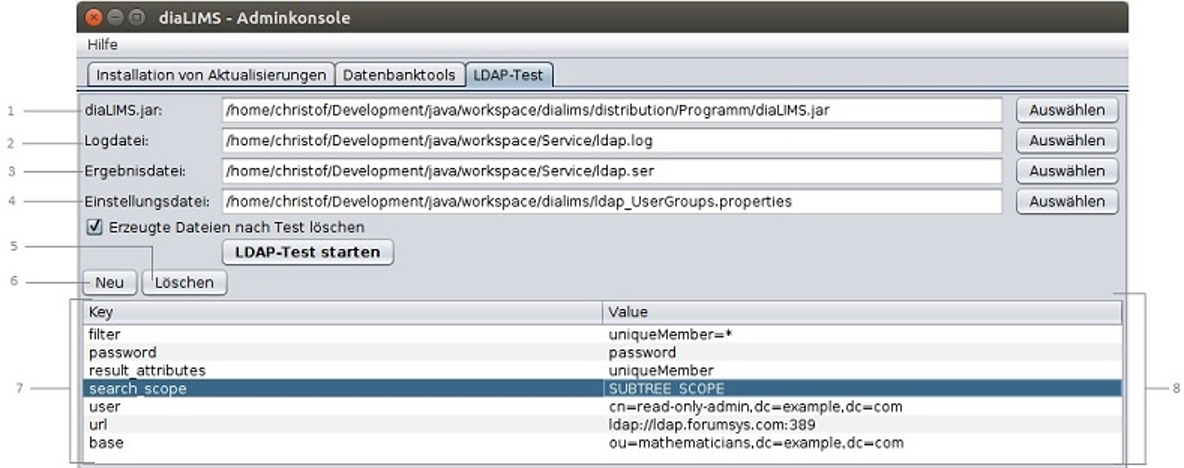
- Dateipfad des diaLIMS
- Dateipfad der Log-Datei
- Dateipfad der Ergebnisdatei
- Dateipfad des vordefinierten Filters
- Ausgewählten Key löschen
- Key hinzufügen
- Keys (Beispiel)
- Distinguished name und Value (Beispiel)
Keys
Keys (Abb. 1, Pos.-Num. 7) bezeichnen die gesuchte Information, z. B. User-IDs oder den bürgerlichen Namen. Bearbeiten Sie die Keys, um die gewünschten Informationen zu filtern ( LDAP-Suche konfigurieren).
|
Name |
Wert |
|---|---|
|
filter |
Filter für Attribute, z. B. E-Mails (.de) |
|
password |
Passwort der Benutzer-ID |
|
result_attributes |
Festlegen der dargestellten Values |
|
search_scope |
Definition des Suchbereichs
|
|
user |
Benutzer-ID des definierten "distinguished name" |
|
url |
URL zum LDAP-Server. Optional: Inklusive Port |
|
base |
Festlegung des "distinguished name" in dem gesucht wird |
|
timeout |
Zeit in ms bis die Suche abgebrochen wird |
|
result_count |
Maximale Suchergebnisse |
Values (Abb. 1, Pos.-Num. 8) bestimmen das genaue Suchkriterium für den entsprechenden Key. Bearbeiten Sie die Values, um die LDAP-Suche auf die gewünschten Informationen einzugrenzen ( LDAP-Suche konfigurieren ).
Distinguished name
"Distinguished name" bezeichnet Verzeichnisobjekte eines LDAP-Systems. Um nach Daten in einem bestimmten Verzeichnis zu suchen, geben Sie den enstsprechenden "distinguished name" mit dem passenden Value ein.
Weitere Informationen finden Sie auf der offiziellen Website http://www.selfadsi.de/ldap-path.ht.
Weitere Informationen finden Sie in der offiziellen Spezifikation ( https://www.rfc-editor.org/pdfrfc/rfc4514.txt.pdf).
|
Name |
Wert |
Bedeutung |
|---|---|---|
|
CN |
commonName |
Bürgerlicher Name |
|
C |
countryName |
Wohnort (Land) |
|
ST |
stateOrProvinceName |
Wohnort (Staat) |
|
L |
localitlyName |
Wohnort (Stadt) |
|
STREET |
streetAdress |
Wohnort (Straße) |
|
O |
organizationName |
Name des Unternehmens |
|
OU |
organizationUnitName |
Name der zugehörigen Unternehmens-Abteilung |
|
DC |
domainComponent |
Was ist das? |
|
UTD |
userId |
Benutzer-ID |
Dateipfade konfigurieren
Um die LDAP-Suche zu starten, müssen Sie die vier erforderlichen Dateipfade korrekt angeben (Abb. 1, Pos.-Num. 1,2,3,4).
- Klicken Sie auf Auswählen und wählen Sie die entsprechende Datei aus.
- Oder : Geben Sie den korrekten Dateipfad direkt in die Leiste ein.
Die Verlinkung der erforderlichen Dateien muss immer auf eine Datei verweisen. Wenn Sie einen falschen Pfad, z. B. eine Ordnerstruktur, angeben, kann die Suche nicht gestartet werden.
Keys hinzufügen
-
Klicken Sie auf Neu (Abb. 1, Pos.-Num.: 6).
-
Doppelklicken Sie auf die neue Zeile und geben Sie den Key ein (Abb. 1, Pos.-Num.: 7).
Keys entfernen
-
Klicken Sie auf eine gewünschte Zeile (Abb. 1, Pos.-Num.: 7).
-
Klicken Sie auf Löschen (Abb. 1, Pos.-Num.: 5).
Values und Distinguished name bearbeiten
-
Doppelklicken Sie auf die Zelle (Abb. 1, Pos.-Num.: 8) und geben Sie gesuchte Informationen ein.
-
Oder : Doppelklicken Sie auf die Zelle (Abb. 1, Pos.-Num.: 8) und fügen Sie einen kopierten Wert aus der Zwischenablage ein.
Benutzerdaten ermitteln
Verwenden Sie für die Suche die Key-Value-Paare, die für Ihr LDAP-System konfiguriert sind.
Checkliste:
[ ] Dateipfade sind korrekt angegeben
[ ] Gewünschte Keys befinden sich in der Tabelle
[ ] Values sind vollständig und korrekt angegeben
[ ] Distinguished names sind vollständig und korrekt angegeben
Benutzer finden
Um die Suche nach den Benutzerdaten zu ermöglichen, ermitteln Sie zuerst alle erforderlichen Benutzer.
- Konfigurieren Sie die Keys (Abb. 1, Pos.-Num. 7).
- Bearbeiten Sie den "distinguished name" und die Values mit den verfügbaren Werten Ihres LDAP-Systems (Abb. 1, Pos.-Num. 8).
- Klicken Sie auf LDAP-Test starten.
Benutzerdaten finden
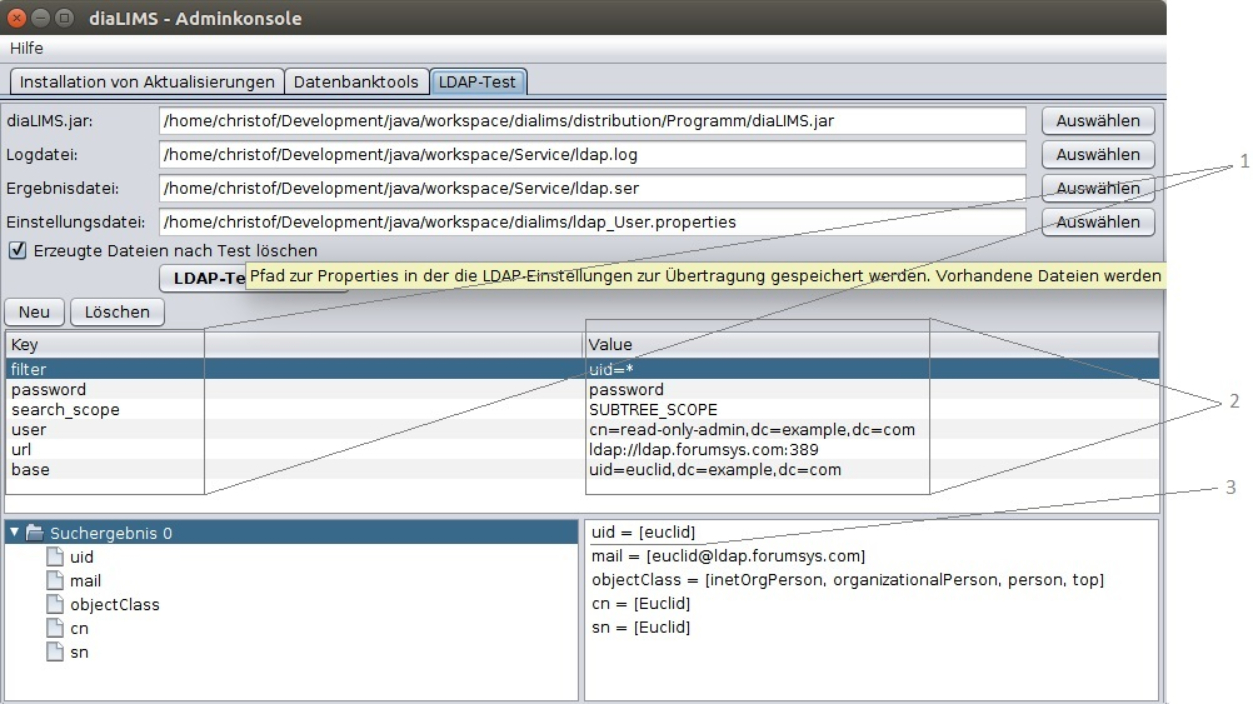
- Keys
- Distinguished name und Value
- Benutzer-ID (Beispiel)
Um detaillierte Benutzerdaten eines Benutzers zu finden, starten Sie eine weitere LDAP-Suche mit entsprechenden Key-Value-Paaren.
- Konfigurieren Sie die Keys (Abb. 2, Pos.-Num. 1).
- Bearbeiten Sie den "distinguished name" und die Values mit den verfügbaren Werten Ihres LDAP-Systems (Abb. 2, Pos.-Num. 2).
- Geben Sie die ermittelte Benutzer-ID in das entsprechende Feld ein (Abb. 2, Pos.-Num. 3).
- Klicken Sie auf LDAP-Test starten .
Spezifische Benutzerdaten finden
Um die Benutzerdaten eines spezifischen Benutzers zu finden, starten Sie zwei verschiedene LDAP-Suchvorgänge mit entsprechenden Key-Value-Paaren.
Euclid finden
Beachten Sie die Checkliste (s. "LDAP-Suche konfigurieren").
- Um die Benutzer-ID zu finden, geben Sie die Key-Value-Paare in den Suchfilter ein (Abb. 1, Pos.-Num. 7,8).
- Starten Sie die Suche und finden Sie die gewünschte Benutzer-ID , z. B. "Euclid".
- Aktualisieren Sie den Suchfilter und ergänzen Sie die Benutzer-ID (Abb. 2, Pos.-Num. 1,2,3).
- Klicken Sie auf LDAP-Test starten.