Dashboard (bis diaLIMS 25)
Die folgenden Informationen beziehen sich auf das diaLIMS Dashboard bis einschließlich Version 24. Die Dokumentation des neuen Dashboard-Moduls befindet sich unter diaLIMS Web > Dashboards.
Beim Dashboard handelt es sich um ein Feature innerhalb des Portals mit dem der Anwender selbst in die Lage versetzt werden soll, sich eigene Auswertungen zusammenzustellen und zu konfigurieren. Die genaue Natur der Auswertungen ist dabei gar nicht genauer definiert, möglich ist zum Beispiel eine Übersicht über Proben-Durchlaufzeiten in einer Linien-Chart.
Gesamtübersicht
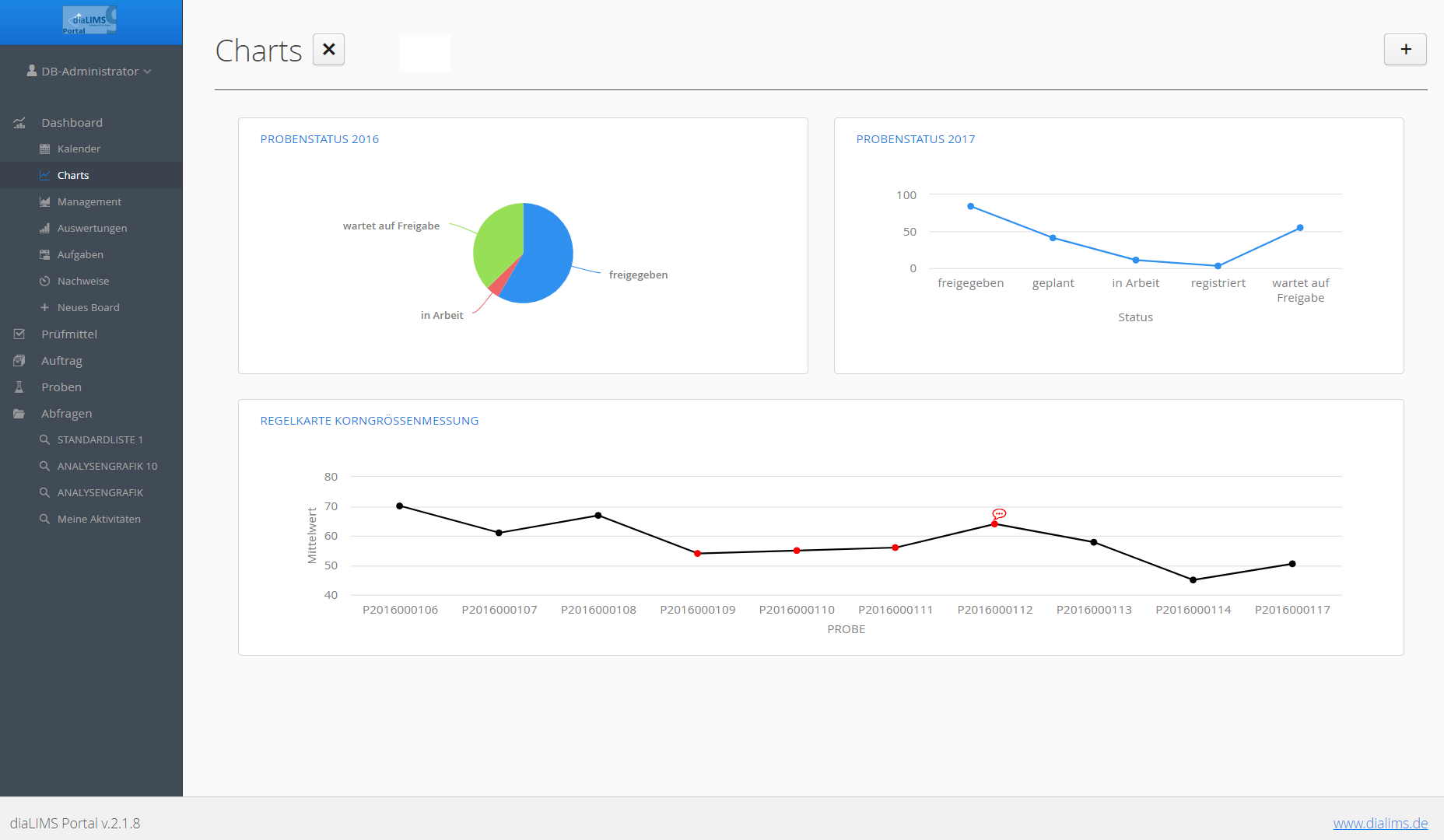
Das Dashboard taucht als ein normaler Punkt im Navigationsmenü auf. Es zeichnet sich dadurch aus, dass der Seiteninhalt nach belieben vom Benutzer zusammengestellt werden kann. Über die Schaltfläche oben Rechts hat er die Möglichkeit, dem "Board" neue sog. "Widgets" hinzuzufügen. Board ist die Bezeichnung für den Inhalt des Dashboards, die Widgets sind die Komponenten in denen die unterschiedlichsten Auswertungen mit verschiedenen Darstellungen (in der Abbildung mit Charts) abgebildet werden. Die Widgets können dann via Drag-and-Drop angeordnet werden. Jeder Benutzer hat sein eigenes individuelles Dashboard.
Benutzer-individuelle Boards
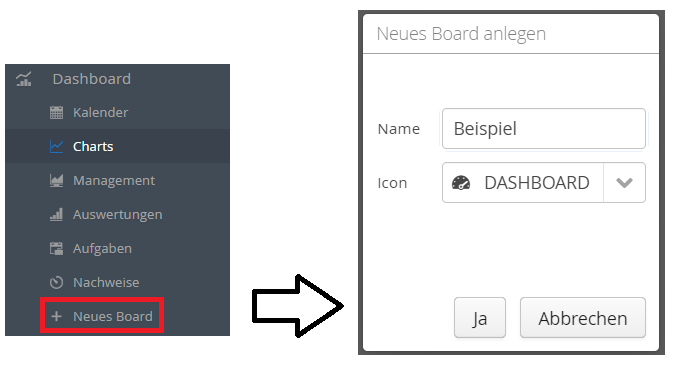
Im Menü ist auffällig, dass es unter dem Eintrag für das Dashboard verschiedene Unterpunkte gibt. Dabei handelt es sich um die Benutzer-individuellen Boards. Der Benutzer kann durch Klick auf den Eintrag "Neues Board" (in der Abbildung rot hervorgehoben) ein neues solches individuelles Board anlegen. In dem ebenfalls abgebildeten Dialog kann dann ein Name sowie ein Icon für das neue Board vergeben werden. Diese Boards können nur von dem Benutzer eingesehen werden, der sie angelegt hat. Die Boards unterscheiden sich sonst nicht vom "normalen" Dashboard, außer, dass neben dem Titel eine zusätzliche Schaltfläche existiert, mit dem die Boards wieder entfernt werden können. Dabei ist Vorsicht geboten, wird ein Board gelöscht werden auch alle darin enthaltenen Widgets gelöscht. Diese sollten falls gewünscht vorher als Preset gespeichert werden.
Widgets
Die Widgets liefern die eigentlichen Inhalte des Dashboards. Sie werden in einem Board platziert und können dort nach belieben angeordnet werden. Das klassische Widgets liest über beispielsweise eine Abfrage Daten aus der Datenbank ein und stellt diese dann in etwa einer Chart dar, Widgets können aber noch viel mehr, je nach Typ und Konfiguration des Widgets.
Erstellung
Neue Widgets werden über das Plus in der oberen rechten Ecke eines Boards angelegt. Der daraufhin erscheinende Dialog wird in der nächsten Abbildung gezeigt.
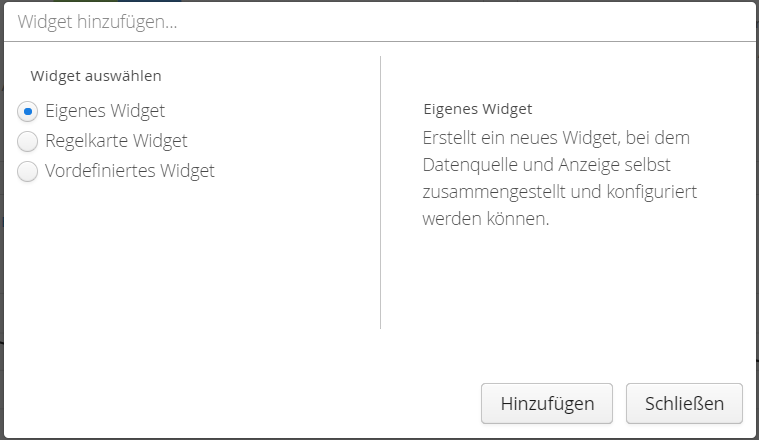
Hier kann der Typ des Widgets ausgewählt werden, zu den einzelnen Typen später mehr. Durch Klick auf Hinzufügen erscheint der Konfigurations-Dialog des gewählten Types, erst wenn auch dieser Dialog bestätigt wird, wird das Widget dem Board hinzugefügt.
Konfiguration
Neben der Konfiguration die individuell für den jeweiligen Widget-Typ ist, gibt es auch Einstellungsmöglichkeiten die alle Widgets gemein haben. Diese befinden sich innerhalb des Widgets, wenn mit der Maus in ein Widget geschwebt wird.
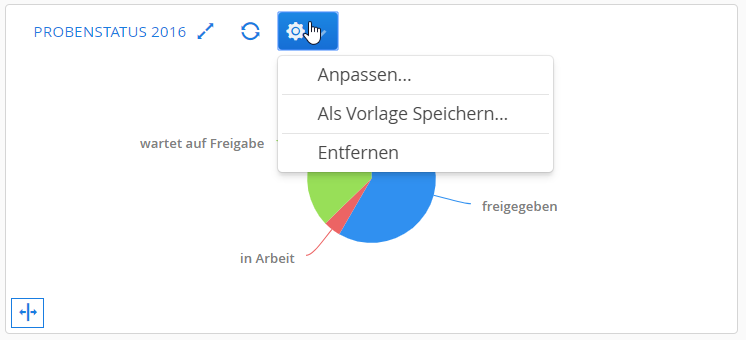
Die Funktionen von oben links begonnen:
- Maximieren / Minimieren des Widgets
- Aktualisieren des Widgets
- Anpassen...: Aufruf des individuellen Konfigurations-Assistenten
- Als Vorlage Speichern...: siehe Abschnitt Widget Presets
- Entfernen: Entfernt das Widget vom Board
- (unten links) Einstellen der Breite des Widgets
Eigene Widgets
Widgets vom Typ "Eigenes Widget" zeichnen sich durch eine besonders hohe Flexibilität aus. Der Benutzer kann die zu verwendende Datenbezugsquelle sowie die zu verwendende Darstellungsform frei zusammensetzen, wobei nicht jede Darstellung mit jeder Datenquelle auch kompatibel ist.
Wizard
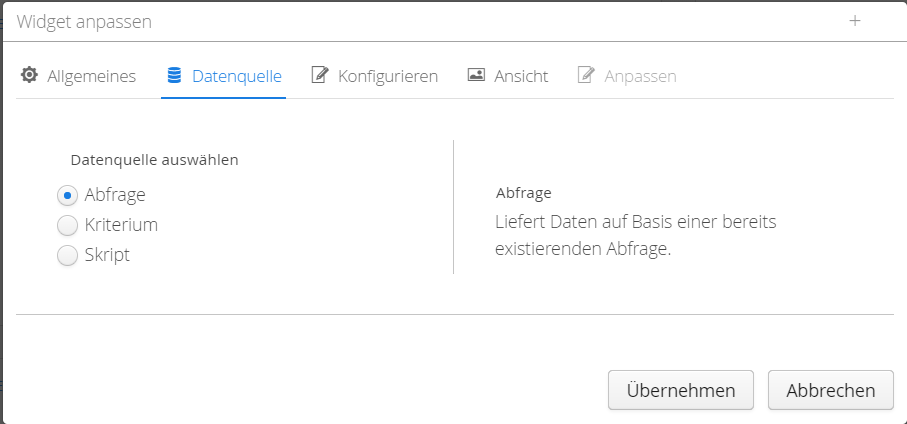
Da das Eigene Widget sehr anpassbar ist, gibt es einen umfangreichen Wizard. Die Einzelnen Tabs von links nach rechts:
- Allgemeines: Kopfdaten des Widgets, bisher der Titel
- Datenquelle: Auswahl der zu verwendenden Datenquelle
- Konfigurieren: Konfiguration der Datenquelle (abhängig von ausgewählter Datenquelle)
- Ansicht: Auswahl der Ansicht (Darstellung). Es werden nur diejenigen Ansichten aufgelistet, die zu der Datenquelle passen.
- Anpassen: Konfiguration der ausgewählten Ansicht, ist ggf. nicht auswählbar, wenn die gewählte Ansicht nicht konfigurierbar ist.
Datenquellen
Im Folgenden werden die verfügbaren Datenquellen genannt und erläutert.
- Abfrage: Die Daten werden auf der Basis einer im diaLIMS erstellten Abfrage ermittelt. Angeboten werden nur Abfragen vom Typ "Dashboard". Die Filterkriterien sind konfigurierbar.
- Kriterium: Erlaubt die Zusammenstellung verschiedener Kriterien, anhand derer, angelehnt an die diaLIMS-Suche, dann die passenden Datensätze gesammelt werden. Ist zur Zeit noch nicht implementiert.
- Skript: Mittels Groovy-Skript können auf beliebige Weise (auch über die diaLIMS-Business-Logik) die Daten gesammelt werden. Aufgrund der Komplexität sowie aus Sicherheitsgründen steht diese Option nur Administrator-Benutzern zur Verfügung.
Ansichten
Im Folgenden die vorhandenen Ansichten, ihre grobe Funktionsweise, sowie der Hinweis, welche Daten geliefert werden müssen, damit sie überhaupt verwendet werden können.
- Kalender: Stellt die übergebenen Datensätze in einem Kalender dar, nicht konfigurierbar.
- Verfügbar für Aktivität, Nachweis oder Proben-Objekte
- Chart: Darstellung in einer Chart, Chart-Typ sowie die anzuzeigenden Achsen sind konfigurierbar.
- Verfügbar für beliebige Abfrage-Ergebnisse
- Tabelle: Tabellen-Ansicht, für diaLIMS-Datensätze sind die Spalten konfigurierbar
- Verfügbar für Abfrage-Ergebnisse oder beliebige diaLIMS-Datensätze
- Webseite: Darstellung einer Webseite. Es können über die CSS-Klasse oder die ID einzelne Elemente aus der Seite extrahiert werden.
- Verfügbar für gültige URLs (z.B. Groovy-Skripte, die eine URL als String liefern => "https://www.dialog-edv.de/")
Regelkarte Widgets
Widgets die ihre Daten über eine Regelkarte beziehen und diese dann, orientiert an der Darstellung im diaLIMS, in einer Linien-Chart darstellen. Wird nicht über ein "Eigenes Widget" abgebildet, da die Verknüpfung zwischen Regelkarte und Chart tiefer geht, so werden zum Beispiel Außerkontrollsituationen in der Chart gesondert hervorgehoben.
Vordefinierte Widgets
Bei vordefinierten Widgets handelt es sich um Widgets, die ein Benutzer erstellt und dann anderen Benutzern zur Verfügung gestellt hat. Normalerweise sind alle Widgets individuell für den Benutzer der sie erstellt hat. Besonders aufwendige Widgets oder Widgets die manche Benutzer vielleicht gar nicht erstellen können (z.B. Groovy-Skript-Widgets) können mittels ihrer allen zugänglich gemacht werden. Dazu muss der Erstellbenutzer eines Widgets dieses "Als Vorlage Speichern..." (siehe Abschnitt Widgets / Konfiguration). Nachdem er für die Vorlage dann eine Bezeichnung und Beschreibung angegeben hat, steht dieses dann allen Benutzern zur Verfügung. Andere Benutzer können diese Vorlage dann in der folgenden Tabelle wiederfinden, diese erreicht man durch Auswahl der Option "Vordefiniertes Widget" im Abschnitt Widget / Erstellung abgebildeten Dialog.
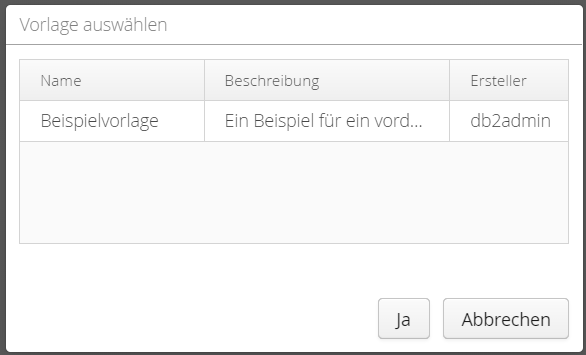
Durch Doppelklick oder durch Auswahl der Vorlage und Klick auf "Ja" kann der Benutzer das Widget dann dem aktuellen Board hinzufügen. Das dadurch erzeugte Widget enthält all die Konfiguration, die das Widget zu dem Zeitpunkt besaß, als der Autor die Vorlage erzeugt hat. Es unterscheidet sich insofern von einem normalen Widget, als das die Konfiguration von einem Benutzer der nicht der Erstellbenutzer des Widgets oder ein Admin ist nicht weiter angepasst oder seinerseits als Vorlage gespeichert werden kann. Wie bereits angedeutet, werden Änderungen die der Autor an dem Widget macht, auf deren Basis er eine Vorlage erzeugt hat, nicht an die Vorlage weitergereicht. Er kann jedoch die erzeugte Vorlage als neues Widget bei sich einbinden. Im Gegensatz zu anderen Anwendern hat er dann die Möglichkeit dieses Widget weiter anzupassen. Diese Anpassungen wirken sich dann auf die Vorlage sowie auf die Widgets der Benutzer die auf dieser Vorlage basieren aus. Es empfiehlt sich die Verwendung eines "Vorlagen" Boards, um ein Vorlage-Widget von dem Widget auf dem die Vorlage basiert differenzieren zu können. Ein Ersteller kann seine erstellen Vorlagen in dem oben angezeigten Dialog auch wieder löschen, die entsprechende Option wird beim Rechtsklick angeboten. Bei Nutzern die die Vorlage verwenden, wird das Widget dann beim nächsten Start entfernt.
Zuordnung und Einschränkung von Datenquellen
Über die Konfiguration in diaLIMS kann die Auflistung der verfügbaren Abfragen, Regelkarten und vordefinierten Widgets je Benutzer bzw. Benutzergruppe individuell eingeschränkt werden.
Verfügbare Abfragen
Damit eine Abfrage im Dashboard als eine Datenquelle ausgewählt werden kann, muss das Feld Typ1 dem Wert "Dashboard" gleichen. Des Weiteren muss die Abfrage einem Kunden zugeordnet sein, der auch dem aktuell angemeldeten Benutzer zugeordnet ist. Weitere Einschränkungen können individuell über die Benutzerbedingung "Abfrage.SelectObject.CriterionFilter" erfolgen.
Verfügbare Regelkarten
Alle Regelkarten können generell als Widget dem Dashboard hinzugefügt werden. Die Auswahl kann jedoch individuell über die Benutzerbedingung "Regelkarte.SelectObject.CriterionFilter" eingeschränkt werden.
Verfügbare Vordefinierte Widgets
Vordefinierte Widgets werden als Einstellungen in der Datenbank gespeichert. Grundsätzlich können alle verfügbaren vordefinierten Widgets einem Dashboard hinzugefügt werden. Die Auswahl kann jedoch individuell über die Benutzerbedingung "EinstellungKategorie.SelectObject.CriterionFilter" eingeschränkt werden. Bei der Prüfung auf die Kurzbezeichnung sollte der Präfix "CustomWidget.Preset." verwendet werden.
Technische Umsetzung
Die technische Umsetzung ist im dialims-vaadin Projekt erfolgt. Für das Abspeichern der Konfiguration der Boards und Widgets werden EinstellungsKategorien verwendet, diese können auch im diaLIMS im Einstellungen Modul eingesehen und ggf. angepasst werden. Alle für das Dashboard angelegten Einstellungen haben das Modul "Dashboard". Für die Natur der Einstellung gibt es einen jeweiligen Typ: "CustomWidget" für Eigene Widgets, "RegelkarteWidget" für Regelkarte Widgets, "Widget Preset" für Vordefinierte Widgets, "DashboardSubView" für Benutzer-individuelle Boards und letztlich "DBoard" für die normale Dashboard-Seite. Im Feld Benutzer ist zu sehen für welchen Benutzer eine Einstellung gilt.