Portal
Das Portal kann verwendet werden, damit Daten aus dem diaLIMS über das Internet in einem Browser angezeigt und ggf. angepasst werden können.
Die Anmeldung am Portal ist ähnlich wie im diaLIMS über einen diaLIMS-Benutzer möglich. Dies kann ein Benutzer sein, der auch das diaLIMS verwendet, oder ein externer Benutzer, der nur bestimmte und ggf. individuell zu ihm passende Daten des diaLIMS einsehen darf (z.B. ein Auftragskunde des Labors, der den Stand seiner Aufträge einsehen möchte).
Kunden-Zuordnung von Abfragen für die Auswertung im Portal
Es ist möglich Abfragen im diaLIMS so zu verfassen, dass diese im Portal verwendet werden können. So kann man diese z.B. in einem Dashboard auf einen Blick auswerten.
Abfrage einem Portal-Benutzer zuordnen.
Mit der Funktion können Sie Abfragen einem Benutzer zuordnen. (Voraussetzung ist, dass dem entsprechenden Benutzer ein Kunde zugeordnet ist.)
- Öffnen Sie das Modul
Abfragen. - Erstellen/Laden Sie eine Abfrage
- Stellen Sie sicher, dass die Abfrage zugelassen ist.
- Gehen Sie auf die Seite PortalKunden
- Ordnen Sie den Kunden des Benutzers zu.
Anmeldungsbereich
Bei Aufruf des Portals erscheint ein Anmeldungsbereich mit Feldern zum Anmelden am Portal.
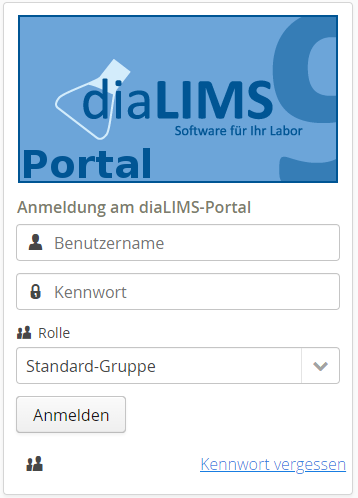
Anmeldung
Damit sich ein Benutzer im Portal anmelden kann, muss für diesen Benutzer ein diaLIMS-Benutzer im diaLIMS angelegt sein mit einem gesetzten Kennwort.
Zur Anmeldung müssen die Kurzbezeichnung und das Kennwort des diaLIMS-Benutzers eingetragen werden und diese Daten durch Klick auf Enter oder auf die Anmelden-Schaltfläche bestätigt werden.
Optional kann auch die für die Anmeldung zu verwendende Benutzergruppe angegeben werden. Die entsprechende Auswahlbox kann mittels der Schaltfläche in der unteren linken Ecke ein- und ausgeblendet werden. Es werden alle existierenden Benutzergruppen zur Auswahl angeboten, gegebenenfalls also auch solche, die nicht zum anzumeldenden Benutzer passen. Der Eintrag "Standard-Gruppe" entspricht der Anmeldung ohne Angabe einer Gruppe, es wird die am Benutzer angegebene Standard-Gruppe verwendet.
Für die Anmeldung benötigt der Benutzer die entsprechende Berechtigung. Im Standard ist dies die Berechtigung LOGIN_Portal.
Kennwort vergessen
Für einen Portal-Benutzer, der sein Kennwort vergessen hat, ist es möglich sein Kennwort zu ändern, falls für ihn eine E-Mail-Adresse gesetzt ist.
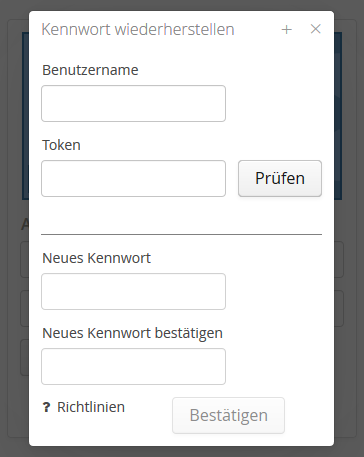
Bei Klick auf den Link Kennwort vergessen öffnet sich ein Dialog, in dem Benutzername (Kurzbezeichnung des Benutzers) und E-Mail-Adresse eingegeben werden können.
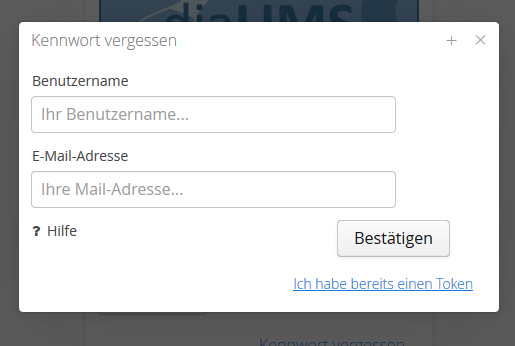
Wenn Benutzername und E-Mail-Adresse zusammenpassen, wird bei Bestätigung eine E-Mail an die E-Mail-Adresse versendet mit einem Token und einem Link. Außerdem erscheint direkt ein neuer Dialog zum Wiederherstellen des Kennwortes, der noch nicht freigeschaltet ist. Nach Erhalt der E-Mail gibt es drei unterschiedliche Möglichkeiten, das Kennwort zu ändern.
Kennwort ändern
Sind im diaLIMS Kennwortrichtlinien aktiv, so werden diese im Portal ebenfalls gefordert.
Sind die Eingaben gültig, so wird bei Bestätigung das Kennwort des Benutzers geändert. Das neue Kennwort ist ab sofort gültig. Es erscheint ein Bestätigungshinweis.
Sind die Eingaben bei Bestätigung ungültig, so wird der Benutzer auf den ungültigen Wert aufmerksam gemacht und die Eingaben können korrigiert werden.
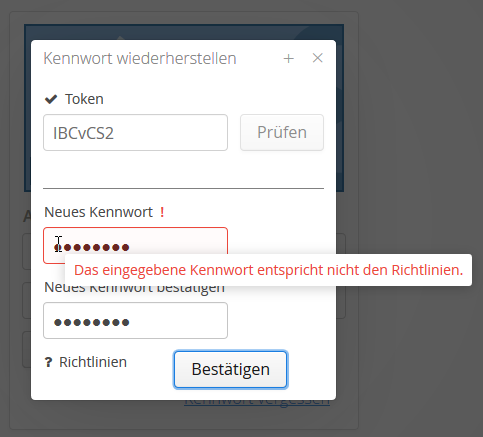
Sobald das Kennwort des Benutzers über die Wiederherstellungsfunktion geändert wurde, sind der Token und der Link aus der E-Mail nicht mehr gültig.
Möglichkeit 1: Direkter Dialog
Im angezeigten Dialog kann der Token aus der E-Mail eingetragen werden. Nach Prüfen des Tokens kann das Kennwort neu gesetzt werden.
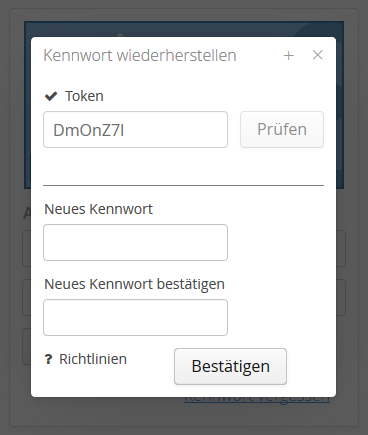
Möglichkeit 2: E-Mail-Link folgen
Über den Link aus der E-Mail wird der gleiche Dialog geladen. Der Token ist in dem Fall bereits eingetragen und das Kennwort kann direkt neu gesetzt werden.
Wurde der Link aus der E-Mail einmal verwendet, so sind der Token und der Link daraufhin nicht mehr gültig.
Möglichkeit 3: Ich habe bereits einen
Soll die Wiederherstellung des Passwortes nicht sofort erfolgen, kann auch zu einem späteren Zeitpunkt das Portal geladen werden und über den Link Passwort vergessen und den zweiten Link Ich habe bereits einen Token ein erweiterter Dialog geöffnet werden. Hier müssen der Benutzername und der Token aus der E-Mail eingetragen werden. Nach erfolgreichem Prüfen des Tokens kann das Kennwort neu gesetzt werden.
Benutzermenü
Im Benutzermenü sind Funktionen für den aktuell angemeldeten Benutzer verfügbar.

Kennwort ändern
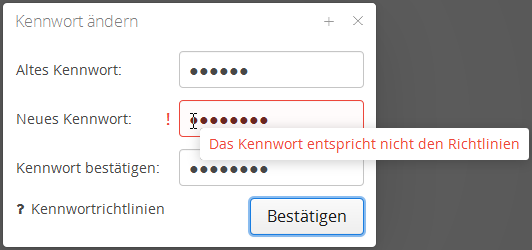
Über die Funktion "Kennwort ändern" kann der Benutzer ein neues Kennwort wählen.

Sind im diaLIMS Kennwortrichtlinien aktiv, so werden diese im Portal ebenfalls gefordert.
Sind die Eingaben gültig, so wird bei Bestätigung das Kennwort des Benutzers geändert. Das neue Kennwort ist ab sofort gültig. Es erscheint ein Bestätigungshinweis.
Ist in den Optionen der Versand von automatischen E-Mails aus dem Portal freigeschaltet, so wird zusätzlich eine Bestätigungs-E-Mail an den Benutzer versendet. Als Empfänger-E-Mail-Adresse wird die E-Mail-Adresse verwendet, die im diaLIMS am Benutzer hinterlegt ist. Aus Sicherheitsgründen enthält die E-Mail kein Kennwort.
Sind die Eingaben bei Bestätigung ungültig, so wird der Benutzer auf den ungültigen Wert aufmerksam gemacht und die Eingaben können korrigiert werden.
Tabellen
Angezeigte Tabellen lassen sich sortieren in dem auf die Spaltenüberschrift geklickt wird. Damit korrekt sortiert werden kann ist es erforderlich, dass alle Datensätze geladen sind. Sofern mehr als 500 Datensätze noch nachgeladen werden müssen, erscheint ein Dialog mit dem Hinweis, dass X Datensätze nachgeladen werden müssen. An dieser Stelle kann der Sortier- und Nachladevorgang abgebrochen werden. Wird der Dialog mit ok bestätigt, werden die restlichen Datensätze nachgeladen und anschließend sortiert. Wenn weniger als 500 Datensätze nachgeladen werden müssen, geschieht dies ohne Nachfrage.
Optionen
Informationen zu den Optionen, die das Portal betreffen, finden Sie im Unterkapitel Option Portal (Vaadin).
Abfragenergebnisse als Excel-Datei exportieren
Mit dieser Funktion können Sie die tabellarische Abfragenergebnisse in einer Excel-Datei abspeichern.
- Führen Sie eine Abfrage im diaLIMS-Portal aus.
- Drücken Sie auf die Schaltfläche
Als Excel-Datei herunterladen - Die Datei wird nun zum Herunterladen angeboten.
Etwaige HTML-Formatierungen werden nicht umgewandelt, so dass die Zellen mit HTML-Tags exportiert werden.
Darstellungen
-
Darstellung von HTML-Inhalten in Tabellen
Im diaLIMS ist es bereits heute möglich in mehreren Langtextfeldern eine, auf HTML basierende, Formatierung zu pflegen. Nun werden diese HTML formatierten Texte auch im Vaadin-Portal formatiert ausgegeben. Dies gilt für Spaltenüberschriften und Zellen-Inhalte von Tabellen und Kreutabellen-Widgets. (Diagramm und Regelkarten Widgets sind nicht betroffen)
CAUTION:
Es werden nicht alle HTML-Tags unterstützt. Folgende Tags werden weiterhin nicht dargestellt:
- <head>
- <style>
- <javascript>
- <script>
- <iframe>
- <applet>
-
Dokumenten-Spalte in Tabellen
Jeder Datensatz, der Dokumente besitzt, zeigt die Anzahl seiner zugewiesenen veröffentlichten Dokumente in einer Schaltfläche in der Dokumentenspalte an. Über einen Klick auf die Schaltfläche wird eine Übersicht der vorhandenen Dokumente geöffnet, welche darüber direkt heruntergeladen werden können.
-
Aufträge: Filterbereich
Auf der Aufträge-Seite ist ein Filterbereich über der Tabelle vorhanden, anhand dessen die Aufträge gefiltert werden können.
Die Aufträge können nach folgenden Kriterien gefiltert werden:
- Auftragsdatum ab: Auftragsdatum jünger als das angegebene Datum
- Auftragsdatum bis: Auftragsdatum älter als das angegebene Datum
- Suche: Kurzbezeichnung oder Beschreibung
-
Proben: Filterbereich
Auf der Proben-Seite ist ein Filterbereich über der Tabelle vorhanden, anhand dessen die Proben gefiltert werden können.
Die Proben können nach folgenden Kriterien gefiltert werden:
- Probeeingang ab: Eingangsdatum jünger als das angegebene Datum
- Probeeingang bis: Eingangsdatum älter als das angegebene Datum
- Suche: Kurzbezeichnung oder Beschreibung
- Auftrag: Kurzbezeichnung oder Beschreibung des Auftrags
-
Proben: Ansprechpartner-Detaildialog
Klickt man auf den Ansprechpartner einer Probe, öffnet sich nun ein Dialog mit Details. Der Dialog enthält die Kontaktdaten des Ansprechpartners, und öffnet die E-Mail des Ansprechpartners im jeweils dafür eingestellten E-Mail-Programm über einen entsprechenden Link.
-
Proben zu Auftrag: Detailbereich
Wird auf der Aufträge-Seite auf einen Auftrag geklickt, wird eine Übersicht der zugehörigen Proben geöffnet. Diese besitzt einen Detailbereich, in dem zusätzliche Informationen zu dem gewählten Auftrag angezeigt werden.
-
HTML-Formatierung von Spaltenüberschriften
Es ist möglich HTML-Tags in den Spaltenüberschriften zu pflegen. Dies kann in den entsprechenden Abfragen im diaLIMS vorgenommen werden. HTML-Tags können manuell auf der Seite Spaltenauswahl in die Spalten-Beschreibung eingefügt werden.
Alternativ kann das SQL auf der SQL-Seite entsprechend angepasst werden.