Benutzerverwaltung
Ein diaLIMS-Benutzer identifiziert den Anwender, der mit diaLIMS arbeitet. Auf Basis des Benutzers, der im Anmeldedialog angegeben und per Passwort authentifiziert werden muss, und seiner zugeordneten Gruppe und Rolle werden alle Berechtigungen und Bedingungen bei der Benutzung von diaLIMS abgeprüft. Außerdem wird beim Anlegen und Ändern von Datensätzen der ausführende Benutzer festgehalten. Die Anmeldung beziehungsweise Authentifizierung des Benutzers kann auch durch ein Sicherheitsgerät, wie zum Beispiel Kartenlesegeräte oder Fingerabdruckscanner, erfolgen.
Benutzer, die der Gruppe DIALOG angehören, können nur von Benutzern geändert werden, die ebenfalls in dieser Gruppe Mitglied sind.
Bei der Anmeldung an diaLIMS wird zunächst einmal eine Anmeldung an der Datenbank durchgeführt. Damit sich ein Benutzer an diaLIMS anmelden kann, muss er sich also auch an der Datenbank selber anmelden können.
Voraussetzungen
In den diaLIMS-Optionen sind zwei mögliche Anmeldeverfahren konfigurierbar. Die Serverbenutzeranmeldung ist standardmäßig aktiviert. Soll auf die Zentrale Benutzeranmeldung (ZBA) umgeschaltet werden, so müssen in den diaLIMS-Optionen Benutzername und Kennwort des ZBA-Benutzers angegeben werden. Durch das Anklicken des Diskettensymbols wird die zba.properties-Datei im Einstellungen-Ordner aktualisiert.
Serverbenutzer-Anmeldung:
Mit dem in der Anmeldemaske angegebenen Benutzernamen und dem Kennwort wird zunächst versucht, einen Connect auf der Datenbank zu bekommen. Ist dies erfolgreich, wird anschließend der Benutzername in der internen Benutzertabelle überprüft, um die Rollen- und Rechtezuweisung innerhalb diaLIMS zu organisieren.
Alle Benutzer müssen dementsprechend ein ActiveDirectory-, Server- oder Datenbank-Konto besitzen, damit der Connect am DBMS möglich ist. Kennwortänderungen innerhalb diaLIMS sind damit nicht möglich.
Zentrale Benutzeranmeldung:
Nach dem Start der Anwendung wird (im Hintergrund) die Haupt-Datenbankverbindung zunächst mit einem vorgegebenen Benutzer aufgebaut. Dieser kann in einer Datei im Einstellungsverzeichnis angegeben werden. Währenddessen kann die Eingabe der Benutzerkennung und des Passworts im diaLIMS-Anmeldedialog erfolgen. Solange die Haupt-Datenbankverbindung aufgebaut wird, erscheint im Anmeldedialog der Begriff "(ZBA)" gelb eingefärbt. Sobald die Verbindung hergestellt wurde, wechselt die Farbe zu grün und der zur Anmeldung verwendete Benutzername und das Kennwort werden in der internen Benutzertabelle des diaLIMS abgeglichen.
Mit dieser Variante werden Kennwörter für diaLIMS-Benutzer komplett innerhalb des LIMS gepflegt. Außerdem müssen die Anmeldenamen nicht mit den ActiveDirectory-Namen übereinstimmen.
diaLIMS-Benutzer
Benutzerinformationen
-
Benutzer
Die hier hinterlegte Angabe zum Benutzer wird verwendet, um einen Anwender am diaLIMS anzumelden. Muss bei Serveranmelde-Verfahren mit dem Benutzernamen übereinstimmen, der die Datenbankanmeldung durchführt.
-
Beschreibung
Ausführlichere Beschreibung des Benutzers, idealerweise Vor- und Zuname
-
Passwort
Das Passwort des Benutzers wird verschlüsselt in der Datenbank gespeichert. Es wird verwendet, um den Benutzer am diaLIMS und der diaLIMS-Datenbank anzumelden und bei aktivierter Option
Sicherer Statuswechselbei jeder Statusänderung von Datensätzen abgefragt. Das Passwort wird nur bei Anmeldung über die Zentrale Benutzeranmeldung (ZBA) benötigt.-
 Kennwort ändern
Ermöglicht das Ändern des Benutzerkennworts. Jeder angemeldete Benutzer hat die Möglichkeit sein eigenes Passwort jederzeit selber zu ändern, ohne das Benutzer-Modul zu starten. Dies kann über die Schaltfläche
Kennwort ändern in der Symbolleiste des diaLIMS geschehen. -
 Kennwort löschen
Setzt das aktuelle Benutzerkennwort zurück.
-
-
Auth.-Token
Verschlüsseltes Kennwort zur Anmeldung über ein Sicherheitsgerät. Dieses wird aus der Sicherheitskarte ausgelesen oder über den Fingerabdruck erzeugt und am Benutzer gespeichert. Das Authentifizierungs-Token kann zusätzlich vergeben werden, ersetzt jedoch nicht das Benutzer-Kennwort.
-
Standardgruppe
Standardrolle des Benutzers für die Anmeldung. Die angegebene Standardrolle kann für die Anmeldung über Sicherheitsgeräte verwendet werden. Es werden nur Gruppen zur Auswahl angeboten, in welche der Benutzer bereits eingeordnet wurde.
Verantwortlicher
Die Angaben unter "Zugeordneter Ansprechpartner" sind optional. Dies wird je nach Verwendung des diaLIMS bei der Benutzung bestimmter Module benötigt.
-
Kunde
Angabe des Kunden, zu welchem der angelegte diaLIMS-Benutzer gehört.
-
Ansprechpartner
Referenz auf einen dem angegebenen Kunden zugeordneten Ansprechpartner. Über diesen Ansprechpartner kann ggf. die E-Mail-Adresse des Absenders bei der Nutzung des internen Mailclients ermittelt werden, wenn in den E-Mail-Feldern keine solche eingetragen ist.
Ressourcen
-
Ressourcen
Für die Nutzung von Aufgabenlisten muss jedem Anwender eine Projektressource zugeordnet werden. Dies erfolgt über eine Ansprechpartner-Referenz.
Zertifikat für die fortgeschrittene Signatur hinzufügen
Hier kann ein digitales Zertifikat (Signatur-Zertifikat) hinzugefügt werden. Dieses wird für die Fortgeschrittene Signatur verwendet.
Das zu pflegende Zertifikat muss als Datei im Dateisystem vorliegen. Nach dem Hinzufügen kann es verschoben bzw. entfernt werden.
Wenn sich das ausgewählte Zertifikat nicht im Dateisystem befindet, kann keine Signatur hinzugefügt werden.
- Fügen Sie das gewünschte Zertifikat dem Dateisystem hinzu.
- Öffnen Sie einen gewünschten Benutzer
- Fügen Sie ein Signatur-Zertifikat über die Schaltfläche
 hinzu.
- Wählen Sie die Zertifikat-Datei aus.
- Bestätigen Sie die Auswahl mit der Schaltfläche Öffnen.

Fortgeschrittene Signatur entfernen
Hier kann das digitale Zertifikat (Signatur-Zertifikat) für die fortgeschrittene Signatur entfernt werden.
Das zu pflegende Zertifikat muss im diaLIMS hinterlegt sein.
- Öffnen Sie einen gewünschten Benutzer
- Entfernen Sie das gepflegte Signatur-Zertifikat über die Schaltfläche
 .
- Bestätigen Sie die Nachfrage.
SMTP-Informationen
SMTP steht für Simple Mail Transfer Protocol und dient zum Versenden und Weiterleiten von E-Mails. Jede Email-Adresse ist mit einem solchen Konto verknüpft.
-
SMTP-Benutzername
Der Name, mit dem sie auf dem SMTP-Server angemeldet sind
-
SMTP-Kennwort
Kennwort des SMTP-Benutzers zum Anmelden am SMTP-Server
-
SMTP-Server
Der Server, der für den Versand und die Weiterleitung der Mails zuständig ist.
-
SMTP-Port:
Angabe, welcher Port für den E-Mail-Versand verwendet wird. Übliche Angaben sind Port 25 bei älteren und Port 587 bei neueren Servern. Bei verschiedenen Erweiterungen des SMTP-Protokolls können auch andere Angaben erfolgen.
-
SMTP-Verbindungssicherheit:
Angabe, welches Erweiterung des Verbindungsprotokolls unterstützt wird. Beispiele: SMTP (Port 25 oder 587), SMTPS (Port 465), IMAP (Port 143) und IMAPS (Port 993)
Änderungen an den SMTP-Einstellungen werden sofort übernommen und erfordern keinen Neustart des diaLIMS.
E-Mail Daten
-
E-Mail Adresse
Angabe der Email-Adresse des Benutzers. Diese Mail-Adresse wird beim Versand von Berichten verwendet. diaLIMS sucht sich zu dem angemeldeten Benutzer passende Absenderadresse direkt aus dem Benutzer-Modul, entweder direkt über die E-Mail des zugeordneten Ansprechpartners oder über das E-Mail Adressen Feld im Benutzermodul.
Note:
Die E-Mail-Adresse im Benutzer-Modul hat eine höhere Priorität als die Adresse im Kundenmodul des Ansprechpartners.
-
Signatur
Freitextfeld zur Angabe einer Signatur. Die Signatur wird allen aus dem diaLIMS versandten E-Mails des Benutzers angehängt.
-
Blindcopy an User
Setzt den Benutzer auf die BCC-Liste (Blind Carbon Copy). Der Benutzer erhält bei jeder unter seiner Anmeldung versandten Mail eine Kopie zugeschickt, erscheint jedoch nicht in der Empfängerliste.
E-Mail-Authentifizierung mit OAuth
Zur Authentifizierung für den Mailversand kann das sichere OAuth 2.0 Verfahren verwendet werden. diaLIMS speichert bei diesem Verfahren keine SMTP-Benutzerinformationen wie Benutzer und Passwort.
E-Mail-Authentifizierung mit OAuth einrichten
Um den E-Mail-Versand über OAuth für einen Benutzer einzurichten, gehen Sie wie folgt vor:
- Öffnen Sie das Modul
Benutzer. - Laden sie den Benutzer, für den Sie OAuth konfigurieren möchten
- Wechseln Sie zu der Notizbuchseite
Name - Klicken Sie auf
Mit Microsoft verbindenim BereichE-Mail-Versand - Folgen Sie den Anweisungen im geöffneten Browser-Fenster.
Der Konfigurationsbereich kann auch über einen anderen Weg für den angemeldeten Benutzer angezeigt werden:
- Öffnen Sie das diaLIMS-Menü
Aktionim oberen linken Bereich der Anwendung - Klicken Sie auf den Menüeintrag
Benutzerdaten ändern... - Betätigen Sie die Schaltfläche
E-Mail-Anmeldedaten ändern... - Klicken Sie auf
Mit Microsoft verbindenim BereichMit Service anmelden - Folgen Sie den Anweisungen im geöffneten Browser-Fenster.
War die Anmeldung erfolgreich, wird neben der Schaltfläche Trennen angezeigt, dass die Verbindung zum Service besteht. Die Schaltfläche Test-E-Mail versenden kann nun verwendet werden, um die Verbindung zu testen.
Besonderheit: MS Exchange-Server
Bei der Verwendung von Microsoft-Exchange-Servern ist zu beachten, dass die Benutzernamen von der Domain abhängig sind. Um alle Funktionaltitäten des diaLIMS, insbesondere den internen Mail-Client, nutzen zu können, muss der Benutzername den Domain-Namen enthalten.
Tip:
Benutzer für Mail-Versand unter MS Exchange
-
Mail-Adresse
-
Windows-Login-Name
mmustermann
-
Domain
domain
Dann ist der Benutzername 'domain\mmustermann\M.Mustermann'.
Gegebenenfalls muss zusätzlich noch die Authentifizierungsmethode entsprechend eingestellt werden.
Erweiterte Protokollierung beim E-Mail-Versand
Die Einrichtung eines E-Mail-Kontos in diaLIMS kann durch einen erweiterten Debugging-Modus unterstützt werden. Dazu muss der Schalter "System->E-MailDebugging" in den Optionen aktiviert werden. Hierdurch werden alle möglichen Ausgaben, die beim Versenden von E-Mails vom System generiert werden, in die Konsole bzw. die Log-Dateien (*.out.log) geschrieben.
Berechtigungen
Berechtigungen geben an, welche Aktionen ein diaLIMS-Benutzer ausführen darf. Berechtigungen können ganzen Benutzergruppen oder einzelnen Benutzern zugewiesen werden.
Berechtigungen am Benutzer werden diesem direkt zugewiesen und bleiben auch nach Ändern der Gruppe bestehen.
-
 Berechtigung hinzufügen
Öffnet einen F4-Dialog zum Hinzufügen von Berechtigungen.
-
 Berechtigung entfernen
Entfernt die selektierten Berechtigungen vom Benutzer.
Weitere Hinweise zu der Bedeutung einzelner Berechtigungen sind Benutzer-Gruppen: Berechtigungen zu entnehmen.
Gruppen
Benutzergruppen fassen einzelne Benutzer zusammen und ermöglichen die Vergabe von Berechtigungen für diese Anwender.
-
Benutzergruppe hinzufügen
Ermöglicht die Auswahl von Benutzergruppen, denen dieser Benutzer zugeordnet wird. Über die zugeordneten Benutzergruppen werden, bei aktivierten Bedingungen, die Rollen bestimmt, die der Anwender im diaLIMS einnehmen kann.
-
Benutzergruppe entfernen
Entfernt den Benutzer aus den selektierten Benutzergruppen.
Gruppenberechtigungen
Die Seite Gruppenberechtigungen enthält einen Überblick über alle Berechtigungen, die der Benutzer durch seine Einordnung in Benutzergruppen erhalten hat.
Hierarchiegruppe am Benutzer
Benutzerinformationen
-
Hierarchiegruppe
Hierarchiegruppen können zur Strukturierung der Benutzer verwendet werden.
Ausbildung
Um zu dokumentieren, für welche Analysenmethoden oder Messgeräte ein Benutzer ausgebildet ist, können einem Benutzer Analysegruppen zugeordnet werden. Die beim Benutzer hinterlegten Analysegruppen können anschließend in der Berechtigungssteuerung verwendet werden.
Die Zuordnung von Einzelanalysen ist nicht möglich.
-
Analysegruppe hinzufügen
Ermöglicht das Hinzufügen von Analysegruppen über einen F4-Dialog.
-
Analysegruppe entfernen
Entfernt die selektierten Analysegruppen vom Benutzer.
Benutzer Statusmanagement
-
 Zulassen
Der Datensatz wird auf "zugelassen" gesetzt und damit für die Verwendung in anderen Modulen freigegeben. Änderungen am Datensatz sind möglich. Alle Stammdaten werden im Status "Zugelassen" angelegt.
-
 Sperren
Der Datensatz wird gesperrt. Er kann in anderen Modulen nicht mehr verwendet werden. Es ist möglich, Änderungen vorzunehmen.
-
 Stornieren
Der Status des Datensatzes wird auf "storniert" gesetzt. Dies kann der Fall sein, wenn ein Datensatz nicht mehr benötigt wird, weil er fehlerhaft oder unnötig geworden ist. Stornieren ist die Alternative zum Löschen eines Datensatzes, da in vielen Modulen die Zuordnungsnummern einmalig vergeben werden und gelöschte Nummern nicht wieder neu vergeben werden. Durch das Stornieren wird eine Nachvollziehbarkeit der Nummernvergabe vereinfacht, da keine Lücken in der Vergabe der Zuordnungsnummern auftreten. Am Datensatz können keine Änderungen mehr vorgenommen werden.
Wenn die Named-User-Lizensierung aktiviert ist (siehe Abschnitt Optionen: Lizenzen), kann ein Benutzer nur dann zugelassen werden, wenn entsprechend der Lizenz noch weitere Benutzer erlaubt sind.
Zentrale Benutzeranmeldung (ZBA)
Die Zentrale Benutzeranmeldung ermögliche es, mehrere diaLIMS-Benutzer über einen Systembenutzer mit der Datenbank zu verbinden. Somit können neue diaLIMS-Benutzer einfacher und schneller angelegt werden. Das Anlegen eines Systembenutzers und Zuweisen zur Gruppe dialims für neue diaLIMS-Benutzer entfällt. Die benötigten Rechte für Datenbanksichten und -tabellen erhalten alle Benutzer über die ZBA.
Aktivieren der Zentralen Benutzeranmeldung (ZBA)
Nach dem Anlegen des zentralen Benutzers und mindestens einem diaLIMS-Benutzer starten Sie diaLIMS mit der normalen Anmeldung. Wechseln Sie dort in das Optionen-Modul.
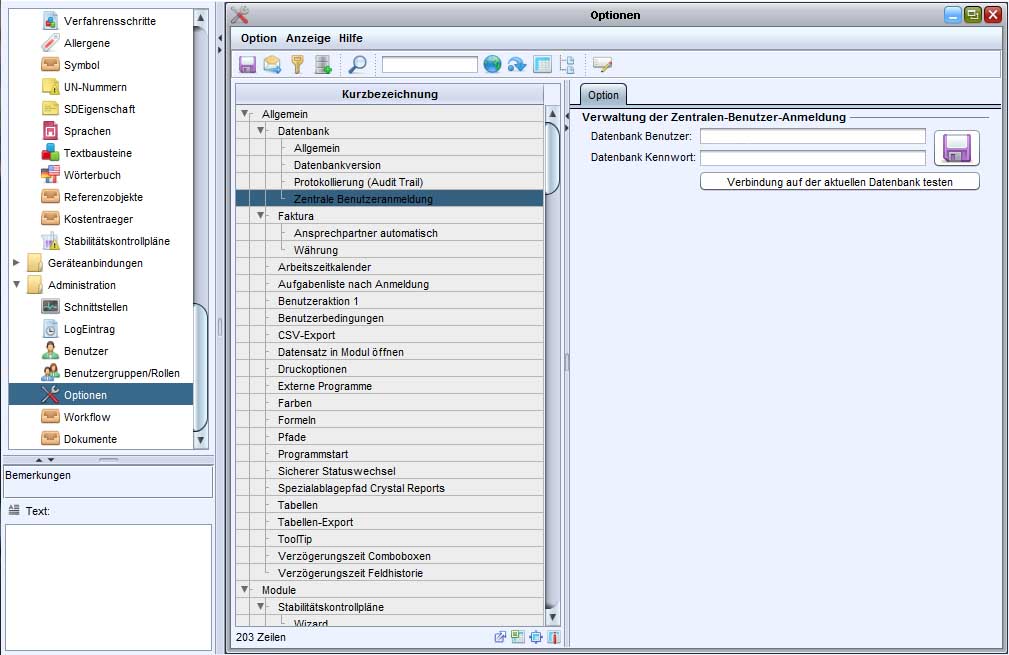
Im Optionen-Modul finden Sie den Punkt Allgemein -> Datenbank -> Zentrale Benutzeranmeldung. Auf der rechten Seite unter diesem Punkt müssen Sie den im Datenbanksystem angelegten Benutzer als Zentralen Benutzer mit Kennwort angeben. Überprüfen Sie anschließend über die Schaltfläche "Verbindung mit der aktuellen Datenbank testen" ob diaLIMS eine Verbindung aufbauen kann.
Sollte die Testverbindung fehlschlagen, überprüfen Sie bitte die Angaben zum Zentralen Benutzer.
Ist der Test erfolgreich verlaufen, übernehmen Sie die Einstellungen mit  Speichern.
Anschließend müssen Sie noch die Berechtigungsprüfung für das Anmelden am System aktivieren. Wechseln Sie dazu im Modul Optionen in den Zweig Allgemein - Benutzerbedingungen und setzen Sie den globalen Wert für CheckUserConditions auf 1.
Wechseln Sie daraufhin ins Modul Benutzer, um je Anwender einen Benutzer anzulegen und die Anmeldedaten festzulegen.
diaLIMS muss bekanntgegeben werden, dass die Zentrale Benutzeranmeldung aktiviert werden soll. Dazu beenden Sie das Programm und fügen den Startparameter -Dzba=yes in der Startverknüpfung an. Starten Sie anschließend diaLIMS über diese Startverknüpfung.
In der Anmeldemaske muss die Anmeldung von nun an mit dem diaLIMS-Benutzernamen und Passwort erfolgen.
Windows Authentifizierung (WA)
Die Windows Authentifizierung ermöglicht es bei Verwendung von SQL-Server den aktuell unter Windows angemeldeten Benutzer zum LogIn im diaLIMS zu verwenden. Das heißt, wenn ein Windows-Benutzer sich an der Datenbank anmelden kann, so wird ihm unter bestimmten Voraussetzungen auch der LogIn in das diaLIMS ermöglicht, ohne, dass er in der Anmeldemaske seine Benutzerdaten erneut eingeben muss. Im Unterschied zur ZBA müssen dennoch alle Benutzer im diaLIMS angelegt und zugelassen sein, damit eine Anmeldung möglich ist.
Diese Funktion geht mit einigen Besonderheiten einher. So ist es bei Verwendung der Funktion zum Beispiel nicht möglich, sich mit einem anderen Benutzernamen, als dem aktuellen Windows-Benutzer am diaLIMS anzumelden. Ein Wechsel des diaLIMS-Benutzers ist daher nur möglich, wenn auch der angemeldete Windows-Benutzer gewechselt und somit das diaLIMS neugestartet wird. Eine Abmeldung am diaLIMS ist nach wie vor möglich, jedoch kann hier nur die aktuell verwendete Rolle gewechselt werden. Ist die Benutzerrolle bereits in den Startparametern des diaLIMS angegeben, so wird die Eingabemaske beim Start des LIMS übersprungen. So ist es möglich beim Start des diaLIMS komplett auf eine Benutzerauthentifizierung zu verzichten, da diese ja bereits durch das Windows-System durchgeführt wurde. Außerdem kann das diaLIMS nur noch gesperrt werden, wenn der Benutzer den gesamten Windows-Bildschirm sperrt. Wie oben erwähnt kann jedoch nach wie vor eine Abmeldung vom LIMS erfolgen, um nur das diaLIMS unzugänglich zu machen. Des weiteren wird bei Verwendung der Optionen "SafeGrenzwertChange", "SafeResultChange" und "SafeStateChange" keine Passwortabfrage angezeigt. Stattdessen muss der Benutzer nur eine Bemerkung angeben, bzw. einen Nachfrage-Dialog bestätigen.
Die Windows Authentifizierung kann nur verwendet werden, wenn die Zentrale Benutzeranmeldung (ZBA) NICHT aktiviert ist. Es muss also zumindest sichergestellt werden, dass das diaLIMS NICHT mit dem Parameter -Dzba=yes in der Startverknüpfung ausgeführt wird.
Aktivieren der Windows Authentifizierung (WA)
Für jeden Windows-Benutzer, der sich an der SQL-Server-Datenbank anmelden kann und das diaLIMS verwenden soll, muss ein gleichnamiger diaLIMS-Benutzer erstellt werden. Welches Passwort für die einzelnen Benutzer im diaLIMS vergeben wird, ist hierbei unerheblich.
Anschließend muss noch die Berechtigungsprüfung für das Anmelden am System aktiviert werden. Dazu muss im Modul Optionen der Zweig Allgemein - Benutzerbedingungen geöffnet und der globale Wert für die Option CheckUserConditions auf 1 gesetzt werden.
Damit die WA vom diaLIMS verwendet wird, muss es mit den korrekten Startparametern ausgeführt werden. Dazu muss das Programm beendet und die Startverknüpfung um folgenden Startparameter erweitert werden: --Ddbname=//DATABASE_SERVER:PORT;DatabaseName=DATABASE_NAME;integratedSecurity=true Dabei ist vor allem der Teil "integratedSecurity=true" wichtig. Anschließend muss das diaLIMS über diese Startverknüpfung gestartet werden.
Des weiteren muss sichergestellt werden, dass sich die Datei 'sqljdbc_auth.dll' im (lokalen) Programmverzeichnis des diaLIMS befindet. Ist diese Datei dort nicht vorhanden, kann sie normalerweise von 'Programm/lib_archive/database/mssql/Microsoft SQL Server JDBC Driver 6.4/auth/x64/sqljdbc_auth.dll' kopiert werden.
In der Anmeldemaske ist nun als Benutzername der angemeldete Benutzer eingetragen. Dieser und das Passwort können nun nicht mehr geändert werden, da sie vom angemeldeten Benutzer abhängig sind. Einzig die Rolle kann noch vor dem LogIn angegeben werden.
Soll auch dies vorgeben werden, so kann die Startverknüpfung des diaLIMS noch um den Startparameter --Ddbrole=ROLLE erweitert werden. Dabei wird die angegebene ROLLE automatisch für den LogIn verwendet und es ist keienrlei Benutzereingabe beim Start von diaLIMS mehr nötig.
Kennwort zurücksetzen mit Initialpasswort und E-Mail-Versand
Im Zuge der Einführung von diaLIMS-Komponenten, die auch von externen Anwendern benutzt werden, gibt es neue Anforderungen bezüglich des Anlegen von diaLIMS-Benutzern. Dies betrifft z.B. das Lieferantenmanagement und auch die Probenahme-App. Hier werden diaLIMS-Benutzer angelegt, die ausschließlich über das Portal oder die App eine Anmeldung im System benötigen. Mit der neuen Funktion können die Zugangsdaten eines Benutzers generiert und per E-Mail dem Anwender mitgeteilt werden.
Mit dieser Funktion ist es möglich das Kennwort eines Benutzers mit einem Initialpasswort zurückzusetzen und diesen über seine neuen Anmeldedaten automatisch per E-Mail zu informieren. Um diese nutzen zu können, muss das diaLIMS mit ZBA (zentale Benutzeranmeldung) gestartet werden.
- Öffnen Sie das Modul
Benutzer - Auf der Seite
Nameklicken Sie auf .
- Geben Sie nun in das Feld das neue Kennwort ein ...
- ... oder lassen Sie es automatisch generieren mit einem Klick auf
 .
- Mit
 kann das eingegebene Kennwort als Klartext angezeigt werden.
- Wählen Sie bei Bedarf die Optionen
Kennwort bei der nächsten Anmeldung ändernundAnmeldeinformationen per E-Mail sendenab. - Bestätigen Sie die Aktion mit
OK
Um die neuen Anmeldeinformationen automatisch per E-Mail dem Benutzer zusenden zu können, müssen im Optionenmodul eine E-Mail-Vorlage und am Benutzer eine E-Mail-Adresse gepflegt sein.
Optionen
PasswordPoliciesInitialPasswordValidityPeriod
Gültigkeit des Initialpassworts
- Typ der Option:
Integer - Pfad zur Option:
Allgemein``Passwortrichtlinien - Standard-Wert: “5”
Gibt in Tagen an, wie lange das Initialpasswort gültig sein soll. Nach Ablauf dieser Zeit ist eine Anmeldung mit diesem Kennwort nicht mehr möglich.
PasswordPoliciesInitialPasswordValidityPeriod
Email-Vorlage
- Typ der Option:
String - Pfad zur Option:
Allgemein``Passwortrichtlinien - Standard-Wert:
Gibt den Pfad zur E-Mail-Vorlage an, die für das Versenden der Anmeldedaten verwendet wird.
Speichern von Einstellungen verhindern
Fachlicher Hintergrund
Bestimmte Benutzer, z.B. in der Fertigung, sollen nach jeder Anmeldung am diaLIMS immer fest vorgegebene Einstellungen erhalten.
Individuelle Einstellungen dieser Benutzer sollen nicht gespeichert werden. Die Arbeitsoberfläche des diaLIMS soll immer identisch bleiben an den Arbeitsplätzen dieser Benutzer.
Beschreibung der Funktion
Für einen Benutzer kann im Benutzermodul über die Ergebnistabelle eingestellt werden, dass er keine Einstellungen speichern darf. Wenn dieser Benutzer am System angemeldet ist, werden automatisch keine Einstellungen gespeichert oder gelöscht.
Um dies für einen Benutzer einzustellen, wird der Schalter "Einstellungen speichern" am Benutzer entfernt.
Bei einem neu angelegten Benutzer ist der Schalter immer initial gesetzt, da im Normalfall jeder Benutzer Einstellungen speichern können soll.
Für einen Benutzer, der keine Einstellungen speichern darf, gelten immer die benutzergruppenspezifischen (wenn vorhanden) oder die Standard- bzw. allgemeinen Einstellungen. Existieren jedoch noch benutzerspezifische Einstellungen, so gelten diese weiterhin.
Tip:
Wenn bei einem Benutzer der Schalter entfernt wird, sollten bereits vorhandene benutzerspezifische Einstellungen dieses Benutzers ggf. entfernt werden, sonst greifen sie weiterhin.
Stattdessen sollten ggf. Einstellungen für die Benutzergruppe erstellt werden. Somit können für die Benutzer dieser Benutzergruppe Standardeinstellungen definiert werden.
Neue Einstellungen können z.B. durch Kopieren erstellt werden, oder die benutzerspezifischen Einstellungen werden zu benutzergruppenspezifischen Einstellungen umgewandelt, indem einfach die Benutzergruppe eingetragen wird.
Ein Benutzer, der keine Einstellungen speichern darf, kann auch keine globalen Einstellungen speichern. Selbst wenn dieser Benutzer z.B. Berechtigungen für das Modul Einstellungen hat, kann er das Modul nicht öffnen bzw. benutzen.
Ein Benutzer, der keine Einstellungen speichern darf, kann weiterhin einige Einstellungen vornehmen (z.B. Spaltenanpassungen in Tabellen). Diese Einstellungen werden aber nicht gespeichert und sind nach dem Schließen der Anwendung oder bereits nach dem Schließen des Moduls wieder zurückgesetzt.
Dies gilt genauso für Schnellfilter. Schnellfilter können während einer Anmeldung im System zwar geändert, verschoben oder gelöscht werden; jedoch nach Neustart sind die Schnellfilter wieder unverändert zum Ursprungszustand.
Tip:
Funktionen, mit denen Einstellungen geändert werden, sollten ggf. per Bedingung für Benutzer, die keine Einstellungen speichern dürfen, deaktiviert werden.
Die meisten Funktion unter "Optionen" in einem Modul sind z.B. zum Ändern von Einstellungen gedacht (in der Regel greifen die geänderten Einstellungen aber so lange, bis das Modul geschlossen wird).