Benutzergruppen
In diaLIMS angelegte Benutzer lassen sich in Gruppen einordnen um die Vergabe von Berechtigungen zu vereinfachen. Berechtigungen können entweder direkt an die unterschiedlichen Benutzer oder an Benutzergruppen, und damit implizit an die darin enthaltenen Benutzer erteilt werden.
Sobald diaLIMS-Bedingungen aktiviert werden, spricht man anstatt von Gruppen von Rollen, die die Benutzer beim Programmstart einnehmen. Anders als Berechtigungen können Bedingungen nur an Rollen vergeben werden, nicht an einzelne Benutzer.
Gruppen und Rollen sind identische Datenobjekte, ein Benutzer kann Mitglied beliebig vieler Gruppen/Rollen sein.
Name
-
BenutzergruppeRolle
Die Kurzbezeichnung der Benutzergruppe. Unter dem angegebenen Namen wird die Gruppe auch als Rolle in der Anmeldemaske angeboten.
-
Name
Beschreibung bzw. ausführlicherer Benennung der Benutzergruppe
Berechtigungen
Über Berechtigungen wird gesteuert, mit welchen Bereichen des Systems ein Benutzer arbeiten darf. Ohne zugeordnete Berechtigung kann ein Benutzer nicht am diaLIMS angemeldet werden und kann ebenfalls kein einziges Modul öffnen. Dabei können die Berechtigungen entweder direkt dem Benutzer oder einer der Rollen zugeordnet werden, in die der Benutzer einsortiert ist.
-
CREATEBASEDATAErlaubt das Anlegen von Stammdaten-Datensätzen in Stammdatenmodulen oder direkt aus einem operativen Modul heraus
LOGIN_<Plattformname>Diese Berechtigungen geben den Benutzern der Gruppe erst das Recht, sich an der entsprechenden Plattform anzumelden.
- LOGIN_diaLIMS: Berechtigt zur Anmeldung am klassischen diaLIMS-Client. Die Vergabe dieser Berechtigung kann ggf. durch die Named-User-Lizenzierung eingeschränkt sein.
- LOGIN_Headless: Berechtigt lediglich zur Herstellung einer Datenbankverbindung. Für Hintergrundprozesse (z.B. Schnittstellen) gedacht.
- LOGIN_Portal: Berechtigt zur Anmeldung am diaLIMS-Portal
- LOGIN_App: Berechtigt zur Anmeldung an der (Probenahme-)App
Hinweis zur Migration: Da diese "LOGIN_"-Berechtigungen erst in der Version 9 Release 5 dazu gekommen sind, erhalten bei der Migration bestehender Projekte auf besagte Version und höher alle zugelassenen Benutzer, welche zuvor die Benutzer waren, die sich am Client und als Headless (~Hintergrundprozess) anmelden durften, pauschal die entsprechenden Berechtigungen. Gleiches gilt für die Portalbenutzer-Gruppe: Die Benutzer bekommen die Berechtigungen für die Anmeldung am Portal und an der App. Neuen Benutzern müssen dann manuell die gewünschten Berechtigungen zugeordnet werden.
-
START_<Modulname>Es gibt für jedes Modul in diaLIMS eine Berechtigung, die das Starten dieses Moduls ermöglicht. Diese Berechtigungen haben im Kürzel immer den Aufbau START_[KEY], wobei [KEY] ersetzt wird durch den englischen Schlüsselbegriff für das jeweilige Modul. Die Beschreibung einer Berechtigung trägt den Modulnamen, wie er auch im diaLIMS-Modulbaum aufgeführt wird. Diese Beschreibung kann je nach Kundenwunsch unterschiedlich sein.
Beim Versuch ein Modul zu starten, für das die Start-Berechtigung fehlt, erscheint eine entsprechende Hinweismeldung. Das Modul kann keinesfalls geöffnet werden.
-
 Berechtigung zuordnen
Öffnet einen F4-Dialog, in welchem alle angelegten Berechtigungen, welche der Gruppe noch nicht zugeordnet sind angezeigt werden. Die selektierten Berechtigungen werden der Gruppe hinzugefügt und stehen allen in ihr enthaltenen Benutzern zur Verfügung.
Note:
Bei ausgeschalteten Benutzerbedingungen ist das Nutzen von Benutzergruppen nicht zwingend erforderlich. Alle Berechtigungen könnten grundsätzlich auch den einzelnen Benutzern zugewiesen werden, was in den meisten Fällen jedoch weniger komfortabel erscheint.
CAUTION:
Ist ein Benutzer mehreren Gruppen zugeordnet, so gelten bei ausgeschalteten Benutzerbedingungen die Summe aller Berechtigungen der zugeordneten Gruppen. Bei aktivierten Benutzerbedingungen gelten nur die Berechtigungen der Rolle, mit der der Benutzer sich angemeldet hat.
-
 Berechtigung entfernen
Entfernt die selektierten Berechtigungen von der Benutzergruppe. Nach der nächsten Anmeldung am diaLIMS stehen die entfernten Berechtigungen der Rolle nicht mehr zur Verfügung. Einzelne Benutzer können gegebenenfalls trotzdem noch Rechte haben, wenn diese ihnen als Benutzer zugeordnet wurden.
-
 Berechtigung in Zwischenablage kopieren
Nimmt die selektierten Berechtigungen in die Zwischenablage, um sie an anderen Benutzergruppen einfach wieder hinzufügen zu können.
-
 Berechtigung aus Zwischenablage einfügen
Fügt die Benutzerberechtigungen aus dem Zwischenspeicher der ausgewählten Benutzergruppe hinzu.
Bedingungen
Soll neben den Berechtigungen zum Starten von Modulen noch eine Einschränkung zur Benutzung bestimmter diaLIMS-Funktionen konfiguriert werden, müssen hierfür Bedingungen eingerichtet werden. Nach dem Aktivieren von Bedingungen ist es nötig, dass alle Benutzer beim Anmelden an diaLIMS eine Rolle auswählen, die sie im System einnehmen wollen (zum Beispiel Administrator, Laborant oder Laborleiter). In diesen Rollen konfigurierte Bedingungen können dem Benutzer dann bestimmte Funktionen verweigern. Bedingungen sind völlig frei konfigurierbar, so dass es keine vorgegebenen Standards in einer diaLIMS-Auslieferung gibt. Über Bedingungen kann eingeschränkt werden, ob ein Benutzer
- bestimmte Schaltflächen betätigen kann
- Datensätze unterschiedlicher Module sehen kann
- einen Datensatz grundsätzlich editieren kann
- bestimmte Felder editieren kann
Bedingungen können außerdem kontextabhängig sein. Je nach Konfiguration können Benutzer zum Beispiel:
- ein Objekt niemals löschen
- ein Objekt nur dann löschen, wenn sie es selbst angelegt haben
- ein Objekt nur dann löschen, wenn sie es selber angelegt haben und dieses sich noch im Status "geplant" befindet
Ein Benutzer ohne Berechtigungen hat keinen Zugang zu irgendeinem Modul. Ein Benutzer, dessen gewählte Rolle keine Bedingungen enthält, kann in den ihm zugänglichen Modulen alle Funktionen ausführen. Über Bedingungen lässt sich die Benutzung von Funktionen dann verhindern. Berechtigungen erweitern also die Möglichkeiten eines Benutzers in diaLIMS, wohingegen Bedingungen Möglichkeiten einschränken.
Anlegen von Bedingungen
Benutzerbedingungen können nur für eine Rolle definiert werden. Im Modul "Benutzergruppen/Rollen" steht hierfür die Seite "Bedingungen" zur Verfügung.
Über die Symbole links werden  neue Bedingungen angelegt,
 Bedingungen von der Rolle oder Gruppe entfernt oder
 Bedingungen dupliziert.
Im rechten Fensterbereich wird eine Bedingung konfiguriert. Jede Bedingung erhält einen Key, der die in diaLIMS ausgelöste Funktion beschreibt, die per Bedingung reguliert werden soll.
Je nach Anforderung an die einzelnen Benutzerbedingungen kann eine Bedingung recht komplex werden. Dafür erhalten Sie uneingeschränkte Möglichkeiten bei der Erzeugung von Richtlinien in Ihrem System.
Über den Schalter "Aktiv" können Sie eine Bedingung ausschalten oder wieder aktivieren. Im Textfeld "Bedingung" wird die anzuwendende Prüfung, ob die im Key angegebene Funktion für diese Rolle verfügbar ist oder nicht, eingegeben.
Im Eingabefeld Bemerkung können Sie sich zur gewählten Bedingung Notizen machen.
Bedingungen-Keys
Bedingungen-Keys setzen sich aus zwei Elementen zusammen, die eine diaLIMS-Funktion eindeutig identifizieren können: Das diaLIMS-Objekt und die Action, die durch Klick auf ein Symbol, Auswahl eines Menüeintrags oder ähnlichem ausgeführt wird. Diese Keys sind wichtigstes Merkmal jeder Bedingung. Bei aktivierten Benutzerbedingungen prüft diaLIMS beim Aufbauen der Masken oder vor Ausführung einer Aktion, ob für die grafischen Elemente oder Aktionen eine Bedingung in der Rolle des angemeldeten Benutzers existiert. Erkennen kann diaLIMS die Bedingungen nur an korrekten Keys. Aufbau eines Keys ist also [Objekt].[Action].
Das erste Key-Element kennzeichnet das Objekt, auf dem eine Funktion ausgeführt wird, zum Beispiel eine Probe, einen Auftrag, ein Produkt, usw. Um einen gewünschten Objektnamen herauszufinden, muss diaLIMS im Service-Modus gestartet sein, in den man durch das Hinzufügen des Startparameters
-Dservice=yes
ans Ende der diaLIMS-Startverknüpfung gelangt.
Führt man im Service-Modus den Mauszeiger über ein Eingabefeld, wird im Tooltip-Text der Property-Name des Feldes angezeigt.
Das jeweils vorletzte Element im Property-Namen ist der gesuchte Objektname, das zweite Key-Element beschreibt, was mit dem angegebenen Datensatz gemacht werden soll, zum Beispiel laden, erzeugen, löschen, fertigstellen, usw.
- com.dialog.dialims.business.<Objektname>.beschreibung
Die meisten dieser Action-Bezeichnungen lassen sich ebenfalls im Service-Modus des diaLIMS herausfinden. Klicken Sie bei gehaltenen Tasten STRG+ALT auf das Symbol, dessen Action Sie per Bedingung regulieren wollen. Es öffnet sich ein neues Fenster, welches eine dialims_de_DE_[xx].properties-Datei anzeigt (wurde das diaLIMS in einer Entwicklungsumgebung gestartet, wird die Datei dialims_de_DE.properties angezeigt). In dieser Datei sind Umbenennungen von GUI-Bezeichnungen kundenindividuell durchführbar. Durch das Klicken auf ein Symbol mit der gehaltenen Tastenkombination wurde in diese Datei ein neuer Eintrag mit Schlüsseln für die angeklickte Action eingetragen. Kopieren Sie die Bezeichnung und schließen Sie das Fenster ohne zu speichern. Die so ermittelte Action-Bezeichnung könnte z.B. "ReleaseObject" lauten.
| Action-Bezeichnung | Beschreibung |
|---|---|
| SelectObject | Steuert, ob Datensätze angezeigt werden dürfen. |
| SelectObject.CriterionFilter | Steuert, ob Datensätze geladen werden dürfen. |
| UpdateObject | Steuert, ob Objekte geändert werden dürfen. |
| CreateObject | Steuert, ob neue Objekte erzeugt werden dürfen. |
| DeleteObject | Steuert, ob bestehende Objekte gelöscht werden dürfen. |
| DeleteObjectReference | Steuert, ob bestehende Datensatz-Referenzen (Zuordnungen) gelöscht werden dürfen. |
| ReleaseObject | Steuert, ob bei Datensätzen der Status "Fertiggestellt" gesetzt werden darf. |
| CancelObject | Steuert, ob bei Objekten der Status "Storniert" gesetzt werden darf. |
| CopyObject | Steuert, ob Objekte dupliziert werden dürfen. |
Der zusammengesetzte Bedingungen-Key, um z.B. die Funktion zum Fertigstellen einer Rezeptur per Bedingung zur regulieren, lautet dann:
- Rezeptur.ReleaseObject
Ist für eine Action eine Bedingung hinterlegt, wird bei jedem Aufruf dieser Action die Bedingungenprüfung durchgeführt, egal an welcher Stelle im Programm die Ausführung erfolgt.
Groß- und Kleinschreibung ist bei der Zusammenstellung von Bedingungen-Keys außerordentlich wichtig.
Über die Schaltfläche "Keys generieren" werden die gebräuchlichen Keys zu jedem Datensatz-Typ angelegt.
SelectObject.CriterionFilter: Die Bedingung mit dem Key basiert auf der Criteria-API und unterscheidet sich von den anderen Bedingungen u.A. in dem Rückgabetyp (siehe Abschnitt Bedingung "Datentyp.SelectObject.CriterionFilter").
Bedingungen-Syntax
Eine Benutzerbedingung kann man sich als ein kleines Programm oder Skript vorstellen, welches diaLIMS ausführt, wenn es im Programm auf einen der oben konfigurierten Keys trifft . Am Ende des Bedingungen-Skripts erwartet diaLIMS die Antwort auf die Frage: Ist die Funktion erlaubt oder nicht? Als Mögliche Antworten kommen nur true (wahr, der Anwender darf die Funktion ausführen) oder false (falsch, der Anwender darf die Funktion nicht ausführen) in Betracht.
Eine Rückgabe eines Werts an diaLIMS erfolgt über den Befehl return. Jede Befehlszeile muss mit einem Semikolon abgeschlossen werden.
Die einfachste vorstellbare Bedingung für einen Bedingungen-Key lautet
return false;
Die Ausführung der Funktion wird damit verweigert.
Kontextabhängige Bedingungen / Fallunterscheidung
Die Bedingung einer Fallunterscheidung mit einer if-Anweisung wird immer in runde Klammern gesetzt. In geschweifte Klammern werden die Befehle gesetzt, die beim Zutreffen der Bedingung ausgeführt werden sollen. Über die Anweisung else werden Befehle eingeleitet, die ausgeführt werden sollen, wenn die Bedingung nicht zutrifft. Auch diese werden in geschweifte Klammern gesetzt.
Als Beispiel soll eine Bedingung dienen, die es einem Benutzer in einer Rolle verweigert, Proben zu sehen, deren Priorität größer als 1 ist. Er darf also nur die als wichtig eingestuften Proben betrachten. Der Bedingungen-Key lautet hierfür Probe.SelectObject. Die gewünschte Bedingung lautet: "Wenn die Priorität der Probe größer 1 ist, darf die Probe nicht angezeigt werden." Um diese Bedingung umzusetzen wird eine Fallunterscheidung benötigt. In Bedingungen kann diese mit folgender Syntax erreicht werden:
if (Bedingung) { //Ausführung wenn die Bedingung zutreffend ist else { //Ausführung wenn die Bedingung nicht zutreffend ist }
Die nun einzusetzende Bedingung lautet "Ist die Priorität der Probe größer als 1?". Es ist also nötig, die Prioritäten der Proben herauszufinden, die über einen Filter oder ähnlichem geladen werden sollen. diaLIMS prüft dabei die Bedingung für jede einzelne Probe, die geladen werden soll separat und entscheidet, ob die Probe angezeigt werden darf.
Auf die gerade zu prüfende Probe kann man in einer Bedingung mit der Variablen "Objekt" zugreifen. Achtung: Hier wird Objekt mit "k" geschrieben. Alle Eigenschaften von Proben und anderen Objekten in diaLIMS können in Bedingungen abgefragt werden. Hierfür wird eine einzelne oder eine Serie von im diaLIMS-Programmcode vorgegebene Methoden aufgerufen. Die Methode um die Priorität einer Probe herauszufinden lautet getPrioritaet(). Um die Prioritäten der zu prüfenden Proben in einer Bedingung zu ermitteln, muss also der Aufruf Objekt.getPrioritaet() verwendet werden.
In diaLIMS gibt es eine sehr große Anzahl von Methoden zum Ermitteln von Objekteigenschaften. All diese Methoden können und müssen teilweise kombiniert werden, um an die in einer Bedingung benötigten Objekteigenschaften zu gelangen. Die in Ihren Bedingungen benötigten Methodenaufrufe können Sie gerne beim diaLIMS-Support oder Ihrem diaLIMS-Projektleiter erfragen.
Bei Bedingungen mit dem Key "DeleteObjectReference" wird über die Variable "Objekt" auf eine Zuordnung zwischen dem übergeordneten und den selektierten Datensätzen zugegriffen. Der Zugriff auf den übergeordneten Datensatz erfolgt dabei via den Aufruf "Objekt.n", und auf den selektierten Datensatz via Objekt.m.
Beispiel: Dokument-Zuordnungen dürfen nicht von Proben entfernt werden, wenn der Status des Dokuments oder der übergeordneten Probe "in Arbeit" gleicht. Dafür wird eine Bedingung mit dem Schlüssel "Dokument.DeleteObjectReference" benötigt. Die Bedingung selbst sieht wie folgt aus:
import com.dialog.dialims.business.*; try { // Dies sind die Datensätze, für die die Bedingung geprüft werden kann: parent = Objekt.n; dokument = Objekt.m; // Sondernehandlung für Proben if(parent instanceof Probe){ probe = parent; statusInArbeit = StatusBewegungsdaten.STATUS_IN_ARBEIT; return statusInArbeit != dokument.status && statusInArbeit != probe.status; } // für alle anderen Datensätze ist das Entfernen immer möglich return true; } catch (Exception e) { return false; }
Zur Durchführung der gewünschten Fallunterscheidung fehlen nun noch geeignete Vergleichsoperatoren. In diaLIMS-Bedingungen können Sie folgende Vergleichsoperatoren für numerische Werte verwenden:
| Operator | Funktion |
|---|---|
| == | ist gleich |
| != | ist nicht gleich |
| > | ist grösser als |
| >= | ist grösser gleich |
| < | ist kleiner als |
| <= | ist kleiner gleich |
Die komplette Bedingung der gewünschten if-Anweisung lautet: Objekt.getPrioritaet() > 1
if (Objekt.getPrioritaet() > 1) { return true; } else { return false; }
Dies ist eine ausreichend komplette diaLIMS-Bedingung um die oben genannte Einschränkung zu gewährleisten.
Vergleich von Texten
In Fallunterscheidungen wird häufiger als ein Vergleich von numerische Eigenschaften ein Vergleich von Texten ausgeführt. Als Abwandlung der gerade erzeugten Bedingung soll nun folgende Bedingung umgesetzt werden: Der Benutzer darf alle Proben sehen, deren zugeordnetes Labor "LAB01" heißt. Die Bezeichnung des Labors wird bei einer Probe nicht als direkte Eigenschaft gespeichert, sondern aus den Probenstellen-Stammdaten referenziert. Um an die Kurzbezeichnung des zugeordneten Labors zu gelangen, muss von der Probe aus zunächst auf das Labor-Objekt zugegriffen werden um davon die Kurzbezeichnung auszulesen. Eine erste Verkettung von Methoden ist hier notwendig:
Objekt.getLabor().getKurzbezeichnung()
Die Kurzbezeichnung des Labors ist natürlich ein Text. Texte werden in diaLIMS-Bedingungen durch ein angehängtes .equals(Vergleichswert) verglichen. Um den oben genannten Vergleich durchzuführen wird folgende if-Anweisung benötigt:
if (Objekt.getLabor().getKurzbezeichnung().equals("LAB01")) { ...
Um die Bedingung umzukehren, also auf "nicht gleich" zu prüfen, wird der if-Bedingung ein "!" vorangestellt:
if (!Objekt.getLabor().getKurzbezeichnung().equals("LAB01")) { ...
Die komplette Bedingung heißt dann:
if (Objekt.getLabor().getKurzbezeichnung().equals("LAB01")) { return true; } else { return false; }
Mehrere Bedingungen in einer Fallunterscheidung
Als Erweiterung des vorangegangenen Beispiels soll ein Benutzer die Proben sehen können, die in der Zuständigkeit entweder des Labors "LAB01" oder des Labors "LAB02" liegen. In einer if-Anweisung können beliebig viele Bedingungen mit "und" oder "oder" verknüpft werden.
| Operator | Funktion |
|---|---|
| && | "und"-Verknüpfung |
| || | "oder"-Verknüpfung |
Die Bedingung, dass ein Benutzer alle Proben der Labore "LAB01" und "LAB02" sehen darf, könnte dann folgendermassen aussehen:
if (Objekt.getLabor().getKurzbezeichnung().equals("LAB01")|| Objekt.getLabor().getKurzbezeichnung().equals("LAB02")){ return true; } else { return false; }
Zur logischen Gruppierung können in if-Bedingungen runde Klammern verwendet werden. Alternativ können auch mehrere if-Anweisungen geschachtelt werden.
Zugriff auf Eigenschaften des Benutzers
Zusätzlich zu der Möglichkeit auf die Eigenschaften eines zu betrachtenden diaLIMS-Objekts über die Variable "Objekt" zuzugreifen, können auch Eigenschaften des angemeldeten Benutzers abgerufen werden. Dafür steht die Variable "Benutzer" zur Verfügung. Den Anmeldenamen des Benutzers erreicht man über den Aufruf Benutzer.getKurzbezeichnung(). Folgende Bedingung kann nun erstellt werden: Der Benutzer darf nur die Proben sehen, die er selbst erstellt hat.
if (Objekt.getErstellungsBenutzer().equals(Benutzer.getKurzbezeichnung())){ return true; } else { return false; }
Zugriff auf Feldnamen und Referenz-Klassen
Zusätzlich zu der Möglichkeit auf die Eigenschaften eines zu betrachtenden diaLIMS-Objekts über die Variable "Objekt" zuzugreifen, können auch in den Bedingungen vom Typ "UpdateObject" die Feldnamen und die Referenzklassen des Objekts abgerufen werden. Dafür steht die Variable "PropertyNameOderReferenzKlasse" zur Verfügung. Über einen Text-Vergleich (z.B. *.equals("beschreibung")) kann damit für einen bestimmten Feldnamen ein anderer Rückgabetyp definiert werden. Dies gilt auch für Referenzklassen (bei 1:N- oder N:M-Referenzen wie z.B. ZuordnungProbeAnalyseErgebnis an der Probe). Der Vergleich bzw. Abruf erfolgt in diesem Fall durch das Hinzufügen des Präfixes "ReferenzKlasse:" (z.B. *.equals("ReferenzKlasse:ZuordnungProbeAnalyseErgebnis"))
Folgende Bedingung (Probe.UpdateObject) kann nun erstellt werden: Der Benutzer darf die Felder der Proben nicht ändern, dafür jedoch die Parameter (ZuordnungProbeAnalyseErgebnis). Trotzdem soll das Feld "Beschreibung" an der Probe änderbar sein.
// Dies ist der Attributname der Probe oder der Typ ("ReferenzKlasse:") eines Teilobjekts: por = PropertyNameOderReferenzKlasse; if (por.equals("beschreibung")) { // Das Feld namens "beschreibung" soll änderbar sein. return true; } if (por.equals("auftrag")) { // Die Referenz auf "auftrag" soll änderbar sein. return true; } if (por.equals("ReferenzKlasse:ZuordnungProbeAnalyseErgebnis")) { // Parameter dürfen geändert werden return true; } else { // Alle anderen Felder und Referenzen dürfen nicht geändert werden return false; }
Ist die Variable "PropertyNameOderReferenzKlasse" nicht gesetzt, so gleicht diese dem Textwert "null".
Fehlerbehandlung
Während der Verarbeitung einer Benutzerbedingung können theoretisch immer Fehler auftreten. Bei der Ausführung eines vorangegangenen Beispiels, in dem ein Benutzer nur die Proben des Labors "LAB01" sehen darf, könnte diaLIMS auf eine Probe treffen, bei der überhaupt kein Labor eingetragen ist. In diesem Fall ist ein Textvergleich nicht möglich und würde einen Fehler verursachen.
Im Falle eines auftretenden Fehlers soll eine Bedingung zur Sicherheit immer false zurückgeben. Fehler können in diaLIMS-Bedingungen mit einem so genannten Try- / Catch-Block abgefangen und behandelt werden. Dieser Block sieht folgendermaßen aus:
try { // Bedingungsanweisungen, bei deren Ausführung Fehler auftreten können } catch (Exception e) { return false; }
Es wird also "versucht" einen bestimmten Programmcode auszuführen. Wenn dabei ein Fehler auftritt, wird dieser abgefangen und die Bedingung gibt false zurück. Ein Try- / Catch-Block sollte in diaLIMS-Benutzerbedingungen immer verwendet werden, wenn eine Fallunterscheidung durchgeführt wird. Als Hilfsfunktion kann der Button "Generiere "TryCatchBlock" zu Beginn der Erstellung einer neuen Benutzerbedingung verwendet werden. Die benötigte Bedingung wird dann einfach innerhalb der geschweiften Klammern des try-Blocks eingegeben.
Ein komplettes Beispiel:
try { if (Objekt.getLabor().getKurzbezeichnung().equals("LAB01")) { return true; } else { return false; } } catch (Exception e) { return false; }
Bedingungen Tipps
Hier werden einige Tipps und Anwendungsbeispiele für Benutzerbedingungen aufgeführt.
Proben dürfen nur gelöscht werden, solange der Status noch GEPLANT ist.
Probe.DeleteObject if (Objekt.getStatus().equals(com.dialog.dialims.business.StatusBewegungsdaten.STATUS_GEPLANT)){ return true; } else { return false; }
Nachfolgende Liste gibt Ihnen eine Übersicht, über alle Status, in denen sich ein diaLIMS-Objekt befinden kann:
- Für Bewegungsdaten
- StatusBewegungsdaten.STATUS_GEPLANT
- StatusBewegungsdaten.STATUS_REGISTRIERT
- StatusBewegungsdaten.STATUS_IN_ARBEIT
- StatusBewegungsdaten.STATUS_WARTE_AUF_FREIGABE (Fertigstellung)
- StatusBewegungsdaten.STATUS_FREIGEGEBEN (Fertiggestellt)
- StatusBewegungsdaten.STATUS_STORNIERT
- Für Stammdaten
- StatusStammdaten.STATUS_ZUGELASSEN
- StatusStammdaten.STATUS_GESPERRT
- StatusStammdaten.STATUS_STORNIERT
Konstanten global einstellbar
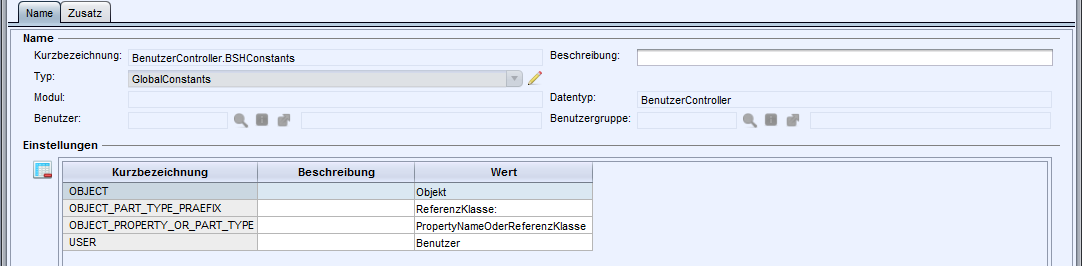
Die Konstanten, die für die Skriptvariablen verwendet werden, können individuell im Modul Einstellungen gepflegt werden.
Die Einstellungen sind in der zwingend globalen Einstellungskategorie BenutzerController.BSHConstants gespeichert und sind für alle Benutzer und Benutzergruppen sowie für alle Sprachen gültig.
CAUTION:
Eine individuelle Einstellung sollte nur einmalig erfolgen, da nach Änderung ggf. Skripte der Benutzerbedingungen nicht mehr funktionieren.
Aktivieren von Bedingungen
Standardmäßig sind in diaLIMS nur die Benutzerberechtigungen aktiv. Um Benutzerbedingungen zu aktivieren, öffnen Sie das Modul Optionen unter dem Ast Administration des diaLIMS-Modul-Baumes. Im Modul Optionen finden Sie unter dem Ast Allgemein die Optionenseite Prüfung von Benutzerbedingungen. Die Prüfung von Benutzerbedingungen wird durch das Setzen einer 1 im Feld Wert eingeschaltet. Durch einen Mausclick auf den Button Übernehmen wird ihre Änderung gespeichert.
CAUTION:
Nachdem Benutzerbedingungen aktiviert wurden, kann eine Anmeldung nur noch mit Auswahl einer Rolle erfolgen. Bei der Anmeldung wird geprüft, ob der Benutzer der Rolle zugeordnet ist und im Bedarfsfall die Anmeldung abgewiesen.
Darstellung für den Anwender
Wenn Benutzerbedingungen aktiviert sind, muss in der Anmeldemaske zusätzlich zu Benutzername, Passwort und Datenbank auch die Rolle angegeben werden, die der Benutzer bei seiner Arbeit mit diaLIMS annehmen möchte.
Entsprechend konfiguriert können die Anwender aus einer Auswahlliste die gewünschte Rolle auswählen.
Natürlich kann eine Anmeldung nur dann erfolgreich sein, wenn der Benutzer auch Mitglied der ausgewählten Rolle ist. Im Bedarfsfall wird die Anmeldung abgewiesen.
Ist ein Benutzer durch Bedingungen in der Funktionalität des diaLIMS eingeschränkt, wird dies auf unterschiedliche Weise sichtbar. Ist es zum Beispiel dem Benutzer in der Rolle Laborant nicht gestattet, eine Rezeptur freizugeben, wird das Symbol zum  Fertigstellen als inaktives Stopp-Symbol dargestellt und ist nicht anklickbar. Außerdem darf der Benutzer in der Rolle "Laborant" nur Rezepturen sehen, bei denen das Merkmal "Basis" gesetzt ist (Feld Variante). Alle Rezepturen, die dieses Merkmal nicht gesetzt haben, werden in der Liste der Rezepturen nicht angezeigt. Der Benutzer kann an der Anzeige "3 Zeilen (-6)" erkennen, dass er von neun Rezepturen sechs nicht angezeigt bekommt.
Bemerkung
Der als Bemerkung an einer Bedingung eingetragene Text wird als Hilfetext angezeigt, wenn eine Schaltfläche durch eine Bedingung deaktiviert wird. Der Text wird sichtbar, sobald sich der Mauszeiger über der entsprechenden Schaltfläche befindet. In die Bemerkung sollte daher eine Erklärung bzw. der Grund für das Sperren der entsprechenden Funktion eingetragen werden.
Bedingung "Datentyp.SelectObject.CriterionFilter"
Bedingungen mit dem Schlüssel "Datentyp.SelectObject.CriterionFilter" können die Menge der zu ladenden Datensätze individuell einschränken. Dabei wird der Datentyp, bei dem die Einschränkung greifen soll, als Präfix (Platzhalter "Datentyp") im Schlüssel angegeben. Anders als eine "Datentyp.SelectObject"-Bedingung wird hier kein Wahrheitswert als Rückgabe erwartet, sondern eine Liste mit Einschränkungen der Criteria-API. Da diese Bedingungen für einen Datensatztyp und nicht für einen konkreten Datensatz gelten, wird die Variable "Objekt" in den dazugehörenden Skripten nicht gesetzt (diese hat den Wert null).
Beispiel: Alle Anwender der Benutzergruppe "Portalbenutzer" dürfen nur die Proben des Jahres 2018 sehen, an denen auch der Kunde dem gesetzten Kunden des angemeldeten Benutzers gleicht. Des Weiteren muss an der Probe ein Auftrag gesetzt sein, der registriert wurde oder bereits bearbeitet wird. Damit die Einsicht in die Proben entsprechend eingeschränkt wird, kann eine Bedingung "Probe.SelectObject.CriterionFilter" für die Gruppe "Portalbenutzer" angelegt und wie folgt definiert werden:
import org.hibernate.criterion.*;
import com.dialog.dialims.business.db.*;
import com.dialog.dialims.business.Kunde;
import com.dialog.dialims.business.StatusBewegungsdaten;

// initialisiere die Variablen
u = Benutzer;
Kunde kunde = u.kunde;

if(kunde == null){
  // kein Kunde am Benutzer gesetzt, dann darf der Benutzer nichts sehen!
  // (Das Laden wird auf Proben mit leerer internen ID eingeschränkt, was
  // einer leeren Ergebnismenge entspricht.)
  return [  Restrictions.eq("id", "") ]  as Criterion[];
}

// gebe die Einschränkungen zurück (alle werden mit 'UND' verknüpft)
return [

       // 1. Einschränkung: Das Feld "Probe" ("kurzbezeichnung")
       // muss mit "P2018" beginnen.
       Restrictions.ilike("kurzbezeichnung", "P2018%"),

       // 2. Einschränkung: Der an der Probe gesetzte Kunde muss
       // dem Kunden des Benutzers gleichen.
       Restrictions.eq("kunde", kunde),

       // 3. Einschränkung: Der Auftrag muss gesetzt und mindestens
       // 'registriert' oder 'in Arbeit'  sein
       CriteriaHelper.createAlias("auftrag", "au"),
       Restrictions.or(
           Restrictions.eq("au.status", StatusBewegungsdaten.STATUS_REGISTRIERT),
           Restrictions.eq("au.status", StatusBewegungsdaten.STATUS_IN_ARBEIT)
       )

] as Criterion[];
Die Bedingungen "Datentyp.SelectObject.CriterionFilter" werden derzeit nur für die Einschränkung beim Laden von Datensätzen im diaLIMS-Portal verwendet.
Die Bedingungen dieser Art greifen (unabhängig von anderen Optionen) sobald diese aktiviert werden.
Anbieten von Rollen in der Anmeldemaske
Da zum Zeitpunkt, an dem die diaLIMS-Anmeldemaske angezeigt wird, noch keine Verbindung zur diaLIMS Datenbank besteht, können in der Auswahlliste für die Rollen nicht die in der Datenbank angelegten Rollen angezeigt werden. Bei aktivierten Benutzerbedingungen ist die Auswahl einer gültigen Rolle aber für eine Anmeldung an diaLIMS notwendig. Die Liste der verfügbaren Rollen muss also auf anderem Wege hier vorgegeben werden.
Im Modul Benutzergruppen befindet sich die Funktion  Benutzergruppen/Rollen in Datei speichern auf welche Sie über die Modul-Symbolleiste Zugriff erhalten.
Über diese Funktion wird automatisch eine UserRoles.prefs generiert, in welcher die angelegten Benutzergruppen als Rollen eingetragen werden. Diese Einstellungsdatei wird beim Starten des diaLIMS eingelesen und die enthaltenen Rollen in der Anmeldemaske angeboten.
Wenn neue Benutzergruppen / Rollen angelegt oder die Namen von bereits bestehenden geändert werden, muss auch diese Datei neu erzeugt werden, weil die Änderungen sonst nicht in der Anmeldemaske zur Verfügung stehen.
Bei aktiver ZBA gibt es eine Ausnahme:
Die Verbindung zur Datenbank wird im Hintergrund bereits hergestellt, solange noch die Anmeldemaske angezeigt wird. Den Status der Datenbankanmeldung kann man an dem Schriftzug über der Anmelden-Schaltfläche sehen. Dort wird die diaLIMS Version angegeben und dahinter "(ZBA)".
Solange das "(ZBA)" noch gelb ist, läuft der Verbindungsaufbau noch, wenn er abgeschlossen ist, wechselt er zu grün. Nun können die Rollen aus der Datenbank ausgelesen werden und die Liste wird ggf. entsprechend aktualisiert.
Bedingungen: Ja oder Nein?
Wie beschrieben können die wichtigsten Rechtevergaben, nämlich wer welches Modul benutzen kann, bereits mit diaLIMS-Berechtigungen ausreichend konfiguriert werden. Sie müssen die Entscheidung fällen, ob häufig sinnvolle weitere Einschränkungen, zum Beispiel bezüglich der Probenfertigstellung, nun über Bedingungen realisiert werden sollen. Wenn Sie durch Vorgaben in Audits oder Zertifizierungen nicht dazu gezwungen sind, diese Einschränkungen im LIMS festzulegen, sollten Sie überlegen, ob sich durch Absprachen und das bestehende Vertrauen zwischen den Mitarbeitern diese Bedingungen nicht ebenfalls umsetzen lassen. Weisen Sie Ihre Mitarbeiter darauf hin, dass erfolgte Änderungen an diaLIMS-Daten mitprotokolliert werden. Zweifellos bedeutet das Einrichten und Warten der Bedingungen einen Mehraufwand in der diaLIMS-Administration. Benutzerbedingungen sind nicht standardmäßig aktiviert. Sie müssen in den diaLIMS-Optionen explizit eingeschaltet werden.
Optionen / Einstellungen
Benutzerbedingungen
-
CheckUserConditionsMit dieser Option kann die Bedingungenprüfung eingeschaltet werden. Nur wenn dies der Fall ist, werden Bedingungen, die im Modul Benutzergruppen/Rollen gepflegt sind, auch angewendet. Ist die Bedingungenprüfung ausgeschaltet, hat jeder angemeldete Benutzer alle Rechte zum Anlegen, Ändern, Lesen und Löschen von Objekten in den Modulen, die starten darf (Modul-Start-Berechtigung). Ist die Bedingungenprüfung eingeschaltet, muss jedem Benutzer eine Rolle zugewiesen sein, mit der er sich anmelden kann. Eine Anmeldung am diaLIMS ohne die Angabe einer Rolle ist dann nicht mehr möglich.
-
0
Die Bedingungenprüfung ist ausgeschaltet. (Standard)
-
1
Die Bedingungenprüfung ist eingeschaltet.
-
-
CheckUserConditionsReverseMit dieser Option kann die "Richtung" der Bedingungenprüfung gewechselt werden. Es gibt die einschränkende und die zuweisende Bedingungenprüfung. Bei der einschränkenden Bedingungenprüfung hat jeder angemeldete Benutzer vorerst alle Rechte zum Anlegen, Ändern, Lesen und Löschen von Objekten. Durch Bedingungen können diese Rechte dann eingeschränkt werden. Bei der zuweisenden Bedingungenprüfung hat jeder angemeldete Benutzer vorerst überhaupt keine Rechte. Erst durch das Anlegen von Bedingungen können Rechte zugewiesen werden.
Besonderheit für die Bedingung UpdateObject:
Im Falle der einschränkenden Bedingungenprüfung wird die Bedingung UpdateObject auch auf einem ggf. vorhandenen übergeordneten (aggregierten) Objekt geprüft, sofern sie auf dem aktuellen Objekt positiv (true) ist. Beispiel: Wenn das Ändern eines Ergebnisses an einer Probe für den Benutzer nicht eingeschränkt ist, dann wird zusätzlich geprüft, ob das Recht zur Änderung der übergeordneten Probe eingeschränkt ist. Ist letzteres der Fall, kann der Benutzer kein Ergebnis der Probe ändern. Die einschränkende Bedingung auf der Probe ist also stärker als das uneingeschränkte Änderungsrecht auf dem Ergebnis.
Wenn das Ändern eines Ergebnisses an einer Probe für den Benutzer eingeschränkt ist, so ist das komplette Editieren der Ergebnisse innerhalb der Probe deaktiviert.
Im Falle der zuweisenden Bedingungenprüfung wird die Bedingung UpdateObject erst auf einem ggf. vorhandenen übergeordneten (aggregierten) Objekt geprüft. Nur wenn diese Prüfung negativ (false) ist, wird auch auf dem aktuellen Objekt die Bedingung geprüft. Beispiel: Nur wenn der Benutzer nicht das Recht hat die Probe zu ändern, wird zusätzlich geprüft, ob er das Recht zur Änderung des Ergebnisses hat. Ist letzteres der Fall, kann der Benutzer das Ergebnis doch ändern. Das zugewiesene Recht, das Ergebnis ändern zu dürfen ist also stärker als das fehlende Änderungsrecht für die Probe.
-
0
einschränkenden Bedingungenprüfung (Standard)
-
1
zuweisende Bedingungenprüfung
-