Einstellungen
Einstellungen enthalten die persönliche Konfiguration verschiedener Teile des diaLIMS. Sie werden automatisch beim Ändern der Konfiguration erstellt oder aktualisiert und (benutzerabhängig) gespeichert. Ab Version 8 können diese in der Datenbank und damit direkt im diaLIMS verwaltet werden. Das Modul dient hauptsächlich zur übersichtlichen Darstellung der Einstellungen, da die Einstellungen automatisch erstellt und gepflegt werden. Es ist jedoch möglich hier Einstellungen zu verändern, zu löschen oder für andere Benutzer zu übernehmen.
Aktivierung der datenbankbasierten Verwaltung von Einstellungen
Einstellungen werden im diaLIMS auf der Dateiebene im Einstellungsverzeichnis gespeichert. Wenn jedoch die Arbeitsplatz-Identifizierung Datenbank-Benutzer-abhängig eingestellt wird, lässt sich die datenbankbasierte Verwaltung von Einstellungen aktivieren:

Nach der Aktivierung werden nahezu alle Einstellungen in der Datenbank gespeichert und können im Modul Einstellungen verwaltet werden.
Ist die Option 'Datenbankbasiert verwalten' aktiviert, werden Einstellungen zuerst von der Datenbank gelesen. Sind diese dort nicht vorhanden, wird zusätzlich im Dateisystem geprüft, ob diese dort vorhanden sind.
Da ein Dateizugriff zeitaufwändig ist, und nur in der Umstellungsphase von Dateisystem auf Datenbank relevant ist, kann nun ein Ablaufdatum für den Dateizugriff festgelegt werden. Dies bestimmt, ab welchem Zeitpunkt das oben genannte zusätzliche Prüfen im Dateisystem nicht mehr statt findet. Einstellungen werden nach diesem Zeitpunkt nur noch aus der Datenbank gelesen.
Dies gilt für alle Einstellungen, die datenbankbasiert verwaltet werden können.
Note: Wenn kein Datum gesetzt ist, werden die Einstellungen nicht im Dateisystem gesucht.
Einstellungskategorien
Einstellungskategorien gruppieren zusammengehörende Einstellungen (zum Beispiel die Spalteneinstellungen einer bestimmten Tabelle). Soweit es nicht explizit anders beschrieben wird, sind die Attribute der Einstellungskategorien nicht änderbar.
-
Kurzbezeichnung
Die hier hinterlegte Angabe wird verwendet um die Einstellungskategorie pro Benutzer eindeutig zu identifizieren. Sie gibt außerdem einen Hinweis darauf, wo die Einstellungskategorie verwendet wird.
-
Beschreibung
Ausführliche Beschreibung der Einstellungskategorie. Wird nicht automatisch gefüllt und ist beliebig änderbar.
-
Typ
Einstellungskategorien sind unterteilt in die Typen Tabelleneinstellung, Schnellfilter und Dialog, wobei die Spalteneinstellungen eines Dialogs mit Tabelle als Tabelleneinstellung gespeichert werden.
-
Modul
Enthält die Information darüber, in welchem Modul die Einstellungen dieser Kategorie verwendet werden. Bei Tabelleneinstellungen von Dialogen ist dieses Feld fast immer leer, da diese meist modulübergreifend sind.
-
Datentyp
Enthält (bei Tabelleneinstellungen) den Typ der Datensätze, die in der Tabelle angezeigt werden (Probe, Rezeptur, ...).
-
Benutzer
Der Benutzer, für den die Einstellungen dieser Kategorie gelten. Es darf pro Benutzer jede Einstellungskategorie nur einmal geben. Kann nur gesetzt werden, wenn die Benutzergruppe nicht gesetzt ist.
-
Benutzergruppe
Soll in Zukunft auch benutzergruppenspezifische Einstellungen ermöglichen. Kann nur gesetzt werden, wenn der Benutzer nicht gesetzt ist.
-
zwingend global
Gibt an, dass die Einstellungskategorie keinem Benutzer und keiner Benutzergruppe zugeordnet sein darf, sondern global für alle Benutzer gelten muss. Eine zwingend globale Einstellungskategorie kann nicht kopiert und keinem Benutzer und keiner Benutzergruppe zugeordnet werden.
Einstellungshierarchie und Gültigkeitsbereich
Das Laden von Einstellungen aus der Datenbank erfolgt hierarchisch. Als erstes wird eine Kategorie (mit einer bestimmten Kurzbezeichnung) für den angemeldeten Benutzer gesucht. Wird diese nicht gefunden, wird versucht die Einstellungen mit der Benutzergruppe des angemeldeten Benutzers zu laden. Wenn hier keine gefunden wird, erfolgt die Suche nach einer "globalen" Einstellungskategorie, bei der weder der Benutzer noch die Benutzergruppe gesetzt sind. Der Gültigkeitsbereich einer Einstellungskategorie hängt daher von dem gesetzten Benutzer bzw. von der gesetzten Benutzergruppe ab.
Einstellungen
Einstellungen sind immer genau einer Einstellungskategorie zugeordnet. Soweit es nicht explizit anders beschrieben wird, sind die Attribute der Einstellungen nicht änderbar.
-
Kurzbezeichnung
Die hier hinterlegte Angabe wird verwendet um die Einstellung pro Kategorie eindeutig zu identifizieren. Sie gibt außerdem einen Hinweis darauf, was die Einstellung speichert.
-
Beschreibung
Enthält meist eine automatisch aus der Kurzbezeichnung erzeugte Beschreibung, die mehr Aufschluss über die Verwendung der Einstellung geben soll.
-
Wert
Enthält den Wert der Einstellung (zum Beispiel Spaltenbreite, Spaltenname, Position, ...). Dieses Attribut wird automatisch gesetzt und aktualisiert, ist aber änderbar.
Erstellung von Einstellungskategorien / Einstellungen
Einstellungen und Kategorien werden automatisch erzeugt und gefüllt sobald sie das erste Mal verwendet werden sollen. Es können keine Datensätze manuell angelegt werden.
Übernahme von Altdaten
Wenn eine noch nicht vorhandene Einstellungskategorie im LIMS erzeugt wird (geschieht automatisch bei der ersten Abfrage dieser Einstellungen), wird nach einer passenden alten Einstellungsdatei im Einstellungsorder des diaLIMS-Verzeichnisses gesucht. Wenn eine Datei gefunden wird, wird sie eingelesen und ihr Inhalt in die neu erstellte Einstellungskategorie übernommen. Auf diese Weise werden nach und nach alle Einstellungen automatisch ins diaLIMS eingelesen. Wird die Option zur datenbankbasierten Einstellungsverwaltung zu einem späteren Zeitpunkt deaktiviert, werden nach dem Neustart die Einstellungen dateibasiert verwaltet. Die Einstellungen werden in diesem Fall nicht von der Datenbank übernommen und sind in diesem Fall nicht mehr aktuell.
Löschen von Einstellungskategorien / Einstellungen
Einzelne Einstellungen und auch ganze Einstellungskategorien können im Modul Einstellungen  gelöscht werden. Sie werden dann beim nächsten Gebrauch automatisch neu erzeugt (siehe oben ).
Kopieren von Einstellungskategorien
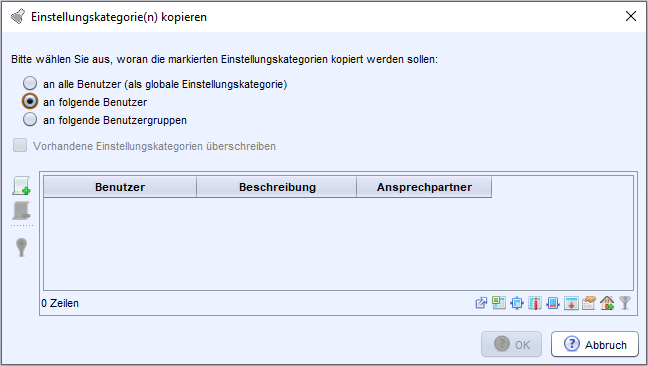
Über das  Kopieren von Einstellungskategorien kann man Einstellungen an andere Benutzer verteilen. Es öffnet sich ein Dialog in dem man diejenigen Benutzer
 auswählen kann, an die die markierten Einstellungskategorien kopiert werden sollen. Alle markierten Einstellungskategorien müssen demselben Benutzer zugeordnet sein.
Nach Schließen des Dialogs werden alle markierten Einstellungskategorien für jeden ausgewählten Benutzer kopiert. Einstellungskategorien gleichen Namens an den Benutzern werden überschrieben.
Zwingend globale Einstellungskategorien können nicht kopiert werden, da sie keinem Benutzer zugeordnet sein dürfen, sondern global für alle Benutzer gelten müssen.
Duplizieren von Einstellungen
Beschreibung der Funktion
Funktion benutzen
Mit der Funktion können Sie existierende Einstellungen auf bestimmte Benutzer bzw. Benutzergruppen übertragen.
- Öffnen Sie das Modul
Einstellungen. - Laden und selektieren Sie die Einstellungen, die kopiert werden sollen.
- Klicken Sie auf .
- Wählen Sie in dem Dialog
an alle Benutzeraus, wenn Sie die selektierten Einstellungen für alle Benutzer kopieren möchten oder - wählen Sie
an folgende Benutzeraus und fügren Sie mit die Benutzer hinzu, wenn Sie die selektierten Einstellungen für die ausgewählten Benutzer kopieren möchten oder - wählen Sie
an folgende Benutzergruppenaus und fügen Sie mit die Benutzergruppen hinzu, wenn Sie die selektierten Einstellungen für die ausgewählten Benutzergruppen kopieren möchten. - Setzen Sie den Schalter
Vorhandene Einstellungskategorien überschreiben, wenn die bereits existierende Einstellungen ersetzt werden müssen. - Bestätigen Sie mit
Ok.
Tip:
- Wenn Sie mehrere Einstellungen kopieren möchten, können gleichzeitig nur Einstellungen dupliziert werden, die dem gleichen Benutzer bzw. der gleichen Benutzergruppe zugeordnet sind.
- Option
Vorhandene Einstellungskategorien überschreibenis nur auswählbar, wenn die zu duplizierende Einstellungen für die selektierten Benutzer bzw. Benutzergruppe bereits existieren.
Makro: Arbeitszeitkalender verwalten
Im Arbeitszeitkalender können Arbeitstage, -zeiten und Feiertage für ein gesamtes Jahr definiert werden. Der Arbeitszeitkalender hat Auswirkungen auf viele terminbasierte Funktionen im diaLIMS. (z.B. auf die Probenplanung) Daher sollte der Arbeitszeitkalender für Ihre Bedürfnisse konfiguriert werden.
Mit der Funktion können Sie einen Arbeitszeitkalender für ein bestimmtes Jahr erstellen bzw. bearbeiten.
Einen neuen Arbeitszeitkalender erstellen
- Öffnen Sie das Modul
Einstellungen. - Wählen Sie im Menü 'Makros' das Makro aus. (siehe Konfiguration)
- Es erscheint ein Dialog, in dem ein Arbeitszeitkalender verwaltet werden kann.
- Geben Sie im Feld Jahr das gewünschte vierstellige Jahr an.
- Bestätigen Sie mit 'Enter' oder 'Tabulator'.
- Füllen Sie die restlichen Felder wie gewünscht aus.
- Bestätigen Sie mit der Schaltfläche
OK. - Der Arbeitszeitkalender wird für das angegebene Jahr erstellt.
Einen bestehenden Arbeitszeitkalender ändern
- Öffnen Sie das Modul
Einstellungen. - Wählen Sie im Menü 'Makros' das Makro aus. (siehe Konfiguration)
- Es erscheint ein Dialog, in dem ein Arbeitszeitkalender verwaltet werden kann.
- Geben Sie im Feld Jahr das gewünschte vierstellige Jahr an.
- Bestätigen Sie mit 'Enter' oder 'Tabulator'.
- Pflegen Sie die restlichen Felder wie gewünscht aus.
- Bestätigen Sie mit der Schaltfläche 'OK'.
- Es Erscheint eine Hinweis-Meldung, dass der Arbeitszeitkalender bereits vorhanden ist und überschrieben wird.
- Bestätigen Sie mit der Schaltfläche 'Ja'.
- Der Arbeitszeitkalender wird für das angegebene Jahr geändert.
Konfiguration
Damit die oben genannte Funktion genutzt werden kann, muss das Makro erstellt und Benutzer und/oder -gruppen zugeordnet werden:
-
Öffnen Sie das Modul
Makros. -
Erstellen Sie einen Makro-Datensatz.
-
Vergeben Sie eine passende Beschreibung. (Unter diesem Namen wird das Makro im Einstellungs-Modul angeboten, z.B. 'Arbeitszeitkalender verwalten')
-
Setzen Sie den Schalter 'Modulmakro'.
-
Wählen Sie den Datentyp 'Einstellungskategorie'.
-
Wählen Sie den Typ 'Erzeugen'.
-
Pflegen Sie folgende Zeile im Textfeld 'Code':
new com.dialog.dialims.stammdaten.einstellungen.arbeitszeitkalender.CreateArbeitszeitkalenderDialog().setVisible(true); -
Ordnen Sie Benutzer und/oder -gruppen zu.
Pfad zur zba.properties über System-Properties setzen
Fachlicher Hintergrund
Mit dem neuen Parameter "zbaPath" lässt sich der Pfad zu der zba.properties Datei individuell einstellen und damit die ZBA-Anmeldung für jeden Benutzer individuell konfigurieren.
Setzen eines individuellen zba.properties Pfads
ZBA Pfad konfigurieren
Der Applikation kann der Parameter "zbaPath" übergeben werden, um einen individuellen Pfad für die zba.properties Datei anzugeben.
Der Parameter kann z.B. dem Launcher übergeben werden. Dafür muss der Parameter mit "-D" als Präfix angegeben werden. Eine gültige Angabe wäre "-DzbaPath={pfad}"", wobei {pfad} ein gültiger Pfad auf dem System sein muss.
Der Pfad unterstützt auch System-Variablen (Umgebungsvariablen).
Beispiel an dem Benutzerpfad "C:\Users\MaxMuster\mein_zba_zugang", wobei MaxMuster der Benutzername ist:
- Windows: -DzbaPath=%USERPROFILE%\mein_zba_zugang
- Unix-System (Linux, Mac): -DzbaPath=${HOME}/mein_zba_zugang