Optionen
Über das Modul Optionen kann das diaLIMS durch einen Administrator konfiguriert werden. Den Optionen sind jeweils Syscode-Einträge (interne Einzeloptionen), die aus einem Key/Value-Paar zusammengesetzt sind, untergeordnet. Durch eine Veränderung der Werte der Syscode-Einträge können die Einstellungen des diaLIMS verändert werden.
Nach Abschluss der Änderung in den Optionen muss diaLIMS neu gestartet werden.
Werte suchen und ändern
Vorgehen für die Suche und das Ändern von Werten im Optionenmodul:
- Im Suchfeld links oben geben Sie einen Suchbegriff ein und drücken die Eingabetaste
- Im Optionenbaum werden alle Treffer und ihre Oberknoten geladen. Begriffe welche mit dem Suchbegriff übereinstimmen werden fett hervorgehoben, Wurzelelemente werden unformatiert dargestellt.
- Aktiviert man eine Kurzbezeichnung öffnet sich auf der rechten Seite eine Tabelle mit den Einzeloptionen, die direkt in der Tabelle mit ihren Werten eingesehen und geändert werden können.
- Um den restlichen Inhalt eines Knotens nachzuladen, also andere Elemente anzuzeigen, die keine Suchtreffer sind, kann über Rechtsklick -> Knoten nachladen oder mit einem Doppelklick auf den Knoten, der Knoten nachgeladen werden. Somit enthält die Ergebnismenge nach der Suche immer nur die "relevanten" Knoten.
Geben Sie keinen Suchbegriff ein und drücken die Eingabetaste, werden die Optioneneinträge für alle installierten Module und allgemeine diaLIMS-Optionen in der Baumansicht dargestellt.
Unterhalb des Optionenbaums erhalten Sie eine Anzeige der Anzahl der gefundenen Einträge.
globaler Wert und individueller Wert
Setzt man die Einzeloption als Globalen Wert wird dieser in der Datenbank gespeichert und gilt für alle Benutzer auf allen Rechnern.
Setzt man die Einzeloption als Individuellen Wert, gelten sie so wie es in der Option Pfade für die Identifizierung des Arbeitsplatzes gesetzt wurde:
Der Individuelle Wert wird vor dem Globalen Wert berücksichtigt.
Über die Schaltfläche "Individuellen Wert löschen" wird der Wert aus der Syscode.ini gelöscht, der Globale Wert gilt nun wieder.
Falls vordefinierte Werte für eine Einstellung (SysCode) existieren, können nur diese (und ggf. der bereits gesetzte Wert, falls nicht vordefiniert) über eine DropDown-Liste ausgewählt und gesetzt werden. Damit werden unplausibele Eingaben verhindert.
Über jedem individuellen Wert finden Sie eine Angabe, für wen dieser Wert gilt. Abhängig davon, ob die Zentrale Benutzeranmeldung genutzt wird oder nicht, wird hier ein Benutzername oder Arbeitsplatzname aufgeführt.
Spezielle Funktionen
-
 Option verschieben
-
 SQL-Script exportieren
-
 Syscode.ini anzeigen
-
 Passwort verschlüsseln
Anwender, welche Zugriff auf das Optionen-Modul haben, können Kennwörter verschlüsseln, um diese für Serverprozesse in externen Dateien abzulegen. Im Passworteingabedialog ist das zu verschlüsselnde Passwort einzugeben, das Verschlüsselungsverfahren (MISC, SMTP oder ZBA) auszuwählen und die Schaltfläche
Verschlüsselnzu bestätigen. Das verschlüsselte Kennwort kann anschließend aus dem Feld kopiert und an anderer Stelle eingefügt werden.Verschlüsselungsverfahren:
- ZBA: Geräteschnittstellen & Web-Apps (alles, was eine dbconnect.properties oder .ini-Datei verwendet).
- SMTP: Betrifft den Mailversand und smtp.properties.
- MISC: Verschiedene Stellen, unter anderem Worker-Properties, Signatur-Properties und Kunden-Modul-Lizenz-Dateien.
Allgemeine Optionen
-
MaxHistorieObjectsÜber diese Option kann eingestellt werden, wie viele Objekte maximal in der Historie eines Moduls gespeichert werden sollen.
-
USERACTION1Über diese Option kann eingestellt werden, welches BSH-Script durch das Anklicken des "F1"-Buttons in der diaLIMS-Symbolleiste gestartet werden soll. Als Wert tragen Sie einen Beanshell-Aufruf ein. Alternative für den Beanshell-Aufruf ist die Angabe eines Dateinamens, bei dem die Datei als Inhalt einen Beanshell-Aufruf oder ein mehrzeiliges Beanshell-Skript enthält.
-
RoleBasedBackgroundPageMit dieser Option können rollenabhängige Hintergrundseiten aktiviert werden. .
-
0
deaktiviert (Standard)
-
-
BackgroundPageMit dieser Option kann eingestellt werden, welche Hintergrundseite auf dem diaLIMS-Desktop angezeigt wird. Die Hintergrundseite wird über das Internet geladen.
- Standardwert ist http://www.dialog-edv.de/dialimsbackground/index\{0\}\{1\}.html
- mit {0} = Versionsnummer und
- {1} = Releasenummer. Wenn Sie diesen Syscode löschen, wird beim nächsten Programmstart der Standard gesetzt.
-
AdvancedFunctionResultsErgebnisse ohne feste Nachkommastellen
-
Grenzwert.moreThanSignZeichen, welches bei Grenzwerten als Zeichen für "größer als" ausgegeben wird
-
Grenzwert.lessThanSignZeichen, welches bei Grenzwerten als Zeichen für "kleiner als" ausgegeben wird
-
SafeResultChangegibt an, ob das Fertigstellen von Ergebniswerten eine Benutzerauthentifizierung erfordert.
-
MaxLastFilteredObjectsÜber diese Option kann eingestellt werden, wie viele Objekte maximal in der Historie zum letzten Filter eines Moduls gespeichert werden sollen.
-
SpaltenbreiteLinksSetzt die Standardspaltenbreite für die linke Tabelle eines Ergebnissepanels (ganze Zahlen).
-
SpaltenbreiteRechtsSetzt die Standardspaltenbreite für die rechte Tabelle eines Ergebnissepanels (ganze Zahlen).
-
StandardabweichungEinstellung der verwendeten Standardabweichung in den Statistikwerten
-
STABW
Es wird ein Schätzwert für die Standardabweichung der Population anhand der Werte einer Stichprobe berechnet.
-
STABWN
Es wird die empirische Standardabweichung einer Gruppe von Werten berechnet (Standardeinstellung).
-
-
EmailAdressantenTrennerGibt das Trennzeichen für den Versand einer E-Mail mit mehreren Adressaten an
-
SafeGrenzwertChangeGibt an, ob Grenzwerte nur nach Authentifizierung des Benutzers mit Kennwort geändert werden dürfen.
-
0
Änderungen an Grenzwerten sind ohne Kennworteingabe möglich
-
1
Änderungen an Grenzwerten können nur mit Eingabe des Kennwortes vorgenommen werden
-
-
Grenzwert.fromToSignAngabe eines Zeichens bzw. einer Zeichenkette die einen Grenzwertbereich darstellen soll (Grenzwert von/bis)
-
NachrichtendienstGibt an, ob der Nachrichtendienst verwendet werden soll. Über den Nachrichtendienst können Benutzer miteinander kommunizieren, die Nachrichten werden unterhalb des Bemerkungsfeldes angezeigt. Die Eingabe- und Ausgabefelder für dne Nachrichtendienst sind nach der Aktivierung sichtbar.
-
Nachrichten_abrufen _in_SekundenGibt den Abstand in Sekunden an in welchen das diaLIMS überprüfen soll ob neue Nachrichten vorliegen
-
Key_BenutzerrolleSchlüsselwort für die Rolle des angemeldeten Benutzers
-
BestandsprüfungGibt an, ob die Bestandsprüfung für die Chemikalienverwaltung aktiviert werden soll
-
Useraction1Über diese Option kann eingestellt werden, welches BSH-Script durch das Anklicken des "F1"-Buttons in der diaLIMS-Symbolleiste gestartet werden soll. Als Wert tragen Sie einen Beanshell-Aufruf ein. Alternative für den Beanshell-Aufruf ist die Angabe eines Dateinamens, bei dem die Datei als Inhalt einen Beanshell-Aufruf oder ein mehrzeiliges Beanshell-Skript enthält.
-
MemoryInfoPanelModeGibt den Anzeigemodus für ein Speicherverbrauch-Panel in der Statusleiste an:
-
0
Anzeige ist deaktiviert
-
1
Anzeige ist aktiv, der Speichervrbrauch wird in 'MB' angezeigt
-
2
Anzeige ist aktiv, der Speichervrbrauch wird in '%' angezeigt
-
-
DoYouKnowPageDateipfad der Vorlagendatei für den "Wussten Sie schon"-Dialog, der bei Start des diaLIMS angezeigt wird
-
HideUnnecessaryTabsAndButtonsSteuert, ob Schaltflächen und Notizbuchseiten die bestimmte Module benötigen aber nicht vorhanden sind, ausgeblendet werden sollen.
-
MinimumFreeMemoryBeforeWarningGibt an, wann eine Warnung angezeigt werden soll, dass diaLIMS nicht mehr über genügend freien Speicher verfügt. Der Wert legt fest, ab wieviel Prozent freiem Speicher die Warnung gezeigt wird. Ein Wert kleiner oder gleich Null deaktiviert die Speicherüberwachung. Der Standardwert ist 10. Das bedeutet die Speicherwarnung wird angezeigt, wenn dem diaLIMS nur noch 10% des verfügbaren Arbeitsspeichers zur Verfügung steht.
-
SelectPreviousModuleAfterCloseMit dieser Option kann eingestellt werden, welches Modul nach Schließen eines Moduls als nächstes selektiert wird.
- true Es wird das Modul selektiert, welches in der Liste der geöffneten Module links von dem gerade geschlossenem Modul steht. Sollte links kein Modul mehr sein, dann wird das rechts vom gerade geschlossenen Modul ausgewählt. Sollte kein Modul mehr geöffnet sein wird die Hintergrundseite angezeigt.
- false Es wird das zuvor geöffnete Modul selektiert.
-
OpenSOPinsteadOfAnalysevorschriftDiese Option steuert, ob bei Verwendung der Funktion "Analysevorschrift öffnen" SOP-Dokumente oder Dokumente (Analysevorschrift) geöffnet werden sollen.
- true: Beim Ausführen der Funktion wird ein SOP-Dokument geöffnet, sofern eines der Methode/Analyse zugeordnet wurde. Sonst wird, falls vorhanden, die Analysevorschrift geöffnet.
- false (Standard): Beim Ausführen der Funktion wird die Analysevorschrift geöffnet, sofern eine der Methode/Analyse zugeordnet wurde.
Druck-Optionen
-
ConvertCP1252ToCP850 ForLabelprinterbestimmt, ob beim Etikettendruck eine Konvertierung der Codepage vorgenommen werden soll
-
0
keine Konvertierung durchführen
-
1
Konvertierung durchführen (Standard)
-
-
WartezeitEtikettendruck -
WartezeitPDFErzeugungHier kann die Zeit gesetzt werden, die das Programm auf die Erzeugung der PDF-Datein wartet. Bei langsameren Rechnern ist es möglich, dass die Standardzeit von 30 Sekunden nicht ausreicht und das Programm die Erzeugung abbricht, dann kann sie hier hochgesetzt werden.
Zusätzliche Schriftarten für die PDF-Erzeugung.
Da exotische Schriftarten von Word nicht ohne weiteres bei der Umformatierung ins PDF übernommen werden können, müssen die Schriftarten manuell angegeben werden.
Schriftarten für die Erzeugung von PDF-Dateien bereitstellen
Mit dieser Option, können Sie einstellen, ob beim Erzeugen von PDF-Dateien zusätzliche Schriftarten verwendet werden sollen.
- Öffnen Sie das Modul
Optionen. - Suchen Sie nach dem Begriff “UseAdditionalFonts”.
- Setzen Sie den Wert auf “true”.
- Starten Sie das LIMS neu, damit der Ordner
Einstellungen/fontsangelegt wird.
Schriftarten zum Verzeichnis hinzufügen

- Aktivieren Sie die Option
UseAdditionalFonts. - Öffnen Sie das Verzeichnis
Einstellungen/fonts - Kopieren Sie eine gewünschte Schriftart in den Ordner.
- Starten Sie das LIMS.
Optionen
UseAdditionalFonts
Zusätzliche Schriftarten für die PDF-Generierung verwenden.
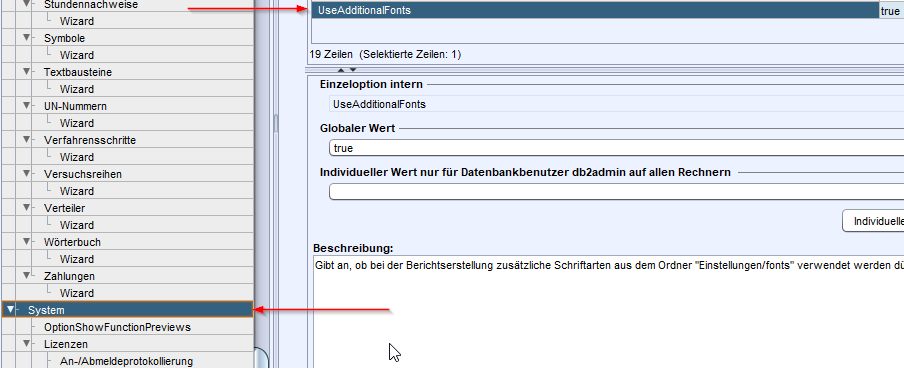
- Typ der Option:
Dropdown-Liste - Pfad zur Option:
Optionen`System`UseAdditionalFonts - Standard-Wert: “False”
Diese Option stellt ein, dass bei der Generierung von PDF-Dateien zusätzliche Schriftarten aus dem Ordner Einstellungen/Aspose verwendet werden dürfen.
                            // 1.
                            UseAdditionalFonts : True
                            // 2.
                            UseAdditionalFonts : False
Diese Einträge führen zu folgendem Verhalten:
- Das Verzeichnis
Einstellungen/fontswird nach zusätzlichen Schriftarten durchsucht. - Das Verzeichnis wird nicht nach zusätzlichen Schriftarten durchsucht.
Konfiguration der PDF-Erzeugung.
Fachlicher Hintergrund
PDF-Dokumente, die in der Anwendung aus Word- (Doc, Docx), OpenOffice-, .rtf- oder .html-Dateien erstellt und signiert werden, sind oft größer als benötigt, da diese Bilder enthalten können, die unnötig hoch aufgelöst sind. Viele Programme zur PDF-Erzeugung bieten eine Komprimierung von Bildern an, die für die PDF-Erzeugung konfiguriert werden kann.
Mit Hilfe dieser Funktion kann man konfigurieren, wie PDF-Dokumente erzeugt und Bildergrößen komprimiert werden können.
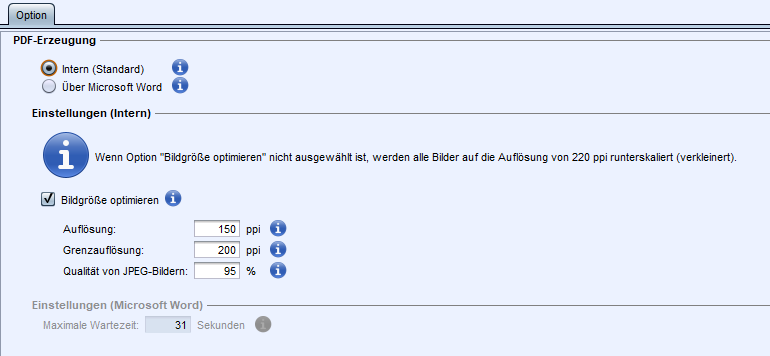
-
Intern (Standard)
Die interne PDF-Erzeugung bietet einfache Möglichkeiten, PDFs aus Word- (Doc, Docx), OpenOffice-, .rtf-, .html-, oder .txt-Dateien zu erstellen, ohne dass die jeweilige Textverarbeitung installiert ist. (Jedoch kann es hier unter Umständen zu Fehlern in der Formatierung der Dokumente kommen.)
-
Über Microsoft Word
Die PDF-Erzeugung über Microsoft Word funktioniert erst ab der MS Word Version 2003 und kann nur docx-Dateien in PDF umwandeln. Dabei muss das Programm MS Word gestartet werden und zusätzlich ein Konvertierungsmakro vorhanden sein.
-
Bildgröße optimieren
Wenn gesetzt, werden alle Bilder bei der internen PDF-Erzeugung runterskaliert (verkleinert).
-
Auflösung
Diese Option gibt an, auf welche Auflösung (10 bis 350 ppi) Bilder runterskaliert (verkleinert) werden sollen. Standardwert ist 150.
-
Grenzauflösung
Diese Option gibt an, ab welcher Auflösung (0 bis 500 ppi) Bilder auf die angegebene Auflösung runterskaliert (verkleinert) werden sollen. Wenn die Auflösung eines Bildes ist kleiner als der eingeben Wert, wird das Bild nicht unterskaliert. Der Wert von 0 bedeutet, dass alle Bilder unterskaliert werden. Standardwert ist 200.
-
Qualität von JPEG-Bildern
Diese Option gibt den Wert von Qualität (10 bis 100%) der JPEG-Bilder bei der internen PDF-Erzeugung an. Standardwert ist 95.
-
Maximale Wartezeit
Hier kann die Zeit (in Sekunden) bestimmt werden, die das LIMS auf die Erzeugung der PDF-Datei wartet, solange diese über die Anwendung MS Word erzeugt wird. Wenn die Datei in dieser Zeit nicht erzeugt wurde, bricht das LIMS die Erzeugung ab und es wird eine Fehlermeldung angezeigt. Es ist jedoch möglich, dass die PDF-Erzeugung auf Grund rechnerspezifischer Eigenschaften länger dauert. Aus diesem Grund kann dieser Wert hier verändert werden.
Attention:
Wenn Option "Bildgröße optimieren" nicht gesetzt ist, werden alle Bilder dennoch auf die Auflösung von 220 ppi runterskaliert (verkleinert).
Automatische Skalierung von Bildergebnissen
Fachlicher Hintergrund
Bei vielen Kunden werden oft Fotos als Bildergebnis den Proben hinzugefügt. Die Bilder sind i.d.R. unnötig viel zu hoch aufgelöst. Dies führt zu einer erheblichen Datenmenge in der Datenbank.
Beschreibung der Funktion
-
Standard
Alle Bilder werden mit der ursprünglichen Auflösung und mit 75-Prozentiger Qualität (gilt für JPEG-Bilder) in die Datenbank gespeichert.
-
Konfigurierbar
Beim Speichern kann die maximale Auflösung (gilt für PNG und JPEG-Bilder) und Qualität (gilt für JPEG-Bilder) konfiguriert werden.
-
Ohne Optimierung
Alle Bilder werden ohne Änderungen aus dem Dateisystem in die Datenbank gespeichert.
-
Maximale Auflösung
Diese Option gibt an, ab welcher Auflösung (Gemeinsame Anzahl von Pixels = Höhe X Breite) Bilder auf die angegebene Auflösung proportional runterskaliert (verkleinert) werden sollen. Standardwert ist 1.
-
Qualität von JPEG-Bildern
Diese Option gibt den Wert der Qualität (10 bis 100%) der JPEG-Bilder bei dem Speichern in die Datenbank. Standardwert ist 95.
Auswählen des Modus und Konfigurieren der Optimierung von Bildergebnissen beim Speichern.
- Öffnen Sie das Modul
Optionen. - Wählen Sie
Module`Proben`Bildergebnisseaus. - Auf der Konfigurationsseite wählen Sie den Modus
Standard,KonfigurierbaroderOhne Optimierungaus. - Beim Modus
Konfigurierbargeben Sie den Wert in FeldMaximale AuflösungundQualität von JPEG-Bildernein.
Beim Verlassen oder Schließen des Modules Optionen wird Ihnen angeboten alle Änderungen zu speichern.
Datenbank-Optionen
Datenbank - Allgemein
-
DBVersionLetzterBranch
Nummer des letzten Updaters, welcher auf der vorhergehenden Version zuletzt ausgeführt wurde
Verschiedenes
-
Eingabe von Kurzbezeichnungen automatisch in Großbuchstaben
Nach Setzen des Hakens werden Kurzbezeichnungen in allen Modulen automatisch groß geschrieben
-
Fehlende Modul-Berechtigungsschlüssel anlegen
Überprüft ob für alle Module Startberechtigungen vorhanden sind und legt gegebenenfalls fehlende Berechtigungen an. Diese Berechtigungen können anschließend Benutzern und / oder Benutzergruppen in den entsprechenden Modulen zugeordnet werden.
-
Fehlende Funktionslizenzen erstellen
Erzeugt fehlende Funktionslizenzen auf der Datenbank. Normalerweise sollten neue Funktionslizenzen zwar auch mittels Datenbank-Updater bzw. spätestens beim Aufrufen der entsprechenden Funktion angelegt werden, sollte dies jedoch mal nicht funktionieren oder nicht ausreichend sein, kann über diese Funktion nachgeholfen werden. Für weitere Informationen über Funktionslizenzen siehe Funktionslizenzen.
Fehlende Login-Berechtigungen erstellen
Erzeugt fehlende Login-Berechtigungen auf der Datenbank. Eine Login-Berechtigung wäre z.B. "LOGIN_diaLIMS". Die sollten eigentlich immer vorhanden sein, über diese Funktion können sie z.B. nach einem Fehler wiederhergestellt werden. Über diese Funktion ist es außerdem möglich kunden individuelle Login-Berechtigungen anzulegen. Deswegen erscheint bei dieser Funktion zunächst ein Eingabe-Dialog, in dem der absolute Pfad zu einem Enum angegeben werden kann. Per Default ist hier der Pfad zum Enum mit den Standard-Login-Berechtigungen angegeben. Falls gewünscht, kann hier ein individueller Enum angegeben werden. Für weitere Informationen zu Login-Berechtigungen siehe BenutzerGruppen: Berechtigungen.
Datenbank-Export
Mit dieser Funktion kann der Inhalt einer diaLIMS-Datenbank exportiert werden. Nach Klick auf Datenbank exportieren muss ein Verzeichnis ausgewählt werden, in das die Inhalte exportiert werden sollen. Für jede Tabelle aus dem Schema DIALIMS, die nicht leer ist, wird eine Exportdatei angelegt. Die erzeugten Skripte können in einer SQL-Konsole ausgeführt werden.
Wenn im Eingabefeld Tabelle eine Tabelle angegeben wurde, wird nur diese exportiert. Es muss sich hierbei um eine Tabelle aus dem Schema DIALIMS handeln, Tabellen anderer Schemata können nicht exportiert werden.
CAUTION:
Wenn beim Export einer DB2-Datenbank eine DB2Exception Code SQL0443N auftritt, so fehlt möglicherweise ein Bind auf der Datenbank. Es erscheint gegebenenfalls eine diaLIMS-Fehlermeldung mit Hinweisen zur Beseitigung des Problems.
- Views exportieren
- Datenbank exportieren
Datenbank-Import
Mit dieser Funktion kann eine leere diaLIMS-Datenbank komplett mit Inhalt aus Export-Skripten gefüllt werden. Nach Klick auf Datenbank importieren muss das Verzeichnis ausgewählt wird, in dem die Import-Skripte liegen. Anschließend werden alle Skripte ausgeführt.
CAUTION:
Es dürfen keine ForeignKeys auf der Datenbank angelegt sein, da die Skripte in einer beliebigen Reihenfolge ausgeführt werden.
Wenn im Eingabefeld Tabelle eine Tabelle angegeben wurde, wird nur diese importiert. Es muss sich hierbei um eine Tabelle aus dem Schema DIALIMS handeln, Tabellen anderer Schemata können nicht importiert werden.
-
Views importieren
-
Datenbank importieren
-
Tabelle vorher leeren
Entfernt alle bereits vorhandenen Einträge aus einer Datenbanktabelle, bevor der Datenimport durchgeführt wird
-
Fehler nur in der Konsole ausgeben
Ist dieses Häkchen nicht gesetzt, wird der Import beim Auftreten eines Fehlers mit einer Fehlermeldung abgebrochen.
Datenbank-Version
-
Datenbankversion
Angabe der aktuellen Datenbankversion
-
Programmversion
Angabe der aktuellen Programmversion
Die Datenbankversion muss zwingend mit der Programmversion übereinstimmen. Abweichungen können zu Inkonsistenzen in der Datenbank führen.
-
Aktualisieren
Führt alle fehlenden Updates, beginnend beim nächst folgenden Updater aus.
-
Aktualisierung erzwingen ab Version
Ermöglicht die Angabe des Updaters, bei welchem die Datenbank-Aktualisierung beginnen soll. Vorhergehende Updater können weggelassen oder bereits ausgeführte Updater nochmals ausgeführt werden.
-
Protokolldatei
Pfad zur Protokolldatei der Datenbank-Aktualisierungen. Über
Öffnenwird die angegebene Protokolldatei geöffnet um Einsicht in Updatevorgänge zu erhalten.
Protokollierung
Für jedes Modul kann seperat eingestellt werden, für welche Daten Audit-Trail-Einträge geschrieben werden sollen.
Datenbankaktualisierung ohne Super-User-Passwort
Bei dem Ausführen der Aktualisieren-Funktion auf der Datenbank-Version-Seite wird nun zunächst geprüft, ob der Benutzer über die neue Berechtigung ALLOW_DB_UPDATES verfügt. Ist dies der Fall, so entfällt die Super-User-Passwortabfrage.
Faktura-Optionen
-
RABATTOPTIONRabattberechnung Faktura
-
0
Der Kundenrabatt ändert alle Artikelpreise, die nicht in der Kundenindividuellen Preisliste aufgeführt sind. (Standard)
-
1
Der Kundenrabatt wird als Gesamtrabatt übernommen.
-
-
AutoAnsprechpartnerAngabe, ob der Ansprechpartner automatisch gesetzt werden soll
-
0
Aus, der Ansprechpartner bei der Zuordnung eines Kunden muss separat ausgewählt und zugeordnet werden
-
1
Ein, bei Angabe eines Kunden in einem Kundenreferenzfeld wird der Ansprechpartner automatisch gesetzt. Dabei werden die Schalter Ansprechpartner berücksichtigt.
-
Währung
-
Währungssymbol
Symbol, welches hinter berechneten Preisen und Kosten in den Faktura-Modulen angezeigt wird.
-
Steuerkennzeichen
Tabelle mit Übersicht der von diaLIMS bei der Preisberechnung verwendeten Steuerkennzeichen
Aufgabenliste
-
WorklistAfterLogonGibt an, ob die Aufgabenliste automatisch nach Anmeldung angezeigt wird.
-
0
Aus
-
1
Ein (Standard), die Aufgabenliste wird direkt nach der Anmeldung an diaLIMS in einem Dialogfenster geöffnet.
-
Benutzerbedingungen
-
CheckUserConditionsMit dieser Option kann die Bedingungenprüfung eingeschaltet werden. Nur wenn dies der Fall ist, werden Bedingungen, die im Modul Benutzergruppen/Rollen gepflegt sind, auch angewendet. Ist die Bedingungenprüfung ausgeschaltet, hat jeder angemeldete Benutzer alle Rechte zum Anlegen, Ändern, Lesen und Löschen von Objekten in den Modulen, die starten darf (Modul-Start-Berechtigung). Ist die Bedingungenprüfung eingeschaltet, muss jedem Benutzer eine Rolle zugewiesen sein, mit der er sich anmelden kann. Eine Anmeldung am diaLIMS ohne die Angabe einer Rolle ist dann nicht mehr möglich.
-
0
Die Bedingungenprüfung ist ausgeschaltet. (Standard)
-
1
Die Bedingungenprüfung ist eingeschaltet.
-
-
CheckUserConditionsReverseMit dieser Option kann die "Richtung" der Bedingungenprüfung gewechselt werden. Es gibt die einschränkende und die zuweisende Bedingungenprüfung. Bei der einschränkenden Bedingungenprüfung hat jeder angemeldete Benutzer vorerst alle Rechte zum Anlegen, Ändern, Lesen und Löschen von Objekten. Durch Bedingungen können diese Rechte dann eingeschränkt werden. Bei der zuweisenden Bedingungenprüfung hat jeder angemeldete Benutzer vorerst überhaupt keine Rechte. Erst durch das Anlegen von Bedingungen können Rechte zugewiesen werden.
Besonderheit für die Bedingung UpdateObject:
Im Falle der einschränkenden Bedingungenprüfung wird die Bedingung UpdateObject auch auf einem ggf. vorhandenen übergeordneten (aggregierten) Objekt geprüft, sofern sie auf dem aktuellen Objekt positiv (true) ist. Beispiel: Wenn das Ändern eines Ergebnisses an einer Probe für den Benutzer nicht eingeschränkt ist, dann wird zusätzlich geprüft, ob das Recht zur Änderung der übergeordneten Probe eingeschränkt ist. Ist letzteres der Fall, kann der Benutzer kein Ergebnis der Probe ändern. Die einschränkende Bedingung auf der Probe ist also stärker als das uneingeschränkte Änderungsrecht auf dem Ergebnis.
Im Falle der zuweisenden Bedingungenprüfung wird die Bedingung UpdateObject erst auf einem ggf. vorhandenen übergeordneten (aggregierten) Objekt geprüft. Nur wenn diese Prüfung negativ (false) ist, wird auch auf dem aktuellen Objekt die Bedingung geprüft. Beispiel: Nur wenn der Benutzer nicht das Recht hat die Probe zu ändern, wird zusätzlich geprüft, ob er das Recht zur Änderung des Ergebnisses hat. Ist letzteres der Fall, kann der Benutzer das Ergebnis doch ändern. Das zugewiesene Recht, das Ergebnis ändern zu dürfen ist also stärker als das fehlende Änderungsrecht für die Probe.
-
0
einschränkenden Bedingungenprüfung (Standard)
-
1
zuweisende Bedingungenprüfung
-
-
UseGroovyForUserConditionsGlobaler Schalter zur Einstellung der zu verwendenden Skript-Engine für die Prüfung der Benutzerbedingungen. Durch die Verwendung der Groovy-Skript-Engine kann eine Verbesserung der Performance erreicht werden.
-
0
= Es wird die Beanshell-Skript-Engine verwendet.
-
1
= Es wird die Groovy-Skript-Engine verwendet.
-
Farben
Mit dieser Option können Sie einstellen, wie Datensätze in der Treffertabelle gekennzeichnet werden sollen. Für die verschiedenen Status der Stamm- und Bewegungsdaten stehen dabei unterschiedliche Farben zur Auswahl. Mit Klick auf die farbige Leiste öffnen Sie einen dreisitigen Dialog für die Farbauswahl aus verschiedenen Farbräumen. Zur Verfügung stehen hierbei vordefinierte Standardfarben, der HSB sowie der RGB-Farbraum. Im unteren Fensterbereich sehen Sie eine Vorschau der späteren Darstellung in der Treffertabelle.
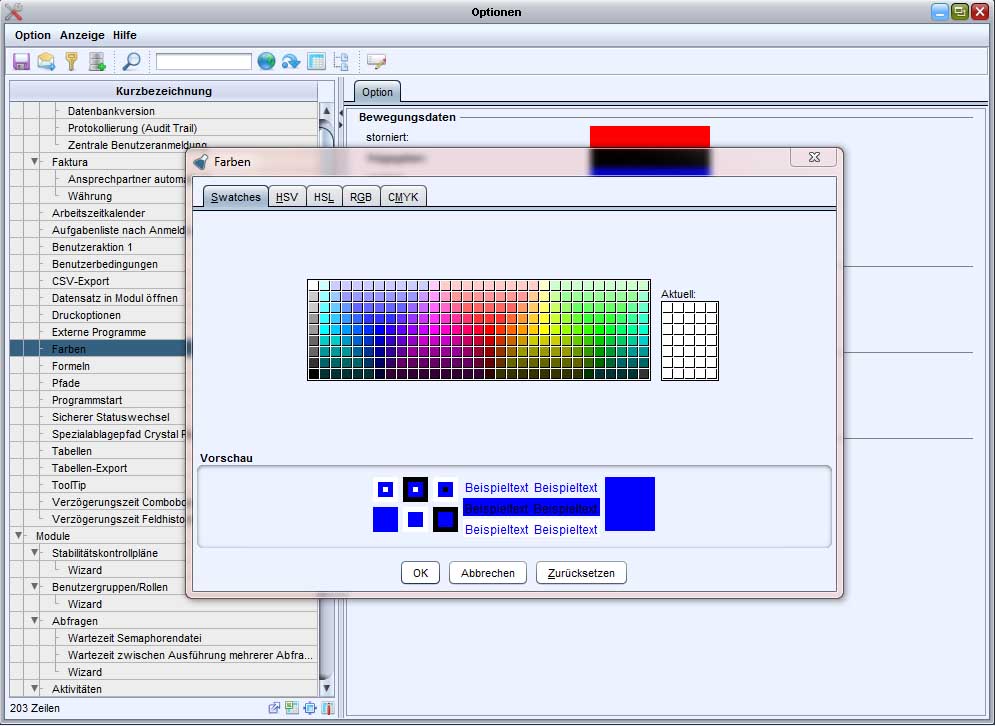
Auf der Seite Muster weisen Sie einem Status eine Farbe zu, indem Sie die gewünschte Farbe anklicken und mit OK bestätigen.
Im HSB-Farbraum wählen Sie die Farbe über den Schieber oder direkten Werteingaben in den Feldern H (hue - Farbton), S (saturation - Sättigung) und B (brightness - Helligkeit). Paralell dazu bekommen Sie die RGB-Werte neben dem Regler angezeigt.
Die Seite RGB ermöglicht das Zuweisen der Werte für Rot, Grün und Blau einer Farbe über die entsprechenden Schieber oder direkte Werteingaben.
Die Übernahme der gewünschten Farbwerte erfolgt nach Bestätigen über OK, der Dialog wird daraufhin geschlossen. Mit Zurücksetzen wird der diaLIMS-Standard für den entsprechenden Status wieder hergestellt. Das Dialogfenster bleibt geöffnet und kann mit OK oder Abbrechen verlassen werden.
Formeln
Die Optionen für die Formelberechnung finden Sie im Kapitel diaLIMS.script.
Objekt in Modul öffnen
Mit den nachfolgenden Optionen lässt sich einstellen, in welchem Modul Objekte geöffnet werden, wenn man auf die Weltkugel klickt.
-
Ansprechpartner_oeffnenDiese Option gibt an, in welchem Modul Ansprechpartner geöffnet werden sollen.
-
0
Ansprechpartner werden im Kunden-Modul geöffnet
-
1
Ansprechpartner werden im Ansprechpartner-Modul geöffnet
-
-
Aktivitaet_oeffnenDiese Option gibt an, in welchem Modul Aktivitäten geöffnet werden sollen.
-
0
Aktivitäten werden im Kunden-Modul geöffnet
-
1
Aktivitäten werden im Aktivitäten-Modul geöffnet
-
2
Aktivitäten werden im Proben-Modul geöffnet
-
-
PDF_oeffnenGibt an, wie PDFs geöffnet werden sollen.
-
0
das PDF wird im Dokumenten-Modul geöffnet
-
1
das PDF wird in dem im Betriebssystem mit diesem Dateityp verknüpften Programm geöffnet
-
Pfade
Betätigen Sie den Button Pfade speichern um Änderungen an den Pfadangaben zu übernehmen. Die Änderungen werden nach einem Neustart des diaLIMS wirksam.
Stammverzeichnis für arbeitsplatz- und benutzerabhängige Einstellungen
Geben Sie hier an, in welchem Verzeichnis sich die Dateien für die Einstellungen befinden. Standard ist Einstellungen\. Die Unterordner werden anhand der Einstellungen für Identifizierung des Arbeitsplatzes erzeugt.
Über den Button "Standard" werden die Voreinstellungen gesetzt.
Identifizierung des Arbeitsplatzes
Für die Speicherung der individuellen Einstellungen wird für jeden Benutzer beziehungsweise Arbeitsplatz eine eigene dialims.prefs angelegt. Die dialims.prefs enthält Einstellungen des diaLIMS Hauptfensters wie zum Beispiel Bildschirmgröße, Positionen von Dividern und das eingestellte Look&Feel.
-
Rechnername
auf diesem Rechner für alle Benutzer (Standard). Der Rechner wird über seinen TCP/IP-Namen identifiziert. Für jeden Rechner wird eine eigene diaLIMS.prefs angelegt.
Unter den Einstellungn wird ein Ordner mit dem Rechnernamen angelegt, welcher alle an diesem Arbeitsplatz vorgenommenen Einstellungen enthält. Diese Einstellungen gelten für alle Benutzer an diesem Arbeitsplatz.
-
Betriebssystem-Benutzer
auf allen Rechnern für diesen Betriebssystem-Benutzer. Je Betriebssystembenutzer wird eine eigene diaLIMS.prefs angelegt.
Für jeden Betriebssystembenutzer wird ein Ordner mit seinen individuellen Einstellungen angelegt.
-
Datenbank-Benutzer
auf allen Rechnern für diesen Datenbank-Benutzer. Für jeden Datenbankbenutzer wird eine diaLIMS.prefs angelegt. Bei aktivierter ZBA wird unterhalb der Einstellungen des gemeinsamen Datenbankbenutzers für jeden diaLIMS-Benutzer ein eigener Ordner für individuelle Einstellungen und eigener diaLIMS.prefs angelegt.
-
ohne Identifizierung
auf allen Rechnern für alle Benutzer. Alle Arbeitsplätze erhalten die gleichen Einstellungen über eine gemeinsame diaLIMS-prefs.
Ebenso werden die Einstellungen direkt im oben angegebenen Einstellungsordner gespeichert und für alle Anwender an allen Arbeitsplätzen verwendet.
Tip:
Einstellungen für Datenbankbenutzer
Die Ordnerstruktur der Einstellungen ist abhängig von der Einstellung in den Optionen unter "Pfade". Wenn dort unter "Identifizierung des Arbeitsplatzes über" der Wert "Datenbank-Benutzer" (==ZBA-User, wenn ZBA==true) eingestellt ist, dann ist die Ordnerstrukur wie folgt:
1. Einstellungen
       |
2.   +-- <diaLIMS Benutzer>
                  |
3.              +--<diaLIMS Benutzer>
In diesem Fall ist die in Ebene 2. gespeicherte dialims.pref für jeden User eine andere.
Stammverzeichnis für Vorlagendateien
Geben Sie hier an, in welchem Ordner sich die Dateien für Vorlagen für Auswertungen und Berichte befinden. Standard ist Vorlagen\. Beim Öffnen des Druckdialoges und Zuordnen einer Vorlage wird das hier angegebene Verzeichnis vorausgewählt.
Über den Button "Standard" werden die Voreinstellungen gesetzt.
Stammverzeichnis für Berichte
Angabe, wo erzeugte Berichte abgelegt werden sollen. Standard ist ..\Berichte. Die Struktur der Unterverzeichnisse kann individuell über die Vorlagen erzeugt werden.
Über den Button "Standard" werden die Voreinstellungen gesetzt.
Anmeldung
-
StartModulesDiese Option gibt an, ob nach der Anmeldung die zuletzt geöffneten Module automatisch wieder geöffnet werden sollen.
-
0
Es werden keine Module geöffnet.
-
1
Es werden die zuletzt geöffneten Module des angemeldeten Benutzers geöffnet.
-
-
PrüfePrüfmittelÜberprüft bei jeder Anmeldung an der
diaLIMS Desktop App, ob Untersuchungen von Prüfmitteln ausstehen und erinnert gegebenenfalls über eine Hinweismeldung daran.-
0
Überprüfung nicht ausführen (Standard)
-
1
Überprüfung ausführen und daran erinnern
-
-
ShowOffeneAktivitaetenAtLoginOffene Aktivitäten bei Anmeldung automatisch anzeigen
Mit dieser Option kann angegeben werden, ob nach jeder Anmeldung an der
diaLIMS Desktop Appalle offenen Aktivitäten des Benutzers angezeigt werden sollen.-
true
Nach der Anmeldung werden alle offenen Aktivitäten des Benutzers angezeigt.
-
false
Nach der Anmeldung werden die Aktivitäten nicht angezeigt (Standard).
-
Sicherer Statuswechsel
-
SafeStateChangeMit dieser Option wird eingestellt, ob bei jedem Statuswechsel eine Sicherheitsabfrage angezeigt werden soll.
-
0
Es wird keine Sicherheitsabfrage angezeigt
-
1
Es wird eine Sicherheitsabfrage angezeigt, und die Eingabe einer Bemerkung sowie des Benutzerkennworts sind erforderlich.
-
Spezialablagepfad Crystal Reports
Informationen zum Spezialablagepfad entnehmen Sie bitte dem Kapitel Spezialablage.
Tabellen
Die Optionen für Tabellen finden Sie im Kapitel Tabellen.
Verzögerungszeit
-
ComboBox-Thread-Sleep-TimeGibt die Zeit in Millisekunden an, die das System wartet bevor in einer ComboBox (auch ListenFelder) automatisch ein passender Eintrag zum bereits eingegebenen Wert angezeigt wird.
-
Picklist-Thread-Sleep-TimeGibt die Zeit in Millisekunden an, die das System wartet, bevor in einer Picklist automatisch ein passender Eintrag zum bereits eingegebenen Wert angezeigt wird.
-
-1
die Pickliste wird deaktiviert
-
Module
In den allgemeinen Optionen kann eingestellt werden, welches Modul nach dem schließen eines Moduls als nächstes angezeigt wird.
Die Optionen für die einzelnen Module finden Sie im jeweiligen Modulkapitel.
ToolTip
Das Verhalten eines ToolTips lässt sich in dieser Optionsgruppe konfigurieren. Nach Änderung einer Option ist ein Neustart des diaLIMS notwendig. Hierbei gibt es folgende Optionen:
-
ToolTip_ActiceGibt an, ob die ToolTips generell aktiviert sind.
-
1
Die ToolTips sind aktiviert. (Standard)
-
0
Die ToolTips werden deaktiviert.
-
-
ToolTip_InitialDelayGibt die Zeit (in Millisekunden) an, bis ein ToolTip erscheint.
-
500
Nach 500 Millisekunden (1/2 Sekunde) erscheint ein ToolTip (Standard)
-
-
ToolTip_DismissDelayGibt die Zeit (in Millisekunden) an, bis ein ToolTip verschwindet.
-
100000
Nach 100000 Millisekunden (100 Sekunden) verschwindet ein ToolTip (Standard)
-
-
ToolTip_ReshowDelayGibt die Zeit (in Millisekunden) an, bis ein ToolTip wieder erschient, wenn dieser zuvor verschwunden ist.
-
100000
Nach 100000 Millisekunden (100 Sekunden) erschient ein ToolTip wieder (Standard)
-
-
ToolTip_MaxHeightGibt die maximale Höhe in % (relativ zur Bildschirmauflösung) eines ToolTips an.
-
50
Ein ToolTip verwendet maximal eine Höhe von 50 % des Bildschirms (Standard). Ist der anzuzeigende Text des ToolTips zu hoch, wird dieser automatisch abgeschnitten und es erscheinen unten mittig drei Punkte (...).
-
-
ToolTip_MaxWidthGibt die maximale Breite in % (relativ zur Bildschirmauflösung) eines ToolTips an.
-
50
Ein ToolTip verwendet maximal eine Breite von 50 % des Bildschirms (Standard). Ist der anzuzeigende Text des ToolTips zu breit, wird dieser automatisch umgebrochen.
-
System-Optionen
-
AutoLockGibt an, ob die automatische Bildschirmsperre verwendet werden soll.
-
0
nicht verwenden (Standard)
-
Jeder andere Eintrag gibt die Zeit in Minuten an, bis die automatische Bildschirmsperre aktiviert wird.
-
-
ooEventProcessingObjektorientierte Ereignissteuerung mit Beanshell-Skripten aus Dateisystem aktivieren
-
0
es wird das Script ausgeführt, welches im Modul Optionen unter Protokollierung/AuditTrail in der Spalte Script eingetragen ist (Standard)
-
1
Es wird im Ordner bsh/scripts nach einem gültigen Beanshell-Skript gesucht und dieses ausgeführt, sobald ein Wert gespeichert wird.
-
-
LinuxReportPathSubstitutionAlias für Berichte-Pfad unter Linux und MacOS. Lautet die Windows-Freigabe beispielsweise
X:\Berichteund ist dieser Pfad vom Linux- oder MacOS-Client unter/mnt/dialimsserver/Berichteeingebunden, muss Letzteres hier eingetragen werden. Die Verwendung von ~ für das individuelle Home-Verzeichnis ist ebenfalls möglich. -
DoYouKnowWindowHideableLegt fest, ob der "Wussten Sie schon"-Dialog vom Benutzer ausgeblendet werden kann.
-
true
Benutzer kann den "Wussten Sie schon"-Dialog ausblenden
-
false
Der "Wussten Sie schon"-Dialog wird bei jedem Start des diaLIMS angezeigt (Standard)
-
-
SuppressMissingDoYouKnowFileMessageGibt an, ob eine Fehlermeldung unterdrückt werden soll, wenn die Vorlagendatei für den "Wussten Sie schon"-Dialog nicht gefunden werden konnte.
-
true
Die Fehlermeldung wird unterdrückt
-
false
Die Fehlermeldung wird angezeigt (Standard)
-
Lizenzen
-
ConnectDisconnectLoggingEin- bzw. Ausschalten der An-/Abmeldeprotokollierung (Audit-Trail)
-
0
Aus
-
1
Ein
-
-
Lizenzüberprüfung
Hier können verschiedene Lizenzmodelle festgelegt werden. Es gilt generell, dass maximal eine der beiden Lizenzmodelle aktiv sein kann. Außerdem sind die Dialog-Administrations-Benutzer (üblicherweise "db2admin", "dialog" o.ä.) von der Lizenzprüfung ausgenommen. Jede Änderung der Lizenz-Attribute ist Passwort-geschützt.
-
Lizenzüberprüfung (Concurrent-Lizenzen)
Das Eintragen eines Wertes größer 0 aktiviert die Concurrent-User-Lizenzprüfung. Hier wird die maximale Anzahl gleichzeitiger Anmeldungen am diaLIMS beschränkt. Ist hier beispielsweise der Wert '5' eingetragen, können sich maximal fünf Benutzer am LIMS anmelden. Versucht ein sechster sich im LIMS anzumelden, wird dies unterbunden. Erst wenn einer der vorigen fünf Benutzer sich vom LIMS abmeldet, ist eine erneute Anmeldung möglich.
-
Lizenzüberprüfung (Named-User-Lizenzen)
Das Eintragen eines Wertes größer 0 aktiviert die Named-User-Lizenzprüfung. Wenn aktiv, schränkt dieser Wert die maximal erlaubte Anzahl von zugelassenen Benutzern mit der Berechtigung "LOGIN_diaLIMS" (Berechtigung zum Login in das diaLIMS), die im diaLIMS zeitgleich existieren dürfen, ein. Im Gegensatz zum Concurrent-User-Lizenzmodel ist die Anzahl der erlaubten Anmeldungen theoretisch unbeschränkt, jedoch darf der gleiche Benutzer nicht zeitgleich an unterschiedlichen Instanzen angemeldet sein. Somit gibt effektiv die Anzahl der Lizenzen auch hier die maximale Anzahl gleichzeitiger Anmeldungen vor.
-
Einzeloptionen Notizbuch
-
InsertNewTabbedPaneKeysIntoDBGibt an, ob neue TabbedPaneKeys während der Benutzung des Progranmms in Syscode eingetragen werden sollen. Dies geschieht im DOIF für jedes gewählte Objekt.
-
0
Es werden keine TabbedPaneKeys automatisch angelegt.
-
1
Es werden TabbedPaneKeys automatisch während der Benutzung der Module angelegt.
-
-
InsertNewTabsGibt an, ob neue Notizbuch-Seiten automatisch angezeigt werden sollen.
-
false
Wenn min. eine Notizbuch-Seite bereits ausgeblendet ist, werden keine neuen Notizbuch-Seiten eingeblendet.
-
true
Neue Notizbuch-Seiten werden automatisch eingeblendet.
-
GUI-Klassen
**** Hier werden individuell für Ihre Installation angepasste Klassen aufgeführt. Diese Klassen bestimmen, wie die jeweiligen Notizbuchseiten aussehen und welche Funktionen dort vorhanden sind.
Nummernkreise
Bei der Neuerstellung eines Nummernkreises wird durch die Programmlogik automatisch immer der Default-Modus verwendet. Es sei denn der Nummernkreis wird vom Programmierer via DBUpdate manuell mit entsprechender Maske (für das Maskenverfahren ) erstellt.
Bei der Neuerzeugung verschiedener Datensätze im diaLIMS (z.B. Proben, Aufträge, Prüfpäne, usw.) wird für jeden Datensatz eine eindeutige Nummer als Kurzbezeichnung vergeben. Durch diese eindeutige Nummer kann der Datensatz über die diaLIMS-Suche oder Filter gesucht und gefunden werden. Die Nummernvergabe lässt sich über mehrere Optionen für viele Arten Datensätzen konfigurieren.
Wird ein neuer Datensatz erzeugt, versucht das diaLIMS eine neue Nummer zu erzeugen. Wurde eine Nummer ermittelt, wird versucht diese zu speichern. Wurde zwischenzeitlich von einem anderen Benutzer eine neue Nummer (die gleich oder sogar eine höhere ist) erstellt, so verwirft das diaLIMS die neu erzeugte Nummer und versucht eine neue Nummerngenerierung mit den aktuellen Werten. Schlägt dies zu oft fehl, wird die Nummergenerierung abgebrochen und es kommt zu einer Fehlermeldung.
Grundsätzlich gibt es zwei Möglichkeiten, wie Nummernkreise im diaLIMS verwendet werden können: Default-Modus und Maskenverfahren.
|
Bezeichnung |
Beispiel-Syscode für Produkte |
Verfahren |
Bemerkung | |
|---|---|---|---|---|
|
Default-Modus |
Maskenverfahren | |||
|
Aktuelle Maske |
ProduktMaske |
default |
yy-nnnn |
|
|
Letzte Maske |
ProduktMaske_ALT |
default |
21-nnnn |
|
|
Produkt Präfix |
ProduktPraefix |
PROD |
PROD |
|
|
Letzte Nummer |
Produkt_MAX |
2021000103 |
0103 |
Im Default-Modus wird das Jahr mit kodiert. Beim Maskenverfahren wird nur der Wert mit der entsprechenden Anzahl führenden Nullen angegeben. |
|
Zuletzt erstellte Kurzbezeichnung: |
PROD2021000103 |
PROD21-0103 |
| |
Maskenverfahren
Beim Parsen einer Maske werden folgende Platzhalter in der Maske verarbeitet:
-
yyyyJahr (vierstellig)
-
yyJahr (zweistellig)
-
yJahr (ein-, bzw. zweistellig)
-
mmMonat (zweistellig)
-
mMonat (ein-, bzw zweistellig)
-
dddTag des Jahres
-
ddTag des Monats (zweistellig)
-
dTag des Monats (ein-, bzw. zweistellig)
-
nnnnnfortlaufende Nummer (mindestens so viele Stellen, wie
n) -
?order?bei Auftragsbezogenen Probennummern wird an dieser Stelle die Auftragsnummer eingesetzt (siehe Option ActivateAuftragProbennummer).
Alle anderen Zeichen werden in Kleinbuchstaben umgewandelt und weiterverwendet.
-
Zunächst wird die aktuelle Maske geparsed.
-
Danach wird die Letzte Maske geparsed.
-
Stimmen die geparsten Masken (ohne fortlaufende Nummer) überein, so wird die letzte Nummer erhöht.
-
Stimmen die geparsten Masken (ohne fortlaufende Nummer) nicht überein (z.B. beim Monats-, oder Jahreswechsel).
- Wird der Nummernkreis zurückgesetzt
- Werden die festen Teile der Letzten Maske (also die, ohne Platzhalter) durch die entsprechenden Teile der aktuellen Maske ersetzt (siehe Zeile Letzte Maske in der Tabelle unten)
- Wurde der Default-Modus verwendet, wird die Letzte Maske durch die geparste aktuelle Maske ersetzt. Attention:
Es ergibt sich folgende Implikation: Jeder Platzhalter, der in der Letzten Maske und aktuellen Maske verwendet wird, sorgt dafür, dass der Nummernkreis beim Wechsel nicht zurückgesetzt wird.
Beispiel:
- aktuelle Maske: yyyy-mm-nnn
- Letzte Maske: 2020-mm-nnn
- letzteNummer: 087
|
Datum |
11.2020 |
12.2020 |
01.2021 |
|---|---|---|---|
|
Neue Nummer |
2020-11-088 |
2020-12-089 |
2021-01-001 |
|
Aktuelle Maske |
yyyy-mm-nnn |
yyyy-mm-nnn |
yyyy-mm-nnn |
|
Letzte Maske |
2020-mm-nnn |
2020-mm-nnn |
2021-mm-nnn |
**Attention:**

Beachten Sie dabei Folgendes:

-   Der Datensatz *PROD20201000* wird **vor** dem Datensatz *PROD2020999* einsortiert, da die Bezeichnungen lexikographisch sortiert werden.
-   Es dürfen in der Regel maximal 20 Zeichen für eine Kurzbezeichnung vergeben werden. Daher sollte auch eine Nummernkreis-Nummer \(inklusive Präfix\) nicht mehr als 20 Zeichen beinhalten.
Nummernkreise konfigurieren
Die Nummernkreise sind im Optionenmodul unter System/Nummernkreise zu finden.
- Öffnen Sie das Modul
Optionen. - Pfad zur Option:
System``Nummernkreise
Portal
-
GWT_APPCONTROLLERIndividueller APPController
-
GWT_MENUEMenü für die Portalanwendung
-
GWT_STARTPLACEStartseite für das (GWT-)Portal
-
FragebogenPortalURLPrefixLegt die Adresse fest, welche aufgerufen wird, wenn ein Fragebogen im Portal angezeigt werden soll. Der Festgelegte Wert ist hierbei nur das Präfix des Aufrufs. Der Standardwert ist http://localhost:8080/dialims-vaadin
Portal (Vaadin)
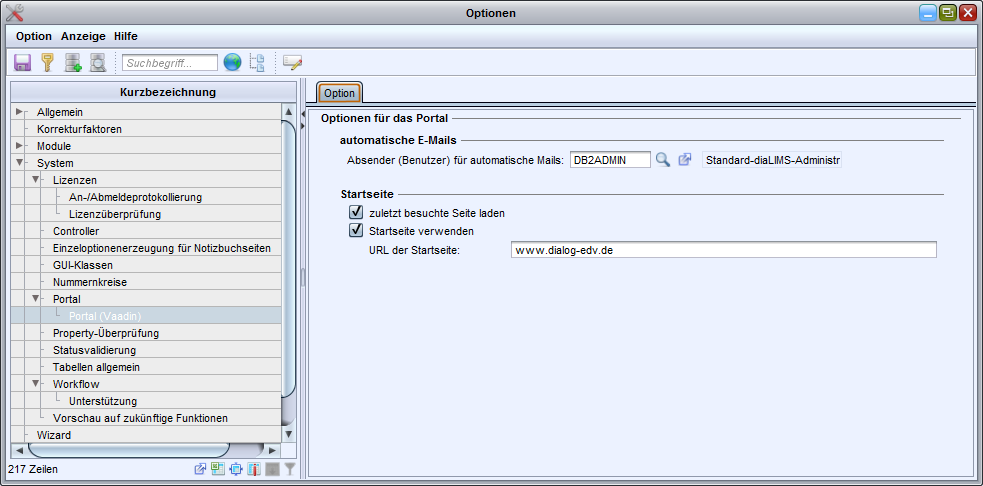
-
Absender für automatische MailsBenutzer, dessen SMTP-Daten und E-Mail-Adresse als Absender für automatische E-Mails aus dem (Vaadin-)Portal verwendet werden.
Ist kein Benutzer hinterlegt, so werden keine automatischen E-Mails verschickt.
Sind am gesetzten Benutzer keine gültigen SMTP-Daten gesetzt, so wird beim fehlgeschlagenen Versand einer automatischen E-Mail aus dem Portal ein Logeintrag im Logeinträge-Modul geschrieben.
-
zuletzt besuchte Seite ladenGibt an, ob nach dem Anmelden am Portal die zuletzt angezeigte Seite geladen wird.
Schalter gesetzt (Standardeinstellung):
Beim Anmelden am Portal wird die Seite geladen, die der Portalbenutzer zuletzt besucht hat
Schalter nicht gesetzt:
Beim Anmelden am Portal wird immer die Startseite angezeigt, es sei denn, in der URL wird direkt eine Unterseite angefordert.
-
Startseite verwendenGibt an, ob es im Portal eine Startseite geben soll, auf der eine feste HTML-Seite oder eine portal-externe Internetseite angezeigt wird.
Schalter gesetzt:
Es gibt eine Startseite, auf der eine feste HTML-Seite oder eine portal-externe Internetseite angezeigt wird.
Schalter nicht gesetzt (Standardeinstellung):
Es gibt keine Startseite dieser Art.
Es kann jedoch eine andere Portalseite als Startseite definiert werden; ansonsten wird beim ersten Anmelden die im Menü als oberste angezeigte Seite geladen.
-
URL der StartseiteStartseite für das Portal.
Hier kann eine URL zu einer externen Internetseite angegeben werden, die auf der Startseite des Portals angezeigt wird.
Ist hier keine URL angegeben, so wird eine direkt im Portal vorhandene HTML-Datei verwendet, die auch individuell angepasst werden kann.
Property-Überprüfung
Properties dienen der Konfiguration des diaLIMS. Über einen vom Programm genutzen Schlüssel wird, abhängig von verschiedenen Parametern an der Startverknüpfung, ein zugeordneter Wert ausgeben. Diese Werte können Feldnamen, Spaltenüberschriften an Tabellen, Menü-Einträge und Symbole, ebenso wie Hinweismeldungen und Dialoge oder Tastenkürzel für wichtige Funktionen sein.
Jeder Schlüssel sollte in der properties-Datei nur einmal angegeben werden. Wird ein Schlüssel in deiner Datei mehrfach angegeben, wird immer der zuletzt gefundene Eintrag für die Ausgabe in diaLIMS genutzt.
Individuelle Anpassungen werden in einer eigenen Properties-Datei gespeichert. Diese muss vor der dialims.properties eingelesen werden, damit die Anpassungen wirken.
-
Überzählige Property-Schlüssel anzeigen
-
Nicht übersetzte Property-Schlüssel anzeigen
Für jede Sprache kann eine eigene Properies-Datei angelegt werden, welche die Übersetzungen der diaLIMS-Oberfläche enthält. Über diesen Button wird die sprachspezifische Properties-Datei mit der
dialims.propertiesabgeglichen und nicht übersetzte Einträge werden angezeigt. Dazu muss diaLIMS in der Sprache gestartet sein, für welche fehlende Übersetzungen angezeigt werden sollen. -
Doppelte Schlüssel anzeigen
Überprüft die anzugebene Properties-Datei auf mehrfach vorhandene Schlüssel und ermöglicht das Entfernen der Duplikate.
-
Doppelte Bezeichnungen anzeigen
Überprüft die anzugebene Properties-Datei, ob verschiedene Schlüssel gleich lautende Bezeichnungen erhalten haben und zeigt diese an. So kann überprüft werden, ob zum Beispiel eine Tastenkombination bereits vergeben ist.
Workflow
-
WorkflowRefreshRate -
WorkflowActivateWorkflow aktivieren
-
0
nicht aktivieren
-
1
aktivieren
-
Vorschau auf neue, aber bisher nicht freigegebene Funktionen
-
ShowFunctionPreviewsDiese Einstellung dient dazu, unveröffentlichte Funktionen von zukünftigen Releases ein- und auszuschalten.
-
0
Neue Funktionen sind deaktiviert (Standard)
-
1
Neue Funktionen sind aktiviert. Bitte fragen Sie Ihren diaLIMS-Support, um welche Funktionen es sich handelt.
-
CAUTION:
Die über diese Option zusätzlich freigeschalteten Funktionen befinden sich noch in der Entwicklung und sind für eine spätere Programmversion geplant. Der Test dieser Funktionen ist zumeist nicht vollständig abgeschlossen. Das Aktivieren kann Auswirkungen auf bestehende Funktionen und die Stabilität des Systems haben und sollte mit dem Support oder dem jeweiligen Projektleiter abgestimmt werden. Die Nutzung der unveröffentlichten Funktionen erfolgt auf eigene Gefahr und ohne Gewähr durch dialog EDV. Durch diese Funktionen verursachte Fehler stellen nur bedingt einen Supportfall dar.
Mehrfachänderungen von Objekten
-
ShowMultipleChangeDiese Einstellung legt fest, ob der Funktionsknopf für Mehrfachänderungen von Objekten statt dem Notizbuch angezeigt wird, wenn mehrere Objekte selektiert sind.
-
0
Der Funktionsknopf für Mehrfachänderungen wird nicht angezeigt (Standard).
-
1
Der Funktionsknopf für Mehrfachänderungen wird angezeigt.
-
Datensatzvalidierung
Die Datensatzvalidierung ist ein konfigurierbares Regelwerk, mit dessen Hilfe die Plausibilität und Konsistenz von Datensätzen und dessen Attributen sowie Werten geprüft und abgesichert werden kann. So kann z.B. festgelegt werden, welches Attribut welchen Wert abhängig vom erreichten Status des Datensatzes annehmen darf. Die Speicherung von inkonsistenten Daten sowie der Statuswechsel kann hierdurch verhindert werden. Mit der Funktion ist es zusätzlich möglich bestimmte Datensätze anhand der konfigurierbaren Bedingungen auf der Feldebene hervorzuheben bzw. farblich zu markieren.
Pflegen von Validierungsparametern
Das Regelwerk zur Validierung von Datensätzen wird im Optionenmodul unter System->Datensatzvalidierung konfiguriert. Die Seite besteht aus zwei Elementen: Einer Auswahlliste und einer Tabelle. Über die Auswahlliste muss der Datentyp ausgewählt werden, für den eine Validierung konfigurieren werden soll, z.B. Produkt, Rezeptur oder Probe. Sofern bereits Validierungsparameter zu einem Datentyp vorhanden sind, wird die Anzahl der aktiven Parameter und die Gesamtanzahl in der Auswahlliste hinter dem Datentypnamen angezeigt. Nach der Auswahl eines Datentyps werden alle verfügbaren Validierungsparameter dieses Datentyps in der Tabelle angezeigt.
Die Tabelle besitzt den im diaLIMS bekannten Aufbau und Funktionen. Besondere Funktionen sind hier Validierungsparameter erzeugen, Validierungsparameter löschen und Validierungsparameter duplizieren.
Wählt man einen Validierungsparameter in der Tabelle aus oder erstellt einen neuen über die Schaltfläche Validierungsparameter erzeugen, so werden dessen Einstellungen im unteren Bereich der Seite angezeigt:
- Validierungsmodus: Der Validierungsmodus bestimmt das Verhalten des Parameter während der Validierung:
- Deaktiviert: Der Parameter ist deaktiviert und wird bei der Validierung nicht berücksichtigt.
- NurFeldhinweise: Der Parameter wird validiert, aber es erscheinen nur Feldhinweise, ohne dass das Speichern bzw. der Statuswechsel verhindert wird.
- Prüfungaktiv: Der Parameter wird validiert und es erscheint eine Warnmeldung bei einer fehlerhaften Validierung. Das Speichern bzw. der Statuswechsel wird jedoch nicht verhindert.
- Prüfungrestriktiv: Der Parameter wird validiert, es erscheint eine Warnmeldung und das Speichern bzw. der Statuswechsel wird verhindert, falls die Validierung fehlschlägt.
- Farbe: Bei einer nicht erfolgreichen Validierung wird das Feld in der gewählten Farbe hervorgehoben. Wenn der Validierungsmodus auf "Deaktiviert" gesetzt ist, findet keine Validierung statt und es werden keine Felder farblich hervorgehoben. Existieren mehrere Validierungsparameter für dasselbe Feld, wird die Farbe des Parameters mit der höchsten Ordnung (Abarbeitungsreihenfolge1) verwendet.
- Hervorzuhebende Felder (Ab Version 2026): Legt fest, welche Felder bei einer fehlerhaften Validierung farblich hervorgehoben werden sollen. Es können mehrere Felder ausgewählt werden. Nur die angegebenen Felder werden im Fehlerfall hervorgehoben. Wird kein Feld angegeben, findet keine farbliche Hervorhebung statt.
- Attribut: Das Attribut (Feld) des gewählten Datentyps, auf das sich der Validierungsparameter bezieht. In der Auswahlliste werden alle Attribute des gewählten Datentyps angeboten.
- Auslöserstatus: Status, bei dem dieser Parameter validiert wird. Beim Speichern eines Datensatzes mit diesen Status bzw. beim Wechsel des Status in einen hier definierten, wird der Parameter bei der Validierung berücksichtigt. Ist kein Status angegeben, gilt die Validierung für alle Status. Auch der "Feldhinweis" wird nur gesetzt, wenn der Status des Datensatzes den hier definierten Status entspricht.
- Typ: Hier besteht die Möglichkeit, den Validierungsparameter auf bestimmte Typen der Datensätze zu beschränken. So kann beispielsweise der Parameter nur für Produkte vom Typ "Rohware" definiert werden. Produkte mit anderen Typen werden dann nicht mit diesem Parameter validiert. Auch Feldhinweise werden dann nur an Produkten mit dem entsprechenden Typ gesetzt.
- Wert:
- Muss gesetzt sein: Bei Auswahl dieser Möglichkeit wird bei der Validierung geprüft, ob das Feld nicht leer bzw. gesetzt. Ist dies nicht der Fall, gilt die Validierung als nicht erfolgreich. Im Falle von numerischen Attributen wird gegen "0" geprüft, im Falle von Schaltern wird geprüft, ob dieser gesetzt ist und in allen anderen Fällen wird das Attribut gegen "leer" (null) geprüft.
- Muss leer bzw. darf nicht gesetzt sein: Bei Auswahl dieser Möglichkeit wird bei der Validierung geprüft, ob das Attribut leer bzw. nicht gesetzt. Ist dies nicht der Fall, gilt die Validierung als nicht erfolgreich. Im Falle von numerischen Attributen wird gegen "ungleich 0" geprüft, im Falle von Schaltern wird geprüft, ob dieser nicht gesetzt ist und in allen anderen Fällen wird das Attribut gegen " nicht leer" (not null) geprüft.
- Relativer Wert: Abhängig vom Datentyp des gewählten Attributes ist die Option sowie spezifische Bereiche davon aktiv. Bei numerischen Feldern ist der Bereich Numerisch aktiv und kann eingestellt werden. Für **Datum-, Zeit- und Zeitstempel-**Felder ist nur der entsprechende Bereich aktiv, in dem u.a. eine Referenz auf ein bereits gesetztes Feld ausgewählt werden kann. Zusätzlich kann das Validierungsfeld mit dem aktuellen Datum, Zeit bzw. Zeitstempel oder einem benutzerdefinierten Datumm Zeit bzw. Zeitstempel verglichen werden. Ein Versatz ermöglicht es, abhängig von der gewählten Einheit (Minute, Stunde, Tag, Monat, Jahr) einen zusätzlichen Zeitraum zu addieren oder zu subtrahieren. Der Versatz kann auch negativ angegeben werden. Beim Vergleich kann ausgewählt werden, in welcher Einheit (Minute, Stunde, Tag, Monat, Jahr) der Vergleich erfolgen soll (Siehe Abschnitt Best Practice für mehr Informationen und Beispiele). Bei Referenzfeldern ist entsprechend nur der Bereich Referenz aktiv und kann bearbeitet werden.
- Spezifischer Wert: Bei Auswahl dieser Möglichkeit wird bei der Validierung geprüft, ob das Attribut den hier angegebenen Wert besitzt. Ist dies nicht der Fall, gilt die Validierung als nicht erfolgreich. Dabei sind abhängig vom Datentyp des Attributes folgende Unterscheidungen zu beachten:
- Referenz zu einem anderern Datensatz: Das Attribut muss den hier angegebenen Wert besitzen. Es muss also derselbe Datensatz referenziert werden.
- Zahl: Das Attribut muss den hier angegebenen Wert besitzen.
- Datum: Das Attribut muss den hier angegebenen Wert besitzen.
- Text: Das Attribut muss den hier angegebenen Wert besitzen. Zusätzlich gibt es hier die Möglichkeit, statt einem festen Wert einen regulären Ausdruck anzugeben. Der Wert des Attributes wird dann gegen diesem Regulären Ausdruck validiert. Weiterhin gibt es die Option, anstatt einer Validierung gegen einen definierten Wert, diesen Wert automatisch setzen zu lassen. Zudem kann über einen Schalter bestimmt werden, dass ein ggf. bereits vorhandener Wert überschrieben werden soll.
- Makro: Bei Auswahl dieser Möglichkeit muss ein Makro angegeben werden, das bei der Validierung ausgeführt wird. In dem Makro kann eine beliebig komplexe Logik implementiert werden. Gibt das Makro false zurück, wird eine Validierungsfehlermeldung ausgegeben (diese ist somit nicht erfolgreich). Nur Makros, die im Makromodul mit dem Typ Datensatzvalidierung definiert sind, können hier zugeordnet werden.
-
Feldhinweise (einschließlich farblicher Hervorhebung) werden auch in Kombination mit
Prüfung aktivoderPrüfung restriktivangezeigt, sofern das Validierungsergebnis dies erfordert. Wird der Statuswechsel durch einen Parameter restriktiv verhindert, so wird der Feldhinweis nicht angezeigt, wenn dieser nur für den Ziel-Status konfiguriert wurde. -
Weitere Hinweise zur Einstellung der Validierungsparameter befinden sich direkt auf der Einstellungsseite in den Hilfstexten der einzelnen Schaltflächen.
Validierung
Ein Datensatz wird beim Speichern und beim Statuswechsel validiert. Bevor der Datensatz gespeichert bzw. der Status gewechselt wird, muss die Validierung ohne Fehler durchlaufen worden sein. Dabei werden alle relevanten und aktiven Validierungsparameter für den jeweiligen Datentyp ermittelt und am zu speichernden Datensatz geprüft. Die Validierung erfolgt dabei entsprechend der Ordnung (Abarbeitungsreihenfolge1) am Validierungsparameter. Schlägt die Prüfung mindestens eines Validierungsparameters fehl, so wird der Datensatz nicht gespeichert bzw. der Status nicht gewechselt, sobald die Prüfung des Parameters restriktiv ist. Ist dies der Fall, erhält der Anwender eine Hinweismeldung mit der Auflistung aller fehlgeschlagenen Validierungsparameter. Wird der Vorgang für mehrere Datensätze gleichzeitig durchgeführt, so werden alle Datensätze, für die die Validierung fehlgeschlagen ist, gesammelt in einer Meldung ausgegeben. Diese Datensätze bleiben, im Falle der Validierung vor dem Speichern, als zu Speichern markiert.
Relevante Validierungsparameter
Bei einer Validierung werden generell, wie oben beschrieben, nur die Parameter geprüft, die für den Datentyp und den entsprechenden Status definiert sind. Darüber hinaus werden Parameter nur geprüft, wenn sie folgende Merkmale aufweisen:
- Der Parameter ist aktiviert: Der Haken "Prüfung aktiv" ist gesetzt.
- Das Attribut ist angegeben (Ausnahme "Makro").
- Der Auslöserstatus ist angegeben.
Best Practice - Datensatzvalidierung
Im Folgenden werden praxisnahe Anwendungsbeispiele und unverbindliche Empfehlungen für eine adäquate Konfiguration der Datensatzvalidierung beschrieben.
Mögliche Eingabewerte einschränken
Es besteht die Anforderung, dass an einer Charge nur ganz bestimmte Werte in dem Feld Anwenderstatus eingegeben werden würden. Dafür wurde die Liste am Anwenderstatus-Feld mit den folgenden Werten gepflegt:
- FREI : Die Charge ist für die weitere Verwendung freigegeben.
- SPERR : Die Charge ist für die weitere Verwendung gesperrt.
- SONDER : Die Charge ist nur durch eine Sonderfreigabe für bestimmte Verwendungen freigegeben.
Trotz dieser gepflegten Liste kann in das Anwenderstatus-Feld ein beliebiger Text eingegeben werden, da das Feld frei beschreibbar ist. Um dies zu verhindern und zu erzwingen, dass nur eines der drei angegebenen Werte eingegeben werden darf, kann folgender Validierungsparameter konfiguriert werden.
- Datentyp: Charge
- Attribut: Anwenderstatus
- Wert:
- Spezifischer Wert: (FREI|SPERR|SONDER)?
- Regulärer Ausdruck : Gesetzt.
Für jeden Status, für den diese Datensatzvalidierung gelten soll, muss ein separater Parameter angelegt werden.
Einen Standardwert für neue Datensätze festlegen
Bei der Neuanlage eines Produktes soll sichergestellt werden, dass der Typ standardmäßig auf den Wert Rohstoff gesetzt ist. Um das zu erreichen, kann folgender Validierungsparameter konfiguriert werden.
- Datentyp: Produkt
- Attribut: Typ
- Status: zugelassen
- Wert:
- Spezifischer Wert: Rohstoff
- Automatisch setzen : Gesetzt.
Wenn nun ein Produkt neu angelegt wird, erhält es automatisch den Standardwert Rohstoff. Außerdem können Produkte im Status zugelassen nicht mit leerem Typ gespeichert werden, es wird dann immer automatisch Rohstoff eingetragen. Befindet sich das Produkt im Status gesperrt, kann das Typ-Feld leer sein, jedoch wird beim Wechsel in den Status zugelassen automatisch wieder der Wert Rohstoff eingetragen.
Datumvalidierung - Beispiele für die Prüfung von Datum-, Zeit- oder Zeitstempel-Feldern
Abhängig vom Datentyp des gewählten Attributs wird der Bereich "Datum", "Zeit" oder "Zeitstempel" in der Maske aktiv.
-
Beispiel 1:
Das ausgewählte Attribut gibt eine Zeit an. Das signifikante Feld für den Vergleich ist Stunde.
Die Zeit soll der "aktuellen Zeit" (ohne Versatz) "gleichen".
Während der Validierung ist es 12:48:59 und der Wert des Zeit-Attributs ist 12:49:00.
Das Ergebnis der Validierung ist erfolgreich. Da sowohl Sekunden als auch Minuten ignoriert werden und nur die Stunden (12 und 12) verglichen werden.
-
Beispiel 2:
Das ausgewählte Attribut gibt ein Datum an. Das signifikante Feld für den Vergleich ist Monat.
Das Datum soll dem "aktuellen Datum" (ohne Versatz) "gleichen".
Die Validierung erfolgt am 18.03.2023. Der Wert des Datum-Attributs ist 18.04.2023.
Die Validierung schlägt fehl, da das Jahr ignoriert wird und nur die Monate (18.03 und 18.04) verglichen werden.
-
Beispiel 3:
Das ausgewählte Attribut gibt einen Zeitstempel an. Das signifikante Feld für den Vergleich ist Monat.
Der Zeistempel soll der "aktuellen Zeit" (ohne Versatz) "gleichen".
Die Validierung erfolgt am 18.04.2024 um 15:45. Der Wert des Zeitstempel-Attributs ist 18.04.2023 15:49.
Das Ergebnis der Validierung ist erfolgreich. Da Minuten, Stunden und Jahre ignoriert werden und nur die Monate und Tage (18.04 und 18.04) verglichen werden.
-
Beispiel 4:
Das ausgewählte Attribut gibt einen Zeitstempel an. Das signifikante Feld für den Vergleich ist Minute.
Der Zeistempel soll der "aktuellen Zeit" (ohne Versatz) "gleichen".
Die Validierung erfolgt am 18.04.2024 um 15:45. Der Wert des Zeitstempel-Attributs ist 18.04.2023 15:45.
Die Validierung schlägt fehl, da alle Felder verglichen werden (18.04.2024 15:45 und 18.04.2023 15:45).
-
Beispiel 5:
Das ausgewählte Attribut gibt ein Datum an. Das signifikante Feld für den Vergleich ist Tag.
Das Datum soll dem "aktuellen Datum" mit dem Versatz von 2 Tagen "gleichen".
Die Validierung erfolgt am 08.10.2024. Der Wert des Datum-Attributs ist 08.10.2024.
Die Validierung schlägt fehl, da für den Vergleich 2 Tage von 08.10.2024 abgezogen und damit die Daten 06.10.2024 und 08.10.2024 verglichen werden.
-
Beispiel 6:
Das ausgewählte Attribut gibt ein Datum an. Das signifikante Feld für den Vergleich ist Tag.
Das Datum soll dem "aktuellen Datum" mit dem Versatz von -5 Tagen "gleichen".
Die Validierung erfolgt am 08.10.2024. Der Wert des Datum-Attributs ist 08.10.2024.
Die Validierung schlägt fehl, da für den Vergleich 5 Tage zu 08.10.2024 addiert und damit die Daten 13.10.2024 und 08.10.2024 verglichen werden.
-
Beispiel 7:
Das ausgewählte Attribut gibt ein Datum an. Das signifikante Feld für den Vergleich ist Tag.
Das Datum soll "nach" dem "aktuellen Datum" mit dem Versatz von -5 Tagen liegen.
Die Validierung erfolgt am 08.10.2024. Der Wert des Datum-Attributs ist 08.10.2024.
Das Ergebnis der Validierung ist erfolgreich, da für den Vergleich 5 Tage zu 08.10.2024 addiert und damit die Daten 13.10.2024 und 08.10.2024 verglichen werden.
Best Practice: Pflichtfelder definieren mit Datensatzvalidierung
Einleitung
Wofür werden Pflichtfelder benötigt?
Gewisse Informationen sind z.B. für Prüfberichte oder für Schnittstellen relevant. Andere sind teilweise Systemrelevant wie z.B. das Produkt, wenn es produktspezifische Grenzwerte gibt.
Damit diese Informationen auch eingetragen und nicht wieder (aus Versehen) herausgelöscht werden, können Pflichtfelder im diaLIMS individuell definiert werden.
Über das Modul Optionen im Unterpunkt „Datensatzvalidierung“ kann ein diaLIMS-Administrator solche Pflichtfelder konfigurieren.
How-To Schritt 1 (Eine neue Datensatzvalidierung anlegen):
-
Im Modul Optionen befindet sich links im Baum (recht weit unten) der Punkt „Datensatzvalidierung“ . Wenn dieser angeklickt wurde, muss als erstes ausgewählt werden, für welchen Datentyp eine neue Validierung erstellt werden soll.
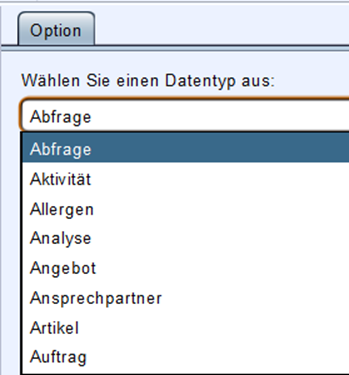
Tipp: Über die Tastatureingabe kann hier schnell zum passenden Eintrag gesprungen werden.
-
Über den Button „Neu“ kann ein neuer Validierungsparameter erzeugt werden.
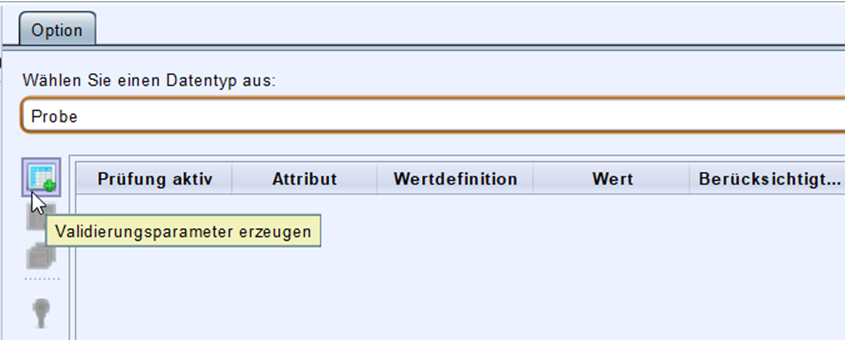
How-To Schritt 2 (Pflichtfeld auswählen und Status festlegen):
-
Im nächsten Schritt muss definiert werden, welches Feld überprüft werden soll und für welchen Status die Prüfung erfolgen soll. Es können auch mehrere Status angegeben werden.
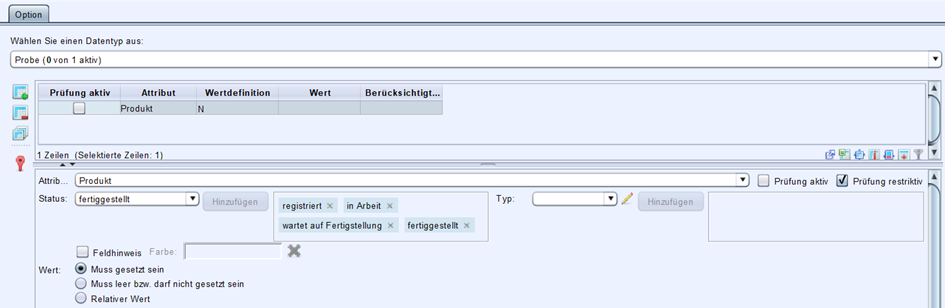
Hinweis 1: Neu erstellte Validierungsparameter sind erstmal nicht aktiv und müssen explizit über den Schalter „Prüfung aktiv“ als aktiv gekennzeichnet werden.
Hinweis 2: Neu erstellte Validierungsparameter haben immer den Schalter „Prüfung restriktiv“ , was bedeutet, dass ein Statuswechsel verhindert würde, wenn dieses Pflichtfeld nicht gefüllt ist.
Tipp: Abhängig davon, auf welcher Art und Weise die Proben angelegt werden, ist es sinnvoll den Status „geplant“ bei diesem Validierungsparameter nicht aufzunehmen, da ggf. die neu angelegte Probe nicht gespeichert werden kann (da diese ja restriktiv ist). Wie hiermit umzugehen ist, wird im Schritt 3 beschrieben.
-
( OPTIONAL siehe Hinweis) Damit der Benutzer auch visuell auf das Pflichtfeld hingewiesen wird, kann zusätzlich der Schalter „Feldhinweis“ und eine Farbe ausgewählt werden.
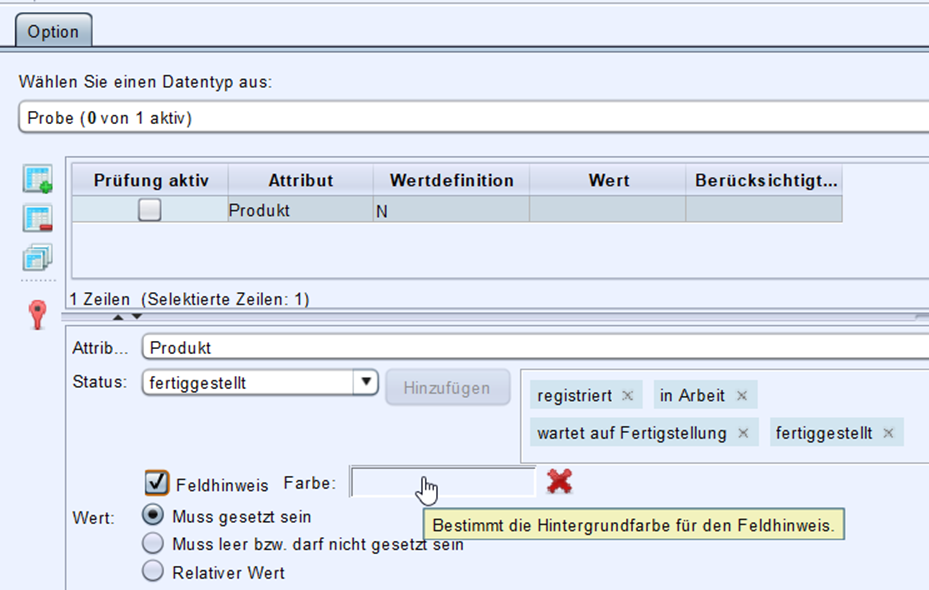
Hinweis: Dies ist bei gesetztem Schalter „Prüfung restriktiv“ nicht erforderlich und würde nur bei „alten Proben“ sichtbar sein, die kein Produkt gesetzt haben.
How-To Schritt 3 (Validierungsparameter nicht restriktiv):
Eine Besonderheit ist die Validierung im Status geplant (als Pflichtfeld).
Neu angelegte Datensätze haben im Status geplant ggf. noch nicht alle Informationen, die benötigt werden. Wenn aber hier trotzdem schon bereits darauf hingewiesen werden soll, dass es Pflichtfelder gibt, kann folgende Validierung eingestellt werden:
-
Einen neuen Validierungsparameter für das Pflichtfeld erstellen (siehe Schritt 1+2). Dabei ist darauf zu achten, dass der Schalter „Prüfung restriktiv“ entfernt wird.
-
Anschließend wird (wie im Schritt 2) der Schalter „Feldhinweis“ aktiviert und die Farbe gewählt. Fertig.
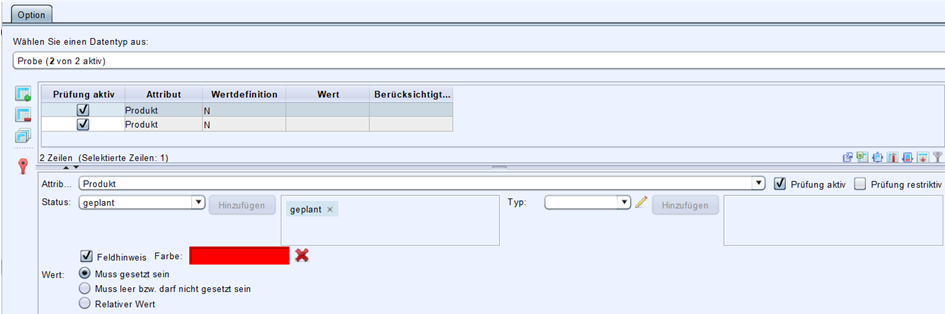
Hinweis: Der Schalter „Prüfung aktiv“ sorgt dafür, dass der Benutzer einen Hinweisdialog bekommt. Für die farbliche Hervorhebung ist dieser Schalter nicht erforderlich.
Ergebnis
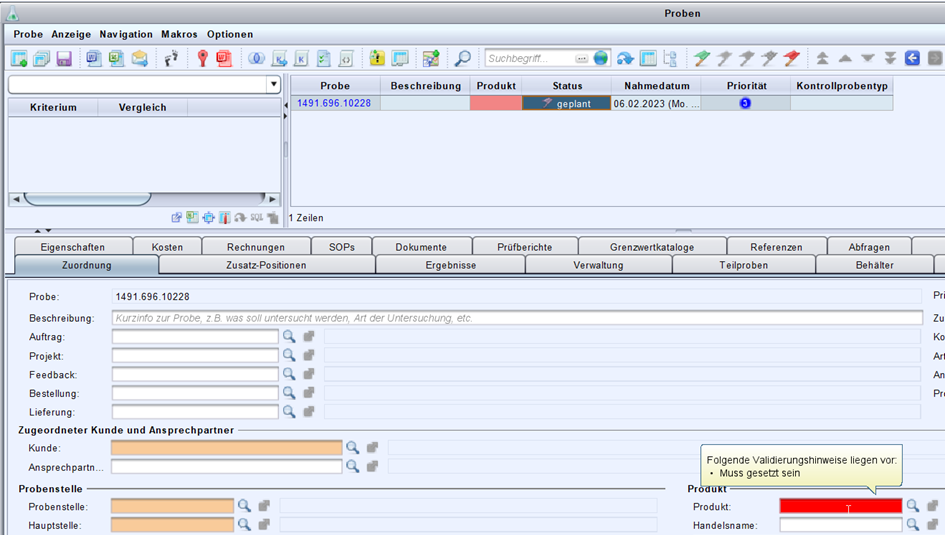
Mit dieser Konfiguration (Konfiguration aus Schritt 3) können neue Proben angelegt werden, bei denen das Feld „Produkt“ direkt nach der Erstellung als Pflichtfeld visuell hervorgehoben wird. Das Bearbeiten der Probe wird aber nicht verhindert, wenn das Pflichtfeld nicht gesetzt ist.
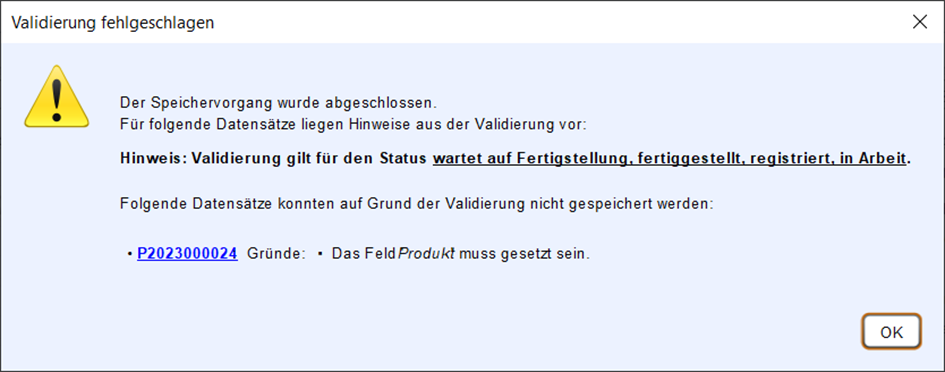
Ab dem Status „registriert“ darf dann das Produkt nicht mehr entfernt (und so gespeichert) werden (Konfiguration aus Schritt 2).
Passwortrichtlinien
Unter Allgemein->Passwortrichtlinien können Administratoren festlegen, wie lange ein Anwenderpasswort gültig ist und wie komplex es aufgebaut sein muss. Die Einstellungen dieser Seite werden nur angewendet, wenn der Haken bei "Passwortrichtlinien aktiv" gesetzt ist, andernfalls können Passwörter frei gewählt und müssen nicht aktualisiert werden.
Folgende Einstellungen zur Komplexität eines Passwort können getroffen werden:
- Mindestlänge von Passwörtern
- müssen Großbuchstaben enthalten
- müssen Kleinbuchstaben enthalten
- müssen Ziffern enthalten
- müssen Sonderzeichen enthalten Wenn diese Option gesetzt ist, dann muss mindestens eines dieser Sonderzeichen im Passwort enthalten sein: !, §, $, %, &, (, ), ?
- darf kein gleiches Zeichen hintereinander enthalten
Außerdem kann konfiguriert werden, dass das Benutzerkonto bei Überschreitung einer maximalen Anzahl Fehlversuche automatisch für weitere Login-Versuche gesperrt wird. Es wird dann zusätzlich eine E-Mail-Benachrichtigung an die Benutzer aus dem Verteiler mit der Kurzbezeichnung "Admin" gesendet, hierfür werden die SMTP-Daten des Benutzers verwendet, der für die ZBA-Anmeldung auf die Datenbank genutzt wird (z.B. "db2admin" oder "sqladmin", Groß-/Kleinschreibung beachten!). Der Administrator kann anschließend im Benutzermodul den Wert der Spalte "Anzahl Fehlversuche" des Benutzers auf 0 zurücksetzen. Die Option zur Begrenzung der maximalen Fehlversuche ist standardmäßig deaktiviert (0).
Beim Drücken von Speichern werden die gesetzten Änderungen übernommen. Der Anwender bekommt nun einen Bestätigungsdialog, in dem er gefragt wird, ob die Gültigkeit der Passwörter aller Benutzer zurückgesetzt werden soll. Drückt er ja, so werden alle Benutzer beim nächsten Anmelden aufgefordert, ein neues Passwort nach den geänderten Richtlinien einzurichten.
Das Setzen eines Passworts im Benutzermodul dient dem Vergeben temporärer Passwörter. Die Eingabe hier unterliegt nicht den eingestellten Passwortrichtlinien! Die Gültigkeit des Passworts für den jeweiligen Benutzer wird allerdings zurückgesetzt, dies bedeutet, das dieser nach dem Anmelden ein eigenes Passwort vergeben muss.
Das selbstständige Ändern des eigenen Passworts über die Funktion in der diaLIMS Hauptleiste unterliegt allerdings diesen Richtlinien. Hier können nur konforme Passwörter vergeben werden. Ändert der Anwender hier sein Passwort, wird die Gültigkeit automatisch neu gesetzt.
HTML-Vorlagen-Editor
Den HTML-Vorlagen-Editor finden Sie im Kapitel HTML-Vorlagen.
Freigabestatusvergabe
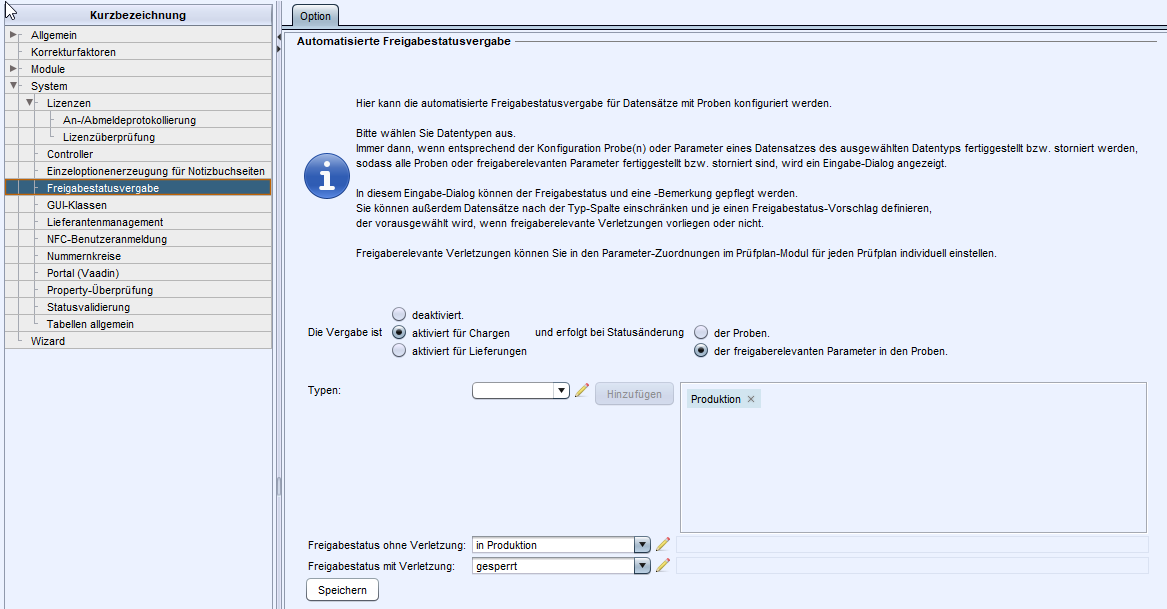
Diese Option finden Sie im Modul Optionen `` Freigabestatusvergabe .
Mit der Freigabestatusvergabe können Sie bestimmte Anwenderstatus von Chargen oder Lieferungen autoamtisch befüllen, wenn eine Grenzwertverletzung emittelt wird. Dabei gibt es verschiedene Möglichkeiten.
Für die Konfiguration der Freigabestatusvergabe sind mehrere verschiedene Voraussetzungen erfoderlich. Sie müssen Daten in folgenden Modulen korrekt anlegen:
Analysen/Methoden(Ergebnisse)PrüfpläneOptionen
In diesem Artikel erklären wir die Konfiguration an einem Beispiel für das Modul Chargen . Die Konfiguration für Lieferungen erfolgt analog.
Prozessbeschreibung der Funktion
Die Funktion folgt einem klaren Prozess, den Sie für Ihren Bedarf konfigurieren können. Genrell gilt folgender Prozessablauf:
- Mögliche Grenzwertverletzungen in Ergebnissen von Proben werden ermittelt.
- Abhängig von der Konfiguration der Option
Freigabestatusvergabe:- Beim
 “Fertigstellen” oder
 “Stornieren” der letzten Probe einer Charge oder Lieferung wird die Freigabestatusvergabe ausgelöst.
- Beim “Fertigstellen” oder “Stornieren” des letzten Ergebnisses einer Probe wird die Freigabestatusvergabe ausgelöst.
- Beim
- Ein Dialog mit Eingabemöglichkeiten erscheint
- Der
Anwenderstatusder Charge wird automatisch befüllt.
Eine Erklärung für die Konfigurationsmöglichkeiten und ausführliche Beispiele finden Sie in den folgenden Abschnitten.
Analysen/Methoden anlegen
Damit wir eine Freigabestatusvergabe konfigurieren können, benötigen wir eine Methode mit bestimmten Ergebnissen . Diese Ergebnisse benötigen Grenzwerte mit Eingaben in mindestens einem der folgenden Felder:
Grenz U,Grenz OSoll U,Soll OMittelgrenz U,Mittelgrenz OMittelsoll U,Mittelsoll O
Die Freigabestatusvergabe kann so konfiguriert werden, dass sie für eine der angegebenen Arten von Wertverletzung greift.
In diesem Beispiel erstellen wir die Freigabestatusvergabe für eine Verletzung von Grenzwerten .
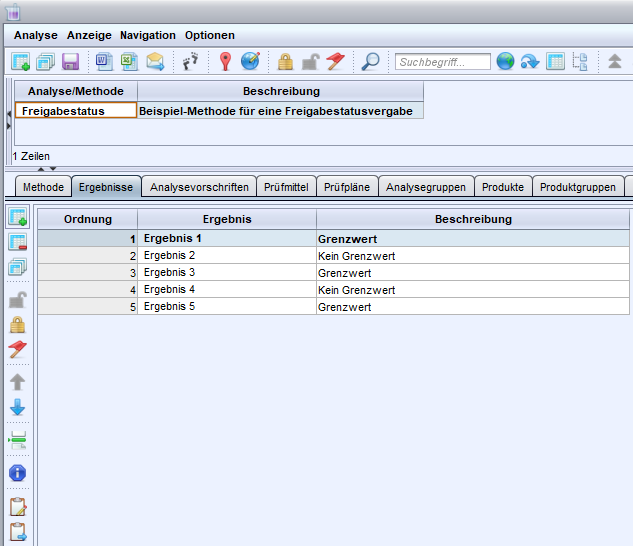
Zuerst benötigen wir eine Methode .
- Öffnen Sie das Modul
Analysen/Methoden. - Erzeugen Sie eine neue Methode
 .
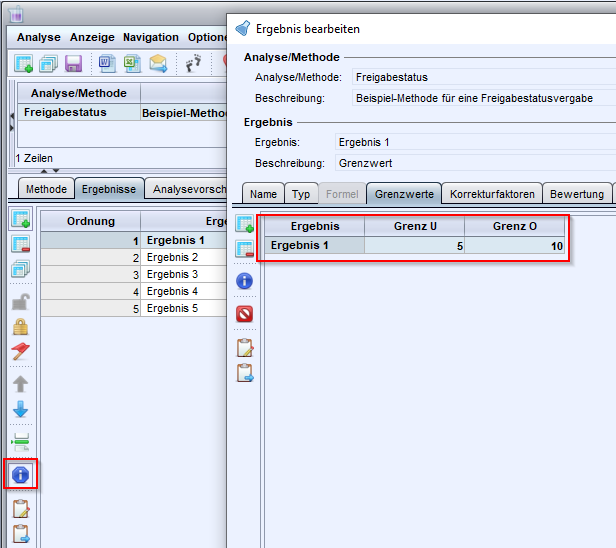
In der neuen Methode benötigen wir als nächstes Ergebnisse mit Grenzwerten .
- Öffnen Sie die Seite
Ergebnisse. - Erzeugen Sie ein neues Ergebnis .
- Öffnen Sie die Einstellungen des Ergebnisses
 .
- Optional, Beispiel:
- Öffnen Sie die Seite
Typ. - Tragen Sie im Feld
Nachkommastellen`` “0” (Null) ein.
- Öffnen Sie die Seite
- Öffnen Sie die Seite
Grenzwerte. - Fügen Sie einen neuen Grenzwert hinzu .
- Anmerkung : Im Beispiel haben wir keines der Felder im Dialog befüllt. Der Grenzwert ist abhängig vom
Ergebnis.
- Anmerkung : Im Beispiel haben wir keines der Felder im Dialog befüllt. Der Grenzwert ist abhängig vom
- Tragen Sie gewünschte Werte in den Feldern ein ( Figure 15 ).
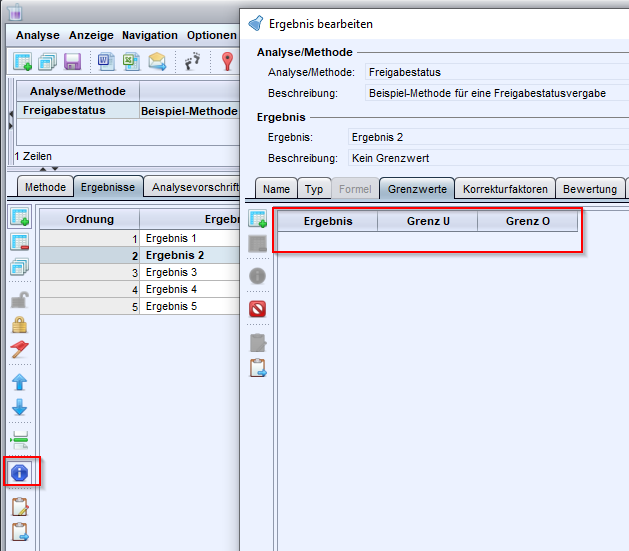
In einer Methode muss nicht jedes Ergebnis über Grenzwerte verfügen. Für das Beispiel haben wir einige Ergebnisse ohne Grenzwerte hinzugefügt. Dieser Schritt ist rein optional und dient vor allem dem Verständnis.
- Öffnen Sie die Seite
Ergebnisse. - Erzeugen Sie ein neues Ergebnis .
- Öffnen Sie die Einstellungen des Ergebnisses .
- Optional, Beispiel:
- Öffnen Sie die Seite
Typ. - Tragen Sie im Feld
Nachkommastellen`` “0” (Null) ein.
- Öffnen Sie die Seite
Prüfplan anlegen und Methode hinzufügen
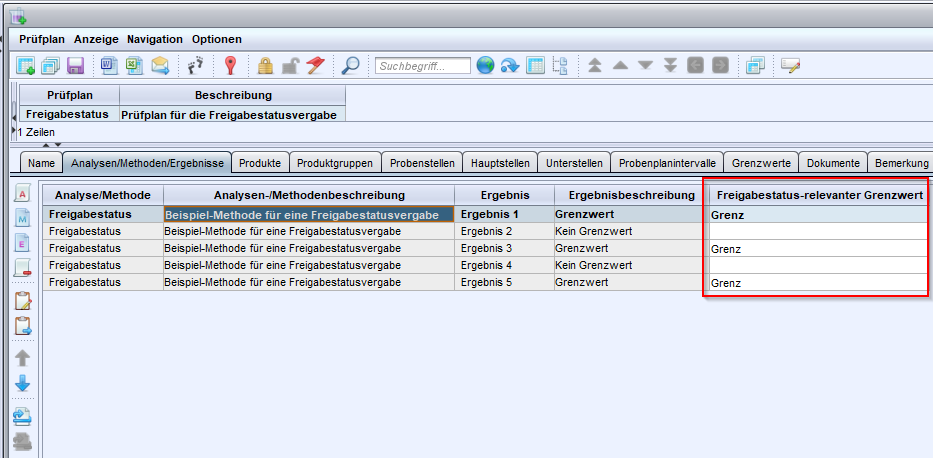
Die Methode aus dem vorherigen Schritt benötigen wir nun in einem Prüfplan , damit wir das Feld Freigabestatus-relevanter Grenzwert definieren können.

Mit dem Feld Freigabestatus-relevanter Grenzwert bestimmen wir für welche Art der Werteverletzung die Freigabestatusvergabe aktiviert werden soll. Das Feld ist ein Dropdown-Menü, in dem Sie einen der vier Werte auswählen können:
GrenzSollMittelgrenzMittelsoll
In diesem Beispiel vergeben wir den Wert Grenz . Die Freigabestatusvergabe aktiviert sich automatisch, wenn eine Grenzwertverletzung ermittelt werden kann.
- Öffnen Sie das Modul
Prüfpläne. - Erzeugen Sie einen neuen Prüfplan .
- Öffnen Sie die Seite
Analysen/Methoden/Ergebnisse. - Fügen Sie die Methode ( Analysen/Methoden anlegen ) hinzu
 .
- Öffnen Sie die Konfiguration für die Tabelle
 .
- Fügen Sie den Eintrag
Freigabestatus-relevanter Grenzwertzur rechten Spalte hinzu.- Optional : Entfernen Sie Einträge, die Sie nicht benötigen ( Figure 17 ).
- Wählen Sie gewünschte Werte im Dropdown-Menü direkt in der Tabelle aus ( Figure 18 ).
Anwenderstatus anlegen
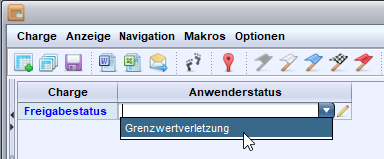
Im Modul Chargen befindet sich das Feld Anwenderstatus standardmäßig auf der Seite Allgemeines .
Im Modul Lieferungen befindet sich das Feld Anwenderstatus standardmäßig auf der Seite Lieferung .
Wenn Sie eine individuelle Oberfläche haben und das Feld nicht finden können, können Sie es immer in der Modultabelle bearbeiten. Fügen Sie das Feld über die Konfiguration für die Tabelle hinzu.
Bei der Freigabestatusvergabe wird der Statusübergang blockiert. Gleichzeitig wird dabei der Anwenderstatus im jeweiligen Modul automatisch befüllt. Dafür muss das Feld im Modul korrekt angelegt sein.
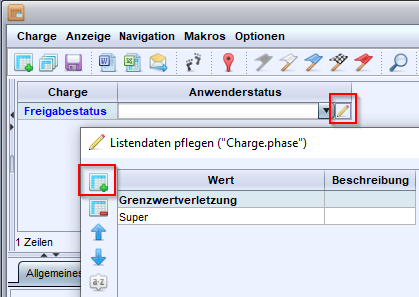
In diesem Beispiel legen wir den Anwenderstatus im Modul Chargen fest. Für das Modul Lieferungen können Sie die gleichen Schritte durchführen.
- Öffnen Sie das Modul
Chargen. - Optional : Fügen Sie den
Anwenderstatusüber die Konfiguration für die Tabelle hinzu. - Öffnen Sie die Konfiguration für die Liste
 .
- Fügen Sie gewünschte Werte hinzu ( Figure 20 ).
Option konfigurieren
Die Option kann für zwei unterschiedliche Module konfiguriert werden. Sie kann entweder für Chargen oder für Lieferungen eingestellt werden. Beides gleichzeitig ist nicht möglich. In beiden Varianten ist der Ablauf der Option identisch.
Die Freigabestatusvergabe kann in unterschiedlichen Prozessschritten aktiviert werden. Eine Definition für alle Optionen finden Sie in der folgenden Tabelle.
-
Die Vergabe ist deaktiviert.
Die Freigabestatusvergabe ist deaktiviert.
-
Die Vergabe ist aktiviert für Chargen
Die Freigabestatusvergabe wird im Modul
Charagendurchgeführt. -
Die Vergabe ist aktiviert für Lieferungen
Die Freigabestatusvergabe wird im Modul
Lieferungendurchgeführt. -
...und erfolgt bei der Statusänderung der Proben.
Die Freigabestatusvergabe wird beim “Fertigstellen” bzw. “Sornieren” von
Probendurchgeführt. -
...und erfolgt bei der Statusänderung der freigaberelevanten Parameter in den Proben
Die Freigabestatusvergabe wird beim “Fertigstellen” bzw. “Sornieren” von
Probenergebnissendurchgeführt. -
Freigabestatus ohne Verletzung
Dropdown-Menü, das auf dem definierten
Anwenderstatus( Anwenderstatus anlegen ) basiert.Der angegebene Wert wird automatisch im Feld
Anwenderstatusder Charge oder Lieferung vorgegeben, wenn keine Werteverletzung vorliegt. -
Freigabestatus mit Verletzung
Dropdown-Menü, das auf dem definierten
Anwenderstatus( Anwenderstatus anlegen ) basiert.Der angegebene Wert wird automatisch im Feld
Anwenderstatusder Charge oder Lieferung vorgegeben, wenn eine Werteverletzung vorliegt.
Attention:
In den folgenden Abschnitten finden Sie Beispiele für verschiedene Konfigurationen!
Beispiel: Freigabestatusvergabe bei Proben mit Grenzwertverletzung
In diesem Beispiel konfigurieren wir die Freigabestatusvergabe für Chargen, wenn in einer Probe eine Grenzwertverletzung ermittelt werden kann.
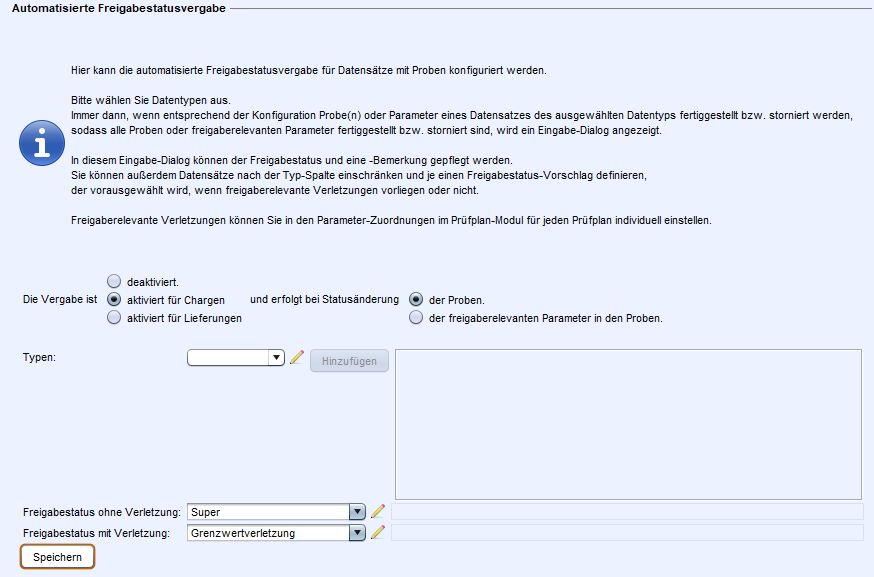
Mit dieser Konfiguration wird die Freigabestatusvergabe beim Fertigstellen von Proben aktiviert.
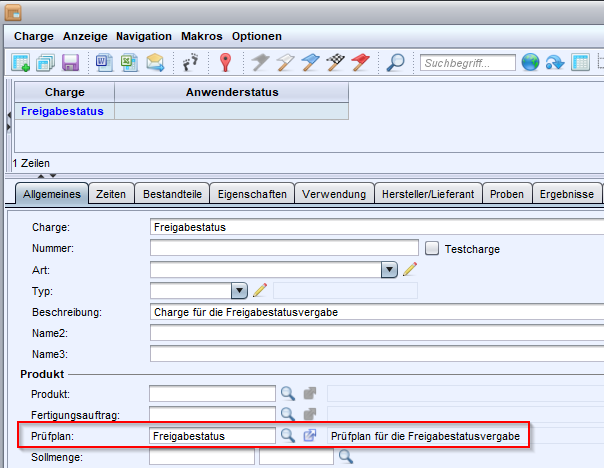
In der Charge ist der Prüfplan aus dem vorherigen Schritt referenziert ( Prüfplan anlegen und Methode hinzufügen ).
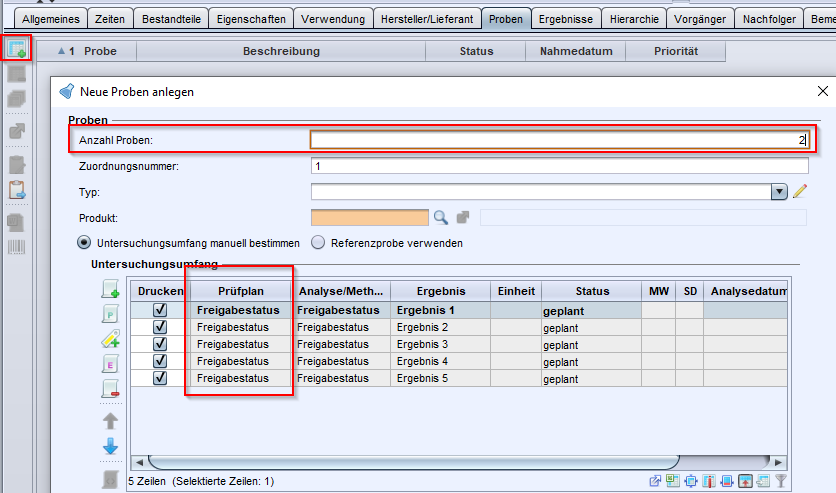
Direkt im Modul Chargen erzeugen wir auf der Seite Proben die benötigten Proben. Da der Prüfplan an der Charge referenziert ist, werden auch direkt die richtigen Ergebnisse hinzugefügt.
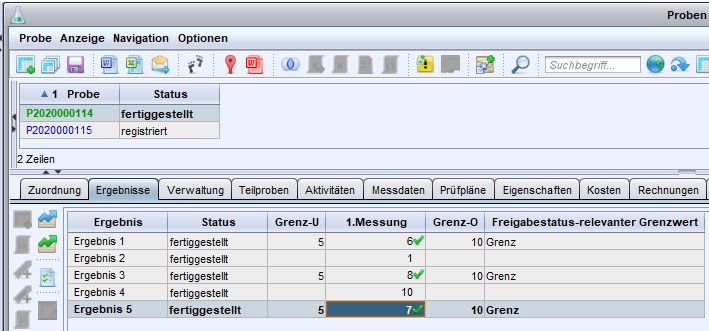
In der ersten Probe tragen wir auf der Seite Ergebnisse die Messwerte ein. Die erste Probe ist in Ordnung und kann in den Status “fertiggestellt” gesetzt werden.
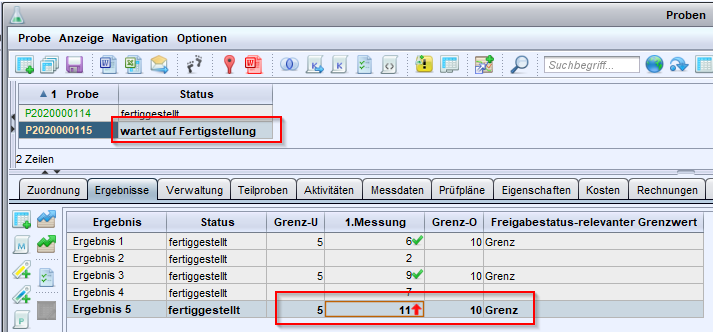
Die zweite Probe weist eine Grenzwertverletzung auf.
Die Freigabestatusvergabe wird automatisch aktiviert, wenn wir versuchen die Probe auf “fertiggestellt” zu setzen. Dabei erscheint die folgende Meldung.
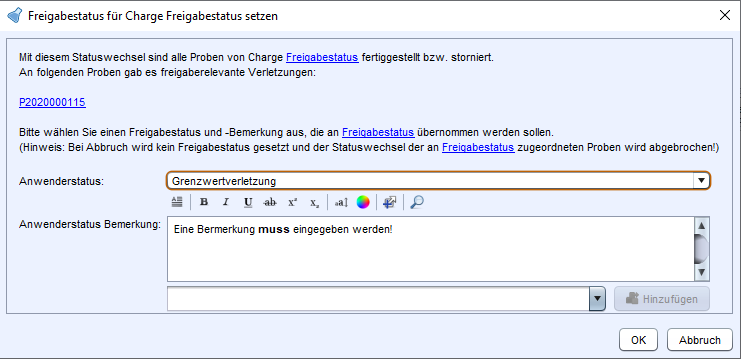
Im Feld Anwenderstatus ist der Wert vorgegeben, den wir in der Option definiert haben ( Figure 21 ). Der Wert entspricht dem Feld Freigabestatus mit Verletzung .
Im Feld Anwenderstatus Bemerkung kann ein Text für die Begründung eingegeben werden.
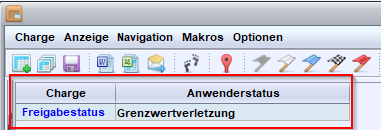
Die Charge enthält dann den entsprechenden Anwenderstatus .
Beispiel: Freigabestatusvergabe bei Proben ohne Grenzwertverletzung
In diesem Beispiel konfigurieren wir die Freigabestatusvergabe für Chargen, wenn in einer Probe keine Grenzwertverletzung ermittelt werden kann.
Attention:
Diese Prozess ist identisch mit der Beschreibung aus Beispiel: Freigabestatusvergabe bei Proben mit Grenzwertverletzung . Der einzige Unterschied befindet sich in der zweiten Probe. Diese weist nun keine Grenzwertverletzung auf.
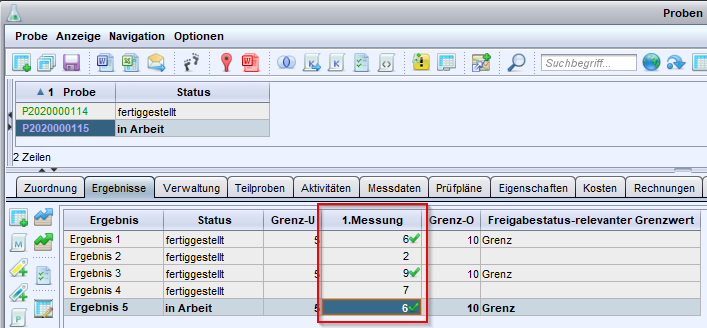
Die zweite Probe hat in diesem Beispiel keine Grenzwertverletzung .
Die Freigabestatusvergabe wird automatisch aktiviert, wenn wir versuchen die Probe auf “fertiggestellt” zu setzen. Dabei erscheint die folgende Meldung.
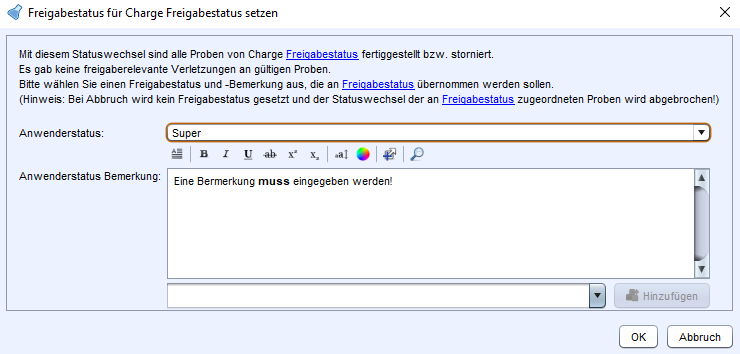
Im Feld Anwenderstatus ist der Wert vorgegeben, den wir in der Option definiert haben ( Figure 21 ). Der Wert entspricht dem Feld Freigabestatus ohne Verletzung .
Im Feld Anwenderstatus Bemerkung kann ein Text für die Begründung eingegeben werden.
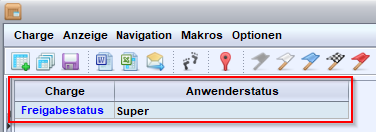
Die Charge enthält dann den entsprechenden Anwenderstatus .
Beispiel: Freigabestatusvergabe bei Ergebnissen von Proben
In diesem Beispiel konfigurieren wir die Freigabestatusvergabe für Chargen, wenn in einer Probe eine Grenzwertverletzung ermittelt werden kann.
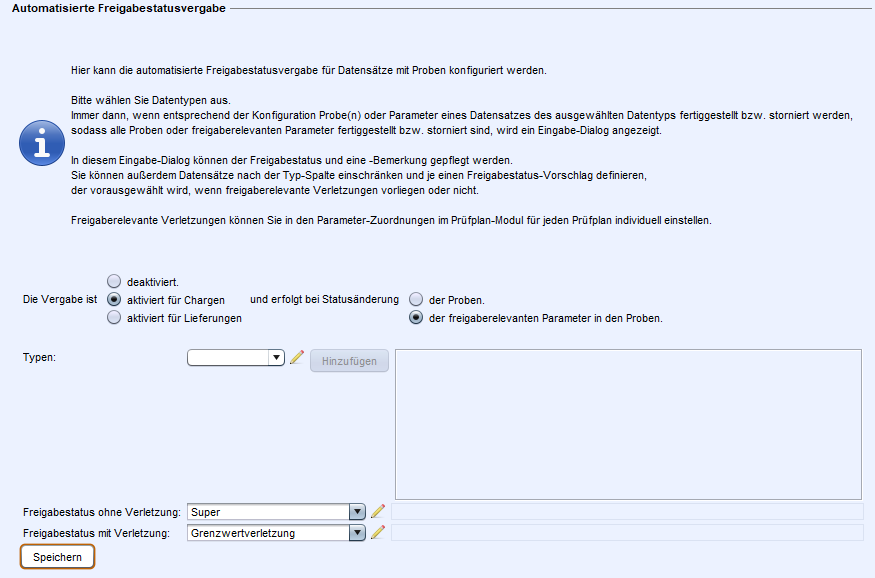
Mit dieser Konfiguration wird die Freigabestatusvergabe beim Fertigstellen von Ergebnissen Proben aktiviert.
In der Charge ist der Prüfplan aus dem vorherigen Schritt referenziert ( Prüfplan anlegen und Methode hinzufügen ).
Direkt im Modul Chargen erzeugen wir auf der Seite Proben die benötigten Proben. Da der Prüfplan an der Charge referenziert ist, werden auch direkt die richtigen Ergebnisse hinzugefügt.
In der ersten Probe tragen wir auf der Seite Ergebnisse die Messwerte ein. Die erste Probe ist in Ordnung und kann in den Status “fertiggestellt” gesetzt werden.
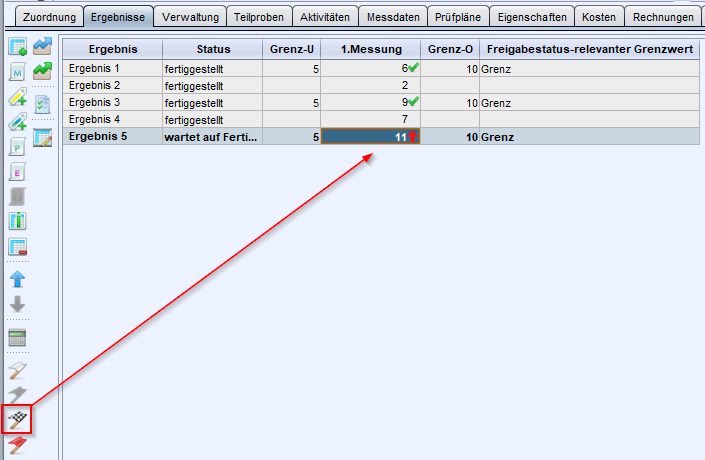
Die zweite Probe weist eine Grenzwertverletzung auf.
Die Freigabestatusvergabe wird automatisch aktiviert, wenn wir versuchen das letzte Ergehnis der Probe auf “fertiggestellt” zu setzen. Dabei erscheint die folgende Meldung.
Im Feld Anwenderstatus ist der Wert vorgegeben, den wir in der Option definiert haben ( Figure 31 ). Der Wert entspricht dem Feld Freigabestatus mit Verletzung .
Im Feld Anwenderstatus Bemerkung kann ein Text für die Begründung eingegeben werden.
Die Charge enthält dann den entsprechenden Anwenderstatus .
Wenn keine Grenzwertverletzungen ermittelt werden können, erscheint der Dialog, wenn wir versuchen das letzte Ergehnis der Probe auf “fertiggestellt” zu setzen. Genau wie in Beispiel: Freigabestatusvergabe bei Proben ohne Grenzwertverletzung beschrieben wird dann der Anwenderstatus aus dem Feld Freigabestatus ohne Verletzung eingetragen.
Bei der Freigabestatusvergabe müssen der Status und ggf. die Bemerkung über einen Dialog je Charge bzw. Lieferung bestätigt werden. Erfolgt die Vergabe für mehrere Datensätze in einem Vorgang, können die im Dialog getätigten Angaben mit einem Schalter für den gesamten Vorgang gemerkt werden. Dabei werden die Datensätze in zwei Gruppen unterteilt. Eine Gruppe mit vorliegenden Grenzwertverletzungen und eine Gruppe ohne vorliegende Grenzwertverletzungen. Der Schalter ist pro Freigabevorgang einmal für die jeweilige Gruppe zu setzen. Die Angaben werden für alle weiteren Datensätze mit bzw. ohne Grenzwertverletzung übernommen. Für diese Datensätze wird kein Dialog mehr angezeigt.
Erfolgt die Statusvergabe bei Statusänderungen von freigaberelevanten Parametern, wird bei Abbruch der gesammte Freigabevorgang, unabhängig von den Gruppen, abgebrochen. Die getätigten Angaben werden verworfen.
Konfigurierbarkeit des sicheren Statuswechsels
Fachlicher Hintergrund
Der sichere Statuswechsel wurde im diaLIMS eingeführt, damit bestimmte Statuswechsel eine zusätzliche Bestätigung erfordern. Es kann vorkommen, dass bei einem Statuswechsel Anschlussprozesse oder andere Implikationen berücksichtigt werden müssen. Aus diesem Grund gilt der sichere Statuswechsel als zusätzlicher Hinweis und aktive Bewusstmachung, dass der Statuswechsel Konsequenzen hat. I.d.R. muss der Anwender vor dem Statuswechsel das Benutzerpasswort eingeben, um die Aktion zu bestätigen.
Der sichere Statuswechsel konnte auch schon in früheren diaLIMS-Versionen über die Optionen ( Sicheren Statuswechsel aktivieren ) aktiviert werden. Der Statuswechsel musste dann aber auch nicht immer bestätigt werden und es konnten keine Regeln für die einzelnen Anwendungsfälle definiert werden.
Mit dieser Anpassung wurde die Konfiguration erweitert, sodass die Statusbestätigung nun für ausgewählte Datensatztypen und sogar für einzelne Datensätze abhängig vom aktuellen Status und dem Zielstatus konfiguriert werden kann.
Optionen
SafeStateChange
Sicheren Statuswechsel aktivieren
- Typ der Option :
Schalter - Pfad zur Option :
Allgemein`Sicherer Statuswechsel`SafeStateChange - Standard-Wert : “Deaktiviert”
Aktiviert den sicheren Statuswechsel.
                        // 1.
                        SafeStateChange :
                        Deaktiviert
                        // 2.
                        SafeStateChange :
                        Aktiviert
Diese Einträge führen zu folgendem Verhalten:
- Es erfolgt kein sicherer Statuswechsel
- Es erfolgt ein sicherer Statuswechsel gemäß der Konfiguration
SafeStateChangeConfirmMode
Bestätigungsmodus für den sicheren Statuswechsel
- Typ der Option :
Dropdown-Liste - Pfad zur Option :
Allgemein`Sicherer Statuswechsel`SafeStateChangeConfirmMode - Standard-Wert : “Bemerkung und Passwort”
Steuert, welche Art der Bestätigung der Anwender durchführen muss, um den Statuswechsel durchzuführen.
                        // 1.
                        SafeStateChangeConfirmMode : Bemerkung und Passwort
                        // 2.
                        SafeStateChangeConfirmMode : Nur Bemerkung
Diese Einträge führen zu folgendem Verhalten:
- Erfordert die Eingabe des Benutzerpassworts. Die Eingabe einer Bemerkung ist optional. Erfolgt die Anmeldung am System nicht über ZBA, gleicht das Verhalten der Option "Nur Bemerkung".
- Es muss kein Passwort, dafür aber eine Bemerkung eingegeben werden.
SafeStateChangeBusinessClasses
Datensatztypen für den sicheren Statuswechsel
- Typ der Option :
Dropdown-Liste / Mehrfachauswahl über Tags - Pfad zur Option :
Allgemein`Sicherer Statuswechsel`SafeStateChangeBusinessClasses - Standard-Wert : “leer”
Hier können die Datensatztypen (z.B. Probe) ausgewählt werden, für die ein sicherer Statuswechsel erfolgen soll.
- Öffnen Sie die Dropdown-Liste.
- Wählen Sie einen Businesstypen aus.
- Klicken Sie auf Hinzufügen .
- Für Datensätze des Businesstyps erfolgt ein sicherer Statuswechsel.
- Wird kein Datensatztyp ausgewählt, gilt der sicherer Statuswechsel für alle Datensätze.
SafeStateChangeMacroOID
Makro für den sicheren Statuswechsel
- Typ der Option :
Makro-Referenzfeld - Pfad zur Option :
Allgemein`Sicherer Statuswechsel`SafeStateChangeMacroOID - Standard-Wert : “Wird mit einem Beispielmakro vorbelegt.”
Dieses Makro steuert fein granular, für welche Datensätze und Statuswechsel der sichere Statuswechsel erfolgt. Es wird ein boolscher Rückgabewert ( true oder false ) erwartet, für dessen Ermittlung der Datensatz ( object ), der aktuelle Status ( currentState ) und Zielstatus ( targetState ) zur Verfügung gestellt wird. Das Skript funktioniert ähnlich wie das in den Benutzerbedingungen. Nur wenn true zurückgegeben wird, erfolgt der sichere Statuswechsel.
Makros für den sicheren Statuswechsel werden im Makro-Modul verwaltet. Dort kann einem beliebigen Makro der Typ "Sicherer Statuswechsel" zugeordnet werden. Diese können dann in den Optionen referenziert werden.
Ein Beispiel ist wie folgt:
                        return StatusBewegungsdaten.STATUS_FREIGEGEBEN.equals(c)
                        && (!(o instanceof Probe) ||
                        StatusBewegungsdaten.STATUS_IN_ARBEIT.equals(t));
Dies bewirkt, dass der Statuswechsel für alle Datentypen der ausgewählten Businesstypen erfolgt, wenn ein Statuswechsel aus dem Status Fertiggestellt erfolgt. Das ist somit ein Wechsel auf In Arbeit oder Wartet auf Fertigstellung Für Proben allerdings erfolgt der sichere Statuswechsel nur bei einem Wechsel auf In Arbeit .
Konfiguration der Datensatzduplizierung
Hintergrund
Beim Duplizieren von Datensätzen werden i.d.R. alle direkten Felder (darunter Texte, numerische Felder und Schalter) sowie direkte 1:1-Referenzen (wie z.B. Auftrag an einer Probe) an die Kopie übernommen. Einzige Ausnahme stellen Systemfelder dar, die beim Duplizieren aller Datensätze oder in einigen Fällen speziell an einigen Typen nicht mit dupliziert werden dürfen.
Mit der Konfiguration der Datensatzduplizierung kann pro Datensatztyp entschieden werden, welche Felder und Referenzen beim Duplizieren mit an die Kopie übernommen werden. Durch das Abwählen einzelner Attribute werden diese beim Duplizieren ausgeklammert.
Beschreibung der Funktion
Konfiguration
Die Konfiguration erfolgt im Modul Optionen. Durch das Setzen des Schalters "Kopieren" wird gesteuert, ob das Feld mit an die Kopie übernommen werden soll, wenn eine Instanz des entsprechenden Datensatztyps dupliziert wird.
- Öffnen Sie das Modul
Optionen. - Navigieren Sie zu der Option
Konfiguration der Datensatzduplizierung. - Klappen Sie den gewünschten Knoten auf und setzen Sie die Schalter "Kopieren" wie gewünscht.
- Speichern Sie die Änderungen.