Detailbereich
Im Datenbereich bekommen Sie alle vorhandenen Informationen zum ausgewählten Objekt angezeigt. Er ist unterteilt in mehrere Seiten, welche jeweils eine Gruppe von Informationen verwalten. Auf der ersten Seite befinden sich die Informationen die den Datensatz eindeutig identifizieren, wie Objektnummer und eine Kurzbeschreibung, unter der das Objekt geführt wird.
Es folgen modulspezifische Seiten. Diese werden Ihnen im entsprechenden Modul vorgestellt.
Die letzten Seiten im Datenbereich werden in jedem Modul zur Verfügung gestellt.
Notizbuch-Seiten
In jedem Modul besteht der Detailbereich aus verschiedenen Seiten. Diese Seiten werden durch Klicken mit der Maus auf den Reiter oder über die Tastenkombination Strg 1-9 ausgewählt. Die Zahl entspricht der Position der Seite im Notizbuch.
|
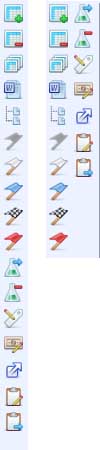
Auf jeder Seite finden Sie entweder Tabellen mit Symbolleisten oder Eingabefelder zur Erfassung von Daten. Generell ist jede Seite, auf denen andere diaLIMS-Datensätze zugeordnet werden eine Seite in Tabellenform. An diesen Tabellen befindet sich immer eine Symbolleiste zur Verwaltung der neu angelegten oder zugeordneten Datensätze. Entsprechend der Funktion der jeweiligen Seite, den Benutzerberechtigungen und den Einstellungen für die Symbolleiste, kann diese Symbolleiste verschiedene Symbole anbieten. Bei Verkleinerung der jeweiligen Seite durch Verschieben der Bereichstrenner konnte es bis zur Version 6.7 passieren, dass auf einige Symbole und die an ihnen hinterlegten Funktionen nicht mehr zugegriffen werden konnte. Mit Version 6.8 passt sich die Symbolleiste an den zur Verfügung stehenden Platz an. Dabei werden Symbolleisten in einer zweite Spalte der Symbolleiste angezeigt, wenn der vertikale Platz nicht ausreicht. Als Umbruchmarkierung dient dazu die Trennlinie, welche beim Konfigurieren von Symbolleisten als Gruppentrenner angegeben werden kann. |
|
Um die Reaktionszeiten der Oberfläche möglichst kurz zu halten, werden referenzierte Datensätze in den Tabellen auf den Notizbuch-Seiten bei Bedarf nur nach Bestätigung geladen und angezeigt. In allen Notizbuch-Tabellen, die über das Eingabefeld "Zeilenbegrenzung" im unteren rechten Rand verfügen, kann der Grenzwert für das sofortige Laden eingestellt werden (abh. vom Datensatz sind Werte zwischen 1 und 20.000 möglich, der Standardwert ist i.d.R. 1000).
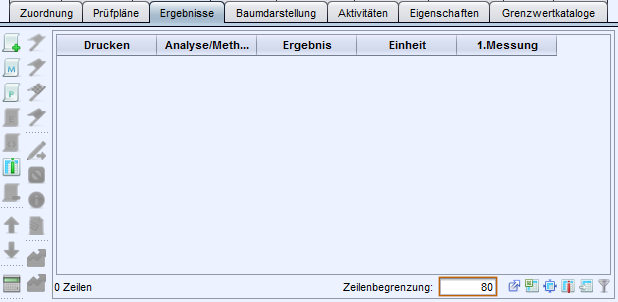
Wird die Anzeige für eine Notizbuch-Tabelle aufgebaut und der übergeordnete Datensatz verfügt über mehr Referenzen des anzuzeigenden Typs, als im Eingabefeld "Zeilenbegrenzung" angegeben, erscheint eine Nachfrage für das Laden der Referenzen.
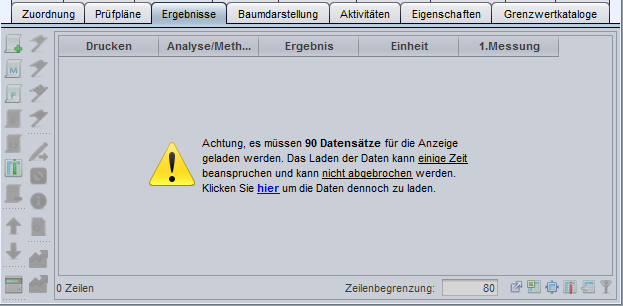
Erst nach der Bestätigung über den Hyperlink in der Nachfrage werden die Datensätze geladen.
Sind die Tabellenfilterung und/oder die Benutzerbedingungen aktiviert, kann es zu Differenzen zwischen der Anzahl der Datensätze in der Nachfrage und der Anzahl der tatsächlich angezeigten Datensätze kommen, da die Zeilenbegrenzung vor dem Laden der Datensätze greift und die Filterung bzw. die Benutzerbedingung erst später ausgeführt wird.
Felder
Jede Seite des Detailbereichs kann Felder verschiedenen Typs enthalten. Diese dienen der Eingabe, Ausgabe oder Beschreibung eines Wertes. Generell gilt:
-
weißer Hintergrund
Diese Felder dienen der Eingabe von Werten.
-
gelber Hintergrund
Diese Felder dienen der Ausgabe von Formelergebnissen. Formelfelder sind üblicherweise nicht editierbar.
-
roter Hintergrund
Diese Felder enthalten eine ungültige Eingabe, beim Verlassen dieses Feldes werden Sie gegebenenfalls gefragt, ob Sie eine Datensatz mit dieser Bezeichnung anlegen wollen.
-
rosa Hintergrund
Durch diese Färbung der Felder wird angezeigt, dass bei Zuordnung eines Datensatzes individuelle Grenzwerte mit geladen werden. Ab diaLIMS Version 7 kann die Angabe der Farbe der grenzwertrelevanten Felder individuell vorgenommen werden. Nach Änderungen der Einträge an grenzwertrelevanten Feldern, wenn bereits ein Prüfumfang zugeordnet ist, sollten die Grenzwerte der Probe neu zugeordnet werden. Die entsprechende Funktion befindet sich im Modul Proben. Diese Funktion kann auch automatisch ausgelöst werden (siehe #Grenzwert.NeuZuordnen).
-
ausgegrauter Hintergrund
enthalten Angaben, die niemals oder nicht an dieser Stelle geändert werden können, zum Beispiel Audittrail-Informationen oder Beschreibungstexte von zugeordneten Daten.
Referenzfeld
|
|
Referenzfelder sind Felder mit dem Verweis zu anderen Datensätzen. Diese müssen in einem anderem Modul oder den Stammdaten bereits angelegt worden sein. Die Eingabe erfolgt über die Kurzbezeichnung. Sollte Ihnen die Kurzbezeichnung nicht bekannt sein, können Sie eine Suche über |
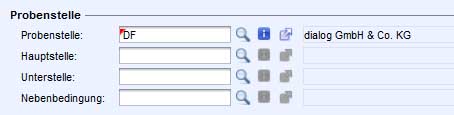
 die Lupe oder die
CAUTION:
Bei der Suche und Zuordnung werden keine Datensätze berücksichtigt, die bereits zugeordnet sind oder welche sich im Status storniert befinden.
Nachdem Sie im Referenzfeld einen Eintrag gemacht haben, wird im dazugehörigem Feld die genaue Bezeichnung angezeigt. Über das  -Symbol können Sie alle zu diesem Datensatz gemachten Bemerkungen einsehen. Die Schaltfläche ist nur aktiviert, wenn auch ein Referenzobjekt gesetzt ist, beziehungsweise das gesetzte Referenzobjekt eine Bemerkung hat.
Die Anzeige der Info-Schaltfläche kann über die Optionen gesteuert werden.
Die Option ShowInfoButtonOnReferenceFields finden Sie im Modul Optionen unter System.
-
0
Die Info-Schaltfläche an Referenzfeldern wird niemals angezeigt.
-
1
Es muss explizit für ein bestimmtes Referenzfeld programmiert sein, dass die Info-Schaltfläche angezeigt wird.
-
2
Die Info-Schaltfläche wird immer angezeigt und ist aktiviert, beziehungsweise deaktiviert, wie oben beschrieben.
Ein Klick auf das Symbol  Im Modul öffnen öffnet Ihnen den Datensatz im dazugehörigem Modul.
Listenfeld
|
|
Das Listenfeld ist ein Eingabefeld mit hinterlegter Liste von voreingestellten und auswählbaren Werten. Einträge in einem Listenfeld gelten im entsprechenden Modul für alle Arbeitsplätze. Änderungen in der hinterlegten Liste werden nach einem Modulneustart auch anderen Anwendern angezeigt. Ein Listenfeld ist für Felder mit einer Zeichenlänge von bis zu hundert Zeichen geeignet. |
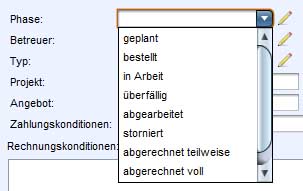
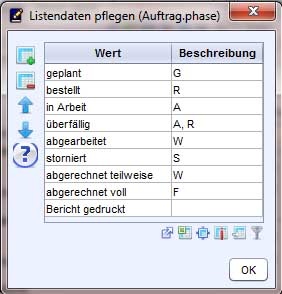
Zum Anlegen eines Listeneintrags klicken Sie auf das Symbol  Listeneintrag pflegen. Sie bekommen ein Dialogfenster zur Verwaltung von Listeneinträgen angezeigt. Über die Symbole in diesem Dialogfenster können Sie:
-
 einen neuen Eintrag anlegen
Die Angabe in der Spalte
"Wert"definiert den Eintrag, wie dieser im Listenfeld ausgegeben wird. In der Spalte "Beschreibung" sind zusätzliche Angaben zu diesem Eintrag hinterlegbar.Wird ein Listenfeld an mehreren Stellen im diaLIMS verwendet, stehen einmal angelegte Einträge an allen diesen Stellen zur Verfügung. Vorgenommene Einträge für ein Listenfeld können von allen Benutzern an allen Arbeitsplätzen verwendet werden.
-
 den markierten Eintrag löschen
Löscht die selektierten Einträge für das Listenfeld. Der Eintrag wird nicht mehr in der Drop-Down-Liste angeboten oder durch die automatische Worterkennung beim Eintragen im zugehörigen Feld erkannt.
-

 den markierten Eintrag verschieben
Ermöglicht die Sortierung der angelegten Einträge um jeweils eine Position nach oben oder unten. Die Einträge werden in der Reihenfolge, in der sie im Dialogfenster angelegt sind, in der Drop-Down-Liste am Listenfeld zur Auswahl angeboten.
-
 alphabetische Sortierung vornehmen
Sortiert die Einträge für die Drop-Down-Liste in alphabetischer Reihenfolge nach ihrem Eintrag in der Spalte
Wert. Zahlen werden vor Buchstaben einsortiert, Groß- und Kleinschreibung sind nicht relevant.
Über die Einzeloption Allgemein->ListenFieldDescriptionVisibilityMode kann gesteuert werden, ob und wann die Beschreibung an einem Listenfeld angezeigt werden soll.
Zuweisen von Typ-Abhängigkeiten (ab Version 2026.2)
Ist die Funktion zur Typabhängigkeit aktiviert, befindet sich auf der rechten Seite des Dialogs ein Bereich, in dem Listeneinträge einem oder mehreren Typen zugewiesen werden können. Für die Zuweisung gehen Sie wie folgt vor:
- Wählen Sie einen Typ aus, der den Listeneinträgen zugewiesen werden soll.
- Klicken Sie anschließend auf das Texteingabefeld (Werte...), um alle verfügbaren Listeneinträge anzuzeigen.
- Nutzen Sie die Tastatur, um Einträge zu filtern – die Vorschläge werden nach der Ordnung sortiert und zur Auswahl bereitgestellt.
- Nach der Auswahl eines Listeneintrags wird automatisch eine Typ-Abhängigkeit zwischen dem Typ und dem Listeneintrag erstellt.
- Um eine bestehende Typ-Abhängigkeit zu entfernen, klicken Sie auf das kleine Kreuz neben dem Listeneintrag im rechten Feld.
Wofür wird die Typ-Abhängigkeit verwendet?
Die Typ-Abhängigkeit sorgt dafür, dass nur relevante Listeneinträge zur Auswahl stehen. Sobald ein Typ an einem Datensatzt gesetzt wird, werden in allen Listenfeldern nur die Einträge angezeigt, die mit dem gesetzten Typ verknüpft sind. Dies erleichtert die Auswahl und verhindert die Nutzung unpassender oder falscher Werte.
Hinweise
- Bitte beachten Sie, dass die Taste ESC, Schließen des Dialogs sowie die Schaltfläche OK dieselbe Funktionalität haben: Alle Änderungen an der Liste werden spätestens nach dem Schleßen des Dialogs gespeichert und können nicht mehr rückgägngig gemacht werden. Gelöschte Einträge können jedoch weiterhin über den Papierkorb wiederhergestellt werden.
- Ist an einem Datensatz kein Typ gesetzt, so stehen in allen abhängigen Listenfeldern nur die Einträge zur Verfügung, die mit keinem Typ verknüpft sind.
- Ist an einem Datensatz ein Typ gesetzt, so stehen in allen abhängigen Listenfeldern nur die Einträge zur Verfügung, die mit dem gesetzten oder gar keinem Typ verknüpft sind.
Freitext-Felder
|
|
Freie Textfelder erlauben Ihnen die Eingabe von beliebigen Texten. In diesen Feldern sind auch Zeilenumbrüche möglich. Sie können entweder direkt im Textfeld schreiben oder über die Schaltfläche |

 Erweiterten Editor öffnen ein übersichtliches Eingabefenster öffnen. Über
 und
 können Sie Text als Kursiv bzw. Fett markieren. Ebenso kann der markierte Text über
 unterstrichen, über
 durchgestrichen sowie über
 hoch- und
 tiefgestellt werden.
Desweiteren ist es möglich individuelle Formatierungsregeln in den docx-Vorlagen zu definieren. Je Formatierungsregel muss dazu so eine Zeile im Run-First-Script angegeben werden:
Printer.addHTMLTagToConvert("öffnende Markierung", “schließende Markierung", "docx-Formatierung");
So können z.B. Texte individuell eingefärbt werden:
Inhalt des Run-First-Scripts: Printer.addHTMLTagToConvert("<blau>", “</blau>", "<w:color w:val=\”0F5FE3\”/>");
Inhalt des (Frei)textfeldes: "Normaler Text gefolgt vom <blau>blauem Text</blau>..."
Tip:
Die individuelle Formatierung muss händisch erfolgen, Schaltflächen an den Eingabefeldern sind dafür nicht vorhanden. Alle Formatierungen (auch die Standardformatierungen wie kursiv oder “hochgestellt”) können in beliebigen Textfeldern im LIMS verwendet werden. Diese werden im Druck übernommen.
Die Formatierung des Textes wird nur im Zusammenhang mit HTML- und docx-Vorlagen unterstützt.
Als Signatur am Benutzer kann zusätzlicher HTML-Inhalt als Text (z.B. "<img src='file:/bild.png'/>") eingefügt werden. Dieser wird vom internen E-Mail-Client übersetzt und entsprechend (im Beispiel als Bild 'bild.png') angezeigt.
-
Undo- / Redo-Funktion
Mit
StrgZundStrgYkönnen die letzten an einem Freitextfeld ausgeführten Änderungen zurückgenommen werden (Diese Funktionen sind auch über das Kontextmenü aufrufbar). Dadurch ist es möglich komplette Textblöcke, welche über Copy & Paste eingefügt wurden wieder zu entfernen bzw. erneut einzufügen. Dies ist solange möglich, bis der Datensatz gewechselt oder aktualisiert wird und ist auch über das Speichern hinaus möglich. Für jedes Textfeld ist eine eigene Undo-/Redo-Funktion vorhanden. -
Eingabe abbrechen
Wird ein Feld geändert, und nicht mit
EnteroderTabulatorbestätigt, kann die Eingabe mitESCabgebrochen werden. Die Änderungen werden verworfen. -
Schriftgröße ändern

Über das Menü kann die Schriftgröße im selektierten Bereich geändert werden. Zur Verfügung stehen hier drei Schriftgrößen, klein, standard und groß.
-
Schriftfarbe ändern

Über das Menü kann die Schriftfarbe im selektierten Bereich geändert werden. Zur Verfügung stehen vier voreingestellte Farben:
- standard: Färbt den selektierten Bereich mit der, in den Oberflächeneinstellungen konfigurierten, Schriftfarbe ein. Wird die Standard-Farbe angewendet, so wird die Farbformatierung im selektierten Bereich entfernt. Die Textfarbe passt sich dann automatisch an die eingestellte diaLIMS-Textfarbe an.
- rot: Färbt den selektierten Bereich rot ein.
- blau: Färbt den selektierten Bereich blau ein.
- grün: Färbt den selektierten Bereich grün ein. Darüber hinaus kann über die Schaltfläche "..." eine beliebige Farbe ausgewählt und am selektierten Bereich gesetzt werden.
-
Hyperlink einfügen

Über die Schaltfläche kann ein Hyperlink an die Position des Cursors eingefügt werden. Das Einfügen erfolgt über ein Dialog, in dem der Anzeigename sowie URL des Hyperlinks angegeben werden müssen. Es können drei Arten von Hyperlinks eingefügt werden:
- URL: Ein Link für eine beliebige Internetadresse.
- Datei. Ein Link für eine Dateien.
- Interner Link: Ein Link auf ein Datensatz innerhalb des diaLIMS. Die Hyperlinks werden immer in blauer Farbe unterstrichen und fett formatiert angezeigt. Über den linken Mausklick und gleichzeitig gedrückter Strg-Taste kann ein Link aktiviert und damit geöffnet werden.
Note:
- Der Inhalt des Links wird immer mit dem Standard-Programm des Systems (ausgenommen interne Links) geöffnet. Internetseiten mit dem Standard-Browser, Dateien mit dem Standardeditor bzw. -betrachter.
- Ist bereits ein Hyperlink an der aktuellen Stelle des Cursors vorhanden, erscheint ein entsprechender Hinweis. An dieser Stelle kann kein weiterer Hyperlink eingefügt werden.
- Alle Textformatierungen, außer die Änderung der Schriftgröße, haben keine Auswirkung auf die Darstellung des Hyperlinks.
- Ein Hyperlink wird "beendet", wenn am Ende des Links ein Zeilenumbruch erfolgt und ein beliebiges Zeichen eingegeben wird. Um den Link mehrzeilig darzustellen, muss dieser in der Mitte umgebrochen werden.
Tastenkürzel für formatierbare Freitextfelder
In verschiedenen Textverarbeitungsprogrammen kann die Textformatierung (z.B. Fett-markieren) über Tastenkürzel (z.B. Strg+B bzw. Strg+Shift+F) ausgelöst werden. Analog zu gängigen Textverarbeitungsprogrammen ist es auch im diaLIMS möglich, die Formatierung des Textes in den Freitextfeldern via Tastenkürzel zu steuern.
Für jede Aktion kann ein eigenes Tastenkürzel (durch die Externalisierungsdatei) konfiguriert werden. Diese Tastenkürzel sind nur aktiv, wenn der Texteditor fokussiert ist. Damit wird verhindert, dass das Hauptfenster auf die Tastenkürzel reagiert, solange der Text editiert wird. Alle Tastenkürzel sind in den Hilfetexten (Tool-Tips) enthalten und können für die einzelnen Aktionen eingeblendet werden:
|
Aktion |
Tastenkürzel (DE) |
Tastenkürzel (EN) |
|---|---|---|
|
Selektierten Text kursiv formatieren |
Strg+Shift+K |
Ctrl+I |
|
Selektierten Text fett formatieren |
Strg+Shift+F |
Ctrl+B |
|
Selektierten Text unterstrichen formatieren |
Strg+Shift+U |
Ctrl+U |
|
Selektierten Text durchgestrichen formatieren |
Strg+Shift+D |
Ctrl+Shift+U |
|
Linkeinfügen Dialog aufrufen |
Strg+K |
Ctrl+K |
|
Text Suchen aktivieren |
Strg+F |
Ctrl+F |
Beim Kopieren von selektierten Zellen in Tabellen, werden die Kurzbezeichnungen von Datensätzen zusätzlich zu dem Text auch als diaLIMS-Links gespeichert. Diese Verhalten kann über die Option CopyObjectsAsLinksToClipboard (de-)aktiviert werden.
Zoomfaktor vom Textbereich
Mit Hilfe der Tastenkürzel Strg + "+", Strg + "-", Strg + 0 oder Strg + Mausrad kann die Schriftgröße der Anzeige geändert werden. Die geänderte Schriftgröße wird bis zum Schließen eines Moduls beibehalten.
Vor- & Zurücknavigation in Modulen mit Maustasten 4 & 5
Mit Hilfe der Maustasten 4 & 5 kann nun zwischen den Datensätzen entsprechend vor & zurück navigiert werden.
Optionen
CopyObjectsAsLinksToClipboard
- Typ der Option:
Schalter - Pfad zur Option:
SystemTabellen allgemeinCopyObjectsAsLinksToClipboard - Standard-Wert: “True”
Mit dieser Option wird festgelegt, ob beim Kopieren von Tabellenzellen, die auf einen LIMS-Datensatz verweisen, diaLIMS-Links kopiert werden sollen.
    // 1.
    CopyObjectsAsLinksToClipboard : True
    // 2.
    CopyObjectsAsLinksToClipboard : False
Diese Einträge führen zu folgendem Verhalten:
- Bei Kopieren von Tabelleninhalten wird, wo möglich, zusätzlich zu der Kurzbezeichnung eine Datensatzes der diaLIMS-link in die Zwischenablage kopiert.
- Bei Kopieren von Tabelleninhalten wird nur der Text von Kurzbezeichnungen in die Zwischenablage kopiert.
Datum-Uhrzeit-Feld
|
|
In diesen Feldern können nur Ziffern eingetragen werden. Bei Datum und Uhrzeit ist die Eingabe ohne Trennzeichen möglich, eingegebene Daten werden beim Verlassen des Feldes automatisch ergänzt, so dass nur logische Zeitangaben entstehen. Über die Pfeiltasten Hoch und Runter bzw. + und - wird in einem leeren Datums- oder Zeitfeld das aktuelle Datum bzw. die aktuelle Systemzeit eingetragen. Das Ändern von Zeitangaben kann, abhängig von der Position des Cursors, ebenfalls über diese Tasten geschehen. Über den |
|
|
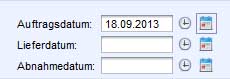
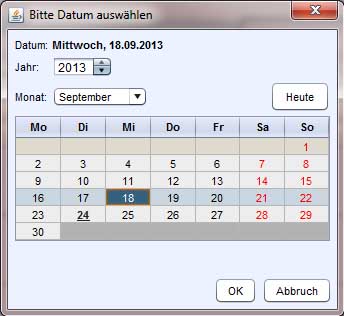
 Kalender lassen sich Einstellungen an Datum und Uhrzeit vornehmen. Diese Angaben werden anschließend in das Datum-Uhrzeit-Feld übernommen. Beim Öffnen des Kalenders zur Auswahl sind immer das aktuelle Datum und die aktuelle Uhrzeit voreingetragen. Mit
 wird die aktuelle Systemzeit des Servers eingetragen, auf dem diaLIMS installiert ist. Manuell getätigte Zeitangaben werden überschrieben.
Nummerische Freitextfelder erlauben ausschließliche die Eingabe von Ziffern. Als einzige Sonderzeichen sind ein Komma als Dezimaltrennzeichen und das Minuszeichen für negative Werte erlaubt.
Dokumenten-Referenzfeld
Über das Dokumenten-Referenzfeld können einem diaLIMS-Datensatz externe Dokumente zugeordnet werden. Die in diesem Feld angegebenen Dokumente werden referenziert und sollten für alle Benutzer erreichbar im Dateisystem liegen. Über das Dokumenten-Referenzfeld zugeordnete Dokumente werden nicht automatisch in der Datenbank gespeichert und nicht auf der Dokumentenseite angegeben.

Die Komponente besitzt ein Feld, in dem der Name der Datei, bzw. deren Pfad im Systemverzeichnis steht und Schaltflächen. Im Feld selber können keine Eintragungen vorgenommen werden.
-
Dokument erzeugen
Öffnet einen Dateiauswahl-Dialog zur Zuordnung einer Datei aus dem Dateisystem. Wird die Datei nur zugeordnet, wird im Feld der Name der Datei inklusive Ablagepfad angezeigt. Dieser Pfad sollte für alle Benutzer verfügbar sein.
Wird zusätzlich angegeben, dass die Datei in der Datenbank gespeichert werden soll, wird der Dateiname ohne Pfadangaben angezeigt. Diese Datei ist für alle Benutzer erreichbar.
Das Dokumentfeld bietet darüber hinaus auch die Möglichkeit ein Dateiverzeichnis oder eine Webadresse zu hinterlegen. Ein Dateiverzeichnis wird im Systemexplorer geöffnet, eine Webadresse im Browser aufgerufen.
-
 Dokument zuordnen
Öffnet einen Zuordnungsdialog zur Suche und Zuordnung von Dokumenten aus dem Dokumentenmodul. Diese Dokumente sind bereits im diaLIMS angelegt und können auf einen externen Ablageort oder auf ein Dokument in der Datenbank verweisen.
-
 Dokument öffnen
Öffnet das referenzierte Dokument. Je nach Einstellungen in den Optionen werden PDFs im Dokumentenmodul oder im Systemprogramm geöffnet. Das Symbol zu Öffnen wird erst aktiviert, wenn ein Dokument zugeordnet wurde.
-
 Dokument in der Datenbank speichern
Nach dem Drücken der Schaltfläche erscheint ein Bestätigungsdialog. Bestätigt man diesen mit Ja, so wird die referenzierte Datei in die Datenbank geschrieben. Im Textfeld der Dokumentfeldkomponente steht nun nicht mehr der Pfad der Datei, sondern nur noch der Dateiname.
Die Schaltfläche ist immer nur dann aktiviert, wenn dem Objekt ein Dokument zugeordnet ist, das noch nicht in der Datenbank abgelegt wurde.
-
 Dokument entfernen
Hebt die Zuordnung des Dokuments auf. Das Symbol zum Entfernen eines Dokuments wird erst aktiviert, wenn ein Dokument oder Link zugeordnet ist.
Kontext-Menü
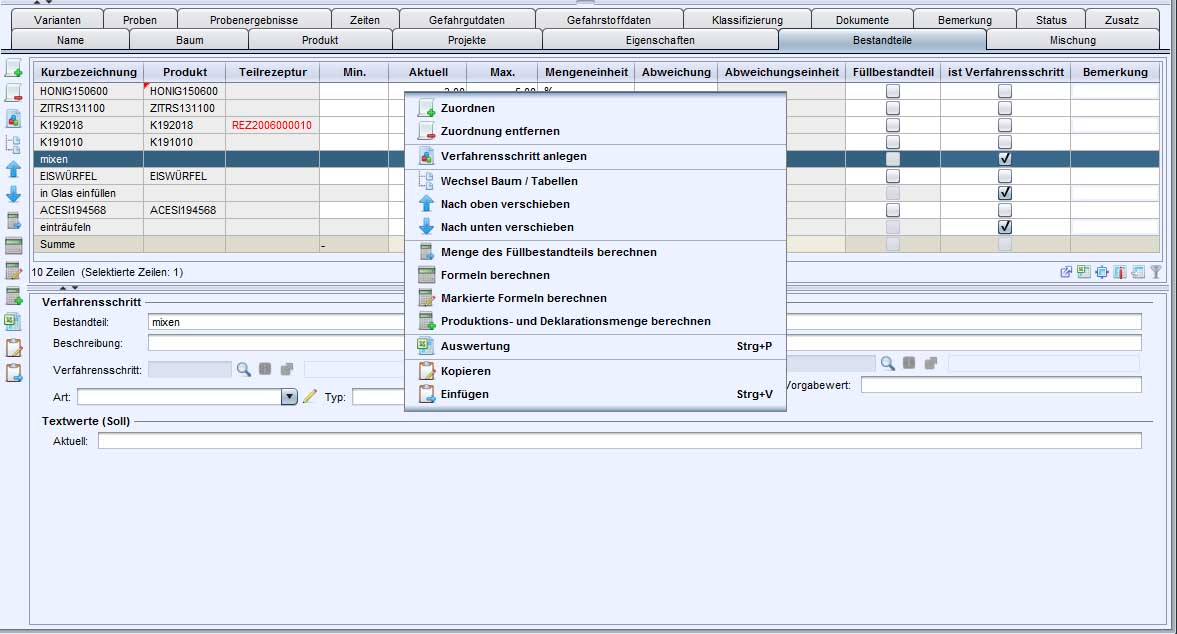
Wenn Informationen zu einem Datensatz im Detailbereich tabellarisch dargestellt und Funktionen auf diese angewendet werden, kann mit Rechtsklick ein Kontextmenü aufgerufen werden. Dieses ist identisch zur Symbolleiste am Rand der Tabelle.
Seite Bemerkungen
Auf der Bemerkungsseite können Sie zusätzliche Eintragungen zum ausgewählten Datensatz machen. Die hinterlegten Bemerkungen werden im Bemerkungsfeld unterhalb des Modulbaums angezeigt, wenn der Datensatz ausgewählt wird. Datensätze mit Bemerkungen erhalten in der Treffertabelle eine rote Ecke als Markierung. Zusätzlich wird die Bemerkung als Tooltipp eingeblendet, wenn der Mauszeiger auf der mit roter Markierung versehenen Zelle verharrt.
Ab diaLIMS Version 6.8 wird die rote Ecke für Bemerkungen auch in den F4-Feldern am Eintrag angezeigt, wenn der zugeordnete Eintrag eine Bemerkung enthält.
Bemerkungen können in Form von Textbausteinen hinzugefügt werden. Diese müssen im Modul Textbausteine angelegt sein und das Bemerkungsfeld des Moduls als Verwendungsort zugewiesen bekommen haben. Bei dieser Komponente ist der Hinzufügen-Button nur aktiv, wenn auch ein gültiger Textbaustein aus der Auswahlliste gewählt wurde. Über die Autovervollständigungs-Funktion wird nach dem Eintippen eines Buchstabens automatisch nach einem passenden Textbaustein gesucht und die restlichen, fehlenden Buchstaben des Eintrags selektiert.
Zusätzlich zum Bemerkungsfeld befinden sich auf dieser Seite noch die Freitextfelder Reserve 1 bis 8, welche für weitere Angaben genutzt werden können.
Seite Dokumente
Jedes Modul besitzt eine Seite für die Dokumentenzuordnung. Dokumente sind Datensätze, die auf eine Datei in der Datenbank oder im Dateisystem verweisen. Auf dieser Seite können Sie dem ausgewählten Datensatz neue Dokumente hinzufügen, referenzierte Dokumente bearbeiten oder entfernen. Dabei kann jeder Datensatz eine eigene Dokumentenliste aus beliebig vielen Dateien erhalten.
Jede Datei kann, auch mehrfach, einem oder mehreren verschiedenen diaLIMS-Datensätzen als Dokument zugeordnet werden.
Mögliche Beispiele für die Verwendung von Dokumenten sind:
-
ein gescanntes Bestelldokument wird einem Auftrag zugeordnet
-
der Scan eines von Hand ausgefüllten Probenahmeprotokolls kann der Probe zugeordnet werden
-
SOP´s in “Word” können einer Analyse zugeordnet werden
-
Fotos von MiBi-Untersuchungen
-
in diaLIMS erzeugte Berichte, wie Rechnungen, Auftragsbestätigungen und Probenbegleitscheine werden automatisch dem entsprechenden Datensatz als Dokument zugeordnet
-
Neues Dokument erzeugen
Über einen Dialog wählen Sie die Datei aus, die dem Dokument zugeordnet werden soll. Dazu können Sie den Pfad zu der Datei manuell in das Textfeld des Dialogs eingeben. Dies kann zum Beispiel für die Angabe von Internetadressen genutzt werden.
Indem Sie den Button
Dateien durchsuchenrechts vom Textfeld benutzen, öffnen Sie einen Dateiauswahl-Dialog über den Sie die Datei, die Sie dem neuen Dokument zuordnen möchten aus Ihrem Dateisystem auswählen können. Es ist auch möglich, ein komplettes Verzeichnis aus Ihrem Dateisystem anzugeben.Über die Checkbox Datei in der Datenbank ablegen wird eine Kopie der angegebenen Datei in der Datenbank gespeichert, die Datei ist dann jederzeit verfügbar. Andernfalls wird dem Dokument nur der Verweis über den Dateipfad zu der Datei angehängt.
Nach Klick auf OK wird ein neues Dokument mit der Referenz auf die ausgewählte Datei in diaLIMS angelegt.
Das Speichern in der Datenbank ist nur für Dateien möglich. Beim Referenzieren von Webseiten oder Verzeichnissen ist der Schalter für diese Funktion deaktiviert.
Beim Speichern von Dateien in der Datenbank wird eine Kopie der Datei in der Datenbank gespeichert. Die Original-Datei verbleibt am Ursprungs-Ort. Änderungen an der Original-Datei betreffen anschließend nicht die Kopie in der Datenbank.
Tip:
Das Zuordnen von Dateien oder Verzeichnissen kann auch per "Drag & Drop" aus dem Explorer ins diaLIMS erfolgen.
-
Dokument in die Datenbank übernehmen
Mit dieser Funktion lassen sich die Dateien, die bisher nur über den Dateipfad einem Dokument zugeordnet sind, nachträglich in die Datenbank übernehmen. Hierzu selektieren Sie einfach ein oder mehrere Dokumente und drücken den Button. Nach Bestätigen des Nachfrage-Dialogs werden die Dateien in ihrem Dateisystem gesucht und in die Datenbank gespeichert, sofern sie gefunden werden. Nach Abschluss des Vorgangs erhalten Sie eine Meldung, ob der Vorgang erfolgreich war oder fehlgeschlagen ist. Wenn nicht alle selektierten Dokumente in die Datenbank gespeichert werden konnten, so erhalten Sie eine Auflistung der Dokumente, bei denen das Speichern in der Datenbank fehlschlug. Dies kann beispielsweise der Fall sein, wenn Sie ein Dokument ausgewählt haben, das eine Webadresse enthält, oder der im Dokument angegebene Dateipfad ungültig ist.
-
 Dokument löschen
Über diese Funktion wird der Eintrag in die Dokumentenliste entfernt. Das diaLIMS-Dokument wird gelöscht. Bei zugeordneten Dateien wird dadurch nur die Referenz aufgehoben.
CAUTION:
Bei Dokumenten, welche auf Dateien in der Datenbank verweisen wird auch die Datei in der Datenbank gelöscht.
-
Dokument öffnen
Das markierte Dokument wird im über das Betriebssystem mit diesem Dateityp verknüpften Programm geöffnet. xls-Dateien werden in Excel, docx-Dateien in Word, txt-Dateien im Editor geöffnet. Ordnern werden im Windows-Explorer geöffnet, Webadressen in Ihrem Webbrowser geöffnet
Dateien, welche in der Datenbank gespeichert sind werden als temporäre Dateien geöffnet und können editiert werden. Die geänderten Dateien werden unter einem neuen Namen abgelegt und nicht automatisch in der Datenbank gespeichert, sondern müssen gegebenenfalls als neue Dokumente zum Datensatz zugeordnet werden..
-
 Dokument drucken
Das markierte Dokument wird auf dem Standarddrucker ausgedruckt. Dazu muss der Dateityp im Betriebssystem einem Programm zugeordnet sein.
-
 In Zwischenablage kopieren
Über diese Funktion werden markierte Dokumente in den Zwischenspeicher kopiert.
-
 Aus Zwischenablage einfügen
Über diese Funktion können Dokumente aus dem Zwischenspeicher an anderen Datensätze in die Dokumentenliste eingefügt werden. Für jedes eingefügte Dokument wird ein neuer Eintrag, mit neuer Kurzbezeichnung und ansonsten identischen Daten in der Dokumentenliste angelegt. Beim Einfügen aus dem Zwischenpeichern von Dokumenten, die auf eine Datei in der Datenbank verweisen, wird in der Datenbank eine neue Datei für dieses Dokument angelegt und gespeichert. Die eingefügte Datei wird mit der Kurzbezeichnung des diaLIMS-Dokuments benannt. Handelt es sich bei der Datei in der Zwischenablage um ein Bild ohne Pendant im Dateisystem oder in der Datenbank (etwa einen Screenshot) so wird die Datei (ab der dialIMS-Version 8) direkt in die Datenbank geschrieben.
Dokument-Attribute
Nach Auswahl eines Dokumentes bekommen Sie in unterhalb der Dokumentenliste Detail-Informationen angezeigt.
-
Kurzbezeichnung
Jedes Dokument bekommt eine Kurzbezeichnung zugeteilt. Diese wird über einen eigenen Nummernkreis für Dokumente vergeben und ermöglicht das gezielte Aufsuchen von Dokumenten.
-
Pfad
Der Speicherort des Dokuments. Dieses Feld ist nicht editierbar. Bei zugeordneten Dateien befindet sich hier die genaue Pfadangabe zur Datei im Dateisystem. In der Datenbank gespeicherte Dateien werden nur mit dem Dateinamen aufgeführt.
-
Beschreibung
Sie können eine kurze Beschreibung des Dokuments eingeben, um Angaben zum Inhalt zu machen, ohne dass das Dokument erst geöffnet werden muss.
-
in der Datenbank
Mit dem Schalter werden Dokumente, welche auf eine Datei in der Datenbank verweisen markiert. Das Ändern des Schalters ist nicht möglich.
-
schreibgeschützt
Das Aktivieren des Schreibschutzes an dieser Stelle setzt das Dateiattribut schreibgeschützt an der Datei um es gegen unbefugte Änderungen zu schützen. In der Datenbank gespeicherte Dokumente sind immer mit dem Schreibschutz versehen, das Attribut ist über die Detailseite nicht aktivierbar. Beim Öffnen und Bearbeiten eines in der Datenbank wird immer eine Kopie geöffnet. Dort vorgenommene Änderungen werden nicht in die Datenbank zurück geschrieben.
-
veröffentlicht
Durch diesen Schalter können Dokumente, welche in der Datenbank gespeichert wurden als zum Beispiel auf einem Webportal abrufbar markiert werden. Der Zugriff auf veröffentlichte Dokumente kann über Berechtigungen gesteuert werden.
-
Dateigröße
Grösse der als Dokument hinterlegten Datei in kB
-
Bemerkung
Hier können Bemerkungen zum Dokument angegeben werden. Diese beziehen sich normalerweise nicht auf den Inhalt des Dokuments, sondern auf Status oder Aktualität.
-
Erstellbenutzer
Angabe, welcher diaLIMS-Benutzer die Datei als Dokument am Datensatz angelegt hat
-
Erstellzeitpunkt
Zeitpunkt, wann der Eintrag in die Liste erfolgte
Seite Status
Auf der Statusseite sind Informationen zum ausgewählten Datensatz einsehbar. Dies sind vor allem
Erstellinformationen
-
Erstellzeitpunkt und -benutzer
Zeitpunkt, zu welchem der Datensatz angelegt wurde und Ersteller
-
Änderungszeitpunkt und -benutzer
Zeitpunkt der letzten Änderung am Datensatz und Änderungsbenutzer
Status-Informationen
-
Status
Status des Datensatzes
-
Bemerkung
Bemerkung zum Status, wenn bei der Änderung eingegeben
-
Änderungszeit und -benutzer
Zeitpunkt der Änderung und Benutzer, der die Änderung vornahm
Versions-Informationen
Wenn für den Datensatz die Funktion der Versionierung verfügbar ist, können zusätzlich Informationen zur Versionierung eingesehen werden.
-
Versionsnummer
Nummer der Version
-
Gültig von:
Zeitpunkt, zu welchem die Version gültig wird und Erstellbenutzer der Version
-
Gültig bis:
Angabe, bis wann die Version gültig sein soll.
-
Alte Version / Neue Version
Referenz auf die vorherige Version und, falls vorhanden, die nachfolgende Version
-
Versionsbemerkung
Bemerkung zur Versionierung, falls angegeben
Seite Zusatz
Die Zusatz-Seite enthält vorbereitete Felder zur Ergänzung des Standards. Diese Felder können auf jeder Seite des Datensatzes für unterschiedliche Angaben eingebunden werden.
Benutzereinstellungen
Jegliche Einstellungen können benutzerabhängig gespeichert werden. Jeder diaLIMS-Benutzer kann sich damit seinen Arbeitsbereich so konfigurieren, dass die am häufigsten benötigten Tabellenspalten eingeblendet sind und der Arbeitsbereich die bestmögliche Übersicht bietet.
Für jede Notizbuch-Seite in jedem Modul können diese Einstellungen separat angepasst werden. Diese Einstellungen werden erst geladen, wenn die entsprechende Notizbuch-Seite geöffnet wird.
Die Einstellungen müssen nicht manuell gespeichert werden. diaLIMS speichert die Einstellungen automatisch beim Schließen des Moduls.
Meldungen und Dialoge
Für viele Funktionen des diaLIMS werden Eingabemasken verwendet. Diese sind so aufgebaut, dass sie im Vordergrund angezeigt werden und Eingaben in anderen Masken verhindern. Jeder dieser Dialoge ist frei verschiebbar und besitzt eigene Einstellungen. Diese werden beim Schließen des Dialoges gespeichert.
Bei der Verwendung von mehreren Monitoren findet eine Überprüfung auf die Position dieser Dialoge statt. Wenn sich die Position außerhalb des angezeigten Bereichs befindet, zum Beispiel weil der Dialog beim Verlassen auf einem zweiten Monitor angezeigt wurde, welcher jetzt nicht mehr vorhanden ist, oder eine andere Auflösung verwendet wird, wird der Dialog mit seinen Standardeinstellungen geladen.
Standardeinstellungen für jeden Dialog ist zentriert auf dem Bildschirm.