Druckdialog
Nach der Auswahl des Datensatzes für welchen Sie einen Bericht erzeugen möchten und Klick auf das Symbol  Bericht erzeugen in der Modul-Symbolleiste, öffnet sich der Druckdialog.
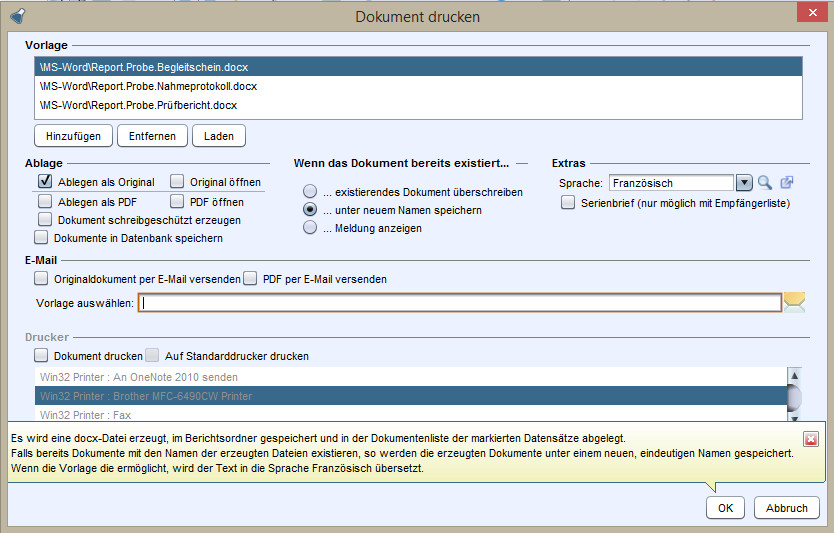
Über diesen Dialog können Sie verschiedene Einstellungen für die Berichtserstellung vornehmen.
Vorlage
Zuerst sollten Sie die Vorlage auswählen, über welche der Bericht erzeugt werden soll.
Vorlage-Auswahldialog
-
Hinzufügen
Ermöglicht die Auswahl von Vorlagen aus dem gesamten Dateisystem für die Berichterstellung
-
Entfernen
Entfernt die markierte Vorlage aus der Auswahlliste
-
Laden
Lädt alle für das Modul im in den Optionen eingestellten Ordner (inklusive Unterordner) abgelegten Berichtvorlagen in die Auswahlliste.
Verfahren nach der Erstellung
Über die folgenden Schalter können Sie steuern, wie nach dem Erstellen des Berichtes weiter mit dem Dokument verfahren werden soll.
-
Ablegen als Original
Legt den erzeugten Bericht im .docx oder .rtf-Format ab. Der Bericht wird mit dem Datensatz verknüpft und ist über die Dokumenten-Seite des Datensatzes einsehbar.
-
Original öffnen
Öffnet das erzeugte Dokument zur Nachbearbeitung im Textverarbeitungsprogramm
-
Ablegen als PDF
Legt den erzeugten Bericht im PDF-Format am Datensatz ab.
-
PDF öffnen
Öffnet das erzeugte PDF nach dem Anlegen automatisch.
Speichereinstellungen
Über Funktionen kann gesteuert werden, wie verfahren werden soll, wenn zum Datensatz bereits ein Dokument mit dem gleichen Namen besteht:
-
... existierendes Dokument überschreiben
Das alte Dokument wird ohne Nachfrage überschrieben und durch das neu erzeugte Dokument ersetzt.
-
... unter neuem Namen speichern
Das neu erzeugte Dokument wird mit einer fortlaufenden Nummer versehen und als weiteres Dokument am Datensatz referenziert.
-
... Meldung anzeigen
Eine Hinweismeldung wird eingeblendet. Das neu erzeugte Dokument kann nicht gespeichert werden, bis das alte Dokument umbenannt oder vom Datensatz entfernt wurde. Es wird auch keine weitere Aktion durchgeführt.
Die Angaben zum Speichern beziehen sich immer auf den Ablageort des Dokumentes. Im Standard ist dies der Ordner Berichte in der diaLIMS-Installation. Wird ein Dokument vom Datensatz entfernt, aber nicht im Dateisystem gelöscht, kann gegebenenfalls eine Speicherung nicht erfolgen und Sie erhalten eine entsprechende Hinweismeldung.
Versenden als E-Mail
Zusätzlich besteht die Möglichkeit, das Dokument als Email-Anhang zu versenden.
-
Original versenden
Öffnet nach dem Erzeugen des Berichts den E-Mail-Dialog und fügt das erzeugte Originaldokument als Anlage an der Mail ein.
-
PDF versenden
Öffnet nach dem Erzeugen des Berichts den E-Mail-Dialog und fügt das erzeugte PDF als Anlage an der Mail ein.
-
Vorlage
Ermöglicht die Angabe einer HTML-Vorlage für E-Mails. Diese Vorlage kann Formatierungen für die Mail und Signaturen enthalten.
-
 Vorlage auswählen
Öffnet einen Datei-Auswahldialog zur Suche der Vorlagendatei. Wird in dem Feld kein Eintrag vorgenommen oder enthält es eine ungültige Angabe, wird keine Vorlage für die E-Mail verwendet.
-
Druckereinstellungen
-
Dokument drucken
Über diesen Schalter wird gesteuert, ob das Dokument ausgedruckt werden soll.
-
Standarddrucker
Gibt an, ob der Druck auf dem Standarddrucker erfolgen soll.
CAUTION:
Es kann vorkommen, dass in der ausgewählten Berichtsvorlage (Dazu zählen auch Etiketten-Vorlagen bei Etikettendruck) ein alternativer Drucker angegeben wurde. In einem solchen Fall wird, unabhängig vom Standarddrucker im Dialog, auf dem in der Vorlage angegebenen Drucker gedruckt. Dies kann man aber verhindern, indem der gewünschte Drucker im Dialog explizit angegeben wird. (siehe Drucker-Liste)
-
Drucker-Liste
Wird der Schalter für 'Standarddrucker' nicht gesetzt, muss aus der Liste der Drucker ausgewählt werden, über welchen der Ausdruck des Berichts erfolgen soll. Angezeigt werden alle Drucker, für welche Treiber installiert sind. Dies bedeutet nicht zwingend, dass diese Drucker angeschlossen oder für Ihren Zugriff freigegeben sind.
diaLIMS speichert Ihre Einstellungen zur Berichterzeugung. Dadurch bekommen Sie beim erneuten Ausführen der Berichterzeugung dieselben Einstellungen angezeigt. Sollten Sie keine Änderungen vornehmen wollen, genügt ein Klick auf OK zur Berichtserstellung.
Ein ToolTip über dem Button OK beschreibt, welche Aktionen mit den aktuell gewählten Einstellungen ausgeführt werden.
Ist keine Aktion möglich, wird der Button OK deaktiviert. Dies ist der Fall, wenn keine Vorlage ausgewählt wurde oder alle Schalter deaktiviert sind.