F4-Auswahldialog
Der F4-Auswahldialog unterstützt Sie bei der Auswahl und Zuordnung von Datensätzen an vielen Stellen in diaLIMS. So können z.B. über diesen Dialog Ansprechpartner für einen Kunden oder Analysen zu einer Probe ausgewählt werden.
Aufbau der Dialoge
Jeder F4-Dialog ist prinzipiell gleich aufgebaut. Im Dialog-Kopf steht immer, was genau zugeordnet oder ausgewählt werden soll. Abhängig davon, ob für die zuordenbaren Datensätze eine Datenbanksicht mit dem Namen "DIALIMS.I_<Datensatztyp>" angelegt ist bzw. die Schnellsuche mit der diaLIMS-Suche zu Verfügung steht, werden ein oder zwei Suchfelder eingeblendet.
-
1 Suchfeld
Die Eingabe eines Suchbegriffes löst je nach Einstellungen die diaLIMS-Suche oder eine Datenbanksicht basierende Suche in entsprechenden Suchfeldern aus.
-
2 Suchfelder
Stehen weder die diaLIMS- noch die Datenabnkansicht-Suche zur Verfügung werden 2 Suchfelder eingeblendet. Dann erfolgt die Suche über die Kurzbezeichnung im linken Feld oder die Beschreibung im rechten Feld.
Die Schnellsuche (1 Suchfeld) steht für die meisten Datensätze standardmäßig zur Verfügung und kann in dem zugehörigen Modul unter Optionen->Voreinstellungen ändern... konfiguriert werden. Falls die Konfiguration noch nicht erfolgt ist, werden die Felder "Kurzbezeichnung" und "Beschreibung", soweit vorhanden, durchsucht.
Je nachdem, ob die zuzuordnenden Datensätze Hierarchiegruppen unterstützen (z.B. Prüfpläne, Analysen/Methoden), wird automatisch auf der linken Seite des Dialogs der (zusammengeklappte) Hierarchiebaum und auf der rechten Seite die Tabelle mit den Datensätzen innerhalb der selektierten Hierarchiegruppe angezeigt. Enthält die selektierte Hierarchiegruppe Untergruppen, so werden auch die Datensätze in den Untergruppen mit in der Tabelle angezeigt.
Damit die Übersicht in F4-Dialog mit Mehrfachselektion stets gegeben ist, ist der Dialog um eine Tabelle erweitert, in welcher die bereits selektierten Elemente angezeigt werden. Das Panel ist unter der Tabelle mit den selektierbaren Elementen und ist nur bei Mehrfachselektierung sichtbar. Die zusätzliche Ansicht kann in den allgemeinen Optionen bei Bedarf an- bzw. ausgeschaltet werden.
Filterung
Jede Suche nach Drücken der Taste F4 oder Klicken der  Lupe in einem F4-Dialog wird über eine Datenbankabfrage ausgeführt und die Tabelle wird mit zum Suchbegriff passenden Einträgen gefüllt. Haben Sie keinen Suchbegriff eingetragen, werden sämtliche Einträge angezeigt. Dabei müssen "sämtliche" Einträge nicht auch alle in der Datenbank vorhandenen Einträge sein. Es kann im Programm-Code eine fixe Vorfilterung vorgenommen worden sein, zum Beispiel nur Einträge mit Status = 'zugelassen'.
Ohne Suchbegriff
Ohne Eingabe eines Suchbegriffes kann eine (weitere) Vorfilterung der Trefferliste erfolgen, indem man durch Bedienung mit der Maus den Hierarchiebaum aufklappt und eine Hierarchiegruppe anklickt. Nach dem Klicken wird die Datenbankabfrage sofort ausgeführt. Dabei werden alle Datensätze angezeigt, die dieser Hierarchiegruppe zugeordnet sind. Hat eine Hierarchiegruppe Untergruppen, werden auch alle Datensätze der Untergruppen angezeigt. Wird nun ein Suchbegriff eingetragen und die Suche durch F4-Taste oder Klicken auf die Lupe erneut ausgeführt, enthält die Trefferliste nur Einträge, die zum Suchbegriff passen und innerhalb der ausgewählten Hierarchiegruppe enthalten sind.
Mit Suchbegriff
Tragen Sie im F4-Feld vor Ausführen der Suche einen Suchbegriff ein, wird dieser auch als Suchbegriff in den F4-Dialog übernommen und die Suche sofort ausgeführt. In der Tabelle werden alle Datensätze angezeigt, die den Kriterien der vorkonfigurierten Schnellsuche entsprechen.
Über Hierarchiegruppen
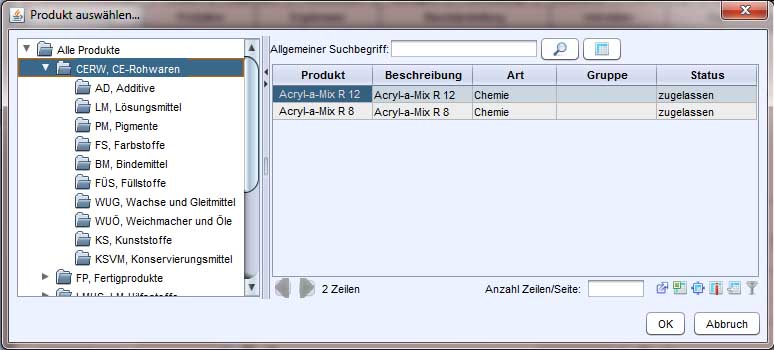
Beim Suchen möglicher Zuordnungen über Hierarchiegruppen werden im Fenster für Treffer nur diejenigen Datensätze angezeigt, die innerhalb der selektierten Gruppe oder einer ihrer Untergruppen vorhanden sind. Zusätzlich kann noch ein Suchbegriff eingegeben werden, welcher anschließend nur auf die ausgewählte Hierarchiegruppe und ihre Untergruppen angewendet wird.
Um diese Zuordnungsmöglichkeit zu nutzen, müssen an den zuzuordnenden Daten Hierarchiegruppen implementiert sein.
Über Stichworte
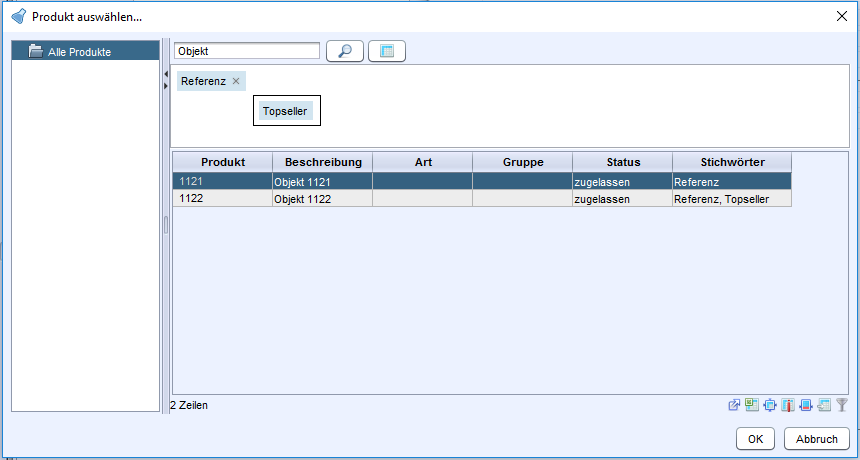
Seit der Version 9 ist auch möglich Datensätze über Stichworte zu filtern. Diese Funktion ist initial jedoch abgeschaltet und muss über die Option FilterByStichwortInF4DialogEnabled erst aktiviert werden.
Ist dies geschehen erscheint zwischen dem Eingabefeld des Suchbegriffs und der Datentabelle ein Eingabebereich für Stichworte.
Anders als der Eingabebereich in der Stichwortverwaltung, können hier nur bereits existierende Stichworte zugeordnet werden und auch nur diejenigen, die einem Datenobjekt der gesuchten Business-Klasse zugeordnet sind. (Wenn beispielsweise Produkte gefiltert werden sollen, werden nur Stichworte angezeigt, die auch mindestens einem Produkt zugeordnet sind.)
Unter den auswählbaren Stichworten kann eine beliebige Teilmenge zugeordnet werden. Beim anschließenden Filtern werden diejenigen Datensätze angezeigt, die mindestens eins der ausgewählten Stichworte zugeordnet haben.
Diese Funktion kann mit den anderen Filterfunktion kombiniert werden. Die gefilterten Datensätze werden dabei weiter eingeschränkt.
weitere Funktionen
-
 Tabelle leeren
F3-TasteDie Tabelle wird geleert und der Suchbegriff aus dem Suchfeld entfernt. Sind bereits Objekte durch Setzen des Häkchens in die Auswahl übernommen, verbleiben diese in der Auswahl, wenn die Tabelle geleert wird.
-
Tabulator-TasteMit der
Tabulator-Taste können Sie aus dem Feld mit dem Suchbegriff auf die erste Zeile der Tabelle wechseln.
Auswahlmodi
Je nach Kontext wird der F4-Auswahldialog in einem bestimmten Auswahlmodus gestartet. Die Modi werden in den folgenden Unterabschnitten erläutert.
Einfache Auswahl
Der Auswahldialog wird in diesem Modus gestartet wenn nur ein Objekt zugeordnet werden kann. Dies ist zum Beispiel immer der Fall, wenn ein Eintrag in ein Referenzfeld erfolgen soll.
Um die passende Zeile zuzuordnen, markieren Sie diese mit der Maus und klicken Sie auf OK oder führen Sie einen Doppelklick auf die gewünschte Zeile aus. Das gewählte Objekt wird in das Feld übernommen und der Auswahldialog geschlossen.
Um den Auswahldialog zu schließen ohne die Auswahl zu übernehmen klicken Sie auf Abbrechen.
Mehrfachauswahl
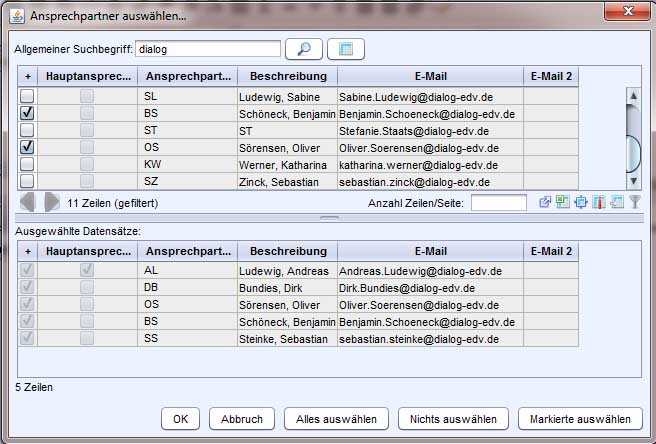
Der Auswahldialog startet in diesem Modus, wenn die gleichzeitige Zuordnung mehrerer Datensätze möglich ist. Dies ist zum Beispiel der Fall, wenn Sie einer Probe mehrere Ergebnisse zuordnen möchten. Wenn eine Mehrfachauswahl möglich ist, bekommen Sie in der Tabelle die Spalte + eingeblendet. In dieser Spalte können Sie durch Setzen des Häkchens angeben, ob die damit ausgewählte Zeile in die Auswahl übernommen werden soll.
Das Setzen oder Entfernen des Häkchens kann über Klick in der Spalte + oder durch Doppelklick in der Zeile erfolgen.
Neben dem Selektieren haben Sie die Möglichkeit, Zeilen durch einen einfache Klick zu markieren. Markierte Zeilen werden je nach Farbeinstellung mittels einer vordefinierten Hintergrundfarbe hervorgehoben. Die Markierung der Zeilen kann auf mehreren Wegen erfolgen. Das Markieren einer einzelnen Zeile erfolgt über einen Mausklick auf der entsprechenden Zeile. Um mehrere Zeilen zu markieren klicken Sie mit der linken Maustaste auf die erste zu markierende Zeile und ziehen Sie dabei den Mauszeiger bis zur letzten zu markierenden Zeile ohne die Maustaste loszulassen. Lassen Sie anschließend die Maustaste los. Zum Markieren mehrerer Zeilen können auch die Tasten Strg und Shift verwendet werden.
Bei gedrückter Strg-Taste kann durch einen Mausklick auf eine Zeile, diese Zeile der Markierung hinzugefügt oder durch ein erneutes Klicken aus der Markierung entfernt werden.
Mehrere untereinander bzw. übereinander stehende Zeilen können auch mittels der Shift-Taste markiert werden. Dazu muss zuerst die erste Zeile und dann mit gehaltener Shift-Taste die letzte zu markierende Zeile mit der Maus angeklickt werden.
In allen Fällen werden nach dem Klick auf OK nur die mit dem Häkchen versehenen Zeilen übernommen. Der "OK"-Knopf bleibt solange deaktiviert, bis mindestens ein Häkchen gesetzt und damit eine Zeile ausgewählt wurde.
-
Alles auswählen
Alle in der Auswahl-Tabelle geladenen Objekte werden selektiert und erhalten in der Spalte + das Häkchen gesetzt.
-
Nichts auswählen
Alle bereits selektierten Objekte werden abgewählt, das Häkchen in der Spalte + wird entfernt.
-
Markierte auswählen
Bei allen markierten Objekten wird das Häkchen in der Spalte + gesetzt.
-
OK
Alle mit einem Häkchen versehenen Zeilen werden übernommen, der Auswahl-Dialog wird geschlossen.
-
Abbruch
Die Auswahl wird verworfen und der Auswahl-Dialog geschlossen.
Die Auswahl bleibt auch erhalten, wenn durch Filterung über einen anderen Suchbegriff oder Wechsel der Hierarchiegruppen die Auswahltabelle neu aufgebaut wird. Auch wenn bereits selektierte Objekte nicht mehr angezeigt werden, werden sie trotzdem mit Betätigen von OK hinzugefügt.
Alle zur Zuordnung ausgewählten Datensätze werden im unteren Teil des F4-Dialoges angezeigt.
Zweistufiges Laden und Blättern über Ergebnisse
Um die Ladezeiten im F4-Auswahldialog zeitlich einzugrenzen unterstützt das System das zweistufige Laden von Daten. Dazu kann die Zeilenbegrenzung am unteren rechten Rand der Tabelle eingestellt werden, mit der die maximale Anzahl von Datensätzen, die bei einer Suche sofort geladen werden können, angegeben wird.
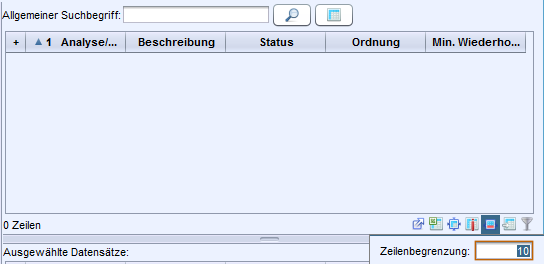
Enthält die Suche mehr Ergebnisse als die eingestellte Zeilenbegrenzung erscheint ein kleines Pop-up-Fenster mit der Information, dass der Grenzwert für das sofortige Laden überschritten wurde. Über einen Hyperlink im Fenster können die restlichen Datensätze nachgeladen werden. Das Fenster kann jedoch auch geschlossen werden.
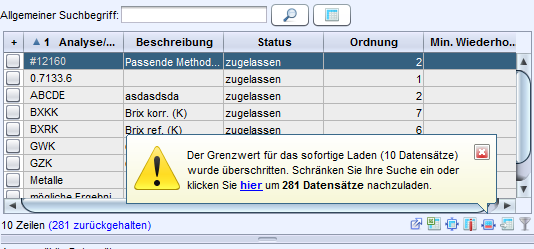
- Um die Ladezeiten möglichst konstant zu halten und den Speicherverbrauch einzugrenzen, kann das zweistufige Laden nicht deaktiviert werden. Abhängig vom Datensatz sind die Werte zwischen 1 und 20.000 Zeilen möglich. Wird kein Wert spezifiziert, wird ein datensatzabhängiger Wert (i.d.R. 3000 Zeilen) angenommen.
- Der Wert der Zeilenbegrenzung wird je Tabelle benutzer- oder arbeitsplatzspezifisch gespeichert.
- Die Datensätze werden ohne eine feste Reihenfolge geladen. Kommt es zum zweistufigem Laden, enthält die vorgeladene Liste n Datensätze, die nach dem Nachladen ggf. wo anders einsortiert werden.
- Sind die Tabellenfilterung und/oder die Benutzerbedingungen aktiviert, kann es zu Differenzen zwischen der Anzahl der Datensätze im Pop-up-Fenster und der Anzahl der tatsächlich angezeigten Datensätze kommen, da die Zeilenbegrenzung vor dem Laden der Datensätze greift und die Filterung bzw. die Benutzerbedingung erst später ausgeführt wird.
Ein anderer Ansatz die Ladezeiten im F4-Auswahldialog kurz zu halten ist das Aktivieren der Blättern-Funktion über die globale Einstellung UsePagingInF4Dialog. Mit dieser Funktion kann die Anzahl der Datenzeilen je Seite eingeschränkt werden. Wird diese Funktion aktiviert, erscheinen im unteren linken Rand der Tabelle Schaltflächen zum Blättern zwischen den einzelnen Datensatzseiten.
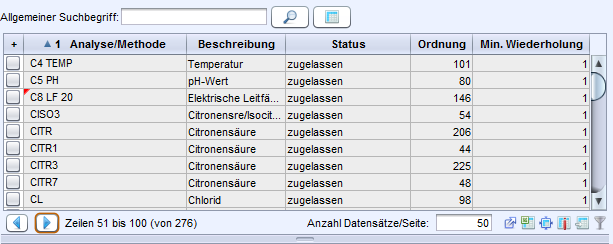
Des Weiteren erfolgt die Sortierung und die Filterung der Tabelle performanter, da beides bereits während der Suche erfolgen kann und nicht erst nach dem die Datensätze im System geladen wurden.
- Bei aktiver Blättern-Funktion wird das zweistufige Laden deaktiviert.
- Bei aktiver Blättern-Funktion kann nach Spalten, die Auflistungen enthalten, nicht sortiert werden. Desweiteren ist zurzeit die Sortierung nur nach einer Spalte gleichzeitig möglich!
F4-Dialog als neuer Artikelauswahldialog
Überall dort, wo zu einem Vorgang (Auftrag, Angebot, Rechnung, Bestellung oder Lieferung) Positionen (Artikel) hinzugefügt werden, wird ab Version 8 der Standard-F4-Auswahldialog verwendet. Dieser F4-Dialog ist für Artikel angepasst und erlaubt eine Mehrfachauswahl von Artikeln, filterbar nach Hierarchiegruppen. Zusätzlich sind folgende Spalten einblendbar, die in Abhängigkeit von Artikel und dem jeweiligem Kunden (gesetzt am Vorgang) gefüllt werden:
-
Einzelpreis Kunde
Zeigt den Verkaufspreis des Artikels mit Beachtung des kundenindividuellen Rabattsatzes an.
-
Gewinn Kunde
Zeigt den Gewinn des Kundens an (Einzelpreis abzüglich Einkaufspreis).
-
Rabattsatz Kunde
Zeigt den individuellen Rabattsatz (in %) an, den der Kunde für den Artikel erhält.
Ungültige Artikel (bezogen auf die Felder gueltigVon- und gueltigBis-Datum) werden nicht zur Auswahl angeboten und können somit nicht hinzugefügt werden.