Modul-Menüleiste
Jedes Modul verfügt über eine eigene Menuleiste. Diese gliedert sich in fünf Menüpunkte:
- <Modulname> (Verwaltung)
- Anzeige
- Navigation
- Optionen
- Hilfe
Gegebenenfalls können auch weitere Menüs vorhanden sein. Diese sind dann kundenspezifisch angelegt, Informationen zu diesen befinden sich in der kundenindividuellen Dokumentation der Anpassungen.
Menü Verwaltung
-
 Neu
Legt einen neuen Datensatz im Status "geplant" (Bewegungsdaten) oder "zugelassen" (Stammdaten) an. Der Datensatz erhält eine eindeutige (ggf. vorläufige) Kurzbezeichnung. Zur Nachvollziehbarkeit werden anlegender Benutzer und Anlegezeitpunkt protokolliert.
-
 Duplizieren
Öffnet einen Dialog zum Erstellen neuer Datensätze mit identischen Werten. Die neu erstellten Datensätze erhalten neue Kurzbezeichnungen.
-
 Speichern
Speichert alle Änderungen am aktiven Datensatz
-
 Löschen
Löscht den ausgewählten Datensatz
Jedes Modul kann in diesem Menü weitere Eintragungen für wichtige Funktionen an den Datensätzen enthalten. Ist dies der Fall, finden Sie die Informationen dazu im jeweiligen Modul-Kapitel.
Anzeige
-
Zuletzt geöffnete Objekte
Öffnet ein Untermenü mit allen zuletzt in diesem Modul geöffneten Objekten
-
Listen
-

Speichern der aktuellen Trefferliste
-

Löschen der Auswahlliste
-
-
 als Favorit hinzufügen
Fügt das gewählte Objekt der Favoriten-Liste hinzu. Die Favoriten sind nach Modulen gruppiert über die diaLIMS-Menüleiste abrufbar und können dort jeweils innerhalb der Module zusätzlich in Ordnern organisiert werden.
-
 Daten suchen
Führt den gewählten Filter aus
-
 Modulschnellsuche
Durchsucht die Daten dieses Moduls nach Übereinstimmungen mit dem eingegebenen Begriff. Es muss mindestens ein Zeichen im Suchfeld der Symbolleiste eingegeben sein.
-
 Daten aktualisieren
Liest Daten neu ein um eventuelle Änderungen zu berücksichtigen
-
 Tabelle leeren
Leert die Treffertabelle
-
 Wechsel Tree/Tabelle
Umschalten der Ansicht der Treffertabelle um Hierarchien ein-/auszublenden
-
 Sprache ändern
Übersetzt Einträge auf Basis des Stammdaten-Wörterbuches. Voraussetzung ist ein gepflegtes Wörterbuch. Daten sind nach der Übersetzung nicht mehr editierbar. Geeignet als Vorschau für Druck in Fremdsprachen.
Navigation
-
Seite
Öffnet ein Untermenü, um zwischen den einzelnen Seiten des Datenbereichs zu wechseln
-
 Erstes Objekt
Springt zum ersten Eintrag in der Treffertabelle
-
 Vorheriges Objekt
Springt zum vorherigem Objekt in der Trefferliste
-
 Nächstes Objekt
Springt zum nächsten Objekt in der Trefferliste
-
 Letztes Objekt
Springt zum letzten Eintrag in der Trefferliste
-
 Ein Objekt zurück
Selektiert den zuletzt selektierten Datensatz. Ist dieser gerade nicht in der Tabellenauswahl enthalten, so wird er in die Tabelle geladen und selektiert. Durch diese Funktion können mehrere Datensätze im Verlauf zurückverfolgt werden.
Datensätze sind im Verlauf niemals doppelt vorhanden, es wird nur die aktuellste Selektion eines Datensatzes berücksichtigt.
Wird das Durchsuchen des Verlaufes unterbrochen (z.B. durch direkte Selektion eines Datensatzes, Tabellenleerung oder Modulneustart), so sind alle aktuelleren Datensätze als der zuletzt selektierte nicht mehr im Verlauf vorhanden. Ein Betätigen der Funktion lädt daraufhin wie erwartet diesen zuletzt selektierten Datensatz.
-
 Ein Objekt vor
Selektiert den nächsten Datensatz, der im Verlauf der selektierten Datensätze aktueller ist als der zurzeit selektierte
-
 Objekte wiederherstellen
Lädt die vorhergegangene Trefferliste eines Schnellfilters erneut. Wurde seit Modulneustart kein Schnellfilter geladen, so wird die vor dem letzten Schließen des Moduls angezeigte Tabellenauswahl wiederhergestellt.
Optionen
-
modulspezifische
gegebenenfalls weitere modulspezifische Einstellungsmöglichkeiten.
-
Voreinstellungen ändern
Öffnet ein Fenster um benutzerdefinierte Einstellungen für das Modul vorzunehmen
Voreinstellungen ändern
Über das Menü Optionen -> Voreinstellungen ändern können Benutzer ihr diaLIMS individuell konfigurieren. Die hier vorgenommenen Einstellungen werden nach dem Bestätigen mit OK benutzerabhängig übernommen und beim Neustart des Moduls angewendet.
-
Modulname:
Der angegebene Name bestimmt, welche Filter und Abfragen dem Modul zur Verfügung gestellt werden.
Unbedingt den Modulnamen eingetragen lassen.
-
Letzte Filterabfrage bei Modulstart anzeigen:
Der zuletzt ausgeführte Filter wird im Filterbereich angewählt
-
und sofort ausführen:
und wird beim Laden des Moduls sofort ausgeführt. Dies kann ggf. zu Wartezeiten beim Modulstart führen
-
Combo-Box verwenden
Gibt an, ob Filter im Filterbereich über ein Referenzfeld oder eine Liste ausgewählt werden sollen.
-
Letzte geladene Objekte beim Modulstart laden:
Gibt an, ob beim Starten eines Moduls die zuletzt geladene Auswahl an Objekten wiederhergestellt werden soll.
-
ohne Rückfrage ausführen
Durch Setzen des Hakens werden die markierten Aktionen ohne Bestätigung-Nachfrage ausgeführt.
CAUTION:
Der Haken kann auch für das Löschen von Datensätzen gesetzt werden.
Beim Nachfragen für die Actions gilt folgendes Verhalten:
- Wenn das Häckchen im Dialog selektiert wird, wird in die Einstellungen entsprechender Eintrag mit dem Wert "true" geschrieben
- Setzt man den Wert auf "0" entspricht es dem Eintrag mit dem Wert "true".
- Löscht man den Eintrag, entfernt den Wert, setzt den Wert auf "false" oder auf einen anderen beliebigen (ungültigen) Wert, so wird der Dialog wieder angezeigt
- Sonderfall: Wenn der Wert auf "1" gesetzt wird, erscheint kein Dialog und die Aktion ist deaktiviert.
Lediglich der Punkt 1 kann über den Dialog so gesteuert werden. Für die anderen Angaben ist es notwendig, die properties-Datei für das Modul über das Dateisystem zu editieren.
-
Einstellungen
Durch Setzen des Hakens werden die Wizards ausgeblendet. Die Wizards können erst deaktiviert werden, wenn sie mindestens ein Mal komplett durchlaufen wurden.
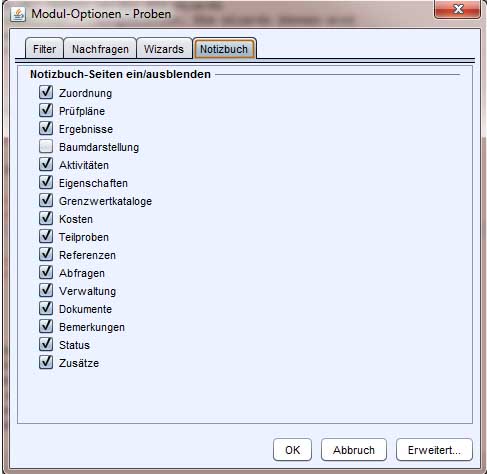
Auf dieser Seite der Voreinstellungen werden alle Notizbuchseiten des Moduls angezeigt. Durch Entfernen der Häkchen können diese ausgeblendet werden.
Ob diese Einstellungen arbeitsplatz- oder benutzerabhängig gespeichert werden können Sie über das Optionen-Modul unter dem Punkt Allgemein\Pfade vorgeben.
Erweitert
Auf dieser Seite können die Properties zu den Optionen des Moduls direkt editiert werden. Es werden hier unter anderem die bereits getroffenen Einstellungen mit ihrem jeweiligen Schlüssel angezeigt, es können aber auch weitere Einstellungen vorgenommen werden. Das Anlegen von Macros kann über dieses Fenster erfolgen.
Modulmenü Hilfe
-
 Hilfe
Öffnet die Hilfsfunktion des diaLIMS
-
 Hilfe (kundenindividuell)
Öffnet die individuelle Hilfe für Kundenanpassungen. Hier sind für die bei Ihnen vorhandene Anpassungen und Abweichungen von Standardfunktionen beschrieben. Ist für eine Funktion eine kundenindividuelle Dokumentation vorhanden, ersetzt diese die Standardfunktion.
-
 Support
Öffnet den internen Email-Client um den diaLIMS-Support zu kontaktieren
-
 Dialog-Homepage
Link zur Webseite der dialog EDV, diese wird in Ihrem Standardbrowser geöffnet.
Makromenüs
Für kundenindividuelle Anpassungen gibt es die Möglichkeit, beliebige Menüeinträge für jedes Modul zu erstellen. Die Aktion für den Menüeintrag startet ein ein Beanshell-Skript, welches auch auf diaLIMS-Objekte zugreifen kann.
Das Beanshell-Skript muss im Unterordner für das Modul abgelegt werden.
Syntax: /bsh/scripts/<modulname>/<Skriptname>
Beispiel:/bsh/scripts/Proben/AddAnalyse.bsh
Außerdem muss der neue Menüeintrag rechnerabhängig aktiviert werden. Dies geschieht über den Menü-Punkt "Voreinstellungen ändern..." im Menü "Optionen" des jeweiligen Moduls. Im Dialog-Fenster "Modul-Optionen" klicken Sie die Schaltfläche "Erweitert...". Das öffnet einen neuen Dialog, in dem verschiedene arbeitsplatzabhängige Einstellungen zum Modul verwaltet werden. Nun müssen für einen neuen Menüeintrag wenigstens 2 neue Einstellungen angelegt werden.
-
Ein Eintrag, der den Namen des Scripts im Makro-Menü definiert.
Syntax: Script.<n> = <Name für Menü>
Beispiel: Script.1 = Analyse hinzufügen
-
Ein Eintrag, der den Dateinamen des Beanshell-Skriptes angibt.
Syntax: Script.<n>.file = <Dateiname des Beanshell-Skriptes mit relativer Pfadangabe>
Beispiel: Script.1.file = /proben/addAnalyse.bsh
-
Opional ein Eintrag, der ein Icon für den Menüeintrag angibt.
Syntax: Script.<n>.icon = <Dateiname des Icons mit relativer Pfadangabe>
Beispiel: Script.x.icon = /images/Delete.gif
Damit die Änderungen am Modul wirksam werden, muss das betreffende Modul geschlossen und wieder geöffnet werden. anschließend ist ein neues Menü "Makros" vorhanden, das alle hinzugefügten Scripted-Menu Items beinhaltet.