Modul-Symbolleisten
Die Symbolleisten bieten schnellen Zugriff auf die am häufigsten genutzten Funktionen um schnelles, komfortables und angenehmes Arbeiten zu gewährleisten. Durch die hier angelegten Symbole enfällt die Suche nach der richtigen Funktion in den Menüs.
Standardsymbole
In jeder Symbolleiste sind als Standard die Symbole für folgende Aktionen hinterlegt:
-
Neu anlegen, Speichern, Duplizieren, Statusübergänge, Drucken, Abfrage, Bericht erzeugen, Audit-Trail und ggf. modulspezifische
-
Daten suchen, Modulschnellsuche, Aktualisieren und Tabelle leeren
-
alle Aktionen für die Navigation zwischen den Datensätzen
Weiterhin befindet sich in der Modulsymbolleiste immer das Symbol für das Konfigurieren der Symbolleiste. Damit können nicht benötigte Symbole einfach ausgeblendet oder weitere Symbole eingeblendet werden.
Symbole und Bedingungen
Jede Aktion in diaLIMS kann über Berechtigungen und Bedingungen gesteuert werden. Diese werden im Modul Benutzer festgelegt.
Steht Ihnen auf Grund Ihrer Rolle eine Aktion nicht zur Verfügung, ist das entsprechende Symbol in der Modul-Symbolleiste ausgegraut.
Konfigurieren von Symbolleisten
Die Funktion für das Anpassen von Symbolleisten wird über das Symbol  Symbolleiste anpassen aufgerufen. Für Modulsymbolleisten befindet sich dieses Symbol am Ende der Symbolleiste. Um Symbolleisten auf Notizbuchseiten mit referenzierten Datensätzen zu konfigurieren muss ein Rechtsklick auf die Tabelle erfolgen um ein Kontextmenü aufzurufen. Es muss dabei mindestens eine Datenzeile in der Tabelle vorhanden sein. Der Rechtsklick zum Aufrufen des Kontextmenüs muss auf diese Datenzeile erfolgen. Nach Klicken des Symbols erscheint ein Dialogfenster, über welches Sie Symbole in die Symbolleiste übernehmen oder von ihr entfernen können.
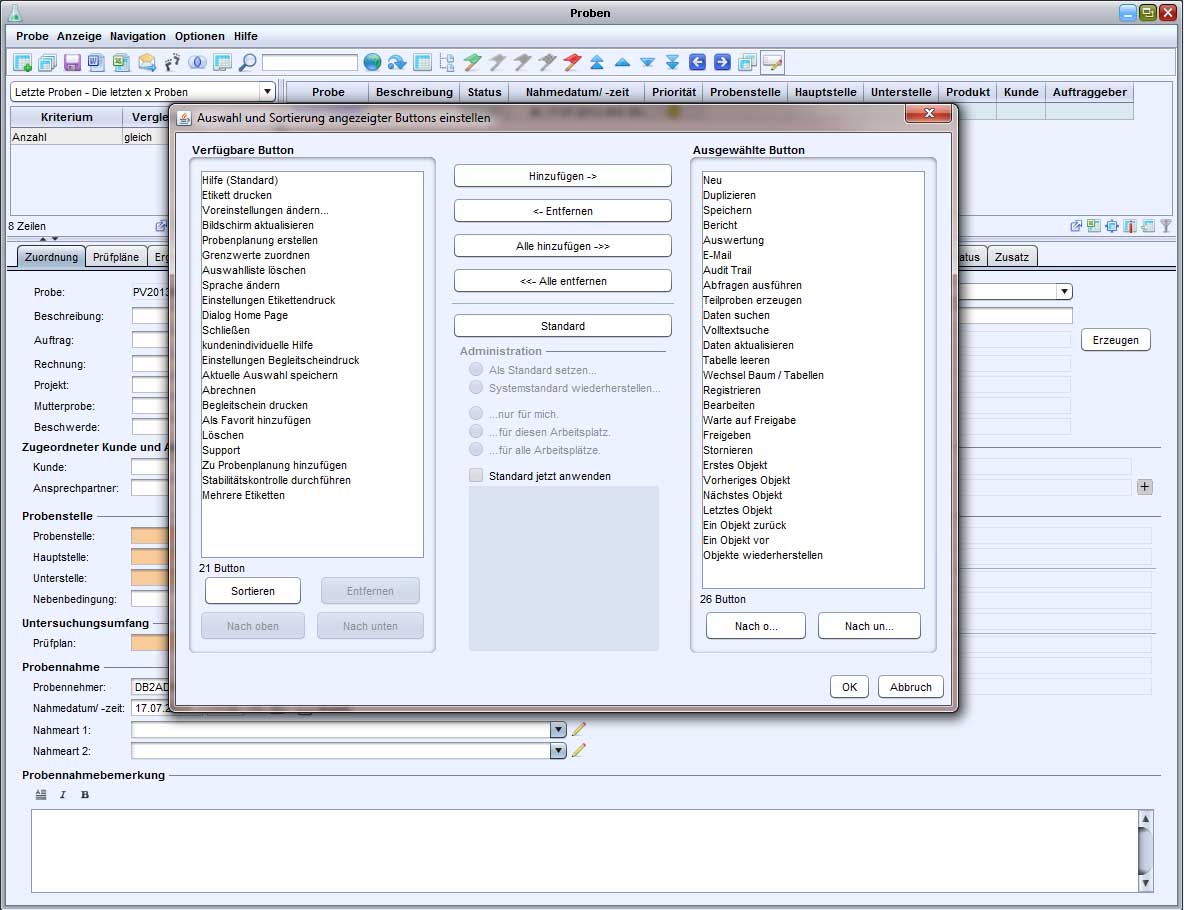
Die Zuordnung bzw. das Entfernen kann dabei durch Doppelklick, oder über Markieren des gewünschten Eintrages und Klick auf die Schaltflächen Hinzufügen bzw. Entfernen erfolgen. In den Tabellen des Detailbereichs stehen als zusätzliche Auswahl in dem Dialog Trennlinien zur Verfügung. Diese sind einmalig als Eintrag vorhanden, können aber beliebig oft zugeordnet werden, um Symbole voneinander abzugrenzen und zu gruppieren.
Die übernommenen Symbole können über Nach oben und Nach unten in beliebige Reihenfolge gebracht werden. In horizontalen Symbolleisten entsprechen Nach oben dem Verschieben nach vorne und Nach untendem Verschieben nach hinten.
Die Schaltfläche Standard stellt die Standardeinstellungen für die Symbolleiste wieder her. Der Standard kann durch einen Administrator definiert sein (siehe Button 'als Standard setzen').
Nach Klick auf OK wird Ihre Auswahl für die Symbolleiste übernommen, mit Abbruch werden ihre Änderungen verworfen.
Konfiguration durch den Administrator
Wenn Sie diaLIMS im Service-Modus starten, stehen Ihnen für die Symbolleisten-Konfiguration weitere Möglichkeiten zur Verfügung. Als Administrator können Sie vorgeben, welche Symbole überhaupt für andere Benutzer sichtbar und damit benutzbar sein sollen.
Zusätzliche Schaltflächen
-
Sortieren
Sortiert die Liste der verfügbaren Symbole. Die Sortierung kann als neuer Standard gesetzt werden.
-
Entfernen
Entfernt die markierten Symbole aus der Spaltenauswahlliste.
-
Nach ObenNach Unten
Verschiebt die markierten Symbole um eine Position nach oben bzw. nach unten
Administratoren-Feld
-
Als Standard setzen
Die von Ihnen vorgenommenen Änderungen werden als neuer Standard gesetzt. Gilt global, solange keine genaueren Angaben über die Radiobuttons erfolgen. Damit die Änderungen wirksam werden, muss der Symbol-Auswahldialog mit OK geschlossen und nach erneutem Aufrufen mit der Schaltfläche Standard aktiviert werden.
-
Systemstandard wiederherstellen
Verwirft Ihre Änderungen und stellt den Systemstandard wieder her.
Der Systemstandard umfasst die von dialog definierten Spalten. Damit der Systemstandard korrekt gesetzt wird sollte der Schalter "Standard jetzt anwenden" ebenfalls gesetzt werden. Der Standard wird mit Schliessen des Dialoges über den
OK-Button gesetzt. -
...nur für mich
der neue Standard wird nur für den angemeldeten Benutzer angelegt.
-
...für diesen Arbeitsplatz
der neue Standard wird für alle Benutzer an diesem Arbeitsplatz angelegt.
-
...für alle Arbeitsplätze
der neue Standard wird für alle Benutzer an allen Arbeitsplätzen angelegt.
-
Standard jetzt anwenden
Der neue Standard wird sofort angewendet. Die Spaltenauswahl muss nicht nochmals aufgerufen werden.