Objekttabelle
Die Objekttabelle dient der Anzeige und Auswahl von Datensätzen. Sie zeigt die Ergebnisse der zuletzt ausgeführten Suche, alle nach Ausführen der Suche neu angelegten und alle aus anderen Modulen geöffneten Datensätze an.
Beim ersten Starten des Moduls werden die als Standard für das jeweilige Modul definierten Spalten an der Tabelle eingeblendet. Für die Tabelle ist die Spaltenauswahl frei konfigurierbar, wie im Kapitel Tabellen beschrieben. Jedes am Datensatz vorhandene Feld kann als Spalte eingeblendet werden.
Hinweise auf Bemerkungen
In der Treffertabelle bekommen Sie bereits viele Informationen zu den gefundenen Datensätzen angezeigt. Diese können, abhängig von den eingeblendeten Spalten, mehr oder weniger umfangreich sein.
Offensichtlich erkennbar ist, wenn an einem Datensatz Bemerkungen vorhanden sind. Dieses wir durch eine rote Ecke am jeweiligen Feld gekennzeichnet.
Diese Markierung bezieht sich auf die jeweilige Zelle, in welcher sie angezeigt wird. In einer Tabellenzeile können durchaus mehrere solcher Kennzeichnungen vorhanden sein.
Wählen Sie eine markierte Zelle aus, wird die Bemerkung im Bemerkungsfeld unterhalb des Modulbaums angezeigt.
Farbliche Status-Markierungen
In der Treffertabelle kann der Status eines Datensatzes durch die Schriftfarbe gekennzeichnet werden. Dadurch wird es Ihnen erleichtert, zwischen bereits abgeschlossenen und zu bearbeitenden Daten zu unterscheiden.
Markierungen von Bewegungsdaten
In den Bewegungsdaten zeigen die Farben folgende Zustände an:
-
Rot
Datensätze im Status
 Storniert
-
Schwarz
Datensätze im Status
 Fertiggestellt oder
 Warte auf Fertigstellung
-
blau
Datensätze im Status
 Geplant,
 Registriert oder
 In Arbeit
Markierungen von Stammdaten
In den Stammdaten zeigen die Farben folgende Zustände an:
-
Rot
Datensätze im Status
Storniert -
Schwarz
Datensätze im Status
 Zugelassen
-
Blau
gesperrte Datensätze im Status
 Gesperrt
Beschreibung der Funktion
Abhängig vom Status des Datensatzes wird die Schrift bestimmter Spalten in der Modultabelle mit der konfigurierten Farbe eingefärbt. Wechselt der Status des Datensatzes, ändert sich auch die Schriftfärbung der Spalte.
Farbauswahldialog öffnen
- Öffnen Sie das Modul
Optionen. - Öffnen Sie die Option
Allgemein``Farben - Klicken Sie auf die farbige Leiste, um den Dialog für die Farbauswahl zu öffnen.
Im Dialog stehen unter anderem vordefinierte Standardfarben, der HSV-, HSL-, RGB- und der CMYK-Farbraum. Im unteren Fensterbereich sehen Sie eine Vorschau der späteren Darstellung in der Treffertabelle.
Farben einstellen
Auf den Seiten HSV, HSL, RGB und CMYK wählen Sie die Farbe über den Schieber oder direkten Werteingaben in den Feldern aus. Die zur Verfügung stehenden Optionen unterscheiden sich auf den Seiten (s. Option für Farben).
- Klicken Sie auf eine farbige Leiste.
- Öffnen Sie die gewünschte Seite, z. B.
RGB. - Stellen Sie gewünschte Farben über die Schieberegler oder direkt durch Eingabe von Werten ein.
- Bestätigen Sie mit
OK
Datensatz-Spalten abhängig vom Status einfärben
Bestimmte Datensatz-Spalten können Sie abhängig vom aktuellen Status eines Datensatzes einfärben.
Die verfügbaren Status unterscheiden sich zwischen Stammdaten und Bewegungsdaten.
- Öffnen Sie das Modul
Optionen. - Navigieren Sie zur Option
System`Tabellen allgemein`ShowStatusColor - Wählen Sie den gewünschten Wert in der Dropdown-Liste (s. Optionen) aus.
- Speichern Sie die Änderungen.
Optionen
Farben
Mit dieser Option können Sie einstellen, wie Datensätze in der Treffertabelle gekennzeichnet werden sollen. Für die verschiedenen Status der Stamm- und Bewegungsdaten stehen dabei unterschiedliche Farben zur Auswahl.
Die Übernahme der gewünschten Farbwerte erfolgt nach Bestätigen über OK. Der Dialog wird daraufhin geschlossen.
Mit Zurücksetzen wird der diaLIMS-Standard für den entsprechenden Status wieder hergestellt. Das Dialogfenster bleibt geöffnet und kann mit OK oder Abbrechen verlassen werden.
|
Name |
Definition |
Beschreibung |
|---|---|---|
|
H |
Hue - Farbton |
Bestimmt den Farbton |
|
S |
Saturation - Sättigung |
Bestimmt die Sättigung der Farbe |
|
V |
Value - Farbwert |
Bestimmt den Farbwert der Farbe |
|
Transparenz |
|
Bestimmt die Transparenz der Farbe |
Der Farbton bestimmt die Farbe, z. B. rot, blau oder grün.
Der Farbwert bestimmt die Helligkeite der Farbe, z. B. hell oder dunkel.
|
Name |
Definition |
Beschreibung |
|---|---|---|
|
H |
Hue - Farbton |
Bestimmt den Farbton |
|
S |
Saturation - Sättigung |
Bestimmt die Sättigung der Farbe |
|
L |
Lightness - Helligkeit |
Bestimmt die Helligkeit der Farbe |
|
Transparenz |
|
Bestimmt die Transparenz der Farbe |
|
Name |
Definition |
Beschreibung |
|---|---|---|
|
Rot |
|
Bestimmt den Anteil roter Farbe |
|
Grün |
|
Bestimmt den Anteil grüner Farbe |
|
Blau |
|
Bestimmt den Anteil blauer Farbe |
|
Alpha |
|
Bestimmt die Transparenz der Farbe |
|
Name |
Definition |
Beschreibung |
|---|---|---|
|
Cyan |
Cyan - Blaugrün |
Bestimmt den Anteil blaugrüner Farbe |
|
Magenta |
Magenta - Rotblau |
Bestimmt den Anteil rotblauer Farbe |
|
Yellow |
Yellow - Gelb |
Bestimmt den Anteil gelber Farbe |
|
Schwarz |
Key - Schlüssel |
Bestimmt den Anteil schwarzer Farbe und dadurch die Helligkeit |
|
Alpha |
|
Bestimmt die Transparenz der Farbe |
Spalten für die farbliche Statusmarkierung konfigurieren
- Typ der Option:
Dropdown-Liste - Pfad zur Option:
Optionen`System`Tabellen allgemein``ShowStatusColor - Standard-Wert: “OnlyShortDescription”
      // 1.
      ShowStatusColor : Off
      // 2.
      ShowStatusColor : OnlyShortDescription
      // 3.
      ShowStatusColor : DescriptionsAndStatus
Diese Einträge führen zu folgendem Verhalten:
- Spalten werden nicht eingefärbt
- Nur die Spalte mit der
Kurzbezeichnungwird eingefärbt - Die Spalten
Kurzbezeichnung,BeschreibungundBeschreibungwerden eingefärbt
In Tabellen mit spezieller Einfärbe-Logik, wie z.B. die Bestandteil-Beschreibung, greift die in 'ShowStatus'Color' definierte Logik nicht.
Zweistufiges Laden von Datensätzen
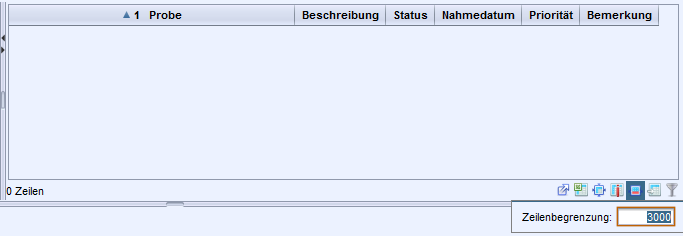
Um die Ladezeiten zeitlich einzugrenzen unterstützt das System das zweistufige Laden von Daten. Dazu kann die Zeilenbegrenzung am unteren rechten Rand der Tabelle eingestellt werden, mit der die maximale Anzahl von Datensätzen, die bei einer Suche sofort geladen werden können, angegeben wird.
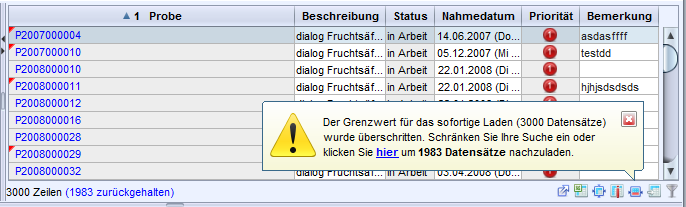
Enthält die Suche mehr Ergebnisse als die eingestellte Zeilenbegrenzung erscheint ein kleines Pop-up-Fenster mit der Information, dass der Grenzwert für das sofortige Laden überschritten wurde. Über einen Hyperlink im Fenster können die restlichen Datensätze nachgeladen werden. Das Fenster kann jedoch auch geschlossen werden.
- Um die Ladezeiten möglichst konstant zu halten und den Speicherverbrauch einzugrenzen, kann das zweistufige Laden nicht deaktiviert werden. Abhängig vom Datensatz sind die Werte zwischen 1 und 20.000 Zeilen möglich. Wird kein Wert spezifiziert, wird ein datensatzabhängiger Wert (i.d.R. 3000 Zeilen) angenommen.
- Der Wert der Zeilenbegrenzung wird je Tabelle benutzer- oder arbeitsplatzspezifisch gespeichert.
- Die Datensätze werden ohne eine feste Reihenfolge geladen. Kommt es zum zweistufigem Laden, enthält die vorgeladene Liste n Datensätze, die nach dem Nachladen ggf. wo anders einsortiert werden.
- Sind die Tabellenfilterung und/oder die Benutzerbedingungen aktiviert, kann es zu Differenzen zwischen der Anzahl der Datensätze im Pop-up-Fenster und der Anzahl der tatsächlich angezeigten Datensätze kommen, da die Zeilenbegrenzung vor dem Laden der Datensätze greift und die Filterung bzw. die Benutzerbedingung erst später ausgeführt wird.
- Die Anzahl "zurückgehaltener" Datensätze in der Statusleiste der Tabelle wird solange angezeigt, bis ein Datensatz neu angelegt oder gelöscht wird oder die Datensätze nachgeladen werden oder die Tabellenfilterung geändert wird.
- Wenn die Daten in einer Tabelle mit der Baumansicht angezeigt werden, kann es dazu kommen, dass im ersten Schritt mehr Datensätze geladen werden, als in der Zeilenbegrenzung eingestellt. Der Grund hierfür ist das Nachladen von Unterknoten, dies erfolgt ohne die Einschränkung der Zeilenbegrenzung.