Berichtserstellung mit Word
Über das diaLIMS können Berichte für alle vorhandenen Daten erzeugt werden. Dies können Nahmeprotokolle oder Aufgabenlisten, Auftragsbestätigungen, Rechnungen oder jeder beliebiger andere Bericht sein.
In den verwendeten Vorlagen werden Variablen definiert, welche während der Berichtserstellung ersetzt und mit Daten aus dem diaLIMS gefüllt werden.
Benennung von Vorlagen
Die Benennung der Berichtsvorlagen folgt einem einfachen Schema:
-
Report
Kennzeichen, dass es sich bei der Datei um eine Berichtsvorlage handelt.
-
<Modul>
Modul- bzw. Klassenname des Objektes, für welches die Vorlage verwendet wird.
-
<Beschreibung>
Bezeichnung der Vorlage für den Verwendungszweck
Anhand der ersten beiden Angaben wird bei der Auswahl eine Filterung der Vorlagen für das jeweilige Modul vorgenommen.
Das Trennzeichen zwischen den einzelnen Namensbestandteilen ist immer ein Punkt.
Der komplette Name für eine Vorlage für Probenberichte könnte also lauten:
Report.Probe.Probenbegleitschein.docx
Einzelberichte
Die meisten Berichte werden als Einzelberichte erzeugt. Dabei wird jeweils für jedes ausgewählte Objekt ein eigener Bericht erstellt. Auch wenn mehrere Datensätze ausgewählt sind, wird jeweils ein eigener Bericht erzeugt.
Gruppenberichte
Gruppenberichte dienen der Erstellung von einem einzigen Dokument für alle selektierten Datensätze.
Die Kennzeichnung von Gruppenberichtsvorlagen erfolgt über den Dateinamen, es wird hinter dem Modulnamen ein weiterer Eintrag 'Group' angefügt, bevor die Beschreibung erfolgt.
Konfiguration des Printers
Am Printer können pro Vorlage gewisse Verhaltensweisen eingestellt werden. Bis jetzt sind folgende Einstellungen für Word-Vorlagen implementiert:
|
Name |
Datentyp |
Default |
Funktion |
verwendet in |
|---|---|---|---|---|
|
fractionDigits |
int |
2 |
Gibt an, mit welcher Anzahl von Nachkommastellen Zahlenwerte im Bericht angezeigt werden sollen. Beispielaufruf im Run First Script: |
bei Standardanzeige von Zahlenwerten |
Das Erstellen von Berichten erfolgt über  Bericht erzeugen in der Modul-Symbolleiste oder den Notizbuchseiten.
Das Erstellen von Berichten von der jeweiligen Notizbuchseite erfolgt immer für die auf dieser Seite markierten Datensätze.
Druckdialog
Nach Klick auf das Icon Bericht erzeugen erhalten Sie den folgenden Dialog eingeblendet, um Einstellungen für die Berichtserstellung vorzunehmen.
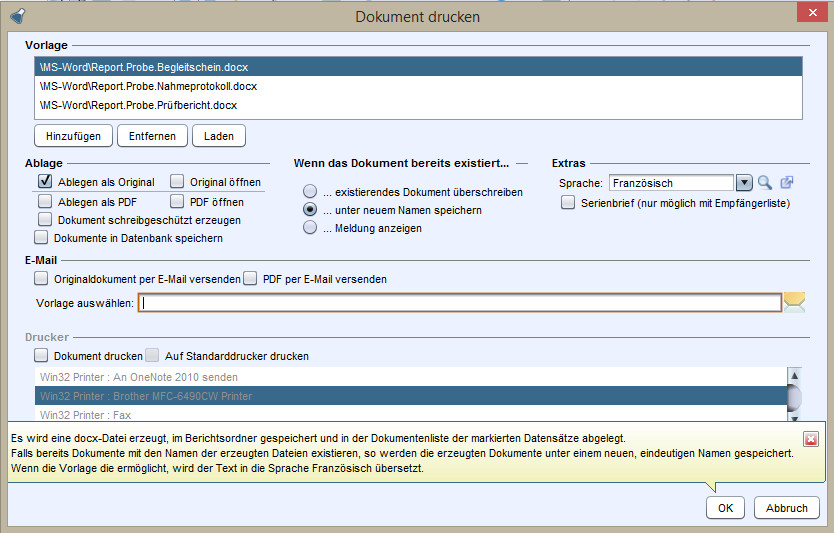
Nachdem Sie die Einstellungen getätigt haben, können Sie durch Setzen des Häkchens in der Checkbox diesen Dialog nicht mehr anzeigen angeben, dass diese Einstellungen für jedes Ausführen der Funktion verwendet werden sollen. Der Dialog wird nicht mehr eingeblendet und immer mit der ausgewählten Vorlage erstellt.
Vorlage zuordnen
Im oberen Feld werden die für diesen Arbeitsplatz und dieses Modul geladenen Vorlagen angezeigt. Wenn mehrere Vorlagen angezeigt werden, wird immer die als selektiert markierte Vorlage für die Berichtserstellung verwendet.
-
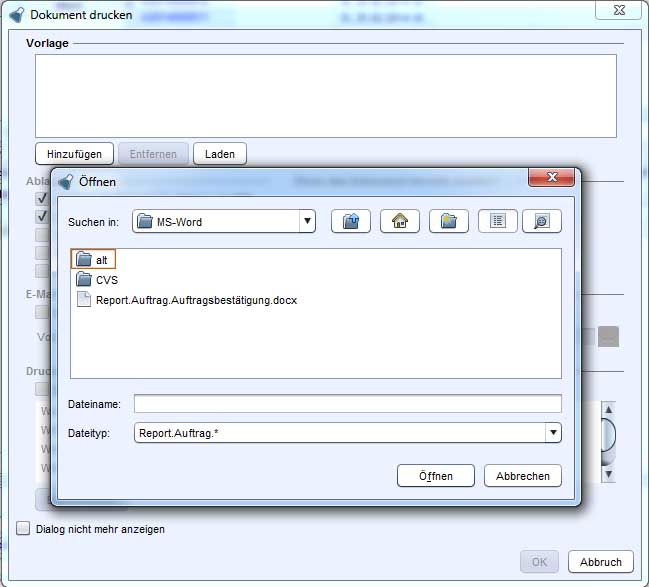
HinzufügenEin Klick auf diesen Button öffnet einen Dateiauswahldialog zum Hinzufügen von Vorlagen. Als Voreinstellung verweist dieser Ordner immer auf den im Optionenmodul eingestellten Vorlagenordner.
Innerhalb dieses Ordners werden alle Vorlagen anhand des Namens gefiltert.
-
EntfernenEntfernt die selektierte Vorlage aus der Auswahlliste. Bei mehreren selektierten Vorlagen wird immer nur die zuerst selektierte entfernt.
-
LadenLädt aus dem Standardvorlagen-Verzeichnis alle Vorlagen welche anhand der Benennung für das aktive Modul gefunden werden.
Einstellungen zur Dokumenterzeugung
-
Ablegen als Original
Legt den erzeugten Bericht im .docx- oder .rtf-Format ab. Der Bericht wird mit dem Datensatz verknüpft und ist über die Dokumenten-Seite des Datensatzes einsehbar.
Note:
Wenn in der Vorlage der Wert Printer.LOCAL_TEMP_DIR als Berichtspfad gesetzt wird (Printer.setPrintFilePath(Printer.LOCAL_TEMP_DIR)), so wird dieser Schalter ignoriert. Der Bericht wird nur lokal erzeugt und es erscheint auch kein Eintrag in der Dokumentenliste des Objektes.
-
Original öffnen
Öffnet das erzeugte Dokument zur Nachbearbeitung im Textverarbeitungsprogramm
-
Ablegen als PDF
Legt den erzeugten Bericht im PDF-Format am Datensatz ab. Für die PDF-Erzeugung aus diaLIMS heraus müssen Sie eine Erweiterung zur Konvertierung ins PDF-Format in Ihrer Office-Anwendung installiert haben.
Bei langsamen Rechnern kann es zum Abbruch der PDF-Erzeugung kommen, da das Programm nur eine gewisse Zeit darauf wartet. Es erscheint dann eine Fehlermeldung. Hier ist es dann empfehlenswert, die Zeit in den Optionen hochzusetzen.
Note:
Wenn in der Vorlage der Wert Printer.LOCAL_TEMP_DIR als Berichtspfad gesetzt wird (Printer.setPrintFilePath(Printer.LOCAL_TEMP_DIR)), so wird dieser Schalter ignoriert. Der Bericht wird nur lokal erzeugt und es erscheint auch kein Eintrag in der Dokumentenliste des Objektes.
-
PDF öffnen
Öffnet das erzeugte PDF nach dem Anlegen automatisch.
-
Serienbrief
Über diese Einstellung wird für jeden Ansprechpartner der Empfängerliste des ausgewählten Datensatzes (diaLIMS-Verteiler) ein personalisierter Bericht erzeugt. Der Bericht wird so oft erzeugt, wie Ansprechpartner im Verteiler angegeben sind mit jeweils persönlicher Anrede und Empfängeradresse. Weiterhin sind alle anderen Empfänger im Bericht als Empfänger einer Kopie benannt.
Diese Funktion ist bisher nur für Aufträge möglich.
-
Dokument schreibgeschützt erzeugen
Setzt bei dem erzeugten Dokument den Schreibschutz. An Dokumenten mit Schreibschutz muss dieser manuell über das Dateisystem wieder aufgehoben werden, bevor dieses überschrieben werden kann. Die Option ...existierendes Dokument überschreiben kann hier nicht angewendet werden.
-
Dokument in Datenbank speichern
Das Dokument wird in der Datenbank gespeichert. Es kann nicht überschrieben werden. Dokumente in der Datenbank sind automatisch schreibgeschützt. Es wirkt hier immer die Einstellung ...unter neuem Namen speichern, das Dokument wird in der Datenbank abgespeichert und erhält eine Kurzbezeichnung aus dem diaLIMS-Nummernkreis für Dokumente.
Der Namen eines Dokumentes wird über die Vorlage definiert. Ebenso kann über die Vorlage der Speicherpfad für das erstellte Dokument angegeben werden. Dieser Pfad enthält meistens nur Unterverzeichnise und geht vom Stammverzeichnis für Berichte aus.
Über den Druckdialog kann angegeben werden, wie verfahren werden soll, wenn im ausgewählten Verzeichnis bereits eine Datei mit gleichem Namen abgelegt ist:
-
...existierendes Dokument überschreiben
Das alte Dokument wird ohne Nachfrage überschrieben und durch das neu erzeugte Dokument ersetzt.
-
...unter neuem Namen speichern
Das neu erzeugte Dokument wird mit einer fortlaufenden Nummer versehen und als weiteres Dokument am Datensatz referenziert.
-
...Meldung anzeigen
Eine Hinweismeldung wird eingeblendet. Das neu erzeugte Dokument kann nicht gespeichert werden, bis das alte Dokument umbenannt oder vom Datensatz entfernt wurde.
Sprachauswahl
Die Sprache kann über ein Listenfeld ausgewählt werden. Es werden alle Sprachen zur Auswahl angezeigt, die im Modul "Sprachen" eingetragen sind.
Die Übersetzung ist für jede übersetzbare Vorlage möglich. Hierfür müssen die zu übersetzenden Worte bzw. Sätze im Modul "Wörterbuch" eingetragen sein. Hierbei ist zu beachten, dass bei mehreren zusammenhängen Worten, diese in genau der gleichen Art im Wörterbuch stehen müssen, da die Übersetzung nur über das Wörterbuch erfolgen kann. Hier werden die Zeichenketten gesucht und die zugeordnete Zeichenkette zurückgegeben. Hierbei wird die Groß-/Kleinschreibung berücksichtigt. Beispiel für Übersetzung Deutsch - Englisch:
|
Zu übersetzende Zeichenkette |
Eintrag im Wörterbuch |
Wiedergabe im Dokument |
|---|---|---|
|
{$"Hund"} |
Spalte Standardsprache (de) = Hund Spalte Englisch (en) = dog |
dog |
|
{$"Hund"} |
Spalte Standardsprache (de) = hund Spalte Englisch (en) = dog |
Hund |
|
{$"Der Hund ist schön"} |
Spalte Standardsprache (de) = Der Hund ist schön Spalte Englisch (en) = What a beautiful dog |
What a beautiful dog |
|
{$"Der Hund ist schön"} {$"Der"} {$"Hund ist"} {$"schön"} |
Spalte Standardsprache (de) = Der Spalte Standardsprache (de) = Hund ist Spalte Standardsprache (de) = schön Spalte Englisch (en) = The Spalte Englisch (en) = dog is Spalte Englisch (en) = beautiful |
Der Hund ist schön The dog is beautiful |
|
{$"Der Hund ist schön"} |
Kein Eintrag vorhanden |
Der Hund ist schön |
-
Original per Mail versenden
Öffnet nach dem Erzeugen des Berichts den E-Mail-Dialog und fügt das erzeugte Originaldokument als Anlage an der Mail ein.
-
PDF per Mail Versenden
Öffnet nach dem Erzeugen des Berichts den E-Mail-Dialog und fügt das erzeugte PDF als Anlage an der Mail ein.
-
Vorlage auswählen
Ermöglicht die Angabe einer HTML-Vorlage für E-Mails. Diese Vorlage kann Formatierungen für die Mail und Signaturen enthalten.
Druckeinstellungen
-
Dokument drucken
Über diesen Schalter wird gesteuert, ob das Dokument ausgedruckt werden soll. Wenn aktiviert kann aus der darunter stehenden Liste ein Drucker ausgewählt werden.
-
auf Standarddrucker drucken
Gibt an, ob für den Druck der im Betriebssystem angegebene Standarddrucker verwendet werden soll. Wenn der Schalter gesetzt ist, wird die Auswahlliste für die Drucker deaktiviert.
Optionen / Einstellungen
Im Modul Optionen unter Allgemein\Pfade finden Sie einige Grundeinstellungen zu Berichten:
-
Stammverzeichnis für VorlagendateienÜber diese Option wird das Stammverzeichnis für Vorlagen angegeben. Dieses Verzeichnis wird geöffnet, wenn über den Dateiauswahl-Dialog eine Vorlage zugeordnet werden soll.
Standardwert ist
.\Vorlagenin der diaLIMS-Installation -
Stammverzeichnis für BerichteÜber diesen Eintrag geben Sie an, in welchem Verzeichnis die mit diaLIMS erzeugten Berichte gespeichert werden sollen.
Standardwert ist
.\Berichtein der diaLIMS-Installation.
Für Linux-Systeme wird die Ablage von Berichten über die Option LinuxReportPathSubstitution im Zweig System des Optionenbaums gesteuert.
Druck von Word-Berichten.
Das bisherige Verfahren (PDFBox-API) erzeugte in seltenen Fällen fehlerhafte Ausdrucke (z.B. wenn im Druckertreiber ein Wasserzeichen konfiguriert wurde). Mit einem weiteren Verfahren (Aspose-API) werden auch konfigurierte Hintergrundfarben und Wasserzeichen unterstützt.
Optionen
MSWordPrintingViaPDF
MS Word Printing Via PDF
- Typ der Option:
Boolean - Pfad zur Option:
Allgemein``Druckoptionen - Standard-Wert: “True”
Gibt an, ob MS-Word-Berichte über die PDFBox-API oder die Aspose-API an den Drucker gesendet werden sollen.
                                // 1.
                                MSWordPrintingViaPDF : True
                                // 2.
                                MSWordPrintingViaPDF : False
Diese Einträge führen zu folgendem Verhalten:
- Berichte werden in PDF umgewandelt und über PDFBox-API gedruckt.
- Berichte werden direkt über Aspose-API gedruckt.