Etikettendruck
Von diaLIMS werden Endlos-Etikettendrucker unterstützt, die über eine eigene Druckerbeschreibungssprache verfügen, zum Beispiel EPL2. Für die Ansteuerung dieser Drucker über diaLIMS ist kein Druckertreiber erforderlich. Die Daten werden direkt an die Druckerschnittstelle gesendet. Mit dieser Technik können auch elektrische Schreibmaschinen angesteuert werden. Auch werden Nadeldrucker mit Traktoreinzug unterstützt. Ein typischer Anwendungsfall für den Etikettendruck ist der Ausdruck von Barcodes.
Etiketten können aus folgenden Modulen gedruckt werden:
- Proben
- Chargen
- Barcode-Erstellung
- Barcode-Probenregistrierung
Technik
Die Technik besteht darin, dass eine Vorlagendatei mit Informationen aus dem übergebenen diaLIMS-Objekt ausgefüllt und dann an den Drucker geschickt wird. Für die Identifizierung der Vorlagenfelder gibt es mehrere Möglichkeiten:
-
Per Reflection
wird über Beanshell der Rückgabewert einer Methode eingefügt. Dazu wird Java-Code direkt in die Vorlage eingegeben.
-
Durch Zahlen
werden bestimmte Elemente aus einem String[] ausgegeben. Die so erzeugte Datei wird im temporären Ordner des angemeldeten Benutzers abgelegt und mit der copy-Anweisung auf die in der Vorlagendatei angegebene Druckerschnittstelle übertragen.
Einrichten des Zebra GX420t Etikettendruckers für diaLIMS
Anschluss an USB für Windows
- Drucker an USB anschließen und einschalten
- Druckertreiber von CD installieren
- den Drucker einrichten am Anschluss
virtueller Druckerport für USB - Drucker freigeben unter
<Freigabename> - in der diaLIMS-Etikettvorlage folgende Einstellung eintragen:
Printer.Port=\\<Freigabename>``
Dies alles muss auch dann genau so gemacht werden, wenn der Drucker nur von dem Computer aus genutzt wird, an dem er lokal angeschlossen ist.
Anschluss über Ethernet
- Drucker ans Netzwerk anschließen
- nachdem die Netzwerkverbindung hergestellt ist: Druckerkonfiguration ausdrucken (Vorschubtaste solange drücken, bis sie einmal blinkt, dann loslassen)
- Auf dem Ausdruck steht die durch den DHCP zugewiesene IP-Adresse. Diese in einem Browser eingeben -> das
PrintServerMenüwird angezeigt.Druckereinstellungen anzeigen und ändernoderDruckereinstellungen drucken. Hier muss ggf. ein Passwort eingegeben werden. - Auf dem PC, von dem aus gedruckt werden soll:
- einen neuen Drucker hinzufügen
- einen Netzwerkdrucker hinzufügen
- manuell konfigurieren: TCP/IP-Adresse des Drucker angeben und den RAW-PrinterPort 9100 verwenden
- den neuen Drucker freigeben unter
<Freigabename> - in der diaLIMS-Etikettvorlage folgende Einstellung eintragen:
Printer.Port=\\<Freigabename>``
Etikettendruck über Netzwerk (Windows)
diaLIMS druckt Etiketten standardmäßig auf ASCII-Etikettendruckern über die Schnittstelle LPT1 aus. Falls der Etikettendrucker in einem anderen Raum stehen soll, kann der Ausdruck über das lokale Netzwerk durchgeführt werden. Gehen Sie nach folgender Anleitung vor (Sie benötigen eine Anmeldung als Administrator).
-
Etikettendrucker im Netzwerk freigeben
-
Öffnen Sie an dem Rechner, an dem der Drucker physikalisch am LPT-Port angeschlossen ist, den Druckerordner (Start|Einstellungen|Drucker).
-
Klicken Sie auf dem Druckerobjekt des Etikettendruckers die rechte Maustaste und wählen den Eintrag "Freigabe..."
-
Wählen Sie im folgenden Dialogfenster "Freigeben als" aus und geben eine treffende Bezeichnung ein.
-
Drücken Sie anschließend "Ok"
-
LPT-Port umleiten
-
Öffnen Sie an dem diaLIMS-Rechner, von dem der Etikettendruck ausgelöst wird, eine Befehlszeile (Start|Ausführen...|cmd).
-
Geben Sie folgendes ein: net use lpt1: \\<rechnername>\<druckerfreigabename> /persistent:yes
Alle Ausgaben auf LPT1 werden nun an den Netzwerkdrucker umgeleitet. Achten Sie darauf, dass der Netzwerkdrucker kompatibel zu diaLIMS ist.
Vorlagen-Dateien
Auch für den Druck von Etiketten werden Vorlagen benötigt. Für die Erstellung von Etiketten können verschiedene Dateiformate verwendet werden:
- *.par
- *.etikett
- *.docx
Innerhalb der Vorlagen wird angegeben, welche Informationen der Probe oder Charge auf dem Etikett ausgegeben werden sollen. Für die Identifizierung der Vorlagenfelder gibt es mehrere Möglichkeiten:
- Per Reflection wird das toString() einer Methode eingefügt. Dazu wird Java-Code in die Vorlage eingegeben.
- Durch Zahlen werden bestimmte Elemente aus einem String[] ausgegeben. Hierbei müssen die Variablenwerte in der Klasse für den Etikettendruck ausgefüllt werden. Die Erstellung des Ausdruckes kann dann also nicht allein über die Definition der Vorlagendatei gesteuert werden.
Formatierungen
Werden die Variablen in <>-Klammern gesetzt, wird der String-Wert immer in der vollen Länge ausgegeben. Werden die Variablen in []-Klammern gesetzt, dann bestimmt die erste und letzte Klammer genau, wie breit der Wert maximal ausgegeben wird. Eine andere Möglichkeit ist, StringUtil.getStringWithLen zu verwenden. Diese Methode liefert einen String mit immer derselben festen Breite zurück.
Diese Klasse ist für Etikettendrucker vorgesehen, die per ASCII-Datei bedient werden können. Je nachdem können das auch Barcode-Etikettendrucker sein. Für den Ausdruck wird eine Steuerdatei benötigt. Diese kann in der GUI der Probenverwaltung als Etikettenvorlage ausgewählt werden (*.PAR). Mit Hilfe dieser Klasse ist keine Programmierarbeit mehr erforderlich, wenn ein neuer ASCII-Etikettendrucker angebunden werden soll. Die Angabe der Variablen, die mit diaLIMS-Informationen aufgefüllt werden, ist vom diaLIMS Klassenmodell abhängig. Das Etikett kann damit also mit beliebigen Inhalten versehen werden.
Tritt eine Exception bei der Auswertung auf, wird an der Stelle ein blank auf das Etikett gedruckt
Spaltenbreite
Um in einer Etikettenvorlage für einen EPS-Drucker die Druckbreite zu beschränken, kann man die Funktion "StringUtil.getStringWithLen" verwenden. Diese Funktion hat zwei Übergabeparameter, der erste ist der Ausdruck, der zweite die Anzahl der Zeichen. Die zurückgelieferte Zeichenkette ist immer genauso lang wie angegebene Anzahl.
Tip:
Etikettenvorlage: Spaltenbreiten definieren
[...] Row.6=A0,60,0,4,1,1,N,"Art.:_<StringUtil.getStringWithLen(getProbe().getUntersuchungsgegenstand().toString(), 20)>" [...]
Etikettendruck über den Druckdialog
Während der Etikettendruck der *.par lediglich für Zebra-Drucker verwendet werden kann, kann über den Druckdialog jeder Drucker angesprochen werden.
Etikettendruck mit Zweckform
Dieser Abschnitt beschreibt, wie Zweckform-Etiketten aus dem diaLIMS bedruckt werden können.
Voraussetzungen
- Eine Etikettenvorlage im Format .docX oder .odf mit einem Layout, welches zu den verwendeten Zweckform Etiketten passt.
- Der automatische Druck kann nur auf dem Windows Standard Drucker durchgeführt werden. Soll ein anderer Drucker verwendet werden, muss in der Vorlage die Vorschau aktiviert werden (Printer.preview=true;). So kann der Druck des erzeugten Dokuments auf einem beliebigen Drucker durchgeführt werden.
Erstellung einer Etikettenvorlage:
- Open Office: Datei -> Neu -> Etiketten
- Microsoft Word: Extras -> Briefe und Sendungen -> Umschläge und Etiketten -> Reiter Etiketten -> Optionen
Konfiguration
Für den Etikettendruck muss die Vorlage im Modul Proben eingerichtet werden:
- Im Modul Probenverwaltung unter Optionen - Voreinstellungen Etikettendruck die Vorlage aus dem Dateisystem auswählen (die weiteren Feldern werden bei diesem Etikettendruck vom System ignoriert).
Der folgende Abschnitt beschreibt den Aufbau einer Etikettenvorlage für Proben. Die Vorlage kann für eine oder mehrere Proben verwendet werden.
Tip:
Beispiel für ein Probenetikett
                        <Printer.setPrintFilePath(Printer.printFilePath +
                        “Zweckformetiketten")>
                        <! /* Run-First-Skript */
                        v = Printer.getZweckformConfiguration(2,7);
                        firstX = v.get(0);
                        firstY = v.get(1);
                        anzahl = v.get(2);
                        o(x,y){
                        return Printer.zweckformObjektForPosition(x, y,
                        firstX, firstY, 2, 7, anzahl, Objekt);
                        }
                        barcode(x,y){
                        o = o(x,y);
                        if(o!=null){
                        return Printer.insertBarcode(o.kurzbezeichnung);
                        }else{return “”;}
                        }
                        auftrag(x,y){
                        o = o(x,y);
                        if(o!=null){
                        return “Auftrag: ”+(o.auftrag == null ? “” :
                        o.auftrag.kurzbezeichnung);
                        }else{return "";}
                        }
                        statuszeit(x,y){
                        o = o(x,y);
                        if(o!=null && o.status_string.equals(“F”)){
                        return “Fertiggestellt am:
                        ”+com.dialog.util.DateUtil.format(o.getStatusAenderungszeit(),
                        ”dd.MM.yyyy”);
                        }else{return “”;}
                        }
                        [...]
                        return null; !>
- Die Vorlage nimmt als Grundlage eine Blanko Vorlage der Firma Zweckform. Diese Vorlagen legen ein Gitter für die Etiketten fest.
- Run-First-Skript:
- Hier wird der Dialog zur Auswahl der Startposition auf dem Etikettenblatt mit den verwendeten Spalten und Zeilen (bei 0 beginnend) aufgerufen (Printer.getZweckformConfiguration(2,7)).
- Weiter wird die Methode zweckformObjektForPosition am Printer verwendet, um das Objekt für die Etiketten mit den Koordinaten abzufragen. Soll an der Position kein Etikett gedruckt werden, gibt die Methode null zurück.
- In der Vorlage selber werden die Methoden des Skriptes wie folgt verwendet:
- In jedem Etikett wird die Methode mit der entsprechenden Position, beginnend bei 0, aufgerufen. Für die zweite Zelle in der ersten Reihe wird ein Methodenaufruf also mit (0,2) durchgeführt.
Zuweisen der Vorlage
Modul Proben
Die Vorlagen für Probenetiketten werden im Probenmodul über das Menü Optionen\``Voreinstellungen Etikettendruck angegeben.
Dadurch wird ein Dialogfenster für verschiedene Einstellungen geöffnet:
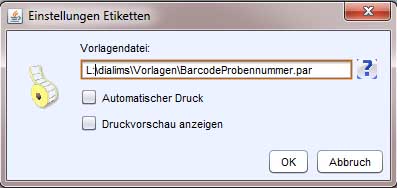
Über das Symbol  Duchsuchen... öffnen Sie einen Dateiauswahl-Dialog zum Zuweisen der zu verwendenden Vorlage. Diese Vorlage wird für alle zu bedruckenden Probenetiketten verwendet.
Als zusätzliche Funktionen können Sie angeben:
-
automatischer Druck
Wenn aktiviert wird die in den Optionen angegebene Standardmenge an Probenetiketten für jede selektierte Probe direkt beim Registrieren der Probe(n) automatisch gedruckt.
-
Druckvorschau anzeigen
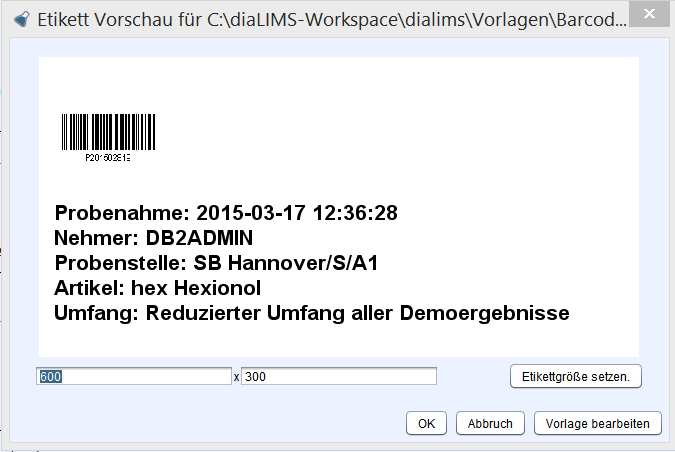
Zeigt bei jedem Ausführen des Etikettendrucks eine Voransicht des Etiketts. Diese Vorschau gibt es in zwei Varianten.
Etikett-Vorschau
ZPL-Preview
Das Etikett wird in einem Dialog so dargestellt, wie es auch ausgedruckt wird.
|
|
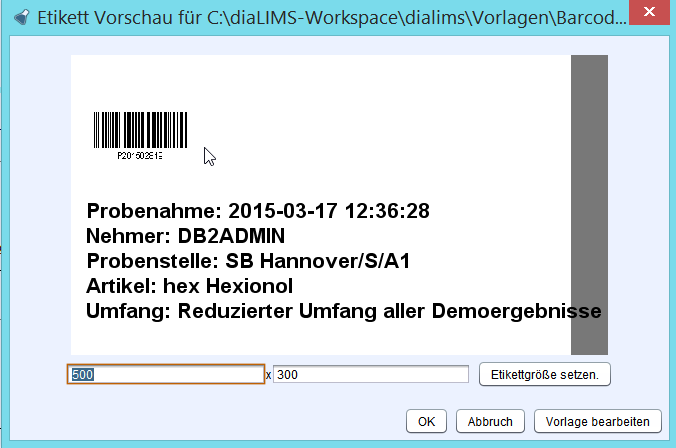
Über die Eingabefelder unterhalb der Vorschau können die Länge und die Breite des Etiketts verändert werden. Dies hat keine Auswirkung auf den Druck, es kann jedoch bereits vor dem Druck erkannt werden, ob eine Zeile über den Druckbereich hinausgehen könnte. |
|
|
Der graue Bereich signalisiert den Bereich, der nach den angegebenen Maßen nicht auf dem Etikett gedruckt werden kann. |
Es wird der generierte Drucker Code im Preview Fenster dargestellt. Dieser enthält auch alle Steuerbefehle für den Drucker.
Nach Bestätigen des Dialogs mit OK werden die Einstellungen übernommen und die Probenetiketten mit der angegebenen Vorlage erzeugt.
Auslösen des Etikettendrucks
manuelles Auslösen
Zum Auslösen des Etikettendrucks finden Sie das Symbol  Etikett drucken im Menü "Proben" des Probenmoduls oder der Modulsymbolleiste.
Über dieses Symbol öffnen Sie einen Eingabedialog um die Anzahl der zu druckenden Etiketten für jede selektierte Probe anzugeben. Nach Bestätigen des Dialogs wird die entsprechende Anzahl Etiketten gedruckt.
Über die Funktion mehrere Etiketten Drucken erhalten Sie eine Auflistung aller selektierten Proben in einem Eingabe-Dialog. Für jede der angezeigten Proben kann dort eine individuelle Anzahl zu druckender Etiketten angegeben werden.
automatisches Auslösen
Über die Etikettendruck-Einstellungen kann vorgegeben werden, dass der Etikettendruck automatisch beim Registrieren von Proben ausgelöst wird. Diese Einstellung greift anschließend bei jedem Registrieren von Proben, unabhängig vom auslösenden Modul. Es werden die im Probenmodul vorgenommenen Einstellungen für den Druck von Etiketten verwendet.