Allgemeines zu den Modulen
Modul starten
Um ein Modul in diaLIMS zu starten, gibt es mehrere Möglichkeiten: entweder über Doppelklick des Moduls im Modulbaum oder über einen zu dem Modul angelegten Schnellfilter. Die dritte Möglichkeit ist das Starten eines Moduls aus einem anderen Modul heraus über  Objekt öffnen.
Bei jedem Start eines Moduls wird der Mauszeiger mit Sanduhr angezeigt und am rechten unteren Rand des diaLIMS ein Fortschrittsbalken eingeblendet. Erst wenn das Modul komplett gestartet ist werden diese ausgeblendet.
Haben Sie keine Berechtigung, das Modul zu starten, erhalten Sie eine Hinweismeldung und das Modul wird nicht geöffnet.
Beim Versuch ein bereits geöffnetes Modul erneut zu starten, wird dieses in den Vordergrund geholt.
Starten per Doppelklick im Modulbaum
Das Modul wird gestartet. Dabei werden auch die Voreinstellungen in den Modul-Optionen berücksichtigt. Wenn in den Moduloptionen eingestellt ist, dass:
- der letzte Filter angezeigt werden soll, wird der letzte ausgeführte Filter mit den zuletzt verwendeten Kriterien angezeigt, jedoch nicht ausgeführt
- der letzte Filter direkt ausgeführt werden soll, wird der letzte Filter angezeigt und ausgeführt
- die zuletzt angezeigten Datensätze geladen werden soll, werden die Datensätze geladen
Starten per Schnellfilter
Öffnen Sie ein Modul über einen angelegten Schnellfilter, wird dieser im Filterbereich angezeigt und direkt ausgeführt. In der Treffertabelle werden die gefundenen Datensätze angezeigt. Die Anzahl der geladenen Daten entspricht der Zahl in Klammern hinter dem Schnellfilter.
Starten aus einem anderen Modul
Beim Starten aus einem anderen Modul heraus wird nur der Datensatz geöffnet, hinter welchem sich das Objekt öffnen-Symbol befindet. Dieser wird in der Trefferliste angezeigt und angewählt.
Modul schließen
Jedes Modul kann über das "x" im oberen rechten Bereich, den Modulmenüeintrag  Modul schließen oder die Tastenkombination
Alt F4 geschlossen werden. Bei ungespeicherten Änderungen am angezeigten Datensatz erhalten Sie vor dem Schließen des Moduls eine Speichernachfrage.
Modulaufbau
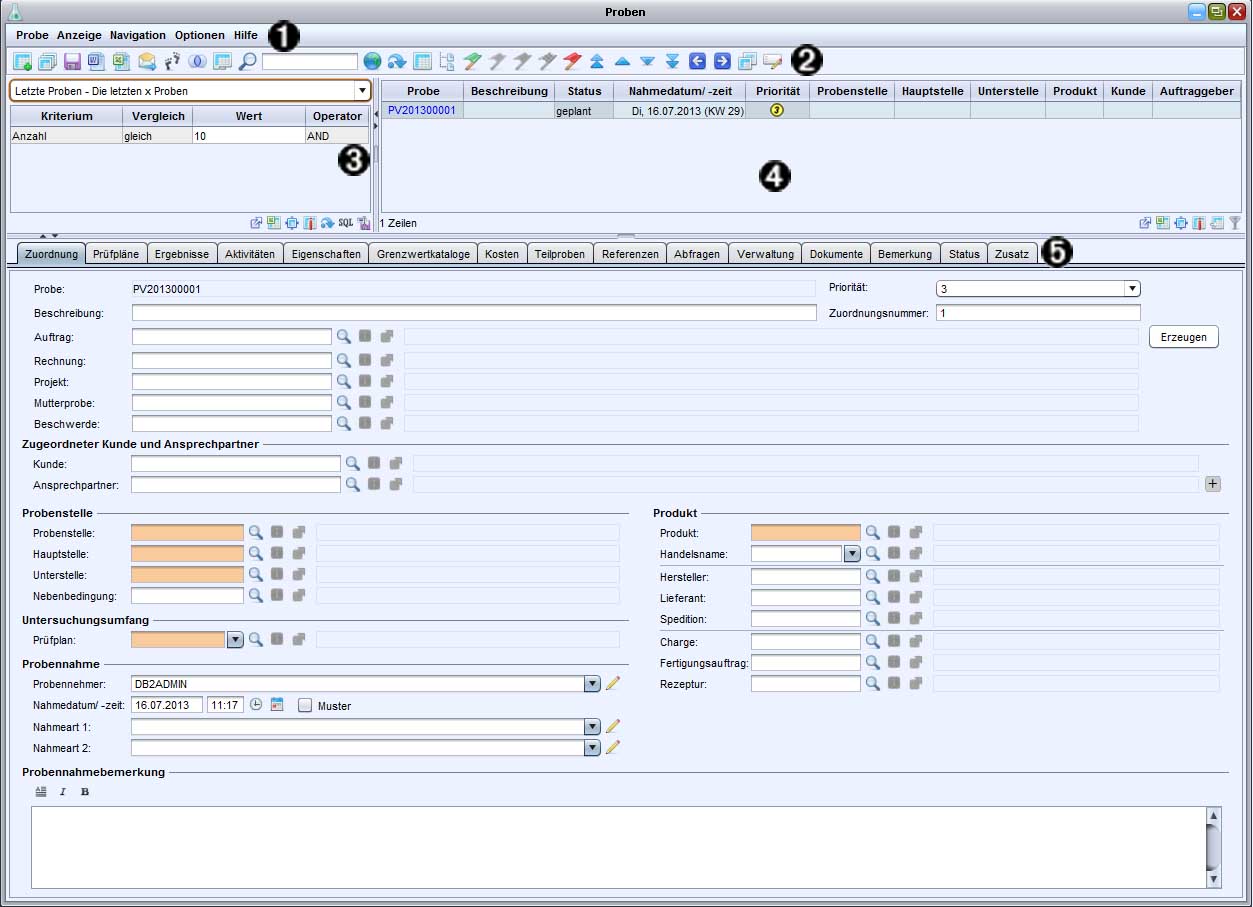
Jedes Modul ist grundsätzlich gleich aufgebaut und besteht aus:
- Menüleiste
- Symbolleiste
- Filterbereich
- Objektbereich und
- Datenbereich.
Alle Funktionen können über die Menüleiste abgerufen werden, desweiteren steht eine Symbolleiste für häufig genutzte Funktionen zur Verfügung.
Im Filterbereich können Objekte nach bestimmten Kriterien gesucht werden. Hierfür liegen nach der Installation des diaLIMS bereits einige voreingestellte Filter für jedes Modul vor. Sollten Ihnen diese nicht ausreichen, kann ein diaLIMS-Systemadministrator die Filter für Sie individuell erweitern, um möglichst genau an Ihre Bedürfnisse angepasste Trefferlisten zu erhalten.
Die erzielten Suchergebnisse sehen Sie in Tabellenform im Objektbereich.
Im Datenbereich bekommen Sie alle vorhandenen Informationen zum ausgewählten Objekt angezeigt und können diese gegebenenfalls bearbeiten.
Schnellfilter als Favoriten
Um die Benutzerführung zu verbessern, können Schnellfilter als Favoriten markiert werden. Diese tauchen dann im Favoriten-Bereich (über dem eigentlichen Modulbaum) und im Favortien-Menü auf. Damit lassen sich Schnellfilter modul- und ordnerübergreifend zusammenfassen.
Schnellfilter als Favorit markieren
Mit Hilfe dieser Funktion kann ein Schnellfilter als Favorit markiert werden.
- Wählen Sie einen oder mehrere beliebige Schnellfilter im Modulbaum aus.
- Rechtsklicken Sie auf diese Schnellfilter um das Kontextmenü aufzurufen.
- Wählen Sie den Menüpunkt "Als Favorit markieren" aus.
Schnellfilter von Favoriten entfernen
Mit Hilfe dieser Funktion kann der Schnellfilter von den Favoriten entfernt werden.
- Wählen Sie einen oder mehrere beliebigen Schnellfilter im Modulbaum oden im Favoriten-Bereich aus.
- Rechtsklicken Sie auf diese Schnellfilter um das Kontextmenü aufzurufen.
- Wählen Sie den Menüpunkt "Schnellfilter von Favoriten entfernen" aus.
Alternativ
- Navigieren Sie zur
Favoriten`Schnellfilter`Schnellfiltername```Entfernen`
Schnellfilter/Favorit öffnen
Mit Hilfe dieser Funktion kann der Schnellfilter bzw. Favoriten geöffnet werden.
- Doppelklicken Sie auf den Schnellfilter, der geöffnet werden muss.
Alternativ
- Navigieren Sie zur
Favoriten`Schnellfilter`Schnellfiltername```Öffnen` oder klicken Sie einfach auf den Schnellfilternamen.
Interne Bemerkung
Fachlicher Hintergrund
In den meisten Modulen kann an einem Datensatz eine Bemerkung hinterlegt werden, welche i.d.R. auf Berichten ausgegeben wird. An einigen Datensätzen kann nun eine zusätzliche interne Bemerkung für die interne Verwendung gesetzt werden.
Beschreibung der Funktion
Funktion benutzen
Unter dem Reiter "Bemerkung" wird rechts vom normalen Feld "Bemerkung" das Feld "Interne Bemerkung" angezeigt, falls der Datensatztyp dies unterstützt.
Liste von Datensatztypen, die diese Funktionalität unterstützen:
- Proben
- Aufträge
- Chargen
- Kunden
- Aktivitäten
- Projekte
- Rezepturen
- Protokolle
- Artikel
- Angebote
- Rechnungen
- Bestellungen
- Lieferungen
Extra-Spalten in Tabellen anzeigen
Fachlicher Hintergrund
Es ist oft erforderlich Felder von zugeordneten Referenzen in der Tabelle einsehen zu können. So möchte man z.B. einige Attribute eines an der Probe referenzierten Auftrags direkt in der Probentabelle sehen können. Bisher konnte lediglich das Feld Beschreibung (des Auftrags) in der Tabelle eingeblendet werden. Für andere Felder war eine Programmierung nötig. Mit der neuen Funktion, können durch Konfiguration beliebige Felder von Referenzen zu den verfügbaren Spalten eines Datensatztyps hinzugefügt werden.
Beschreibung der Funktion
Funktion benutzen
Mit dieser Funktion können Sie zusätzliche Felder von Referenzdatensätzen in der Tabelle anzeigen lassen.
- Öffnen Sie den Dialog
Auswahl und Sortierung angezeigter Tabellenspalten einstellen. - Klicken Sie auf die Schaltfläche
Extra-Spalten. - In dem Dialog mit Doppelklick oder Drag & Drop die gewünschten Spalten auswählen.
Diese Funktion kann nur im Service-Modus verwendet werden.
Optionen
MaxPropertyNestingDepthForExtraColumn
- Typ der Option:
Integer - Pfad zur Option:
System````Tabellen allgemeinMaxPropertyNestingDepthForExtraColumn - Standard-Wert: 10
Mit dieser Option wird die tiefste Ebene festgelegt, in die beim Konfigurieren von Extra-Spalten navigiert werden kann.
Funktion zum Anzeigen der Daten als Baum/Tabelle
Fachlicher Hintergrund
Bisher war es nicht direkt ersichtlich, ob in einem Modul die Baumansicht aktiviert oder deaktiviert war. Mit dieser Anpassung wurde die entsprechende Funktion geändert, sodass dort ersichtich ist, ob die Baumansicht aktiv ist.
Baumansicht aktivieren
Zur Baumansicht wechseln
Mit dieser Funktion können sie von der flachen Tabellenansicht in die Baumansicht wechseln.
- Öffnen Sie das Modul für die Baumansicht. (z.B.
ChargenoderAktivitäten) - Stellen Sie sicher, dass die Tabellenansicht aktiv ist.
- Betätigen Sie die Funktion

- Die Baumansicht wird aktiviert.
- Die Funktion wechselt zu:

Zur Tabellenansicht wechseln
Mit dieser Funktion können sie von der Baumansicht in die Tabellenansicht wechseln.
- Öffnen Sie das Modul für die Tabellenansicht. (z.B.
ChargenoderAktivitäten) - Stellen Sie sicher, dass die Baumansicht aktiv ist.
- Betätigen Sie die Funktion
- Die Tabellenansicht wird aktiviert.
- Die Funktion wechselt zu:
Kontextsensitive Modul-Hilfe
Fachlicher Hintergrund
Die HTML-Dokumentation ermöglicht die kontextsensitive Anzeige der Dokumentation für das aktive Modul.
Dokumentation für das aktive Modul öffnen
Funktion benutzen
Mit der Funktion können Sie die Dokumentation für das aktive Modul öffnen.
- Öffnen Sie das Modul, dessen Dokumentation angezeigt werden soll.
- Klicken Sie in dem oberen Menü auf den Reiter
Hilfe - Klicken Sie auf den Untermenüpunkt
Hilfe
Die Dokumentation für das aktive Modul wird geöffnet.
Optionen
HilfePfad
Pfad oder URL zur DiaLIMS-HTML-Dokumentation
- Typ der Option:
Dateipfad oder Web-URL - Pfad zur Option:
Allgemein``Pfade - Standard-Wert: “”
Die Option gibt den Pfad zu dem Hauptverzeichnis der HTML-Dokumentation an. Dabei kann die Dokumentation auf einem Laufwerk oder einem Webserver abgelegt werden. Ist die Option nicht gepflegt, kann die kontextsensitive Anzeige für die Modul-Dokumentation nicht erfolgen.
Ab diaLIMS-Version 14.3 ist möglich einen Platzhalter {version} bei der Angabe des Pfades zu verwenden. Dieser wird zur Laufzeit durch die aktuelle Version der Anwendung (z.B. 14.3) ersetzt.
Nummernkreise konfigurieren
Nummernkreise sind automatisch vergebene Kurzbezeichnungen für Datensätze, die einen konfigurierbaren Aufbau haben. Die Kombination einer Maske und eines Präfixes wird Nummernkreisdefinition genannt.
Im Optionen-Modul können diese Definitionen konfiguriert werden. Die Definitionen sind immer einer Nummernkreis-Konfiguration zugeordnet, die ebenfalls im Optionen-Modul erstellt werden können. Eine Konfiguration bezieht sich immer auf die Datensätze eines bestimmten Datentyps (beispielsweise Proben).
Das Präfix einer Definition wird allen Kurzbezeichnungen, die mit ihr erstellt werden, vorangestellt. Die Maske bildet den weiteren Aufbau ab. Dabei werden die Ziffern wie folgt ersetzt:
| Ziffern | Ersetzt durch |
|---|---|
| n | Eine fortlaufende Nummer |
| yyyy | Das aktuelle Jahr |
| ddd | Aktueller Tag des Jahres |
| mm | Aktueller Monat |
| dd | Aktueller Tag des Monats |
Wird als Maske default verwendet, wird die Maske yyyynnnnnn verwendet.
Eine Konfiguration kann zusätzlich ein Skript erhalten, das für einen Datensatz ausgeführt wird, der eine neue Kurzbezeichnung erhalten soll (zum Beispiel beim Erstellen eines neuen Datensatzes). Dieses Skript wird ausgewertet und liefert den Schlüssel einer Definition, die dann für die Erstellung einer Kurzbezeichnung verwendet wird. Falls dieses Skript nicht angegeben wird, wird die Definition verwendet, die das gleiche Schlüsselwort hat, wie der Datensatztyp der Konfiguration.
Das nachfolgende Skript zeigt beispielhaft, wie Rezepturkurzbezeichnungen ermittelt werden:
					if(com.dialog.dialims.business.RezepturBase.BUSINESSTYP_PRODUKTION.equals(object.getBusinesstyp())){
					return "Produktionsrezeptur";
					} else if(com.dialog.dialims.business.RezepturBase.BUSINESSTYP_ENTWICKLUNG.equals(object.getBusinesstyp())) {
					return "Entwicklungsrezeptur";
					}
					return "Rezeptur";
Der Datensatz, der eine Kurzbezeichnung erhalten soll, wird mit der Variable object angesprochen. Je nach Businesstyp wird das Schlüsselwort einer anderen Definition zurückgegeben und eine entsprechende Kurzbezeichnung generiert.
Ist für einen Datensatz noch keine Konfiguration angelegt, wird eine neue erzeugt. Zusätzlich wird eine Definition erstellt, die die Maske yyyynnnnnn erhält.
Startnummer (ab 2026.2)
An der Nummernkreisdefinition kann das Feld Startnummer gesetzt werden. Das Feld wird beim Erstellen mit 1 Vorbelegt und gibt die erste Nummer des Nummernkreises an. Diese wird auch verwendet, wenn der Nummernkreis zurückgesetzt wird, weil z.B. ein neues Jahr begonnen hat und die Maske Angaben zum Jahr enthält.
Erweiterte Suche in Modulen mit dem F4-Dialog
Fachlicher Hintergrund
Die Volltextsuche (bzw. die diaLIMS-Suche) in Modulen eignet sich gut für die Suche nach Datensätzen anhand von vordefinierten Textfeldern. Möchte man die Suche mit Stichwörtern einschränken oder gar zusätzlich nach einer Hierarchiegruppe filtern, muss man i.d.R. auf den Schnellfilter zurückgreifen. Des Weiteren werden nach jeder Ausführung der Volltextsuche alle bereits geladenen Datensätze durch die neue Ergebnismenge ersetzt.
Suche über den F4-Dialog
Funktion benutzen
Mit dem neuen Suchfeld kann nun in den meisten Modulen zusätzlich eine erweiterte Suche über einen F4-Dialog erfolgen, wie man das auch von den Referenzfeldern kennt. Die hierüber gefundenen Datensätze können der Modultabelle hinzugefügt werden, ohne dass diese vorher automatisch geleert wird.
- Öffnen Sie das Modul
Produkte. - Klicken Sie auf die Schaltfläche
...im Suchfeld oder drücken Sie die Taste F4, während das Suchfeld fokussiert ist. - Suchen und wählen Sie die Datensätze im F4-Dialog aus und klicken Sie auf
Öffnen. - Die ausgewählten Datensätze werden der Modultabelle, falls nicht bereits erfolgt, hinzugefügt und selektiert.
Touch-Modus
Im diaLIMS gibt es einen Touch-Modus. Dieser verändert das Verhalten, wie Elemente bedient werden.
Damit die Ansichten im diaLIMS auch im Touch-Modus gut bedient werden können, kann die Größe von Trennern zwischen den Teilbereichen angepasst werden. Die Konfiguration kann durch Einzeloptionen für die unterschiedlichen Modi erfolgen.
Beschreibung der Funktion
Teilbereich-Trenner-Größe konfigurieren
Die Trenner-Größe lässt sich für den Standard-, und den Touch-Modus konfigurieren.
Durch die Aktion "Touch-Modus" im Menü "Ansicht" lässt sich zwischen den Modi schalten. Die Änderung wird sofort auf die entsprechenden Komponenten angewendet.
- Öffnen Sie das Menü
Ansicht. - Klicken Sie auf
Touch-Modusaktivieren/deaktivieren
Optionen
SplitPaneDividerSize
Die Größe des Split-Dividers im Standard-Modus
- Typ der Option:
Zahl - Pfad zur Option:
Allgmein``SplitPaneDividerSize - Standard-Wert: “6”
Mit der Größe lässt sich die Treener-Größe für den Standard-Modus konfigurieren.
SplitPaneDividerSize_Touch
Die Größe des Split-Dividers im Touch-Modus
- Typ der Option:
Zahl - Pfad zur Option:
Allgmein``SplitPaneDividerSize_Touch - Standard-Wert: “15”
Mit der Größe lässt sich die Trenner-Größe für den Touch-Modus konfigurieren.