Aufbau des diaLIMS
In diesem Kapitel veranschaulichen wir Ihnen den grundsätzlichen Aufbau des diaLIMS und erklären die häufigsten wiederkehrenden Symbole.
Die in diesem Kapitel vorgestellten Funktionen beziehen sich auf das globalen Menü und Symbolleiste, in den einzelnen Modulen befinden sich eine eigene Menüs und Symbole zur Verwaltung der Datensätze. Diese finden Sie im Abschnitt Menüleiste beschrieben.
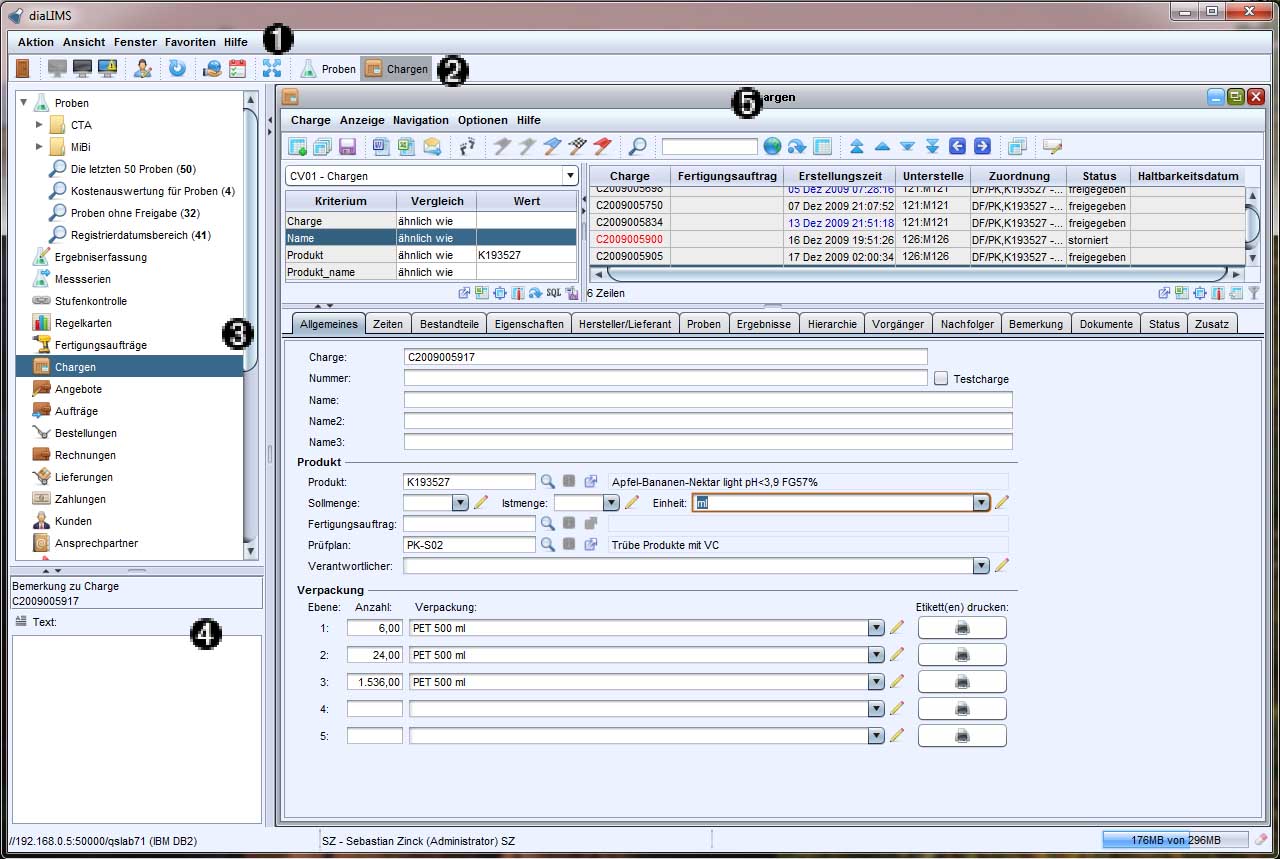
- Menü-Leiste
- Symbolleiste
- Modulbaum
- Bemerkungsfeld
- Arbeitsbereich
diaLIMS-Menüleiste
Die Menü-Leiste bietet Zugriff auf wichtige Funktionen für das ganze diaLIMS. Sie enthält folgende Menüs:
Menü Aktion
Auf viele der hier aufgeführten Aktionen erhalten Sie auch über die diaLIMS-Symbolleiste Zugriff.
-
Beenden
Beendet das diaLIMS
-
Anmelden
Benutzer an der Datenbank anmelden
-
Abmelden
Benutzer von der Datenbank abmelden, diaLIMS bleibt geöffnet
-
Benutzerdaten ändern
Ändern Sie Ihr Passwort (nur mit aktivierter ZBA) oder Ihre E-Mail-Signatur beim Versand von E-Mails aus dem diaLIMS. Ebenfalls können Sie hier die SMTP-Daten für Ihren E-Mail-Versand hinterlegen.
-
Datensätze aktualisieren
Die Anzahl der Datensätze zu den Schnellfilter wird aktualisiert.
-
Schnellfilter löschen
Löscht die ausgewählte Schnellfilter.
-
Recherche
Öffnet ein Fenster für Eingaben zur globalen Suche in den diaLIMS-Daten.
-
Arbeitsliste
Zeigt Termine und geplante Aktivitäten des angemeldeten Benutzers an.
Menü Ansicht
-
Oberfläche ändern
Einstellungen der Grafischen Oberfläche ändern.
-
Toolbar
Symbolleiste ein- und ausblenden.
-
Desktop
Arbeitsfläche/Datenbereich vergrößern/verkleinern. Dabei werden Modulbaum und Bemerkungsfeld ausgeblendet.
-
Standard - Hintergrundseite
Der Standard-diaLIMS-Hintergrundseite wird geladen.
-
XGA
Zeigt das diaLIMS-Fenster in 1024x768px an (kleines Fenster).
-
SXGA
Zeigt das diaLIMS-Fenster in 1280x1024px an (großes Fenster).
-
Touch-Modus
De- / Aktiviert den Touch-Modus. Der Touch-Modus erlaubt das Öffnen von Modulen sowie das Ausführen von Schnellfiltern mit einem einfachen Klick.
Menü Fenster
Menü Favoriten
-
Anordnen
Ordnet die geöffneten Module überlappend an, das aktive Modul ist dabei im Vordergrund.
-
Fenster weiter
Geht zum nächsten geöffneten Modulfenster.
-
Fenster zurück
Geht zum vorherigen geöffneten Modulfenster
-
außerdem:
die Liste geöffneter Module wird angezeigt, das aktive Modul ist dabei markiert.
-
Favoriten
Zeigt eine nach Modulen gruppierte Liste der Favoriten des angemeldeten Benutzers. Durch Klicken auf die Bezeichnung bzw. den Untermenüpunkt "Öffnen" wird der Favorit im entsprechenden Modul geöffnet. Favoriten können jeweils innerhalb der Module zur besseren Übersicht in einen Unterordner verschoben werden.
Menü Hilfe
-
Support - Anfrage
Öffnet ein Fenster Hilfe um eine Anfrage per E-Mail an den diaLIMS-Support zu senden.
-
Fernwartung starten
Öffnet den TeamViewer-Link auf der dialog EDV - Seite in dem Standardbrowser des Betriebssystems. Damit kann ein TeamViewer-Client für die Fernwartung runtergeladen und gestartet werden.
-
Speicherabbild erzeugen
Erzeugt ein aktuelles Speicherabbild (HeapDump) von diaLIMS im Service-Ordner.
-
über diaLIMS
Zeigt alle wichtigen Informationen über diaLIMS, Client und Server an.
-
Erzeugung einer Übersicht über kundenindividuelle Anpassungen
Es können kundenindividuell viele Konfigurationen vorgenommen werden. Um einen Übersicht über diese Konfigurationen zu erhalten kann ein Bericht erstellt werden, der diese Konfigurationen auflistet. Diese Übersicht ist als Unterstützung für Umstellungen gedacht, damit möglichst kein Aspekt übersehen wird. Eine automatisch erstelle Mapping-Doku ist Teil der Übersicht.
- Öffnen Sie das Menü
Hilfe->Info über diaLIMS.... - Wechseln die auf den Reiter
Individuelle Anpassungen. - Klicken sie auf die Schaltfläche
Bericht erstellen. - Wählen sie eine geeignete Vorlage aus und bestätigen Sie den Dialog.
- Öffnen Sie das Menü
-
diaLIMS-Symbolleiste
|
|
Einige wichtige Funktionen der Menüs sind zusätzlich in der Symbolleiste hinterlegt. Dadurch soll Ihnen das Suchen in den Menüs erspart und der Zugriff auf diese Funktionen erleichtert werden. |

-
 Beenden
Beendet das diaLIMS
-
 Anmelden
Meldet einen registrierten Benutzer an der diaLIMS-Datenbank an.
-
 Abmelden
Meldet den aktuellen Benutzer von der Datenbank ab, beendet das Programm nicht.
-
 Sperren
Sperrt diaLIMS während Abwesenheit des Benutzers um unerlaubte Zugriffe zu verhindern. Der Benutzer bleibt an der Datenbank angemeldet.
-
 Benutzerdaten ändern
Ändern Sie Ihr Passwort (nur mit aktivierter ZBA) oder Ihre E-Mail-Signatur beim Versand von E-Mails aus dem diaLIMS. Ebenfalls können Sie hier die SMTP-Daten für Ihren E-Mail-Versand hinterlegen.
-
 Aktualisieren
Die Anzahl der Datensätze zu den Schnellfilter wird aktualisiert.
-
 Recherche
In einem Suchdialog können Kriterien festgelegt werden, nach denen die Datenbanken durchsucht werden (globale Recherche).
-
 Aufgabenliste
Eingetragene Termine und Aufgaben für den Benutzer werden angezeigt. Die Funktion muss eingerichtet sein und über die Optionen aktiviert werden.
-
 Desktopgrösse
Schaltet zwischen maximierter und normaler Desktopgrösse um. Damit können Modulbaum und Bemerkungsfeld aus- bzw. eingeblendet werden.
Des Weiteren werden in der Symbolleiste die momentan geöffneten Module mit ihrem Namen und Symbol angezeigt.
Der Modulbaum
|
|
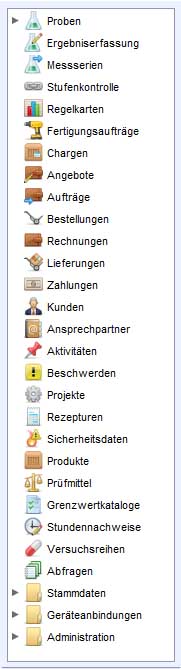
Das diaLIMS ist modular aufgebaut. Dadurch ist es vielseitig und flexibel einsetzbar, um verschiedenste Aufgaben zu erfüllen. Je nach Kundenbedarf und -wunsch können verschiedenste Module zur Benutzung bereitgestellt werden. Dadurch wird jedem Kunden ein möglichst übersichliches, bedarfsgerechtes und angepasstes LIMS geboten. Der Modulbaum zeigt die installierten Module an. Durch einen Doppelklick auf einen Eintrag im Modulbaum wird das Modul geöffnet. Die Module werden nach ihrer Art sortiert und zur besseren Übersicht in Ordnern gruppiert angezeigt:
Diese Ordner können je nach Bedarf und zugewiesenen Berechtigungen für die Benutzergruppe angezeigt und auf- bzw. zugeklappt werden. Für jedes Modul können Schnellfilter angelegt werden. Ferner können Schnellfilter auch in Ordnern organisiert werden. Schnellfilter und Ordner erscheinen als Zweige unterhalb des Moduls, zu welchem sie angelegt wurden. Beim Doppelklick auf einen Schnellfilter wird das jeweilige Modul gestartet und der Filter sofort ausgeführt . |
Der Arbeitsbereich
Der Arbeitsbereich ist das Kernstück jedes Moduls. Hier werden alle wichtigen Informationen zu einem Datensatz angezeigt und können erfasst bzw. bearbeitet werden.
Er teilt sich in den Filterbereich, den Objektbereich und den Detailbereich auf .
Das Bemerkungsfeld
Im Bemerkungsfeld werden zusätzliche Eintragungen angezeigt, welche zu dem im Modul ausgewählten Datensatz in einem Bemerkungsfeld gemacht wurden.
An diesem Feld befindet sich ein Hinweis, auf welchen Datensatz sich die momentan angezeigte Bemerkung bezieht. Die jeweilige angezeigte Bemerkung ist abhängig von der selektierten Zelle in der Treffertabelle. Über  Erweiterten Editor öffnen öffnen Sie die Bemerkung in einem neuen Dialogfenster. Dieses Fenster dient nur der Ansicht der Bemerkung, das Bearbeiten ist nicht möglich.
Wenn dem Datensatz Dokumente zugeordnet sind, befindet sich am Bemerkungsfeld ein Hinweis darauf in Form des  Dokument-Symbols. Durch Klicken des Symbols wird die Dokumentenliste des Datensatzes in einem neuen Fenster geöffnet.
Über die Option InfoPanel kann dieser Bereich (de-)aktiviert werden.
Fortschrittsanzeige
Unterhalb des Detailbereiches befindet sich ein weiterer Bereich, in welchem beim Starten von Modulen, Ausführen von Filtern und weiteren Aktionen, zum Beispiel Mehrfachänderungen oder Duplizieren von Daten Fortschrittsbalken eingeblendet werden.
Der Fortschrittsbalken einer Aktion gibt den Bearbeitungsstand wieder.

Beim Ausführen mehrerer Aktionen wird gegebenenfalls für jede Aktion ein eigener Fortschrittsbalken eingeblendet.
Hinter einigen der Fortschrittsbalken befindet sich die Funktion  Aktion abbrechen um die jeweilige Aktion zu beenden, wenn diese ungewollt ausgeführt wurde oder zu lange dauert, zum Beispiel bei zu weit gefassten Filtereinstellungen..
Beim Starten von Modulen befindet sich hinter dem Balken kein Abbruch-Symbol. Solange der Benutzer die Berechtigung zum Starten des Moduls hat wird das Modul gestartet.

Beim Laden von Daten durch Ausführen eines Filters gibt der Fortschrittsbalken an, welcher der Schritte seit dem Start der Abfrage gerade ausgeführt wird. Nach Ihrem Klick auf  Suche starten wird zuerst die Abfrage gestartet. Dabei werden die gesuchten Daten aus der Datenbank geladen, eine Bedingungenprüfung durchgeführt, wenn diese aktiviert sind, die gesuchten Daten sortiert und anschließend angezeigt.

Beim Kopieren von Daten über  Duplizieren werden die Kopien nacheinander angelegt. Der Fortschrittsbalken zeigt an, das wievielte Duplikat gerade angelegt wird. Die bereits erstellten neuen Datensätze werden bereits in der Treffertabelle angezeigt und können schon bearbeitet werden.
Wenn das Kopieren abgebrochen wird, bleiben die bereits angelegten Duplikate erhalten.
Speicherüberwachung
diaLIMS überwacht im Hintergrund seinen eigenen Speicherverbrauch und informiert den Benutzer, wenn zu wenig Arbeitsspeicher für die korrekte Funktion des Programms zur Verfügung steht.

Wann und ob diese Meldung erscheint kann mittels der Option MinimumFreeMemoryBeforeWarning konfiguriert werden. Wird die Speicherwarnung angezeigt, hat der Benutzer verschiedene Möglichkeiten den Speicherverbrauch des diaLIMS zu verringern:
- Die einfachste und effektivste Methode Speicher zu sparen ist das Schließen nicht verwendeter Module. Dabei wird am schnellsten der meiste Arbeitsspeicher freigeben und steht dem LIMS wieder zur Verfügung.
- Die Meldung bietet dem Benutzer an aktive Hintergrundprozesse zu beenden. Dabei werden einige Arbeiten, die vom diaLIMS im Hintergrund erledigt werden (wie zum Beispiel das Duplizieren von Proben) beendet. Zu beachten ist hierbei, dass nicht alle Hintergrundaktionen beendet werden können und dass es einige Zeit dauert, bis die Hintergrundprozesse beendet sind. Die Menge des freigegeben Speichers kann sehr stark variieren. Weiterhin führt das Beenden von Hintergrundaufgaben zu einem inkonsistenten Datenstand, da beispielsweise das Duplizieren von Proben abgebrochen wird und so nur einige und nicht alle Duplikate erstellt werden. Ein ständiges Abbrechen von Hintergrundprozessen wird daher ausdrücklich nicht empfohlen und sollte das letzte Mittel zum Einsparen von Speicher sein.
Grafische Oberfläche
Ab der Version 7.1 ist das diaLIMS mit einer neuen Oberfläche "Nimbus" ausgestattet. Um die Oberfläche zu konfigurieren klicken Sie auf den Menü-Punkt 
"Oberfläche ändern". In dem geöffneten Dialog lässt sich die gesamte Oberfläche inklusive der Schrift- und Symbolgrößen ändern. Für die Änderung der Oberflächen stehen die Standardoberfläche "Nimbus" und die Systemoberfläche (Windows, MacOS oder Linux) zur Auswahl.
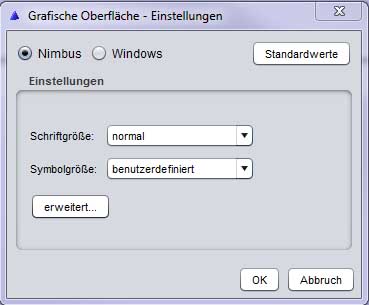
An dieser Stelle ist es auch möglich, die Schriftgrößen (nur Nimbus-Oberfläche) und die Symbolgrößen für die gesamte Anwendung einzustellen. Folgende Werte können gewählt werden:
-
klein
Die Schriftgröße wird auf 10px gesetzt, Symbole auf 24px skaliert.
-
normal
Die Schriftgröße wird auf 11px gesetzt, Symbole auf 25px skaliert.
-
groß
Die Schriftgröße wird auf 12px gesetzt, Symbole auf 26px skaliert.
-
sehr groß
Die Schriftgröße wird auf 16px gesetzt, Symbole auf 31px skaliert.
Die genannten Optionen verändern alle Schrift- bzw. Symbol- und Schaltflächengrößen, indem diese auf einen vordefinierten Wert gesetzt werden. Sie können die Einstellungen jedoch auch detaillierter vornehmen und z.B. nur die Schriftgröße für die Menüs verändern. Die detaillierten Einstellungsmöglichkeiten rufen Sie über die Schaltfläche "erweitert..." auf.
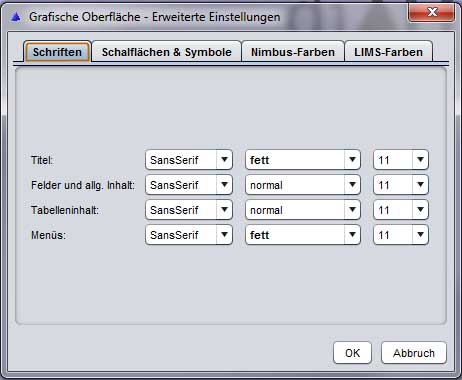
Die erweiterten Einstellungen teilen sich in vier Kategorien beziehungsweise Reiter auf:
Schriften
Dieser Reiter beinhaltet Einstellungen, die ausschließlich für die Nimbus-Oberfläche verändert werden können. Bei der Systemoberfläche können nur die Schaltflächen- und Symbolgrößen sowie LIMS-interne Farben geändert werden. Restliche Einstellungen, darunter die Schriftgröße sowie Fensterfarben werden vom Betriebssystem übernommen. Bei der Standardoberfläche Nimbus können die Schriften (Art, Stil und Größe) für vier Bereiche der Anwendung separat eingestellt werden:
Schaltflächen & Symbole
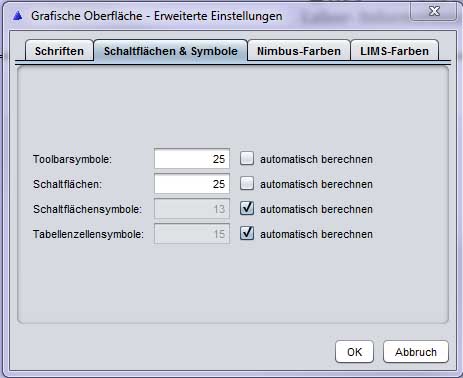
Unter diesem Reiter können die Größen für die Schaltflächen und Symbole im diaLIMS konfiguriert werden. Die Größen können, abhängig von der gesetzten Schrift, automatisch berechnet werden. Dazu muss der Schalter "automatisch berechnen" hinter der entsprechenden Einstellungen gesetzt sein.
Nimbus-Farben
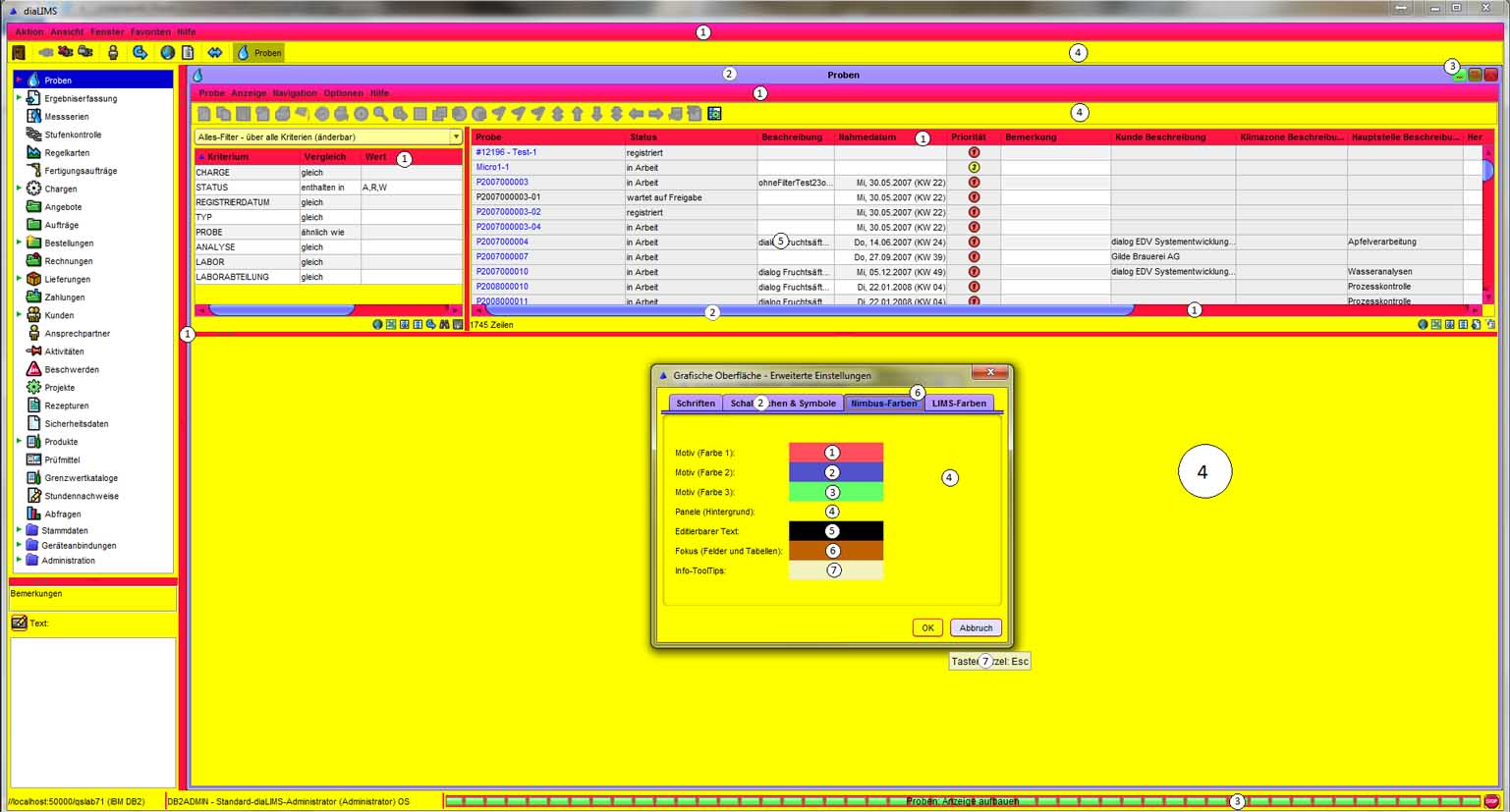
Die Einstellungen unter diesem Reiter stehen nur für die Nimbus-Oberfläche zur Verfügung. Bei der Systemoberfläche werden die Farbeinstellungen über das Betriebssystem bestimmt und müssen daher im Betriebssystem und nicht im diaLIMS eingestellt werden. Es gibt drei Grund-Farben (Motive), die die meisten Bereiche der Anwendung abdecken. Darüber hinaus können weitere Farben, wie z.B. die von editierbaren Texten oder von Informations-ToolTips eingestellt werden. Folgende Abbildung zeigt farbig, welche Farbeinstellungen welchen Bereich im diaLIMS betreffen.
LIMS-Farben
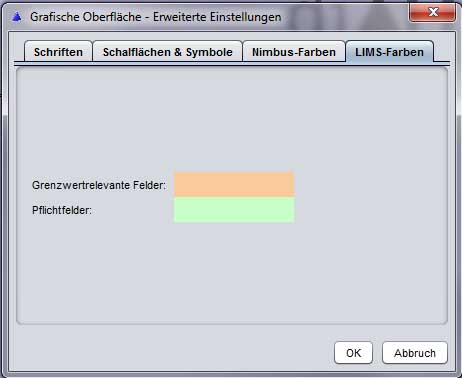
Dieser Reiter beinhaltet Einstellungen für unterschiedliche Einfärbungen im LIMS. Hier können inhaltsbezogene Farben, wie die Hintergrundfarbe eines Pflichtfelds spezifiziert werden.