Anmelden, Abmelden, Sperren, Beenden
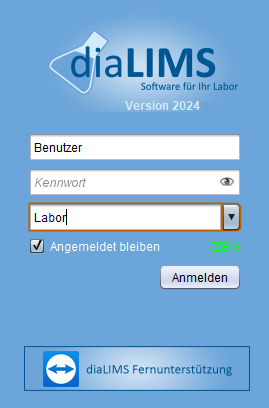
Sie starten diaLIMS mit Doppelklick auf die Verknüpfung auf Ihrem Arbeitsplatz. Daraufhin erscheint der diaLIMS-Anmeldebildschirm.
Anmelden am diaLIMS
Tragen Sie in der Anmeldemaske Ihren Benutzernamen und Ihr Kennwort ein. Bestätigen Sie die Anmeldung mit "OK".
Bei der Anmeldung am diaLIMS durchläuft die Authentifizierung in zwei Schritten:
- Prüfung des Benutzernamens und Kennworts gegen die Datenbank zur Feststellung, ob der Benutzer sich überhaupt mit der diaLIMS-Datenbank verbinden darf. (Diese Prüfung erfolgt nur, wenn die Zentrale Benutzeranmeldung deaktiviert ist.)
- Prüfung des Benutzernamens gegen die interne Benutzertabelle zur Feststellung interner diaLIMS-Berechtigungen und weiterer benutzerabhängiger Funktionen.
Bei der Anmeldung ist erforderlich, dass der anzumeldende Benutzer über die Berechtigung zum Start des gewünschten Clients verfügt. Bei der Anmeldung am "klassischen" diaLIMS-Client beispielsweise, muss die Berechtigung "LOGIN_diaLIMS" vorhanden sein.
In den diaLIMS-Optionen sind darüber hinaus die beiden im Kapitel Benutzer genannten Anmeldeverfahren konfigurierbar.
Sollten Sie keine Zugangsdaten besitzen, wenden Sie sich bitte an Ihren diaLIMS-System-Administrator.
Wenn die Authentifizierung über ein Sicherheitsgerät konfiguriert ist, kann dieses für die automatische Anmeldung am diaLIMS benutzt werden. Legen Sie dazu die entsprechende SmartCard auf das Kartenlesegerät beziehungsweise scannen Sie einen Ihrer Finger. Wie das Sicherheitsgerät konfiguriert werden kann, können Sie im Kapitel Benutzerauthentifizierung über Sicherheitsgeräte nachlesen.
Ihre Anmeldedaten (Benutzername, Rolle und Datenbank) werden arbeitsplatzabhängig gespeichert. Beim nächsten Start des diaLIMS stehen die gespeicherten Angaben des zuletzt von diesem Arbeitsplatz angemeldeten Benutzers in der Anmeldemaske zur Vorauswahl. Das Kennwort wird nicht gespeichert.
Beim Anmelden wird zudem geprüft, ob das in den diaLIMS-Optionen eingestellte Einstellungsverzeichnis verfügbar ist. Ist dies nicht der Fall, wird das Standardverzeichnis für Einstellungen verwendet (%diaLIMS%/Einstellungen).
Das Feld "Rollen" ist abhängig davon auszufüllen, ob die Bedingungenprüfung aktiviert wurde.
Sollte die Bedingungenprüfung aktiviert sein, ist die Rolle zwingend auszuwählen. Rollen werden durch den Systemadministrator zugeteilt. Abhängig von der gewählten Rolle stehen im diaLIMS gegebenenfalls eingeschränkte Funktionen für ein und denselben Benutzer zur Verfügung.
Sollten Sie die Funktion des  Abmeldens genutzt haben, erfolgt die erneute Anmeldung an diaLIMS über
 An der Datenbank anmelden in der diaLIMS-Symbolleiste. Diese Anmeldung bedarf wieder der Eingabe von Benutzer und Kennwort.
Wenn die Named-User-Lizenzierung aktiviert ist (siehe Abschnitt Optionen: Lizenzen), kann sich jeder Benutzer nur einmal anmelden. Versucht ein Benutzer sich erneut am System anzumelden, so werden alle anderen Instanzen mit einem Hinweis geschlossen.
Wenn die Concurrent-User-Lizenzierung aktiviert ist, verbraucht jede Anmeldung eine Lizenz. Wenn die maximale Anzahl der verfügbaren Lizenzen erreicht wird, werden zusätzliche Anmeldungen unterbunden, bis sich ein Benutzer wieder abmeldet. Die Mehrfachanmeldung eines Benutzers ist möglich, für jede Anmeldung wird eine Lizenz verbraucht.
Abmelden vom diaLIMS
Über die Schaltfläche Von der Datenbank abmelden in der diaLIMS-Symbolleiste kann die Verbindung des angemeldeten Benutzers zur Datenbank getrennt werden.
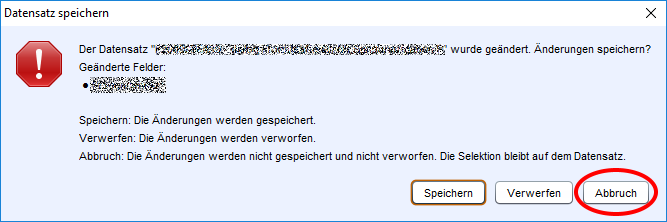
Sind noch ungespeicherte Änderungen an Daten vorhanden, werden Sie gebeten, diese Änderungen zu speichern, zu verwerfen oder die Abmeldung abzubrechen.
- geänderte Daten müssen vor der Abmeldung gespeichert oder verworfen werden
- die geöffneten Module werden geschlossen
- der Modulbaum wird ausgeblendet
- die Verbindung des Benutzers mit der Datenbank wird unterbrochen
- diaLIMS wird weiter ausgeführt
Angemeldet-Bleiben-Funktion
Benutzer können nun bei der Anmeldung angeben, ob die Anmeldung automatisch erfolgen soll. Dadurch wird für den Benutzer eine Login-Session erstellt, anhand derer bei dem nächsten Start des diaLIMS die Anmeldung automatisch wiederhergestellt wird.
Beschreibung der Funktion
Angemeldet-bleiben-Funktion benutzen
Um die Funktion zu benutzen muss zunächst sichergestellt werden, dass die zentrale Benutzeranmeldung verwendet wird. Weiterhin muss sie über die Option AngemeldetBleibenEnabled freigeschaltet werden. Zusätzlich kann über die Option SessionTokenExpirationInDays definiert werden, wie lange die Login-Session erhalten bleiben soll. Sind die Einstellungen gesetzt worden, steht die Funktion bei dem nächsten Start des diaLIMS zur Verfügung.
- Starten Sie das diaLIMS mit der zentralen Benutzeranmeldung (ZBA).
- Geben Sie Ihre Anmeldedaten in die Anmeldemaske ein.
- Setzen Sie den Schalter
"Angemeldet bleiben"unter der Anmeldemaske. - Klicken Sie wie gewohnt auf die
Anmelden-Schaltfläche. - Benutzen Sie das diaLIMS wie gewohnt.
- Bei dem nächsten Start des diaLIMS werden Sie automatisch mit dem Benutzer und der Rolle angemeldet, die Sie verwendet haben, als sie sich initial angemeldet haben. Die Anmeldemaske erscheint nicht.
Ist zu dem Zeitpunkt der Anmeldung die Login-Session nicht mehr gültig, so wird das reguläre Anmeldeverfahren verwendet und der Benutzer muss erneut die Anmeldemaske befüllen. Die gespeicherte Anmeldung wird ebenfalls zurückgesetzt, sobald sich der Benutzer manuell abmeldet.
Optionen
AngemeldetBleibenEnabled
"Angemeldet-Bleiben"-Funktion
- Typ der Option:
Dropdown-Liste - Pfad zur Option:
Allgemein`Anmeldung`AngemeldetBleibenEnabled - Standard-Wert: “false”
Diese Einstellung steuert die Verfügbarkeit der Angemeldet-Bleiben-Funktion. Ist die eingeschaltet, können Benutzer automatisch bei dem Start des diaLIMS angemeldet werden, wenn sie den entsprechenden Schalter in der Anmelde-Maske setzen. Diese Funktion ist nur verfügbar, wenn die zentrale Benutzeranmeldung verwendet wird.
                        // 1.
                        AngemeldetBleibenEnabled : false
                        // 2.
                        AngemeldetBleibenEnabled : true
Diese Einträge führen zu folgendem Verhalten:
- Die Angemeldet-bleiben-Funktion ist nicht verfügbar. Die Benutzer müssen bei jedem Start des diaLIMS ihre Anmeldedaten eingeben.
- Die Angemeldet-bleiben-Funktion ist verfügbar. In der Anmelde-Maske wird ein neuer Schalter "Angemeldet bleiben" angezeigt. Wenn dieser gesetzt ist, wird nach der Anmeldung eine Login-Session für den Benutzer erstellt. Der Benutzer wird nun beim Start automatisch eingeloggt, solange die Session gültig ist.
SessionTokenExpirationInDays
Gültigkeitszeitraum für Login-Sessions
- Typ der Option:
Ganzzahl - Pfad zur Option:
Allgemein`Anmeldung`SessionTokenExpirationInDays - Standard-Wert: “30”
Diese Option definiert, wie lange Benutzer, die die Angemeldet-bleiben-Funktion nutzen, automatisch bei dem Start des diaLIMS automatisch angemeldet werden, bis sie erneut ihre Anmeldedaten eingeben müssen.
Es sind nur Werte von 1 bis 730 gültig. Es muss immer ein Wert gesetzt sein.
                        // 1.
                        SessionTokenExpirationInDays : 30
Diese Einträge führen zu folgendem Verhalten:
- Eine Login-Session ist 30 Tage lang gültig.
Bildschirmsperre
Die Bildschirmsperre schützt das diaLIMS vor unbefugtem Zugriff bei Abwesenheit des angemeldeten Benutzers. Sie kann manuell oder automatisch ausgelöst werden.
Mit dem Auslösen der Bildschirmsperre sind folgende Aktionen verbunden:
- Ausblenden der geöffneten Module, sie bleiben im Hintergrund geöffnet
- Speichern von geänderten Daten
- Speichern der Benutzereinstellungen
- Einblenden eines Sperrdialogs
- Der Benutzer bleibt an der Datenbank angemeldet
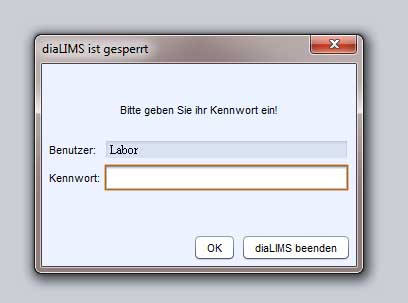
Das Aufheben der Bildschirmsperre erfolgt durch Eingabe des korrekten Kennworts des aktuell angemeldeten Benutzers im Sperrdialog.
- Der Sperrdialog wird ausgeblendet
- Die Module werden wieder sichtbar, wie vor der Sperre
Abhängig von der Konfiguration kann auch das Sicherheitsgerät zum Auslösen und Aufheben der Bildschirmsperre verwendet werden.
Als Alternative zum Aufheben der Bildschirmsperre ist es möglich, diaLIMS durch Klicken auf die Schaltfläche diaLIMS benden zu beenden:
- Es erscheint eine Nachfrage, ob diaLIMS beendet werden soll
- Ja - diaLIMS wird beendet
- Nein - Das Beenden wird abgebrochen, der Sperrdialog wird wieder angezeigt
Manuelle Bildschirmsperre
Die manuelle Bildschirmsperre wird über das Symbol  Bildschirm sperren in der diaLIMS-Symbolleiste aktiviert.
Automatische Bildschirmsperre
Die automatische Bildschirmsperre kann mittels der Option AutoLock eingestellt werden.
-
AutoLockGibt an, ob die automatische Bildschirmsperre verwendet werden soll.
-
0
nicht verwenden (Standard)
-
Jeder andere Eintrag gibt die Zeit in Minuten an, bis die automatische Bildschirmsperre aktiviert wird.
-
Beenden des diaLIMS
Über die Schaltfläche  diaLIMS beenden wird diaLIMS geschlossen.
Was passiert beim Beenden?
- Nachfrage, ob diaLIMS beendet werden soll
- sind geänderte, nicht gespeicherte Daten vorhanden, müssen Sie die Änderungen vor dem Beenden entweder speichern oder verwerfen
- der Benutzer wird von der Datenbank abgemeldet
- diaLIMS wird geschlossen
Nach dem Beenden kann diaLIMS über die Verknüpfung auf dem Arbeitsplatz neu gestartet werden.
Wird die Named-User-Lizenzierung verwendet (siehe Abschnitt Optionen: Lizenzen), so können Änderungen vor dem Beenden des Programms gegebenenfalls noch gespeichert werden. Wird der entsprechende Dialog abgebrochen, so werden die Änderungen verworfen und das Programm beendet.