Schnittstellen
In diesem Modul werden die Schnittstellen einer diaLIMS-Installation verwaltet. Hierbei werden Schnittstellen zuerst einem Daemon zugeordnet. Ein Daemon stellt einen autonomen Dienst dar, der beispielsweise auf einem bestimmten Server gestartet wird und mehrere Prozesse überwacht. Je diaLIMS-Installation ist also die Verwendung mehrerer Daemons auf unterschiedlichen Servern möglich. Die Schnittstellen selber werden einem Daemon auf der Seite Worker hinzugefügt. Dabei werden automatisch bestimmte Standard-Konfigurationen angelegt, die dann vom Administrator angepasst werden müssen. Worker besitzen einen Status und werden vom Daemon nur hochgefahren wenn der Status “zugelassen” ist.
Für alle Schnittstellen können spezielle Einstellungen vorgenommen werden. Zusätzlich zu den von der Schnittstelle abhängigen Einstellungen kann für jede Schnittstelle eine Status-E-Mail eingerichtet werden, die versandt wird, wenn eine bestimmte Log-Stufe erreicht oder überschritten wurde.
Die Einrichtung dieser automatischen Benachrichtigung erfolgt über die folgenden Einstellungen:
-
status_mail_address
Gibt an, an welche E-Mail-Adressen die Status-E-Mail geschickt werden soll. Es können mehrere, mit Semikolon(;) getrennte Adressen angegeben werden.
-
status_mail_min_loglevel
Gibt an, ab welcher Log-Stufe die E-Mail versendet werden soll. Gültige Eingaben sind: DEBUG, INFO, WARN, ERROR und FATAL. Wenn von der Schnittstelle ein Log-Eintrag geschrieben wird, der dem hier angegebenen Level (Typ) entspricht oder schwerwiegender ist, wird eine E-Mail versendet.
-
status_mail_template
Gibt den Pfad zur Vorlage für die Status-E-Mail an. Diese Vorlage wird für die Erzeugung der E-Mail verwendet.
(Beispiel: Vorlagen/html/mail.LIMSProcessStatusLog_de.html).
-
status_mail_subject
Gibt den Betreff an, der verwendet wird, wenn eine Status-E-Mail versendet wird.
Es besteht die Möglichkeit Daemons auch nur einmalig auszuführen. Hierzu müssen alle zugeordneten Schnittstellen nur einmalig ausgeführt werden und in der Konfiguration des Daemons muss der Eintrag mode_Once=1 eingetragen sein.
Startzeiten eines fortlaufenden Workers konfigurieren
Ein Worker wartet ab dem Endzeitpunkt eines Durchlaufs eine bestimmte Zeitdauer. Diese Zeitdauer basiert auf dem Wert, der im Feld endless_spleetime_minutes eingetragen ist. Dadurch entsteht eine langsame Verschiebung des nächsten Startzeitpunktes.
Mit der neuen Worker-Property wait_behavior kann dieses Verhalten angepasst werden.
Konfigurationsmöglichkeiten
Mit den folgenden Konfigurationsmöglichkeiten können Sie den Startzeitpunkt des Workers genau bestimmen.
-
LAST_EXECUTIONDie Berechnung für den Start des nächsten Durchlaufs basiert auf dem tatsächlichen Ende des letzten Durchlaufs.
“Endzeitpunkt des letzten Durchlaufs” +
endless_spleetime_minutes`` “Startzeitpunkt des nächsten Durchlaufs” -
DAEMON_STARTDie Berechnung für den Start des nächsten Durchlaufs basiert auf dem Start des Daemons.
“Start des Daemons” +
endless_spleetime_minutes`` “Startzeitpunkt des nächsten Durchlaufs” -
DAEMON_START_FULL_MINUTEDer Start des nächsten Durchlaufs beginnt zu jeder vollen Minute.
endless_spleetime_minutes = 5`` Ausführung in den Minuten “0”, “5”, “10”, ...
Seite Name
-
Schnittstelle
Name der Schnittstelle
-
Beschreibung
Beschreibung der Schnittstelle
-
Hostname
Name des Rechners, auf dem der Prozess für die Schnittstelle läuft
-
IP-Adresse
IP-Adresse des Hostes
-
Port
Port, über welchen die Schnittstelle kommuniziert
-
Bemerkung
Angabe einer Bemerkung zur Schnittstelle, zum Beispiel Funktion und Funktionsweise
Seite Worker
-
 LIMSWorker erzeugen
Legt einen neuen Worker zur Schnittstelle an. In einem Auswahldialog kann aus den in den folgenden Abschnitten genannten Standard-Workern gewählt werden.
-
 LIMSWorker löschen
Löscht den selektierten Worker.
-
 Nach oben verschieben
Verschiebt einen Worker nach oben.
-
 Nach unten verschieben
Verschiebt einen Worker nach unten.
-


 Statusmanagement
 für den selektierten Worker. Es stehen die Stammdaten-Status zur Verfügung. Nur für Worker im Status 'Z - Zugelassen' können Log-Einträge protokolliert werden.
Funktionslizenzen
Einzelne Schnittstellen können unter einer Funktionlizenz stehen. Diese müssen von einem dialog Mitarbeiter aktiviert werden, bevor diese uneingeschränkt genutzt werden können.
Ist die Funktionslizenz für die entsprechende Schnittstelle aktiviert, wird diese unter Schnittstelle -> Worker -> LIMSWorker erzeugen zur Auswahl angeboten und kann anschließend frei konfiguriert und verwendet werden.
Sollte ein Worker bereits existieren und die Funktionslizenz auslaufen oder deaktiviert werden, kann der Worker nicht mehr ausgeführt werden. Der Worker bricht nach der Linzenüberprüfung mit entsprechender Fehlermeldung (im Log-Eintrag) ab.
Standard Schnittstellen: Mail-Versand (bei Fehlern)
Neue Schnittstellen speichern Informationen und Fehlermeldungen zu Ihrer Arbeit im Modul Log-Einträge ab. Mit Hilfe dieser Schnittstelle kann ein E-Mail-Verteiler automatisch über bestimmte Meldungen der Schnittstellen informiert werden.
Diese Schnittstelle bietet den Vorteil, dass eine Status-Meldung für alle Schnittstellen im System zentral konfiguriert werden kann. Die Konfiguration der Status-E-Mail direkt an den Schnittstellen kann jedoch viel individueller erfolgen. Je nach Anforderungen sollte daher eine der Funktionen eingesetzt werden. Es wird nicht empfohlen beide Funktionen gleichzeitig zu betreiben, da es so zu doppelten Status-Meldungen kommen kann.
Worker erzeugen:
Der zugehörige Worker kann im Modul Schnittstellen zu einem Daemon hinzugefügt werden. Dabei muss die Klasse “com.dialog.dialims.limsworker.SendMailOnErrorProcess” ausgewählt werden.
Konfiguration:
-
endless_sleeptime_minutes:
Bestimmt nach wie vielen Minuten die Schnittstelle erneut ausgeführt werden soll (Beispiel: 1440 für einmal täglich). Die hier verwendete Zeit in Minuten sollte in Stunden umgerechnet möglichst mit der DaysToCheckLogs übereinstimmen, da Sie sonst Meldungen mehrfach erhalten können.
-
Active:
soll die Schnittstelle ausgeführt werden
-
0
= Nein
-
1
= Ja
-
-
LogLevelsToReport_KommaGetrennt:
Angabe, welche Log-Typen berücksichtigt werden sollen. Die Werte müssen mit einem Komma getrennt werden (bspw. INFO,DEBUG,WARN,ERROR,FATAL).
-
DaysToCheckLogs:
Angabe, wie viele Tage in der Vergangenheit nach passenden Einträgen gesucht werden soll (bspw. 20)
-
PfadZurMailVorlage:
Angabe der zu verwendenden Vorlage für den Mail-Versand.
-
Verteiler:
Angabe des Verteilers (Kurzbezeichnung), an welchen die E-Mail gesendet werden soll. Der Verteiler muss in diaLIMS angelegt sein.
-
Betreff:
Betreff der zu versendenden E-Mail
-
MailBenutzerKurzbezeichnung:
Kurzbezeichnung des Benutzers dessen SMTP-Daten verwendet werden sollen.
-
ConsiderExecutionTime:
Gibt an, ob bei der Ausführung des Workers nur Logeinträge berücksichtigt werden sollen, die seit der letzten Ausführung entstanden sind. Das Setzen dieser Einstellung auf true überschreibt die bei DaysToCheckLogs beschriebene Logik. false (Standard) = Das letzte Ausführungsdatum des Workers wird nicht berücksichtigt.
Standard Schnittstellen: Automatisches Löschen alter Log-Einträge
Neue Schnittstellen speichern Informationen und Fehlermeldungen zu ihrer Arbeit im Modul Log-Einträge ab. Je nach Schnittstelle können hierbei sehr schnell sehr viele Daten anfallen. Diese Standardschnittstelle übernimmt die Wartungsaufgabe und löscht alte Einträge Anhand der gewählten Konfiguration.
Worker erzeugen:
Der zugehörige Worker kann im Modul Schnittstellen zu einem Daemon hinzugefügt werden. Dabei muss die Klasse “com.dialog.dialims.limsworker.DeleteLogEintraegeProcess” ausgewählt werden.
Konfiguration:
-
endless_sleeptime_minutes:
Bestimmt nach wie vielen Minuten die Schnittstelle erneut ausgeführt werden soll (zum Beispiel: 1440 für einmal täglich)
-
Active:
soll die Schnittstelle ausgeführt werden
-
0
= Nein
-
1
= Ja
-
-
LogLevelsToDelete_KommaGetrennt:
Angabe, welche Log-Typen sollen gelöscht werden sollen. Die Werte müssen mit einem Komma getrennt werden (beispielsweise: INFO,DEBUG,WARN,ERROR,FATAL).
-
DaysToKeepLogs:
Angabe nach wie vielen Tagen die Einträge gelöscht werden sollen
Standard Schnittstellen: Import von Dokumenten in beliebige Module
Diese Schnittstelle überwacht ein bestimmtes Verzeichnis und verarbeitet neue Dateien. Die Dateien werden zu beliebigen Datensätzen (bspw. Proben) als Dokument in der Datenbank gespeichert. Die verarbeiteten Dateien werden im Fehlerfall in das Unterverzeichnis ERROR und bei erfolgreicher Verarbeitung in das Unterverzeichnis PROCESSED verschoben.
Beim Import von Dokumenten dient der Unterstrich '_' als Platzhalter für beliebige Sonderzeichen.
Worker erzeugen:
Um die Schnittstelle zu nutzen muss die Funktionlizenz "ImportDokumentProcess" aktiviert werden.
Der zugehörige Worker kann im Modul Schnittstellen zu einem Daemon hinzugefügt werden. Dabei muss die Klasse “com.dialog.dialims.limsworker.ImportDokumentProcess” ausgewählt werden.
Konfiguration:
-
endless_sleeptime_minutes:
Bestimmt nach wieviel Minuten die Schnittstelle erneut ausgeführt werden soll
-
PATH:
Pfad zum Import-Verzeichnis.
-
IncludeSubfolder
Vermerkt den Namen des Unterordners am jeweiligen Dokumentendatensatz. Ein Unterordner im Importverzeichnis wird nur dann berücksichtigt, wenn am oben genannten Schlüssel ein Wert eingetragen ist. Dies erfolgt über die Angabe des Wertes "YesAndSetArt" oder "YesAndSetHierarchiegruppe".
- Ist der Wert "YesAndSetArt", wird der Name des Unterordners in das Feld Art am Dokumentendatensatz gespeichert.
- Ist der Wert "YesAndSetHierarchiegruppe", wird dem Dokumentendatensatz die Hierarchiegruppe mit der Kurzbezeichnung gleich dem Unterordnernamen zugeordnet. Sollte eine entsprechende Hierarchiegruppe noch nicht existieren, wird sie erzeugt. Es erfolgt eine Warnmeldung im Log, wenn der Wert nicht dem Wort "Yes" oder den anderen beiden Vorgenannten entspricht.
-
Business-Klasse:
Angabe, zu welchen Datensätzen die Schnittstelle Dokumente speichern soll, beispielsweise 'Probe'.
-
Datei-Endung(en):
Angabe, welche Dateien sollen importiert werden sollen. Die Einträge müssen mit Komma getrennt eingegeben werden (bspw. PDF,JPG,JPEG,PNG).
-
Datei-Endung:
Alternativ-Eintrag zu Datei-Endung(en). Hier kann nur ein Typ eingegeben werden.
-
AktiviereVariableNummernlaenge:
Aktiviert bzw. deaktiviert die automatische Erfassung der Kurzbezeichnung mithilfe von RegulaererAusdruckKurzbezeichnung
-
1
= RegulaererAusdruckKurzbezeichnung wird für die Erfassung verwendet.
-
0
= Kurzbezeichnung erste X Zeichen wird für die Erfassung verwendet.
-
-
Kurzbezeichnung erste X Zeichen:
Wieviele Zeichen des Dateinamen sollen als Kurzbezeichnung für die Suche im LIMS verwendet werden?
Beispiel: 10 bei Dateinamen “P201100001-weitererText.pdf”. Die Kurzbezeichnung lautet dann “P201100001”.Bei der Angabe -1 werden alle Zeichen außer der Dateiendung verwendet. -
RegulaererAusdruckKurzbezeichnung:
Hier kann ein regulärer Ausdruck für die Erfassung von Kurzbezeichnung aus dem Dateinamen angegeben werden.
Beispiel: 'P\d+' bei Dateinamen “P201100001-weitererText.pdf”. Die Kurzbezeichnung lautet dann “P201100001”.Wird der reguläre Ausdruck nicht gefunden werden alle Zeichen außer der Dateiendung verwendet. -
SaveInDatabase:
Angabe, ob die Datei in der Datenbank gespeichert werden soll
-
1
= Ja
-
0
= Nein, die Datei soll in ein Zielverzeichnis verschoben werden
-
-
PfadZumSpeichernDerDateien:
Falls Dateien nicht in der Datenbank gespeichert werden sollen, muss ein Pfad für das Verschieben der Dateien auf ein Netzwerklaufwerk angegeben werden. Ist dieser Pfad nicht verfügbar, wird der Standardpfad (Unterordner PROCESSED) verwendet.
-
Verhalten bei doppelten Dateinamen:
Diese Konfiguration ist bei allen dateibasierten Schnittstellen vorhanden und legt fest, wie eine Datei gespeichert bzw. verschoben werden soll, die mit identischem Dateinamen bereits importiert wurde.
-
move
= Die Datei wird in den Ordner DUPLICATE verschoben. Wenn hier ebenfalls der Dateiname bereits vorhanden ist, wird eine -1/-2/... am Dateinamen angehängt.
-
override
= Die (alte) Datei im Ordner PROCESSED wird überschrieben.
-
Bestimmung des Ablageordners:
Diese Konfiguration ist bei allen dateibasierten Schnittstellen vorhanden und legt fest, in welchen Ordner (abhängig von aufgetretenen Fehlern oder Warnungen) eine Datei gespeichert bzw. verschoben werden soll.
-
FollowingDocsSameDirectory
Tritt bei einer Datei eine Warnung oder ein Fehler auf, werden alle folgenden Dateien ebenfalls in den zugehörigen Ordner verschoben.
-
EachDocIndividually
Tritt bei einer Datei eine Warnung oder ein Fehler auf, wird nur die betroffene Datei in den zugehörigen Ordner verschoben. Nachfolgende Dateien werden individuell verarbeitet.
-
SameDirectoryOnlyOnError
Tritt bei einer Datei ein Fehler auf, werden alle folgenden Dateien ebenfalls in den Fehler-Ordner verschoben.
Standard Schnittstellen: Excel-Import von Messwerten
Diese Schnittstelle ermöglicht einen Messwertimport aus einer Excel-Datei. Es können Messwerte für beliebig viele Proben und für beliebig viele numerische Ergebnisse oder Textergebnisse importiert werden. Für jede Probe, zu der Messwerte importiert wurden, wird anschließend automatisch die Formelberechnung angestoßen. Wenn in der Importdatei eine Messserie angegeben ist, werden nur diejenigen Analysen importiert, die auch der Messserie zugeordnet sind. Wenn in der Importdatei eine Rohdatendatei angegeben wurde und diese auch existiert, wird sie an allen Proben referenziert.
Es wird ein bestimmtes Verzeichnis (das Import-Verzeichnis) überwacht und neue Excel-Dateien werden verarbeitet. Die verarbeiteten Dateien werden im Fehlerfall in das Unterverzeichnis ERROR und bei erfolgreicher Verarbeitung in das Unterverzeichnis PROCESSED verschoben.
Identifikation einer Probe
Zur Identifikation einer Probe wird die Probenkurzbezeichnung in der Spalte mit Proben (col_probe) verwendet.
Stornierte oder fertiggestellte Proben werden bei dem Import ignoriert.
Es kann statt der kompletten Kurzbezeichnung auch nur die Nummer der Probennummerierung angegeben sein. Es wird dann nach der passenden Probe im Jahr gesucht; wenn diese nicht vorhanden ist (oder wenn sie storniert oder fertiggestellt ist), dann wird nach der passenden Probe im Vorjahr gesucht.
Beispiel bei Standard-Nummernkreis im Jahr 2017:
- Bei Probenkürzel "101" in der Import-Excel-Datei wird die Probe "P2017000101" gefunden.
- Wenn diese Probe nicht existiert, wird die Probe des Vorjahres "P2016000101" gefunden.
- Die Probe "P2017001101" wird nicht gefunden.
Liegt das Probenkürzel in der Excel-Datei nicht als Text vor, sondern z.B. als Zahl oder als Datum, so kann es beim Einlesen des Probenkürzels zu unerwartetem Verhalten führen, weil die Darstellung des jeweiligen Datentyps beim Einlesen anders sein kann als in der Excel-Datei. Eine ganze Zahl ohne Dezimalstellen und ohne Tausendertrennzeichen wird jedoch immer richtig erkannt.
Eine geplante Probe, für die ein Import stattfinden soll, wird automatisch vor dem Import der Messwerte registriert.
Identifikation eines Produkts
Wenn anstatt einer Probenkurzbezeichnung eine Produktkurzbezeichnung angegeben ist und somit keine Probe gefunden wurde, so wird für das genannte Prüfmittel oder die Messserie eine neue Kontrollprobe vom Typ "Kontrollprobe" angelegt und die zu importierenden Messwerte in die Kontrollprobe importiert. Dieses Verhalten kann durch eine entsprechende Konfiguration ausgeschaltet werden.
Identifikation eines Ergebnisses
Für den Import wird jeweils das erste Ergebnis an der Probe verwendet, das zu der angegebenen Analysenkurzbezeichnung (Zeile row_analysis_kbz), Ergebniskurzbezeichnung (Zeile row_param_kbz) oder Import-ID (Zeile row_import_id) passt.
Ist eine Analysenkurzbezeichnung eingetragen, so muss sie mit der Kurzbezeichnung der Analyse des Ergebnisses übereinstimmen.
Ist eine Ergebniskurzbezeichnung eingetragen, so muss sie mit der Kurzbezeichnung des Ergebnisses übereinstimmen.
Ist eine Import-ID eingetragen, so muss sie mit der Import-ID des Ergebnisses übereinstimmen.
Bei zusätzlicher Angabe der Einheit (nur bei Verwendung der Import-ID) wird zusätzlich die Einheit verglichen: Gibt es ein passendes Probenergebnis mit der gleichen Einheit (Identifikation über Kurzbezeichnung), so wird dieses verwendet. Gibt es ansonsten ein passendes Probenergebnis mit einer Einheit, in die die angegebene Einheit umrechenbar ist, so wird dieses verwendet. Ein Probenergebnis mit einer nicht umrechenbaren Einheit wird ignoriert.
Ist die Einheit im Import angegeben und findet der Import in ein Probenergebnis mit einer anderen umrechenbaren Einheit statt, so wird der, in der Importdatei angegebene, Messwert für den Import von der Import-Einheit in die Einheit des Probenergebnisses umgerechnet.
Der Import findet für den ersten freien Ergebniswert statt. Ein freier Ergebniswert ist ein Ergebniswert, in dem noch kein Messwert eingetragen ist und der nicht als Ausreißer markiert ist. Es werden also keine bereits vorhandenen Messwerte überschrieben, sondern in dem Fall eine neue Messungsspalte angelegt. Ist beim Import eine Messserie angegeben, so wird kein Ergebniswert überschrieben, der bereits einer anderen Messserie zugeordnet ist.
Ist in einer Messwert-Zelle kein Eintrag vorhanden, so findet für das entsprechende Probenergebnis kein Import statt.
Worker erzeugen:
Um die Schnittstelle zu nutzen muss die Funktionlizenz "ResultValueImportFileProcess" aktiviert werden.
Der zugehörige Worker kann im Modul Schnittstellen zu einem Daemon hinzugefügt werden. Dabei muss die Klasse “com.dialog.dialims.limsworker.ResultValueImportFileProcess” ausgewählt werden.
Konfiguration:
-
endless_sleeptime_minutes:
Bestimmt nach wie viel Minuten die Schnittstelle erneut ausgeführt werden soll
-
Verhalten bei doppelten Dateinamen:
Diese Konfiguration ist bei allen dateibasierten Schnittstellen vorhanden und legt fest, wie eine Datei gespeichert bzw. verschoben werden soll, die mit identischem Dateinamen bereits importiert wurde.
-
move
= Die Datei wird in den Ordner DUPLICATE verschoben. Wenn hier ebenfalls der Dateiname bereits vorhanden ist, wird eine -1/-2/... am Dateinamen angehängt.
-
override
= Die (alte) Datei im Ordner PROCESSED wird überschrieben.
-
-
PATH
Import-Verzeichnis (Pflichtangabe)
-
Datei-Endung
Datei-Endungen der zu importierenden Dateien (mit Komma getrennt) (Pflichtangabe)
Der Import unterstützt nur Excel-Dateien; eine Angabe von "txt" führt z.B. nicht dazu, dass Textdateien importiert werden können.
Standard: xls,xlsx
-
external_laboratory_recipient_list
Liste der Kurzbezeichnungen von Fremdlaboren, die über diesen Messwertimport abgedeckt sind.
- Typ der Option:
Freitext-Feld - Standard-Wert:“Leer” Hier kann eine Liste mit Kurzbezeichnungen der betroffenen Fremdlabore gepflegt werden. Mehrere Einträge sind mit Komma (',') oder Semikolon (';') zu trennen. Fremdlabore dürfen kein Komma oder Semikolon im Namen haben, andernfalls wird der Name entsprechend aufgeteilt.
Beispiel: "Fremdlabor 1, Fremdlabor 2, Fremdlabor 3"Diese Einträge führen zu folgendem Verhalten:
- Der Messwertimport wird für die Framdlabore mit den Kurzbezeichnungen "Fremdlabor 1", "Fremdlabor 2" und "Fremdlabor 3" verwendet.
- Typ der Option:
-
col_probe
Spalte mit Probennummern (Pflichtangabe)
Spaltenbenennung beginnt bei 0; es sind nur ganze nicht negative Zahlen erlaubt
-
col_first_result_value
Erste Spalte mit zu importierenden Ergebniswerten (Pflichtangabe)
Spaltenbenennung beginnt bei 0; es sind nur ganze nicht negative Zahlen erlaubt
-
col_sample_position
Mit dieser Option kann man die Spalte der Probentray-Position der Messung festlegen. Wird diese angegeben, muss zusätzlich die Messserien-Zelle angegeben werden. Zusätzlich muss die Einstellung cell_measuring_series gesetzt werden, die angibt, für welche Messserie der Import erfolgen soll.
-
Position im Excel
Konfigurieren sie den Worker entsprechend und geben sie sie Spalte, in der sich die Position befindet an.
-
Wird der Import nun gestartet, werden die einzelnen Spalten wie folgt importiert:
- Ist nur die Position angegeben und kein Probenkürzel, wird an der Messserie der Ergebniswert gesucht, der dieser Position zugeordnet ist. Der Importwert wird in den Ergebniswert importiert, der an der Position referenziert ist.
- Ist die Position, sowie die Laborproben angegeben, wird an der Probe ein Messwert erzeugt (sofern kein freier Messwert besteht) und der Importwert wird in diesen importiert. Die Probe wird der Position hinzugefügt.
- Ist die Position angegeben und in der Spalte für die Probenbezeichnung stattdessen ein Produkt angegeben, wird eine neue Kontrollprobe erzeugt und das entsprechende Produkt gesetzt. Der Importwert wird in den Messwert der Kontrollprobe importiert. Die Kontrollprobe wird der Position hinzugefügt.. Kombination mit AddNew Einstellung
Ist der Standardmesswertimport so konfiguriert (value_override_mode = AddNew), dass bei bestehenden Messwerten ein neuer Ergebniswert erstellt werden und ein positionsgenauer Import erfolgen soll, wird keine neue Messung erstellt, wenn bereits ein Wert gesetzt ist. Der Messwert an der Position wird stattdessen überschrieben.
-
-
row_first_sample
Zeile mit der ersten Probe (Pflichtangabe)
Zeilenbenennung beginnt bei 0; es sind nur ganze nicht negative Zahlen erlaubt
-
row_analysis_kbz
Zeile mit Analysenkurzbezeichnungen
Analysenkurzbezeichnung wird zur Identifizierung der Probenergebnisse verwendet (generell in Verbindung mit der Ergebniskurzbezeichnung)
Es muss mindestens eins der drei Properties row_analysis_kbz, row_param_kbz oder row_import_id gesetzt sein
Zeilenbenennung beginnt bei 0; es sind nur ganze nicht negative Zahlen erlaubt
-
row_param_kbz
Zeile mit Ergebniskurzbezeichnungen
Ergebniskurzbezeichnung wird zur Identifizierung der Probenergebnisse verwendet (generell in Verbindung mit der Analysenkurzbezeichnung)
Es muss mindestens eins der drei Properties row_analysis_kbz, row_param_kbz oder row_import_id gesetzt sein
Zeilenbenennung beginnt bei 0; es sind nur ganze nicht negative Zahlen erlaubt
-
row_import_id
Zeile mit Import-ID
Import-ID wird zur Identifizierung der Probenergebnisse verwendet (alternativ zu Analysen- und Ergebniskurzbezeichnung; kann bei Bedarf auch in Kombination verwendet werden)
Es muss mindestens eins der drei Properties row_analysis_kbz, row_param_kbz oder row_import_id gesetzt sein
Zeilenbenennung beginnt bei 0; es sind nur ganze nicht negative Zahlen erlaubt
-
row_unit_import_id
Zeile mit den Einheiten (optional, nur relevant bei Verwendung von Import-ID)
Zeilenbenennung beginnt bei 0; es sind nur ganze nicht negative Zahlen erlaubt
-
row_delimiter_import_id
Trennzeichen zur Import-ID (optional, nur relevant bei Verwendung von Import-ID)
Ist ein Trennzeichen eingestellt, so wird bei der Identifizierung des Probenergebnisses als Import-ID nur der Text aus der entsprechenden Excel-Zelle vor dem Auftreten des Trennzeichens verwendet.
Das Trennzeichen muss mit Anführungszeichen umschlossen sein: Beispiel " " für Leerzeichen oder "-" für Bindestrich
Standard: "" (es gibt kein Trennzeichen)
-
cell_measuring_series
Zelle mit der Messseriennummer (optional)
Ist hier ein Eintrag vorhanden, so wird beim Import die Angabe einer Messserienkurzbezeichnung in dieser Zelle erwartet. Alle zu importierenden Messwerte werden in einen Ergebniswert dieser Messserie importiert.
Es wird die Notation einer Excel-Zelle erwartet (z.B.: B5)
-
cell_measuring_device
Zelle mit dem Prüfmittel (optional)
Ist hier ein Eintrag vorhanden, so wird beim Import die Angabe einer Prüfmittelkurzbezeichnung in dieser Zelle erwartet.
Es wird die Notation einer Excel-Zelle erwartet (z.B.: B5)
-
Warn-Log Move File to directory
Angabe des Unterordners, in das die verarbeitete Datei verschoben werden soll, wenn im Log Warnungen (WARN) protokolliert wurden (optional)
Wenn die Importdatei erfolgreich verarbeitet wurde, das Protokoll (LogEintrag) jedoch Warnungen protokolliert hat, wird die Importdatei nicht in den Unterordner PROCESSED verschoben, sondern in das hier genannte Unterverzeichnis.
-
Error-Log Move File to directory
Angabe des Unterordners, in das die verarbeitete Datei verschoben werden soll, wenn im Log Fehler (ERROR & FATAL) protokolliert wurden (optional)
Wenn die Importdatei erfolgreich verarbeitet wurde, das Protokoll (LogEintrag) jedoch Fehler protokolliert hat, wird die Importdatei nicht in den Unterordner PROCESSED verschoben, sondern in das hier genannte Unterverzeichnis.
-
cell_rawDataFile
Zelle mit Pfad zur Rohdatendatei (optional)
Ist hier ein Eintrag vorhanden, so wird beim Import die Angabe eines Dateipfades in dieser Zelle erwartet. Es wird ein Dokument erzeugt und an allen betroffenen Proben zugeordnet. Ist kein Pfad eingetragen oder die Datei unter dem Pfad nicht vorhanden, wird der Import abgebrochen. Die Datei wird nicht in die Datenbank importiert.
Es wird die Notation einer Excel-Zelle erwartet (z.B.: B5)
-
cell_rawDataDokumentName
Zelle mit Beschreibung der Rohdatendatei (optional)
Ist hier ein Eintrag vorhanden, so wird am erzeugten Rohdaten-Dokument die in der Excel-Datei gefundene Beschreibung gesetzt.
Es wird die Notation einer Excel-Zelle erwartet (z.B.: B5)
-
import_value_detection_limit
Importwert kleiner Nachweisgrenze (Pflichtangabe; Angabe einer Zahl)
Relevant für den Import in ein numerisches Ergebnis: Wenn ein Messwert nicht als Zahl interpretiert werden kann (z.B. "n.a."), so wird der hier angegebene Wert importiert. Bei Ergebnissen ohne Korrekturfaktoren werden Werte mit Vorzeichen (z.B. "<0,1") direkt importiert; bei Ergebnissen mit Korrekturfaktoren werden Werte mit Vorzeichen nicht importiert, sondern stattdessen der hier eingetragene "Importwert kleiner Nachweisgrenze".
-
sheet_num
Nummer des zu importierenden Excel-Sheets
Falls alle Sheets gelesen werden sollen, wird hier -1 eingetragen; kein Eintrag steht ebenfalls für alle Sheets
Sheetnummer beginnt bei 0; es sind nur ganze nicht negative Zahlen oder -1 erlaubt
Standard: -1 (alle Sheets)
-
col_user
Spalte der Ergebnisermittler (optional)
Ist in einer Importzeile ein Ergebnisermittler eingetragen, so wird für alle Messwerte aus dieser Zeile der Ergebnisermittler an das Probenergebnis gesetzt.
Spaltenbenennung beginnt bei 0; es sind nur ganze nicht negative Zahlen erlaubt
-
col_date
Spalte der Analysedaten (optional)
Ist in einer Importzeile ein Analysedatum eingetragen, so wird für alle Messwerte aus dieser Zeile das Analysedatum an das Probenergebnis gesetzt.
Spaltenbenennung beginnt bei 0; es sind nur ganze nicht negative Zahlen erlaubt
Falls das Datum in der Importdatei als Text vorliegt, so muss es in dem Format vorliegen, das unter Property datePattern eingetragen ist.
-
datePattern
Datumsformat, in dem das Analysedatum angegeben ist (falls es als Text vorliegt)
Standard: dd.MM.yyyy
-
cancel_at_empty_row_or_col
Entscheidung, ob der Import bei einer Leerzeile oder Leerspalte abgebrochen werden soll
Eine Zeile wird bereits als Leerzeile interpretiert, wenn in der Zeile kein Wert in der Probennummern-Spalte steht
Eine Spalte wird bereits als Leerspalte interpretiert, wenn in keiner Zeile für Analysenkurzbezeichnung, Ergebniskurzbezeichnung oder Import-ID ein Wert steht.
-
true
Import der Messwerte nur bis zur nächsten Leerspalte und -zeile
-
false
Leerspalten und -zeilen werden übersprungen, weitere Zeilen oder Spalten werden importiert
Standard: true
-
-
create_controlsamples_for_products
Entscheidet, ob Kontrollproben erzeugt werden sollen, wenn statt einer Probenkurzbezeichnung eine Produktkurzbezeichnung gefunden wird.
-
true
Wird in einer Zeile ein Produkt gefunden, wird eine Kontrollprobe erzeugt.
-
false
Zeilen mit Produktkurzbezeichungen werden übersprungen.
Standard: true
-
-
value_override_mode
Steuert das Verhalten beim Setzen von Messwerten abhängig von der gesetzten Einstellung nach folgendem Szenario:
-
AddNew
Es wird eine neue Messung eingetragen, wenn keine freie Messung zur Verfügung steht.
-
Override
Die letzte vorhandene Messung wird überschrieben.
-
Ignore
Es wird kein Ergebniswert importiert, falls bereits Werte existieren.
Standard: AddNew
Note:
Beim Setzen einer neuen Messung wird berücksichtigt, ob die letzte Messung leer ist. Wenn dies zutrifft, wird die leere Messung verwendet bzw. beschrieben.
-
-
empty_result_value_substitute
Wert, der als Ergebniswert gesetzt wird, wenn in einer Messwertzelle kein Wert eingetragen wurde.
Optionale Angabe, standardmäßig ist hier kein Wert gesetzt.
-
keine Angabe
Beim Import der Ergebniswerte wird die Zelle übersprungen. An den Ergebniswerten der Probe wird für die entsprechende Zelle kein Wert übertragen.
-
Angabe eines Ersatzwerts
Für jede leere Messwertzelle wird - wenn möglich - der eingegebene Ersatzwert an den Ergebniswerten gesetzt. Mögliche Datentypskonflikte werden vom diaLIMS automatisch aufgelöst und dies im Importlog vermerkt.
-
-
import_measuring_comments
Diese Option steuert, ob Kommentare für Messungen importiert werden sollen
-
true
Kommentare werden importiert und an der Bemerkung des Messwerts hinterlegt
-
false
Kommentare werden nicht importiert
Standard: false
Typ der Option: Freitextfeld
Kombination mit AddNew Einstellung
Das Verhalten beim Import der Kommentare ist teilweise abhängig von der Option value_override_mode in der Schnittstelle. Befindet sich die Schnittstelle im Modus AddNew, so werden importierte Kommentare lediglich an bestehende Bemerkungen, falls diese vorhanden sind, angehängt. In den anderen Modi werden evtl. bestehende Bemerkungen überschrieben.
-
Beispieldateien:
Beispieldateien können zur Verfügung gestellt werden:
- Importdatei Analyse_Ergebnis.xlsx
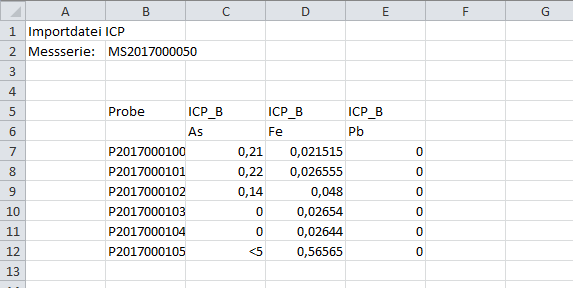
| Worker-Property | Wert | Bemerkung |
|---|---|---|
| col_probe | 1 | Probennummern in Excel-Spalte B |
| col_first_result_value | 2 | Import der Messwerte ab Excel-Spalte C |
| row_first_sample | 6 | Import der Proben ab Excel-Zeile 7 |
| row_analysis_kbz | 4 | Analysenkurzbezeichnungen in Excel-Zeile 5 |
| row-param_kbz | 5 | Ergebniskurzbezeichnungen in Excel-Zeile 6 |
| row_import_id | kein Eintrag | keine Angabe der Import-ID |
| cell_measuring_series | B2 | Messseriennummer in Excel-Zelle B2 |
- Importdatei Import-ID Blöcke.xlsx
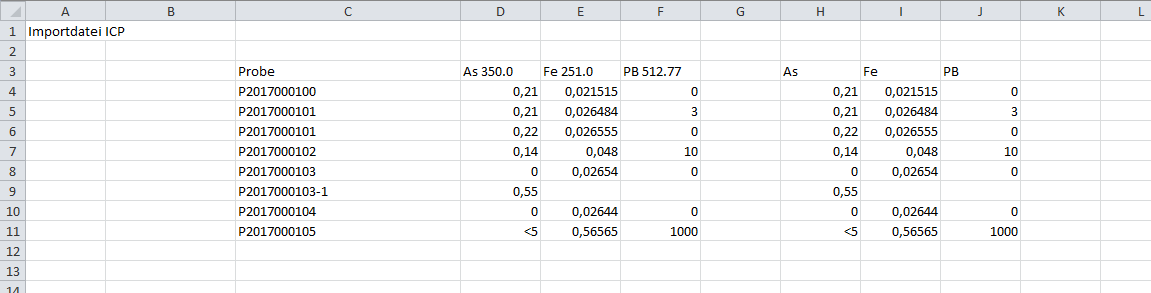
|
Worker-Property |
Wert |
Bemerkung |
|---|---|---|
|
col_probe |
2 |
Probennummern in Excel-Spalte C |
|
col_first_result_value |
3 alternativ: 7 |
Import der Messwerte ab Excel-Spalte D alternativ: Import der Messwerte ab Excel-Spalte H |
|
row_first_sample |
3 |
Import der Proben ab Excel-Zeile 4 |
|
row_analysis_kbz |
kein Eintrag |
keine Angabe der Analysenkurzbezeichnungen |
|
row-param_kbz |
kein Eintrag |
keine Angabe der Ergebniskurzbezeichnungen |
|
row_import_id |
2 |
Import-ID in Excel-Zeile 3 |
|
row_unit_import_id |
kein Eintrag |
keine Angabe der Einheit |
|
row_delimiter_import_id |
" " |
Trennzeichen zur Import-ID ist das Leerzeichen relevant, wenn Import der Messwerte ab Excel-Spalte D |
|
cell_measuring_series |
kein Eintrag |
keine Angabe der Messserie |
|
cancel_at_empty_row_or_col |
true alternativ: false |
Import bricht bei Leerspalte ab: Export der Excel-Spalten D bis F oder H bis J alternativ: Import bricht bei Leerspalte nicht ab: Export der Excel-Spalten D bis J oder H bis J |
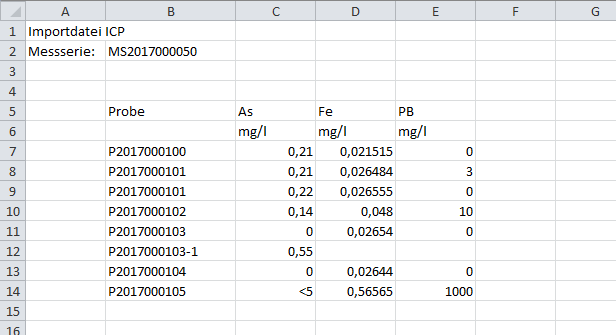
| Worker-Property | Wert | Bemerkung |
|---|---|---|
| col_probe | 1 | Probennummern in Excel-Spalte B |
| col_first_result_value | 2 | Import der Messwerte ab Excel-Spalte C |
| row_first_sample | 6 | Import der Proben ab Excel-Zeile 7 |
| row_analysis_kbz | kein Eintrag | keine Angabe der Analysenkurzbezeichnungen |
| row-param_kbz | kein Eintrag | keine Angabe der Ergebniskurzbezeichnungen |
| row_import_id | 4 | Import-ID in Excel-Zeile 5 |
| row_unit_import_id | 5 | Einheit in Excel-Zeile 6 |
| cell_measuring_series | B2 | Messseriennummer in Excel-Zelle B2 |
Standard Schnittstellen: Erzeugung neuer Messserien
Konfiguration
-
create_missing_measuring_series
Optionale Angabe, Standardwert "false"
-
true
Es wird eine neue Messserie mit der in der Datei gelisteten Messserien-Kurzbezeichnung erzeugt, falls keine entsprechende Messserie im System gefunden werden kann.
Steht in der Importdatei ein gültiges Prüfmittel, wird es an der erzeugten Messserie gesetzt. Außerdem werden alle in der Importdatei aufgelisteten Analysen/Methoden der Messserie zugeordnet.
-
falseungültiger Wert keine Angabe
Bei einer unbekannten Messserien-Kurzbezeichnung bricht der Import ab, schreibt eine Fehlermeldung in die Logs und verschiebt die Importdatei in den konfigurierten Fehler-Ordner.
-
Möchten Sie, dass bei automatisch erzeugten Messserien zusätzliche Felder gepflegt oder Referenzen hergestellt werden?
Dieser Teil der Import-Logik lässt sich kundenindividuell erweitern und anpassen.
Wenden Sie sich bei Interesse einfach an unseren diaLIMS-Kundenservice!
Standard Schnittstellen: Excel-Import von Messwerten über übergeordnete Datensätze
Diese Schnittstelle ermöglicht einen Messwertimport über Excel-Datei und ist eine Erweiterung der Standard Messwerten-Schnittstelle. Aktuell ist die Schnittstelle nur für übergeordnete Datensätze von Typ "Charge" ausgelegt.
Die Besonderheit zur Standardschnittstelle ist die Ermittlung der Probe über einen übergeordneten Datensatz. Dafür wurde diese Schnittstelle um folgende Konfigurationen erweitert.
Neue Konfigurationen:
-
col_kurzbezeichnung:
Die Spalte in der sich die Kurzbezeichnung des übergeordneten Datensatzes befindet.
-
parent_type:
Der Typ des übergeordneten Datensatzes, für den der Import erfolgen soll z. B. "Charge".
-
create_parent_probe:
Gibt an, ob eine neue Probe am Datensatz erstellt werden soll, wenn keine passende Probe gefunden wird.
Für die Schnittstelle wurden folgende Konfigurationen entfernt.
Entfernte Konfigurationen:
-
col_probe:
Wurde durch col_kurzbezeichnung ersetzt.
-
create_controlsamples_for_products:
Wurde für diese Schnittstelle entfernt, der Standardwert ist auf false gesetzt.
Identifikation des übergeordneten Datensatzes und dessen Probe
Zur Identifikation des übergeordneten Datensatzes wird die Kurzbezeichnung in der Spalte (col_kurzbezeichnung) verwendet. Des Weiteren wird über parent_type der Typ bestimmt.
Stornierte oder fertiggestellte Datensätze werden bei dem Import nicht berücksichtigt.
Kann kein passender Datensatz anhand der Kurzbezeichnung gefunden werden, wird die Importzeile übersprungen, sonst wird nach einer passenden Probe am gefundenen Datensatz gesucht. Für die Bestimmung der richtigen Probe wird nach einer Probe gesucht, bei der alle zu importierenden Parameter vorhanden sind.
Sollte keine passende Probe gefunden werden und der Schalter create_parent_probe auf true gesetzt sein, wird eine Probe erstellt. Die Probe übernimmt dabei den Prüfplan, die Analysen und das Produkt des übergeordneten Datensatzes (falls diese Felder hier gesetzt sind bzw. gesetzt werden können).
Wurde eine Probe gefunden oder erstellt, dann werden dieser Probe die Messwerte zugeordnet. Die Messwerte werden dabei nach dem Verhalten der Standard Messwerten-Schnittstelle zugeordnet.
Worker erzeugen:
Um die Schnittstelle zu nutzen muss die Funktionlizenz "ResultValueImportFileProcess" aktiviert werden.
Der zugehörige Worker kann im Modul Schnittstellen zu einem Daemon hinzugefügt werden. Dabei muss die Klasse “com.dialog.dialims.limsworker.ParentResultValueImportFileProcess” ausgewählt werden.
Beispieldateien:
Grundsätzlich können die Beispiele aus der Standard Messwerten-Schnittstelle verwendet werden, hier ist drauf zu achten, dass statt der Proben-Kurzbeichnung die Datensatz-Kurzbezeichnung verwendet wird. Das dargestellte Beispiel ist ein Auszug aus der Standard Messwerten-Schnittstelle.
- Importdatei Analyse_Ergebnis.xlsx
Excel-Formular als Fremdlaborbegleitschein versenden
Fremdlaborbegleitschein(e) an Fremdlabore senden. Es wird davon ausgegangen, dass die Fremdlabore an den Messwertimporten wie oben beschrieben gepflegt wurden.
Vorbereitung:
- Öffnen Sie das Modul
Proben - Öffnen Sie die Einstellungen für Begleitscheine (Optionen -> Einstellungen Begleitscheine...)
- Wählen Sie
Beauftragung per E-Mail versenden, pflegen Sie eine Fremdlabor-Vorlage und wählen SieExcel-Formular erzeugenan - Bestätigen Sie die Einstellung
Fremdlaborbegleitscheine senden:
- Öffnen Sie das Modul
Proben - Wählen Sie eine oder mehrere Proben für die Fremdlabor-Untersuchung aus
- Betätigen Sie den Menüpunkt
Proben->Fremdlaborbegleitschein(e) senden - Für jedes Fremdlabor wird ein Begleitschein vorbereitet und, wenn vorhanden, ein Excel-Formular passend zu dem Messwertimport.
Je nach Konfiguration an der Schnittstelle und Fremdlabor kann es dabei zu folgenden Verhalten für das jeweilige Fremdlabor kommen:
- Es gibt keinen konfigurierten Messwertimport: Es wird eine Standardkonfiguration der Messwert-import-Schnittstelle verwendet und ein Excel-Formular für diese erzeugt.
- Es gibt keinen passenden Messwertimport, es existieren jedoch welche für andere Fremdlabore: Der Anwender wird gewarnt und es wird kein Excel-Formular erzeugt.
- Es gibt genau einen Messwertimport ohne Angabe eines Fremdlabors -> Das Excel-Formular wird ohne Meldung auf Grundlage dieses Imports erstellt.
- Es gibt genau einen Messwertimport mit Angabe des betroffenden Fremdlabors -> Das Excel-Formular wird ebenfalls ohne Meldung auf Grundlage dieses Imports erstellt.
- Es gibt einen Messwertimport ohne Angabe eines Fremdlabors und einen Messwertimport mit Angabe des betroffenden Fremdlabors -> Das Excel-Formular wird ohne Meldung auf Grundlage des Imports mit der Fremdlabor-Angabe erstellt.
- Es gibt mehrere Messwertimporte mit Angabe des betroffenen Fremdlabors oder ohne Angabe eines Fremdlabors -> Der Anwender wird aufgefordert einen Messwertimport mit Angabe eines Fremdlabors für die Erzeugung des Excel-Formulars zu wählen.
- Es gibt mehrere Messwertimporte ohne Angabe eines Fremdlabors -> Der Anwender wird aufgefordert einen Messwertimport mit Angabe eines Fremdlabors für die Erzeugung des Excel-Formulars zu wählen.
Standard Schnittstellen: Unkenntlich-machen von Benutzer-Informationen
Die Aufgabe dieser Schnittstelle ist das Anonymisieren von Benutzerinformationen. Genauer werden, bei einem Durchlauf dieser Schnittstelle, alle Datensätze identifiziert, die Benutzerinformationen tragen. Wenn der dazugehörige Zeitstempel au ßerhalb einer konfigurierbaren Aufbewahrungsfrist liegt, wird der Benutzer mit einer, ebenfalls konfigurierbaren, Zeichenkette ausgetauscht.
Benutzerinformationen, die unkenntlich gemacht werden.
- Erstellungsdaten: Erstellbenutzer abhängig von Erstellungszeit
- Änderungsdaten: Änderungsbenutzer abhängig von Änderungszeit
- Statusdaten: Status-Änderungsbenutzer abhängig von Status-Änderungszeit
Dies betrifft ebenfalls Audittrail-Einträge.
Worker erzeugen:
Um die Schnittstelle zu nutzen muss die Funktionlizenz "DSGVO_DisguiseUserInformationProcess" aktiviert werden.
Der zugehörige Worker kann im Modul Schnittstellen zu einem Daemon hinzugefügt werden. Dabei muss die Klasse “com.dialog.dialims.limsworker.DisguiseUserInformationProcess” ausgewählt werden.
Konfiguration:
-
endless_sleeptime_minutes:
Bestimmt nach wie viel Minuten die Schnittstelle erneut ausgeführt werden soll (bspw. 5 für alle 5 Minuten).
-
RetentionPeriod
Die Aufbewahrungsfrist in ganzen Jahren. Datensätze mit Benutzerinformationen außerhalb dieser Frist, werden unkenntlich gemacht.
Die Aufbewahrungsfrist wird auf 10 Jahre voreingestellt.
-
DisguiseString
Zeichenkette, durch die Benutzerinformationen beim Anonymisieren ersetzt werden sollen.
CAUTION:
Hierbei werden keine Einschränkungen gemacht. Der Anwender ist selbst dafür verantwortlich eine geeignete Zeichenkette einzutragen.
Die Voreingestellung ist die Zeichenkette XXXX.
-
DisguiseCancelledUser
Schalter für die Zusatzoption ebenfalls Informationen von stornierten Benutzern, unabhängig von der Aufbewahrungsfrist, unkenntlich zu machen. D.h. nach dem Stornieren eines Benutzers, werden, beim nächsten Durchlauf der Schnittstelle, alle zugehörigen Benutzerinformationen unkenntlich gemacht.
Diese Funktion ist standardmäßig deaktiviert und kann mit z.B. an oder yes aktiviert werden.
Logging:
Das Ergebnis eines Durchlaufs kann im Log-Einträge-Modul eingesehen werden. Entsprechende Log-Einträge haben die Herkunft DisguiseUserInformationProcess und bieten eine Übersicht der überprüften und die Anzahl der unkenntlich-gemachten Datensätze. Außerdem werden hier mögliche Fehler, die während der Ausführung auftreten können, aufgelistet. Je Datensatztyp wird stets ein Status-Log-Eintrag geschrieben und wenn Änderungen erfolgt sind ein weiterer Aktualisierungs-Eintrag mit ergänzenden Angaben.
Standard Schnittstellen: Makro-Ausführung als Worker (ab Version 2026.5)
Diese Schnittstelle ermöglicht die Ausführung eines Groovy-Makros vom Typ Worker als eigenständigen Worker-Prozess. Damit können Makros ohne Benutzeroberfläche automatisiert über den Windows Task Scheduler ausgeführt werden.
Ein Makro vom Typ Worker hat den Kontext Konfiguration. Nur wenn diese Einstellungen am Makro vorgenommen wurden und das Makro im Status 'zugelassen' ist, kann es über einen Worker ausgeführt werden. Es kann kein bestimmter Datentyp ausgewählt werden. Innerhalb des Makros stehen folgende Umgebungsvariablen zur Verfügung:
-
worker
Gibt den Worker zurück, in dem das Makro ausgeführt wird, und ermöglicht so z. B. den Zugriff auf die Einstellungen des Workers.
-
logger
Eine Logger-Instanz, die genutzt werden kann, um Ereignisse bei der Ausführung zu protokollieren. Die erstellten Log-Einträge werden im Modul Log-Einträge bzw. unter dem gleichnamigen Reiter im Modul Schnittstellen aufgelistet. Die Filterung im Modul Log-Einträge kann über das Feld
Quelldatensatzerfolgen, welches den Worker referenziert, der das Makro ausführt.Folgende Methoden stehen zur Verfügung:
logger.info("Nachricht")– Schreibt einen Info-Eintraglogger.warn("Nachricht")– Schreibt einen Warn-Eintraglogger.error("Nachricht")– Schreibt einen Fehler-Eintraglogger.debug("Nachricht")– Schreibt einen Debug-Eintrag
-
var1 bis var5
Konfigurierbare Variablen, deren Werte in den Worker-Einstellungen gepflegt werden. Diese stehen im Makro direkt als Groovy-Variablen zur Verfügung.
Worker erzeugen:
Um die Schnittstelle zu nutzen, muss die Funktionslizenz "MacroExecutorProcess" aktiviert werden.
Der zugehörige Worker kann im Modul Schnittstellen zu einem Daemon hinzugefügt werden. Dabei muss die Klasse "MacroExecutorProcess" ausgewählt werden.
Ein MakroExecutor-Worker kann ausschließlich im Modus "einmal ausführen" betrieben werden. Der Typ des Workers wird beim Anlegen automatisch auf einmal ausführen gesetzt und kann nicht geändert werden.
Konfiguration:
-
macro
Kurzbezeichnung des auszuführenden Makros (Pflichtangabe). Das referenzierte Makro muss vom Typ Worker sein und den Status zugelassen haben.
-
var1 - var5
Konfigurierbare Variablen. Der jeweils eingetragene Wert wird im Makro als Groovy-Variable
var + nummerbereitgestellt (optional).
Sicherheitshinweise:
Makros, die über den MacroExecutor ausgeführt werden, laufen serverseitig ohne Benutzeroberfläche. Achten Sie darauf, dass die Makro-Skripte keine Endlosschleifen oder potenziell blockierende Operationen enthalten, da diese den Server belasten können. Es wird empfohlen, Makros vor der produktiven Einrichtung gründlich zu testen.
Die Makros können auf dem Server mithilfe des Windows Task Schedulers oder ähnlichen Tools geplant und ausgeführt werden. Die Ausführung erfolgt meist mit den Rechten des Dienstkontos, unter dem der diaLIMS-Server läuft. Stellen Sie sicher, dass dieses Konto über die notwendigen Berechtigungen verfügt, um die im Makro enthaltenen Operationen durchzuführen. Makros können, auch wenn diese bereits als Task eingerichtet sind, jederzeit verändert werden. Es wird empfohlen explizite Bedingungen für Makros des Typs "Worker" zu definieren, damit diese nicht unabsichtlich verändert werden können.
Logging:
Das Ergebnis der Makro-Ausführung kann im Log-Einträge-Modul eingesehen werden. Die Filterung erfolgt über den Quelldatensatz, der dem Worker entspricht, der das Makro ausführt. Sowohl Meldungen des Workers selbst als auch die über die logger-Variable geschriebenen Einträge werden hier protokolliert.
Seite Status/Steuerung
Auf dieser Seite kann ein Daemon unabhängig vom Ort seiner Ausführung in Echtzeit überwacht werden. Hierzu wird im Hintergrund vom diaLIMS-Client eine Verbindung zum Daemon aufgebaut und bestimmte Daten abgefragt oder Befehle gesendet.
Status
Im oberen Bereich der Seite wird der Status des Daemons ermittelt und die zugehörigen Prozesse aufgelistet. Das Feld 'letzte Statusabfrage' wird automatisch gefüllt.
In der unteren Tabelle Prozesse werden die Status der einzelnen Prozesse ermittelt und ihre letzte Ausführungszeit angezeigt. Hierzu kann der Eintrag Status ermitteln in der Tabelle verwendet werden. Weiter kann mit dem Eintrag Schnittstelle beenden ein einzelner Prozess aus der Tabelle angehalten werden. Hierbei wird dem Prozess ein Zeichnen zum Herunterfahren gegeben. Sollte der Prozess gerade in der Verarbeitung stecken, wird diese vorher abgeschlossen. Der Eintrag Schnittstelle starten startet einen nicht aktiven Prozess. Dieser muss jedoch im Status zugelassen sein.
Steuerung
-
Prozesse herunterfahren
Alle Prozesse des Daemons erhalten ein Signal zum Herunterfahren. Sie werden dabei nicht mitten in ihrer Arbeit unterbrochen, sondern können den aktuellen Verarbeitungsschritt beenden. Mit der Schaltfläche Status ermitteln kann überprüft werden wann alle Prozesse beendet sind.
-
Schnittstelle beenden
Fährt zuerst alle Prozesse “sanft” herunter, wobei die Prozesse ihre aktuelle Arbeit ggf. beenden können. Dann wird auch der Daemon herunter gefahren und beendet.
-
Daemon lokal starten
Startet den Daemon lokal. Dabei wird ein Fenster mit dem entsprechenden Daemon gestartet und angezeigt.
CAUTION:
Diese Funktion dient nur Testzwecken. Daemons sollten immer als Dienst im Betriebssystem installiert und dort herunter gefahren, bzw. gestartet werden. Wenn ein Daemon bereits gestartet wurde und hier ein zweiter gestartet wird, kann es zu gravierenden Fehlern kommen.