Excel-Import
Die Funktion „Default Excel Import“ ist eine universell konfigurierbare Import-Funktion. Importdateien werden im Format Excel, genauer im Excel .xlsx ab Excel 2003 unterstützt.
Ohne weitere kundenindividuelle Programmierung können Daten in das diaLIMS importiert werden, sofern diese der Datenstruktur und dem Datenformat im diaLIMS entsprechen.
Darüber hinaus können Beispieldaten zur genauen Verwendung der Import-Funktion aus bestehenden Daten des diaLIMS erzeugt werden.
Einrichtung
Für die Einrichtung muss seitens dialog EDV die Funktionslizenz in der diaLIMS-Datenbank freigeschaltet werden (Tabelle Funktionen -> Excel_Import).
Anschließend muss über das Modul Benutzergruppen/Rollen die Bedingung Default-Excel-Import angelegt werden. Sollte dieser in der Liste der Keys nicht existieren, kann er über „Keys generieren“ angelegt werden.
Dadurch wird definiert, welche Benutzer den Import nutzen dürfen. Denn Vorsicht: durch den Import können Daten automatisiert überschrieben werden und der Import ist irreversibel.
Erste Schritte – Export von Beispieldaten
Nahezu in jedem Modul gibt es nach Bereitstellung der Funktion den Eintrag Excel-Import im Hauptmenü.
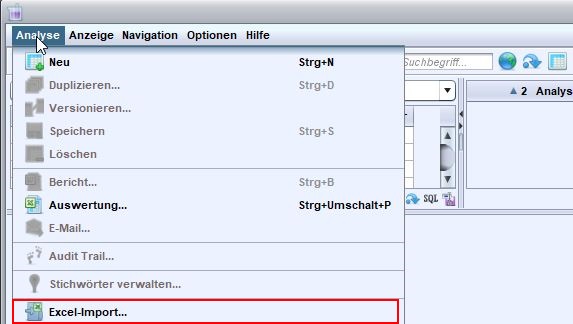
Daraufhin öffnet sich folgender Dialog:
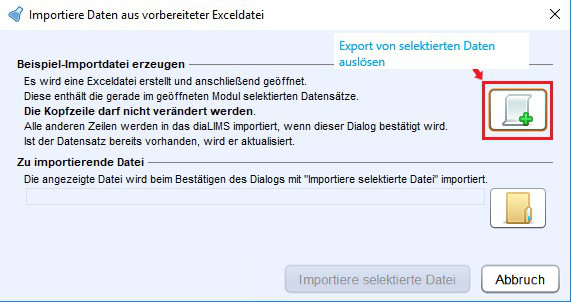
Über den Schaltknopf erzeugen Sie eine Beispieldatei für den Import. Wenn Sie in diaLIMS bereits Daten selektiert haben, werden die Daten beispielhaft in der Excel-Datei eingefügt.

Die Spaltenkonfiguration im Modul bestimmt, welche Spalten in der Importdatei erzeugt werden sollen. Einige Spalten können beim Import nicht berücksichtigt werden (da diese z.B. System-interne IDs beschreiben) und werden daher nicht in die Beispieldatei exportiert. Enthält die aktuelle Spaltenkonfiguration solche Spalten, erscheint ein entsprechender Hinweis.
Nach Auswahl des Speicherortes im folgenden Dialog, wird die Datei erstellt und direkt zum Bearbeiten in Excel vom System geöffnet.
Sie können jetzt Ihre Daten einpflegen oder aus anderen Tabellen transferieren.
Achtung: Das Verändern der Reihenfolge kann zu ungewollten Fehlern führen. Es wird empfohlen, die vom System vorgegebene Reihenfolge einzuhalten.
Erste Schritte – Import von Daten
Wie im Schritt zuvor, können wir denselben Dialog verwenden. Dort kann über das Ordnersymbol folgender Dialog geöffnet werden:
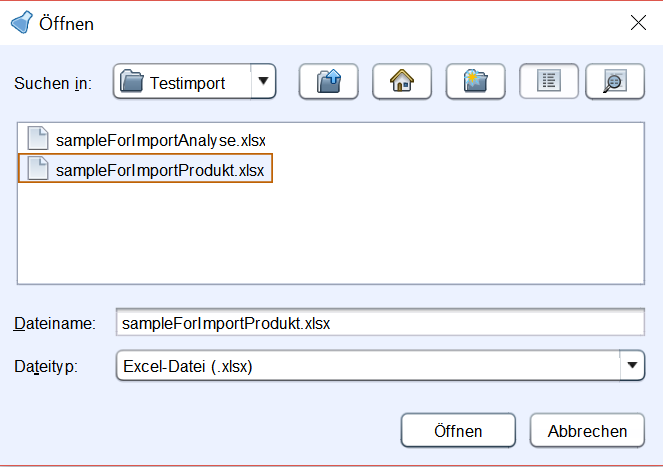
In dem Dialog kann die zu importierende Datei ausgewählt werden.
Nach dem Auswählen der Datei prüft diaLIMS die Struktur der Tabellen und gibt ggf. einen Fehler aus, wenn die Datei vom diaLIMS nicht eingelesen werden kann. Der Pfadname wird dann im Dialog zusätzlich rot markiert. Ist die Datei im richtigen Format, färbt sich dieser grün und die Schaltfläche „Importiere selektierte Datei“ aktiviert sich. Nach dem Klick auf diese wird der Import der Daten ausgelöst. Ist der Import abgeschlossen, erscheint eine Meldung.
Alle Änderungen werden, sofern so konfiguriert, auch über das Audit Trail protokolliert.
Eine Importdatei kann nur Datensätze desselben Typs enthalten (z.B. eine Importdatei nur für Analysen/Methoden und eine andere Importdatei nur für Proben). Dabei können aber auch abhängige untergeordnete Datensätze mit importiert werden (z.B. kann die Importdatei für Proben auch Probenergebnisse (ZuordnungProbeAnalyseErgebnis) enthalten, die importiert werden sollen). Ist ein zu importierender Datensatz bereits im diaLIMS vorhanden, so wird er mit den angegebenen Werten aktualisiert. Existiert der Datensatz noch nicht, so wird er neu angelegt und mit den angegebenen Werten gefüllt. Für unabhängige Datensätze, die in der Importdatei genannt sind, weil sie zur Bestimmung eines abhängigen Datensatzes benötigt werden, wird vorausgesetzt, dass sie bereits im diaLIMS existieren. Falls sie nicht existieren, werden sie nicht neu angelegt und der abhängige Datensatz kann nicht erstellt werden (z.B. werden in einer Proben-Importdatei zum Erzeugen von Probenergebnissen Datensätze vom Typ Analyse und vom Typ Ergebnis referenziert, die angegebenen Analysen/Methoden und Ergebnisse müssen bereits existieren).
Konfiguration
Die Konfiguration erfolgt im Schnittstellen Modul. Sollte es hier noch nicht eingerichtet worden sein, dann greifen die Standardwerte wie hier in der Tabelle notiert.
| Parameter | Systemparameter* | Standartwert | Beschreibung |
|---|---|---|---|
| Batch size | Ja | 500 | Die Anzahl an Datensätzen, die auf einmal in die Datenbank eingelesen werden sollen. (Performance-Parameter). |
| Clear cache after X rows | Ja | 500 | Nach wie vielen Zeilen soll der Speicher geleert werden. Dieser Parameter soll verhindern, dass der Import von großen Dateien irgendwann zu einem Speicherüberlauf führt. Sollte der Wert zu klein sein, müssen Daten oft nachgeladen werden. |
| Datei-Endung | Ja | .xlsx | Die gesuchte Dateieindung. Sollte nur in Ausnahmen geändert werden. Hinweise: Die Endungen bzw. Formate XLS und CSV werden nicht unterstützt. |
| endless_sleeptime_minutes | Nein | 5 | Die Zeit, die diaLIMS wartet, bis erneut nach neuen Importdateien im Importverzeichnis gesucht wird. |
| Error-Log Move File to directory | Nein | kein Wert | Wenn beim Import ein Fehler auftritt, werden die Dateien in einen entsprechenden Ordner verschoben. Der Pfad kann hier konfiguriert werden. |
| Import at row | Nein | 4 | Dieser Parameter bestimmt, ab welcher Zeile die individuell zu importierenden Daten stehen sollen. Dieser Wert muss größer oder gleich 4 sein. |
| Logging-Level | Ja | INFO | Dieser Parameter bestimmt das Log-Level. Hier wird bestimmt, welche Ausgaben im Protokoll ausgegeben werden. Dient zu Supportzwecke. Mögliche Werte: DEBUG, INFO,WARN,ERROR, FATAL |
| Move Import Files | Nein | false | Sollen die importierten Dateien nach dem Import verschoben werden? |
| Overwrite not empty fields | Nein | true | Dieser Parameter bestimmt, ob Felder, die vorher nicht leer waren, durch den Import überschrieben werden sollen. Besonders bei wiederholt ausgeführten Importen relevant. |
| Path | Nein | PfadZumImportVerzeichnis | Der Pfad, in dem initial die Importdateien gesucht werden. |
| Use Business-Controller for status-change | Ja | true | Dieser Parameter bestimmt, ob die gleiche Funktionalität beim Setzen des Status verwendet wird wie in diaLIMS. Bei true werden auch alle Prozesse angestoßen, die beim Statuswechsel ausgelöst werden. Bei false wird nur der Wert im Feld Status entsprechend gesetzt. Empfohlene Einstellung ist true. |
| Verhalten bei doppelten Dateinamen | Nein | move | Gibt an, was mit Dateien passieren soll, die bereits eingelesen wurden. Dabei wird geprüft ob eine Datei mit dem gleichen Namen bereits eingelesen wurde. |
| Warn-Log Move File to directory | Nein | kein Wert | Wenn beim Import eine Warnung auftritt, werden die Dateien in einen entsprechenden Ordner verschoben. Der Pfad kann hier konfiguriert werden. |
*Systemparameter sollten nur durch dialog EDV Mitarbeiter geändert werden.
Bedingungen
Damit der Import funktioniert, muss das Format der Datei eingehalten werden.
Erste Spalte:
In der ersten Spalte muss immer die Kurzbezeichnung des zu importierenden Datensatzes zusammen mit dem passenden internen Schlüssel und dem Format „String“ stehen. Davon ausgehend werden auch die anderen Felder ermittelt.
Beispiel:
|
Produkt |
|
Produkt.kurzbezeichnung |
|
String |
|
PROD_KOMP_1 |
- Zeile: Externalisierter (tatsächlich angezeigter) Begriff im diaLIMS
- Hier steht der Begriff, wie er auch in der Maske im diaLIMS steht. Sollten Sie individuelle Bezeichnungen vergeben haben, tauchen diese hier auf. So ist die Zuordnung zwischen internem Schlüssel und Feld im diaLIMS einfacher nachzuvollziehen.
-
- Zeile: Interner Feldschlüssel
- Der interne Feldschlüssel des diaLIMS-Feldes. Um diesen zu ermitteln, müssen Sie den Service-Modus starten. Mehr zur Ermittlung des Schlüssels im Kapitel über das diaLIMS Berichtswesen. Wenn Sie Datensätze mit Unterdatensätzen anlegen wollen, ist es wichtig, die Datenstruktur in diesem Key abzubilden. Beispiele hierfür wären Ergebnisse an der Analyse/Methode oder Grenzwerte am Ergebnis, Eigenschaften am Produkt, Bestandteil an der Rezeptur. Beispiel für den Import von Ergebnissen:
-
7. Beispiel für den Import von Ergebnissen als Zuordnung zu einem Prüfplan: 8.Analyse
Ergebnis
Analyse.kurzbezeichnung
Analyse.Ergebnis.kurzbezeichnung
String
String
pH-Wert
pH-Wert
9. Zeile: Datenformat im diaLIMS 10. Zu Zeile 3 die Tabelle für die Formatbeschreibungen: 11.Prüfplan
Prüfplan Analysen Zuordnung
Ergebnis
Pruefplan.kurzbezeichnung
Pruefplan.ZuordnungPruefplanErgebnis. analyse
Pruefplan.ZuordnungPruefplanErgebnis. ergebnis
String
Reference
::>Reference
TestPPL
Test
Test
Ab der vierten Zeile dürfen dann die individuellen Inhalte platziert werden.Format-beschreibung
Bemerkung
Mögliche Inhalte
Alternative Wörter für Zeile 3
String
Reiner Text. Auch Werte von Eigenschaften, die als Zahl notiert werden, können mit String deklariert werden. diaLIMS kann aus einem Text eine Zahl wandeln.
Text
Integer
Ganzzahlige Werte ohne Nachkommastellen, zum Beispiel Ordnungen, Stückzahlen, Anzahlfelder,… Achtung: in dieser Spalte dürfen NUR Werte stehen, die auch wirklich zu einer Zahl umgewandelt werden können.
123
Numerisch Zahl
Double
Fließkommazahlen. Achtung: in dieser Spalte dürfen NUR Werte stehen, die auch wirklich zu einer Zahl umgewandelt werden können.
23,54
-0,45
0,0001
Float Fließkomma Gleitkomma
Date
Datumswerte
27.07.2018
Datum
Time
Zeitwerte
13:37
Zeit
Timestamp
Ein Zeitstempel. Das ist eine Kombination aus Datum und Zeit
27.07.2018 13:37
Zeitstempel
Status
Der Status des Datensatzes. Das ist ein Sonderfeld, da hier eine Spezialbehandlung stattfindet, damit man erkennen kann, wann und wodurch der Status gewechselt wurde.
Stammdaten: Aktiv passiv inaktiv Z S G
Bewegungsdaten: G R A W F S
StatusStammdaten
StatusBewegungsdaten
Boolean
Das sind Wahrheitswerte, zum Beispiel für Schalter im diaLIMS.
1, 0, x, ja, nein, null, true, false
Ja/Nein
Reference
Das ist eine Referenz zu einem anderen diaLIMS-Modul. Erkennbar ist das oft an der Lupe an dem entsprechenden Feld in der Maske wie zum Beispiel das Produkt an der Rezeptur.
0008000 TestPPL QSB 0815 (immer die Kurz-bezeichnung des entsprechenden LIMS-Datensatzes)
Referenz LIMSObject
::>Reference
Dies ist eine abhängige Referenz. Das benötigt man dann, wenn der Datensatz nicht eindeutig ist. Beispiel: Ergebnisse können beliebig genannt werden. (Dauer, Temperatur, Dichte, etc.). Damit das System genau herausfinden kann, welches Ergebnis ich meine (Temperatur bei Viskosität oder Oxidfähigkeit), brauche ich für die Eindeutigkeit die passende Analyse. Eine ::>Reference bezieht sich also immer auf die vorherige Referenz.
0008000 TestPPL QSB 0815 (die Kurz-bezeichnung des entsprechenden LIMS-Datensatzes)
::>Referenz
::>LIMSObject
Formel
Das ist eine Sonderbehandlung zum Anlegen von Formeln.
return $Ana$Ergebnis1$x + $Ana$Ergebnis2$x;
keine
Wertemenge
Sonderbehandlung, wenn zu einem Ergebnis eine Wertemenge angelegt werden soll. Eine Wertemenge ist eine Menge an Werten, aus denen der Nutzer zu einer Beurteilung auswählen kann. Das kommt zum Beispiel in der Sensorik zum Einsatz(klar, milchig, trüb,…).
Klar;milchig;trüb;keine Auffälligkeit
keine

Automatische Auslösung des Imports
Der Import kann auch als Dienst im diaLIMS-Modul Schnittstellen konfiguriert werden.
Log
Während des Imports wird dem Benutzer ein Log-Fenster angezeigt und ggf. auftretende Fehler angezeigt. Diese können direkt im Modul Log-Einträge geöffnet werden.
Das Log-Level, also wie detailliert die Ausgabe erfolgen soll, kann in den Konfigurationen bestimmt werden.