Barcode-Registrierung
Über das Modul Barcoderegistrierung können Proben anhand eines Barcodes erfasst und angelegt werden.
Voraussetzung für das Anlegen von Proben über Barcodes ist eine Barcodeliste, welche über das Modul Barcodeerzeugung erstellt werden kann.
Auftrag
-
 Neuen Auftrag erzeugen
Erzeugt einen neuen Auftrag. Die durch die Schnellerfassung erzeugten Proben werden diesem Auftrag zugeordnet.
-
 Auftrag entfernen
Der Auftrag wird aus der Maske entfernt. Proben die anschließend über die Barcoderegistrierung erzeugt werden erhalten keine Auftragszuordnung.
Nachfolgend können Angaben zum Auftrag vorgenommen werden. Die Angaben des Auftrags werden an jede der erstellten Proben übernommen
-
Auftrag
Referenz auf den erstellten Auftrag.
-
Auftraggeber Kunde
Angabe eines Kunden als Auftraggeber. Der Auftrag wird diesem Kunden zugeordnet.
-
Auftragsdatum
Datum der Auftragserstellung.
-
 Auftrag speichern
Speichert die getätigten Angaben zum Auftrag. Erst nach dem Speichern können die Angaben an die Proben weitergegeben werden.
Proben zum Auftrag
-
Schnellerfassung
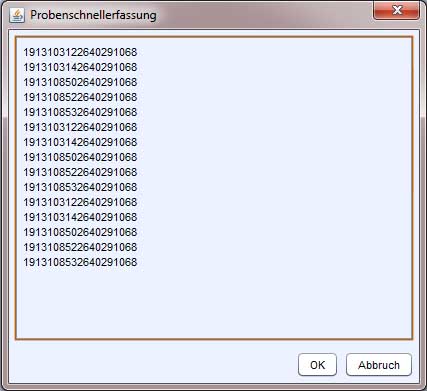
Öffnet einen Dialog mit einem Textfeld. In dem Textfeld werden die Probennummern der Proben angezeigt, welche durch das Scannen eines Barcodes erstellt wurden.
-
Nahmedatum /-zeit
Eingabefeld für Nahmedatums und Nahmezeit mit Kalenderkomponente. Die Angaben werden an alle gescannten Proben übernommen wenn diese angelegt werden beziehungsweise an allen bereits angelegten und selektierten Proben geändert.
-
Probennehmer
Der Probennehmer der gescannten Probe. Die Angabe wird an alle gescannten Proben übernommen wenn diese angelegt werden beziehungsweise an allen bereits angelegten und selektierten Proben geändert.
-
Bemerkung
Mögliche Angabe einer Probenbemerkung. Auch diese Angabe wird an alle selektierten Proben übernommen.
-
Übernehmen
Nach Drücken des Buttons werden alle vorgenommenen Änderungen an den oben genannten Feldern an die selektierten proben übernommen.
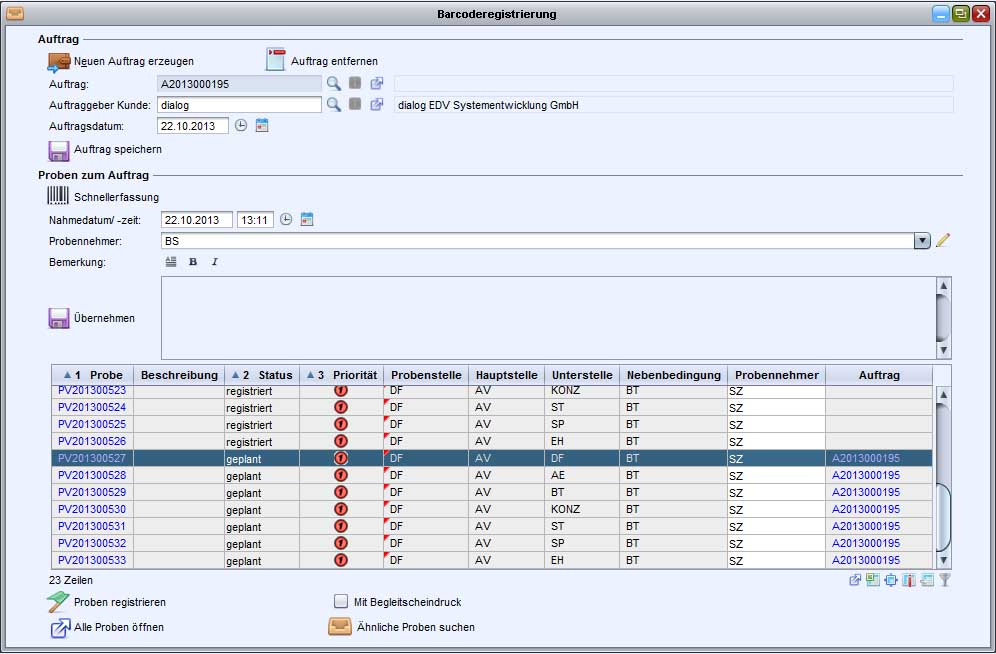
In der Tabelle werden alle durch das Scannen angelegten Proben aufgeführt. Durch Selektieren mehrerer Proben können Änderungen an den oben genannten Feldern für diese Proben zugleich vorgenommen werden.
In der Tabelle können alle für Proben möglichen Spalten eingeblendet werden.
-
 Proben registrieren
Versetzt alle in der Tabelle angezeigten Proben vom Status 'Geplant' in den Status 'Registriert'. Dies kann abhängig von der Anzahl Proben und dem zugeordneten Prüfumfang einen Moment benötigen.
-
mit Begleitscheindruck
Löst den Begleitscheindruck für alle Proben beim Registrieren aus.
-
 Alle Proben öffnen
Öffnet alle in der Tabelle angezeigten Proben im Modul Proben.
-
 Ähnliche Proben öffnen
Öffnet einen Dialog zur Angabe von Suchkriterien. Über diese Kriterien können ähnliche proben geöffnet werden.
Schnellerfassung von Proben
-
Fachlicher Hintergrund
Diese Funktion dient dazu, die Barcodes von mehreren Probegefäßen einzuscannen und sie weiterzuverarbeiten.
-
Einrichtung
Die Funktion kann als Makro oder als eine Benutzerfunktion eingerichtet werden. Erstellen Sie hierfür ein Makro bzw. eine Benutzerfunkltion, z.B. unter
Optionen``USERACTION1unter Verwendung des folgenden Codes:com.dialog.dialims.barcode.BarcodeUtil.enterMultipleSampleAttributesAndShowSamples(null,"") -
Funktion benutzen
Durch die Ausführung des eingerichteten Makros bzw. der Benutzerfunktion wird ein Probenschnellzugriff-Dialog mit einem Textfeld geöffnet. In das Feld können die Proben- und Gefäßnummern eingescannt bzw. eingegeben werden. Es können verschiedene Aktionen mit den Nummern durchgeführt werden.

- Klicken Sie auf die zugehörige rote Schaltfläche in der diaLIMS-Symbolleiste oder drücken Sie die zugehörige F-Taste.
- Scannen Sie die Barcodes Ihrer Probengefäße ein. Die Nummern werden in dem Textfeld erscheinen.
- Klicken Sie auf eine der folgenden Schaltflächen:
-
OK
Öffnet die Proben und schließt den Dialog. Die Proben werden anhand der Probennumer und der Gefäßnummer gefunden.
-
Kopieren
Kopiert den Inhalt des Textfeldes in die Zwischenablage.
-
Status 'A'
Öffnet die Proben und setzt diese in den Status
 "in Arbeit".
-
Abbruch
Schließt den Dialog.
Note:
Im Scan-Dialog können die Proben auch durch die Behälternummer gesucht werden, indem man einen oder mehre Behälter einscannt oder einträgt. Nach der Bestätigung werden alle Proben, die eine Zuordnung zu einem der Behälter haben, geöffnet. Außerdem wird, falls nicht schon vorhanden, das jeweilige Eingangsdatum mit dem aktuellen Datum belegt.