Beispiele
Nachfolgend werden mehrere Anwendungsbeispiele vorgestellt und Schritt für Schritt erklärt. Ein Beispiel-Fall setzt sich aus der Analyse der zu importierenden Datei und der Erklärung der zugehörigen Importkonfigurationsanweisungen zusammen.
Im Anschluss werden Groovy-Skripte für häufige Anwendungsfälle aufgelistet.
Beispiel 1: Import von einer variablen Anzahl von Ergebnissen für eine Probe
Importdatei
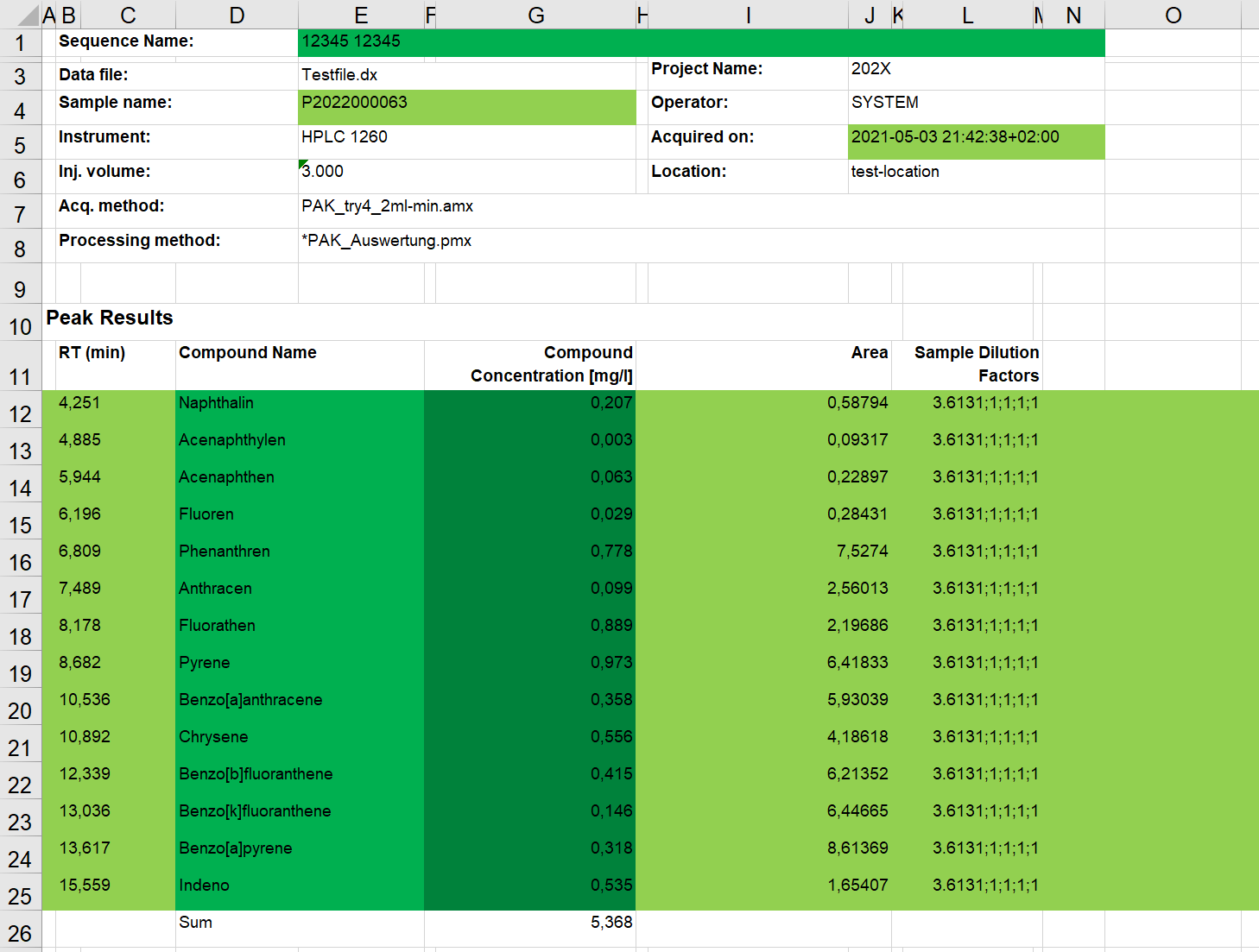
In diesem Beispiel wollen wir eine Excel-Datei mit mehreren Seiten importieren. Auf jeder Seite sind zu importierende Ergebniswerte für eine einzelne Probe festgehalten. In der oberen Abbildung ist ein Screenshot der ersten Seite zu sehen, in der die relevanten Bereiche der Datei farblich markiert sind. In der oberen Hälfte der Seite sind folgende markierte Felder zu sehen:
- Sample name : Die Kurzbezeichnung der Probe, deren Ergebniswerte eingetragen werden sollen
- Sequence Name : Soll in das Bemerkungsfeld der Probe eingetragen werden
- Acquired on : Das Analysedatum, das an allen Ergebniszuordnungen eingetragen werden soll
Weiterhin sind in der unteren Hälfte der Seite die zu importierenden Ergebnisse aufgelistet. Für jede Zeile gilt zu importieren:
- Compound Name : Die Import-ID des zu importierenden Ergebnisses. Der importierte Wert soll einem Attribut entsprechen, das an dem Stammdatenergebnis der gesuchten Ergebniszuordnung zu finden ist. Auf diese Weise können zu importierende Ergebnisse identifiziert werden.
- Compound Concentration : Der einzutragende Ergebniswert
Insgesamt ergibt sich aus diesen Vorgaben der folgende grobe Import-Verlauf:
Für jede Seite soll je eine Probe importiert werden, deren eindeutige Kurzbezeichnung in der Zelle (5,4) zu finden ist. Bevor die Probe weiterverarbeitet wird, sollte sie anhand ihres Status darauf geprüft werden, ob sie bearbeitet werden darf. An dieser Probe soll die Bemerkung gesetzt werden, die sich in der Zelle (5,1) befindet. Weiterhin soll für jede Zeile ab Zeile 12 ein Ergebnis an einer Ergebniszuordnung der Probe eingetragen werden. Die Anzahl der zu importierenden Ergebnisse kann von Seite zu Seite variieren, daher legen wir fest, dass der Import der Ergebnisse beendet werden kann, sobald die Summenzeile ("Sum") erreicht wurde. Die einzelnen Zeilen sollen wie folgt importiert werden: Die Import-ID des gesuchten Ergebnisses befindet sich in Spalte 4. Diese wird verwendet, um die korrekte Ergebniszuordnung an der Probe zu finden. Diese sollte analog zu der Probe selbst auf ihren Status geprüft werden. Sobald dies geschehen ist, kann der Ergebniswert aus Spalte 5 gesetzt werden. Anschließend wird das Analysedatum gesetzt, welches für alle Ergebnizuordnung gleich ist. Dieses steht in der Zelle (10,5).
Importkonfiguration
Schauen wir uns nun an, wie eine Importkonfiguration aussieht, die die oben gezeigte Datei importieren kann.
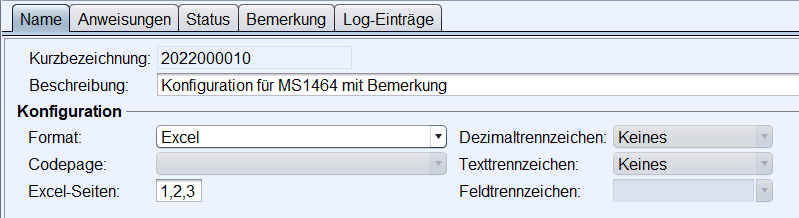
Auf der Name -Seite der Konfiguration wird folgendes eingestellt: Format wird auf Excel gesetzt, da dies das vorliegende Datei- Format ist. Die Datei besitzt drei Seiten, die alle importiert werden sollen. Hierfür können in das Feld Excel-Seiten entweder alle Seitenindizes Komma-getrennt eingetragen werden oder gar keine. Keine Excel-Seiten anzugeben hätte zur Folge, dass immer alle vorhandenen Seiten importiert werden. Dies bietet sich an, wenn die Anzahl der Seiten variabel ist.

Auf der Anweisungen -Seite benötigen wir insgesamt acht Anweisungen, um die oben gezeigte Datei zu importieren.
1 Suche Proben
Die erste Anweisung dient dazu, die Probe zu ermitteln, die in der Datei hinterlegt ist. Basierend darauf können dann die Ergebniszuordnungen gefunden und die Ergebnisse eingetragen werden. Das relevante Feld für die Anweisung ist eine einzelne Zelle, in der die Kurzbezeichnung der gesuchten Probe steht.
|
Feld |
Inhalt |
|---|---|
|
Beschreibung |
Beschreibungen sind in diesem Beispiel eindeutige Bezeichnungen für die Anweisungen, die beschreiben, was ihre Funktion ist. In diesem Fall "Suche Probe". |
|
Anweisungstyp |
Da wir einen Datensatz finden wollen, ist der korrekte Typ SEARCH . |
|
Bereich |
Es müssen keine Bereiche durchiteriert werden, da wir nur einen einzigen Wert aus einer konkreten Zelle importieren möchten. Daher bleibt dieses Feld leer. |
|
Position |
Um die gesuchte Zelle zu definieren reicht ein -Aufruf mit den entsprechenden Koordinaten (Spalte = 5, Zeile = 4). |
|
Rückgabetyp |
Dieser ist Probe, da nach einer Probe gesucht wird. Der Name des Business-Typs ist in diesem Fall gleich. |
|
Rückgabe-Alias |
Hier reicht als eindeutige Bezeichnung der Rückgabe-Typ, da dies die einzige SEARCH -Anweisung für eine Probe in dieser Konfiguration ist. |
|
Spaltenname |
Der Spaltenname ist die Kurzbezeichnung, da dies das Attribut ist, nach dem wir bei der Suche filtern. |
|
Konverter |
Für den Fall, dass die Kurzbezeichnung kein Präfix in Form eines Buchstabens enthält, ist es ratsam, ein Konverter-Skript einzurichten. Denn Zellen, die ausschließlich Zahlen enthalten können unter Umständen als Double-Werte importiert werden. Das folgende Konverter-Skript konvertiert ggf. Doubles zurück zu Strings: |
|
Skript |
An dieser Stelle ist kein Skript nötig, da die interne Logik anhand der gegebenen Kurzbezeichnung die Probe eindeutig bestimmen kann und keine weitere Logik vonnöten ist. |
|
Suchverhalten |
Wenn die Probe nicht gefunden wurde, ist die Anweisung fehlgeschlagen. Daher soll eine Fehlermeldung geloggt werden. Hierzu wird das Suchverhalten auf ERROR gesetzt. |
|
Aktualisierungsverhalten |
|
|
Validierungsverhalten |
Da alle nachfolgenden Schritte von dem Erfolg dieser Anweisung abhängen, kann der Import abgebrochen werden, wenn sie fehlschlägt. Daher ist das Validierungsverhalten ABORT . |
Nun, da eine Probe für den Import vorhanden ist, gilt es, diese zu validieren. Diese Anweisung dient dazu, sicherzustellen, das die Probe im richtigen Status ist und bearbeitet werden darf. Wenn dies nicht der Fall ist, wird der Benutzer in den Logs darauf hingewiesen.
|
Feld |
Inhalt |
|---|---|
|
Beschreibung |
Entsprechend der Funktion "Validiere Probenstatus" |
|
Anweisungstyp |
Da wir einen Datensatz validieren wollen, ist der korrekte Typ VALIDATE . |
|
Bereich |
Es muss kein Bereich angegeben werden, da wir für die Validierung lediglich die Probe der Oberanweisung benötigen, die als Variable zur Verfügung steht. |
|
Position |
Es muss keine Position angegeben werden, da wir für die Validierung lediglich die Probe der Oberanweisung benötigen, die als Variable zur Verfügung steht. |
|
Rückgabetyp |
|
|
Rückgabe-Alias |
|
|
Spaltenname |
Für Logging-Zwecke wird dieses Feld mit dem zu validierenden Feld belegt, also "status". Abgesehen davon hat es in diesem Fall keine Funktion. |
|
Konverter |
|
|
Skript |
Das Skript greift auf die probe -Variable der Suche Probe -Anweisung zu. Die Probe wird darauf geprüft, ob sie in einem Status ist, in dem sie editiert werden darf. Ist dies der Fall, so wird ein String mit einer Fehlermeldung zurückgegeben, die in dem Log auftauchen wird.: |
|
Suchverhalten |
|
|
Aktualisierungsverhalten |
|
|
Validierungsverhalten |
Da nicht mit der Probe weitergearbeitet werden kann, wenn diese Anweisung fehlschlägt, sollte das Validierungsverhalten entweder SKIP_ANWEISUNG oder ABORT sein. Ersteres delegiert den Abbruch an die Oberanweisung, während die Anweisung bei Letzterem den Abbruch selbst veranlasst. |
In dieser Anweisung wird das Analysedatum initial aus der Datei bezogen und von einem String- in ein Date-Objekt konvertiert.
|
Feld |
Inhalt |
|---|---|
|
Beschreibung |
Der Funktion entsprechend "Suche Analysedatum" |
|
Anweisungstyp |
Da wir ein Objekt anhand einer Zelle erstellen und in Folgeanweisungen weiterverarbeiten wollen, ist der korrekte Typ "SEARCH". |
|
Bereich |
Es müssen keine Bereiche durchiteriert werden, da wir nur einen einzigen Wert aus einer konkreten Zelle importieren möchten. Daher bleibt dieses Feld leer. |
|
Position |
Um die gesuchte Zelle zu definieren reicht ein -Aufruf mit den entsprechenden Koordinaten (Spalte = 10, Zeile = 5). |
|
Rückgabetyp |
Dieser ist Date da ein Date-Objekt erstellt wird. |
|
Rückgabe-Alias |
Hier reicht als eindeutige Bezeichnung "datum", da dies die einzige SEARCH Anweisung für ein Datums-Objekt in dieser Konfiguration ist. |
|
Spaltenname |
Für Logging-Zwecke wird dieses Feld mit "datum" belegt. Abgesehen davon hat es in diesem Fall keine Funktion. |
|
Konverter |
Obwohl an dieser Anweisung lediglich ein Text zu einem Datum konvertiert wird, darf dies nicht im Konverter-Skript geschehen, da ein leeres Skript-Feld zu der Verwendung der internen Logik führen würde, die für Business-Objekte (Proben, Chargen etc.) gedacht ist. |
|
Skript |
Der importierte Datums-Text wird zu einem Date-Objekt konvertiert und zurückgegeben. Ein besonderes Augenmerk gilt hierbei dem Formats-String, der für die Interpretation des Importwertes verwendet wird: |
|
Suchverhalten |
|
|
Aktualisierungsverhalten |
|
|
Validierungsverhalten |
Da das Analysedatum nicht von kritischer Wichtigkeit für die nachfolgenden Anweisungen ist, reicht hier WARN . |
Diese Anweisung soll die Bemerkung für die Probe aus einer Zelle der Datei beziehen und diese über die interne Logik setzen.
|
Feld |
Inhalt |
|---|---|
|
Beschreibung |
Der Funktion entsprechend "Setze Proben-Bemerkung". |
|
Anweisungstyp |
Da wir ein Attribut an der Probe setzen wollen, ist der korrekte Typ UPDATE . |
|
Bereich |
Es müssen keine Bereiche durchiteriert werden, da wir nur einen einzigen Wert aus einer konkreten Zelle importieren möchten. Daher bleibt dieses Feld leer. |
|
Position |
Um die gesuchte Zelle zu definieren reicht ein -Aufruf mit den entsprechenden Koordinaten (Spalte = 5, Zeile = 1). |
|
Rückgabetyp |
|
|
Rückgabe-Alias |
|
|
Spaltenname |
Der Spaltenname ist bemerkung , da dies dieses Attribut an der Probe gesetzt werden soll. In diesem Fall ist der Inhalt dieses Feldes kritisch für die korrekte Verarbeitung der Anweisung, da hierüber die Logik für die Ermittlung des Attributs an der Probe und für das Setzen des Wertes definiert wird. |
|
Konverter |
Da der Wert in der Importdatei hauptsächlich aus Ziffern besteht, wird an dieser Stelle eine optionale Konvertierung verwendet, um ggf. importierte Zahlenwerte als Strings weiterverwenden zu können: |
|
Skript |
Da für das Setzen der Bemerkung die interne Logik ausreicht, wird kein Skript benötigt. |
|
Suchverhalten |
|
|
Aktualisierungsverhalten |
Sollte eine Bemerkung bereits existieren, soll sie überschrieben werden. Daher ist der Wert an dieser Stelle OVERWRITE . |
|
Validierungsverhalten |
Da die Bemerkung nicht von kritischer Wichtigkeit für die nachfolgenden Anweisungen ist, reicht hier WARN . |
Nun gilt es, die Ergebniszuordnungen zu ermitteln, an denen die Ergebniswerte eingetragen werden sollen.
|
Feld |
Inhalt |
|---|---|
|
Beschreibung |
Der Funktion entsprechend "Suche Ergebniszuordnungen" |
|
Anweisungstyp |
Da wir einen Datensatz finden wollen, ist der korrekte Typ "SEARCH". |
|
Bereich |
In dieser Anweisung und ihren Unteranweisungen werden die Import-IDs und Ergebniswerte verwendet, die in den Zeilen ab Zeile zwölf der Datei tabellarisch aufgelistet sind. Unser gewünschter Bereich muss die relevanten Zellen umfassen und dabei durch die Zeilen durchiterieren, um bei jeder Iteration eine Ergebniszuordnung verarbeiten zu können. Eine Besonderheit hierbei ist, dass das Iterationsende variabel ist, da die Anzahl der Ergebniszeilen von Seite zu Seite in der Importdatei unterschiedlich sein kann. Daher wird das Ende des Bereiches dadurch definiert, dass darauf die Summenzeile der Tabelle folgt. Sie Summenzeile identifizieren wir dadurch, dass sie eine Zelle mit dem Inhalt "Sum"- enthält. Dies sieht als Bereichsdefinion wie folgt aus: |
|
Position |
Da wir in dieser Anweisung keinen einzelnen Wert haben, sondern dynamisch mehrere Zellen innerhalb einer Iteration durch die Zeilen einer Tabelle ermitteln, ist die Positionsdefinition keine einzelne absolute Zelle, sondern relativ zu der aktuellen Zeile unserer Iteration. Bei jeder Iteration befindet sich die Import-ID in unserer aktuellen Zeile in der vierten Spalte, daher sieht die Positionsdefinition wie folgt aus: |
|
Rückgabetyp |
Dieser ist ZuordnungProbeAnalyseErgebnis, da nach einer Ergebniszuordnung gesucht wird. |
|
Rückgabe-Alias |
Hier reicht als eindeutige Bezeichnung der Rückgabe-Typ (abgekürzt als "zpae"). |
|
Spaltenname |
Der Spaltenname ist "importId", da dies der aus der Datei bezogene Wert ist. Dies ist nur für das Logging relevant. |
|
Konverter |
|
|
Skript |
Anhand der Import-ID in der Variable value werden die Ergebniszuordnungen an der probe gefiltert. Existiert eine Zuordnung mit der korrekten ID an ihrem Ergebnis, so wird diese zurückgegeben. |
|
Suchverhalten |
|
|
Aktualisierungsverhalten |
|
|
Validierungsverhalten |
Sobald bei der Ermittlung der Ergebniszuordnungen ein Fehler auftritt, soll eine Warnung ausgegeben werden. Daher ist das Validierungsverhalten WARN. |
Die Ergebniszuorgnungen müssen analog zu der Probe selbst auf ihren Status überpüft werden. Wenn dieser nicht korrekt ist, wird der Benutzer in den Logs darauf hingewiesen.
|
Feld |
Inhalt |
|---|---|
|
Beschreibung |
Entsprechend der Funktion "Validiere Zuordnungsstatus" |
|
Anweisungstyp |
Da wir einen Datensatz validieren wollen, ist der korrekte Typ VALIDATE . |
|
Bereich |
Es muss kein Bereich angegeben werden, da wir für die Validierung lediglich die Zuordnung der Oberanweisung benötigen, die als Variable zur Verfügung steht. |
|
Position |
Es muss keine Position angegeben werden, da wir für die Validierung lediglich die Zuordnung der Oberanweisung benötigen, die als Variable zur Verfügung steht. |
|
Rückgabetyp |
|
|
Rückgabe-Alias |
|
|
Spaltenname |
Für Logging-Zwecke wird dieses Feld mit dem zu validierenden Feld belegt, also "status". Abgesehen davon hat es in diesem Fall keine Funktion. |
|
Konverter |
|
|
Skript |
Das Skript greift auf die zpae -Variable der Suche Ergebniszuordnungen -Anweisung zu. Die Zuordnung wird darauf geprüft, ob sie in einem Status ist, in dem sie editiert werden darf. Ist dies der Fall so wird ein String mit einer Fehlermeldung zurückgegeben, die in den Logs auftauchen wird.: |
|
Suchverhalten |
|
|
Aktualisierungsverhalten |
|
|
Validierungsverhalten |
Ist die Zuordnung nicht änderbar, so soll mit der nächsten Zuordnung fortgefahren werden. Daher ist das Validierungsverhalten SKIP_BEREICH . |
Nun da die Ergebniszuordnung vorhanden ist, kann der Ergebniswert gesetzt werden.
|
Feld |
Inhalt |
|---|---|
|
Beschreibung |
Der Funktion entsprechend "Setze Ergebniswert" |
|
Anweisungstyp |
Da wir einen Datensatz verändern wollen, ist der korrekte Typ UPDATE . |
|
Bereich |
An dieser Stelle soll auf die aktuelle Iterationszeile zugegriffen werden. Da die Bereichsdefinition der Oberanweisung jedoch keine Zeilen sondern den Gesamtbereich liefert, muss er an dieser Stelle in Zeilen aufgeteilt werden. |
|
Position |
Hier kann nun bei der Iteration durch die Zeilen auf die aktuelle Zeile zugegriffen und der Importwert aus der entsprechenden Zelle bezogen werden. |
|
Rückgabetyp |
|
|
Rückgabe-Alias |
|
|
Spaltenname |
Für das Logging wird an dieser Stelle "wert" eingetragen. |
|
Konverter |
Hier werden ggf. String-Werte in Doubles konvertiert. |
|
Skript |
Der Importwert value wird als Messwert an der verfügbaren Zuordnung ( zpae ) gesetzt. |
|
Suchverhalten |
|
|
Aktualisierungsverhalten |
|
|
Validierungsverhalten |
Analog zu Validiere Zuordnungsstatus soll mit der nächsten Zuordnung fortgefahren werden, wenn bei dem Setzen des Ergebniswertes ein Fehler auftritt. |
In der letzten Anweisung wird das Analysedatum gesetzt, welches wir in der Anweisung Suche Analysedatum ermittelt haben.
|
Feld |
Inhalt |
|---|---|
|
Beschreibung |
Der Funktion entsprechend "Setze Analysedatum" |
|
Anweisungstyp |
Da wir ein Attribut an der Ergebniszuordnung setzen wollen, ist der korrekte Typ UPDATE . |
|
Bereich |
Da wir lediglich auf verfügbare Variablen zugreifen wollen, ist keine Bereichsdefinition nötig. |
|
Position |
Analog zu dem Bereich ist hier keine Positionsdefinition nötig. |
|
Rückgabetyp |
|
|
Rückgabe-Alias |
|
|
Spaltenname |
Der Spaltenname ist "analysedatum", da dies das Attribut ist, das wir an der Zuordnung setzen. |
|
Konverter |
|
|
Skript |
Hier wird nun das Analysedatum( datum ) an der Zuordnung ( zpae ) gesetzt. |
|
Suchverhalten |
|
|
Aktualisierungsverhalten |
|
|
Validierungsverhalten |
Da das Setzen des Analysedatums nicht kritisch für den Import ist, kann hier WARN gesetzt werden. |
Importdatei

In diesem Beispiel wollen wir eine CSV-Datei mit Messwerten für mehrere Proben importiert. Die Proben sind zeilenweise aufgelistet und in jeder Zeile finden sich folgende Daten:
- Name : Die Kurzbezeichnung der Probe, deren Ergebniswerte eingetragen werden sollen
- Acq. Date-Time : Das Analysedatum, das an allen Ergebniszuordnungen eingetragen werden soll
In den nachfolgenden Spalten sind die Daten für die Messungen aufgelistet. Hierbei gehört ein Block von vier Spalten zu einem Ergebnis. In der ersten Zeile über jedem Block ist die Import-ID des Ergebnisses.:
- Erste Zeile : Die Import-ID des zu importierenden Ergebnisses. Anhand dieser an dem Stammdatenergebnis gesetzter ID soll die Ergebniszuordnung an der Probe identifiziert werden, an der der Ergebniswert eingetragen werden soll.
- Final Conc. : Der einzutragende Ergebniswert
Importkonfiguration
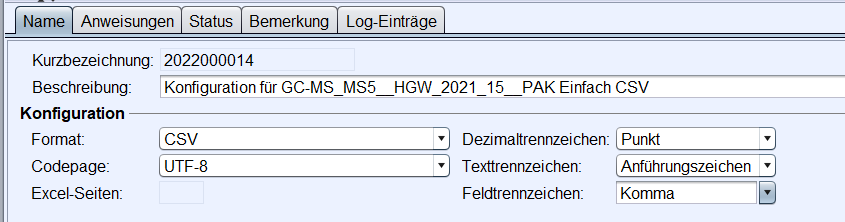
Auf der Name -Seite der Konfiguration wird folgendes eingestellt: Format wird auf CSV gesetzt, da dies das vorliegende Datei Format ist. Codepage ist die Kodierung der Datei, also UTF-8. Als Dezimaltrennzeichen wird Punkt verwendet. Das Texttrennzeichen ist das Anführungszeichen und das Feldtrennzeichen ist Komma.

Auf der Anweisungen -Seite benötigen wir insgesamt sieben Anweisungen, um die oben gezeigte Datei zu importieren.
1 Suche Proben
Die erste Anweisung dient dazu, die Proben zu ermitteln, die in der Datei hinterlegt ist. Basierend darauf können dann die Ergebniszuordnungen gefunden und die Ergebnisse eingetragen werden. Das relevante Feld für die Anweisung befindet sich in jeder Zeile ab Zeile 3 in der ersten Spalte.
|
Feld |
Inhalt |
|---|---|
|
Beschreibung |
Beschreibungen sind in diesem Beispiel eindeutige Bezeichnungen für die Anweisungen, die beschreiben, was ihre Funktion ist. In diesem Fall "Suche Proben". |
|
Anweisungstyp |
Da wir einen Datensatz finden wollen, ist der korrekte Typ SEARCH . |
|
Bereich |
Die relevanten Bereiche für die Proben sind je eine Zeile ab Zeile 3. Die Bereichsdefinition für eine Probe muss hier die gesamte Zeile und nicht nur die erste Zelle in jeder Zeile (die die Kurzbezeichnung enthält) umfassen, da die nachfolgenden Unteranweisungen auf die restlichen Zellen der Zeile zugreifen müssen. |
|
Position |
Hier wird die relevante Zelle für diese Anweisung angegeben. In diesem Fall ist dies die erste Spalte in Zeile der definierten Bereiche. |
|
Rückgabetyp |
Dieser ist Probe, da nach einer Probe gesucht wird. Der Name des Business-Typs ist in diesem Fall gleich. |
|
Rückgabe-Alias |
Hier reicht als eindeutige Bezeichnung der Rückgabe-Typ, da dies die einzige SEARCH -Anweisung für eine Probe in dieser Konfiguration ist. |
|
Spaltenname |
Der Spaltenname ist die Kurzbezeichnung, da dies das Attribut ist, nach dem wir bei der Suche filtern. |
|
Konverter |
Für den Fall, dass die Kurzbezeichnung kein Präfix in Form eines Buchstabens enthält, ist es ratsam, ein Konverter-Skript einzurichten. Denn Zellen, die ausschließlich Zahlen enthalten können unter Umständen als Double-Werte importiert werden. Das folgende Konverter-Skript konvertiert ggf. Doubles zurück zu Strings: |
|
Skript |
An dieser Stelle ist kein Skript nötig, da die interne Logik anhand der gegebenen Kurzbezeichnung die Probe eindeutig bestimmen kann und keine weitere Logik vonnöten ist. |
|
Suchverhalten |
Wenn die Probe nicht gefunden wurde, ist die Anweisung fehlgeschlagen. Daher soll eine Fehlermeldung geloggt werden. Hierzu wird das Suchverhalten auf ERROR gesetzt. |
|
Aktualisierungsverhalten |
|
|
Validierungsverhalten |
Wenn eine Probe nicht gefunden wurde, soll die nächste Zeile verarbeitet werden. Daher ist das Validierungsverhalten WARN . |
Nun, da eine Probe für den Import vorhanden ist, gilt es, diese zu validieren. Diese Anweisung dient dazu, sicherzustellen, dass die Probe im richtigen Status ist und bearbeitet werden darf. Wenn dies nicht der Fall ist, wird der Benutzer in den Logs darauf hingewiesen.
|
Feld |
Inhalt |
|---|---|
|
Beschreibung |
Entsprechend der Funktion "Validiere Probenstatus" |
|
Anweisungstyp |
Da wir einen Datensatz validieren wollen, ist der korrekte Typ VALIDATE . |
|
Bereich |
Es muss kein Bereich angegeben werden, da wir für die Validierung lediglich die Probe der Oberanweisung benötigen, die als Variable zur Verfügung steht. |
|
Position |
Es muss keine Position angegeben werden, da wir für die Validierung lediglich die Probe der Oberanweisung benötigen, die als Variable zur Verfügung steht. |
|
Rückgabetyp |
|
|
Rückgabe-Alias |
|
|
Spaltenname |
Für Logging-Zwecke wird dieses Feld mit dem zu validierenden Feld belegt, also "status". Abgesehen davon hat es in diesem Fall keine Funktion. |
|
Konverter |
|
|
Skript |
Das Skript greift auf die probe -Variable der Suche Probe -Anweisung zu. Die Probe wird darauf geprüft, ob sie in einem Status ist, in dem sie editiert werden darf. Ist dies der Fall so wird ein String mit einer Fehlermeldung zurückgegeben, die in den Logs auftauchen wird. Ist die Validierung erfolgreich, wird null zurückgegeben.: |
|
Suchverhalten |
|
|
Aktualisierungsverhalten |
|
|
Validierungsverhalten |
Wenn die Validierung der aktuellen Probe fehlschlägt, soll mit der nächsten Probe fortgefahren werden. Daher ist das Validierungsverhalten SKIP_BEREICH . |
In dieser Anweiung wird das Analysedatum initial aus der Datei bezogen und von einem String- in ein Date-Objekt konvertiert.
|
Feld |
Inhalt |
|---|---|
|
Beschreibung |
Der Funktion entsprechend "Suche Analysedatum" |
|
Anweisungstyp |
Da wir ein Objekt anhand einer Zelle erstellen und in Folgeanweisungen weiterverarbeiten wollen, ist der korrekte Typ "SEARCH". |
|
Bereich |
Da in dieser Anweisung der aktuelle Bereich der Oberanweisung weiterverwendet werden kann, muss hier keine Definition angegeben werden. |
|
Position |
Hier kann analog zu Suche Proben auf die zweite Spalte der aktuellen Iterationszeile zugegriffen werden. |
|
Rückgabetyp |
Dieser ist Date, da ein Date-Objekt erstellt wird. |
|
Rückgabe-Alias |
Hier reicht als eindeutige Bezeichnung "datum", da dies die einzige SEARCH Anweisung für ein Datums-Objekt in dieser Konfiguration ist. |
|
Spaltenname |
Für Logging-Zwecke wird dieses Feld mit dem zu validierenden Feld belegt, also "datum". Abgesehen davon hat es in diesem Fall keine Funktion. |
|
Konverter |
Obwohl an dieser Anweisung lediglich ein Text zu einem Datum konvertiert wird, darf dies nicht im Konverter-Skript geschehen, da ein leeres Skript-Feld zu der Verwendung der internen Logik führen würde, die für Business-Objekte (Proben, Chargen etc.) gedacht ist. |
|
Skript |
Der importierte Datums-Text wird zu einem Date-Objekt konvertiert und zurückgegeben. Ein besonderes Augenmerk gilt hierbei dem Formats-String, der für die Interpretation des Importwertes verwendet wird: |
|
Suchverhalten |
|
|
Aktualisierungsverhalten |
|
|
Validierungsverhalten |
Da das Analysedatum nicht von kritischer Wichtigkeit für die nachfolgenden Anweisungen ist, reicht hier WARN . |
Nun gilt es, die Ergebniszuordnungen zu ermitteln, an denen die Ergebniswerte eingetragen werden sollen.
|
Feld |
Inhalt |
|---|---|
|
Beschreibung |
Der Funktion entsprechend "Suche Ergebniszuordnungen" |
|
Anweisungstyp |
Da wir einen Datensatz finden wollen, ist der korrekte Typ "SEARCH". |
|
Bereich |
In dieser Anweisung und ihren Unteranweisungen werden die Import-IDs und Ergebniswerte verwendet, die jeweils beginnend ab Spalte drei der Datei in einer beliebigen Anzahl von Bereichen aus vier Spalten aufgelistet sind. Um durch diese horizontalen Bereiche zu iterieren, teilt die Bereichsdefinition die Spalten der Datei beginnend ab der dritten Spalte in Vierergruppen auf: |
|
Position |
Die Import-IDs der Ergebnisse befinden sich in der ersten Zeile der Datei und in der ersten Spalte jedes definierten Bereiches. |
|
Rückgabetyp |
Dieser ist ZuordnungProbeAnalyseErgebnis, da nach einer Ergebniszuordnung gesucht wird. |
|
Rückgabe-Alias |
Hier reicht als eindeutige Bezeichnung der Rückgabe-Typ (abgekürzt als "zpae"). |
|
Spaltenname |
Der Spaltenname ist "importId", da dies der aus der Datei bezogene Wert ist. Dies ist nur für das Logging relevant. |
|
Konverter |
|
|
Skript |
Anhand der Import-ID in der Variable value werden die Ergebniszuordnungen an der probe gefiltert. Existiert eine Zuordnung mit der korrekten ID an ihrem Ergebnis, so wird diese zurückgegeben. |
|
Suchverhalten |
|
|
Aktualisierungsverhalten |
|
|
Validierungsverhalten |
Sollte es bei der Suche der Zuordnungen zu Fehlern kommen, soll eine Warnung ausgegeben und die Verarbeitung mit der nächsten Zuordnung fortgesetzt werden. Daher ist das Validierungsverhalten WARN. |
Die Ergebniszuordnungen müssen analog zu der Probe selbst auf ihren Status überprüft werden. Wenn dieser nicht korrekt ist, wird der Benutzer in den Logs darauf hingewiesen.
|
Feld |
Inhalt |
|---|---|
|
Beschreibung |
Entsprechend der Funktion "Validiere Zuordnungsstatus" |
|
Anweisungstyp |
Da wir einen Datensatz validieren wollen, ist der korrekte Typ "VALIDATE". |
|
Bereich |
Es muss kein Bereich angegeben werden, da wir für die Validierung lediglich die Zuordnung der Oberanweisung benötigen, die als Variable zur Verfügung steht. |
|
Position |
Es muss keine Position angegeben werden, da wir für die Validierung lediglich die Zuordnung der Oberanweisung benötigen, die als Variable zur Verfügung steht. |
|
Rückgabetyp |
|
|
Rückgabe-Alias |
|
|
Spaltenname |
Für Logging-Zwecke wird dieses Feld mit dem zu validierenden Feld belegt, also "status". Abgesehen davon hat es in diesem Fall keine Funktion. |
|
Konverter |
|
|
Skript |
Das Skript greift auf die zpae -Variable der Suche Ergebniszuordnungen -Anweisung zu. Die Zuordnung wird darauf geprüft, ob sie in einem Status ist, in dem sie editiert werden darf. Ist dies der Fall so wird ein String mit einer Fehlermeldung zurückgegeben, die in den Log auftauchen wird.: |
|
Suchverhalten |
|
|
Aktualisierungsverhalten |
|
|
Validierungsverhalten |
Sollte die Validierung fehlschlagen, soll mit der nächsten Zuordnung fortgefahren werden. Daher ist das Validierungsverhalten SKIP_BEREICH . |
Nun da die Ergebniszuordnung vorhanden ist, kann der Ergebniswert gesetzt werden.
|
Feld |
Inhalt |
|---|---|
|
Beschreibung |
Der Funktion entsprechend "Setze Ergebniswert" |
|
Anweisungstyp |
Da wir einen Datensatz verändern wollen, ist der korrekte Typ UPDATE . |
|
Bereich |
An dieser Stelle soll auf die aktuelle Iterationszeile zugegriffen werden. Daher ist keine eigene Bereichsdefinition nötig. |
|
Position |
Hier kann nun bei der Iteration durch die Zeilen auf die aktuelle Zeile zugegriffen und die Spalte relativ zu dem aktuellen Spaltenbereich ermittelt werden: |
|
Rückgabetyp |
|
|
Rückgabe-Alias |
|
|
Spaltenname |
Für das Logging wird an dieser Stelle "wert" eingetragen. |
|
Konverter |
Hier werden ggf. String-Werte in Doubles konvertiert. |
|
Skript |
Der Importwert value wird als Messwert an der verfügbaren Zuordnung ( zpae ) gesetzt. |
|
Suchverhalten |
|
|
Aktualisierungsverhalten |
|
|
Validierungsverhalten |
Analog zu Validiere Zuordnungsstatus wird hier SKIP_BEREICH gesetzt, sodass ein Abbruch erfolgt, sobald die Verarbeitung fehlschlägt. |
In der letzten Anweisung wird das Analysedatum gesetzt, welches wir in der Anweisung Suche Analysedatum ermittelt haben.
|
Feld |
Inhalt |
|---|---|
|
Beschreibung |
Der Funktion entsprechend "Setze Analysedatum" |
|
Anweisungstyp |
Da wir ein Attribut an der Ergebniszuordnung setzen wollen, ist der korrekte Typ "UPDATE". |
|
Bereich |
Da wir lediglich auf verfügbare Variablen zugreifen wollen, ist keine Bereichsdefinition nötig. |
|
Position |
Analog zu dem Bereich ist hier keine Positionsdefinition nötig. |
|
Rückgabetyp |
|
|
Rückgabe-Alias |
|
|
Spaltenname |
Der Spaltenname ist analysedatum , da dies das Attribut ist, das wir an der Zuordnung setzen. |
|
Konverter |
|
|
Skript |
Hier wird nun das Analysedatum( datum ) an der Zuordnung ( zpae ) gesetzt. |
|
Suchverhalten |
|
|
Aktualisierungsverhalten |
|
|
Validierungsverhalten |
Da das Setzen des Analysedatums nicht kritisch für den Import ist, kann hier WARN gesetzt werden. |
Konvertierung eines Textes zu einem Datum
Das folgende Skript kann verwendet werden, um ein Datum in Textform zu einem Date-Objekt zu konvertieren.
	//value -> Importwert und ein Text, der einen Zeitstempel darstellt
	if (!StringUtil.isBlank(value)){
                                                 //Dieses Pattern anpassen
		Date date = (new java.text.SimpleDateFormat("MM/dd/yyyyHH:ss")).parse(value);
		return date;
    }
	return null;
Einen neuen Messwert zu einer Ergebniszuordnung hinzufügen
Mit diesem Skript kann ein Messwert zu einer Ergebniszuordnung hinzugefügt werden.
	//value -> Importwert und ein Double
	//zpae -> eine ZuordnungProbeAnalyseErgebnis
	//st -> Die SaveTransaction des Importprozesses der Datei

	if (value != null && value instanceof Double) {
		com.dialog.dialims.business.ErgebnisWertController.getInstance().
		                        getOrCreateFirstFreeErgebniswert(zpae).setWert((Double) value,st);
	}
	return zpae;
Eine Dezimalzahl in einen Ganzzahl-Text konvertieren
Mit diesem Skript kann ein Double zu einem Text konvertiert werden, hierbei wird die Zahl so formatiert, dass sie keine Nachkommastellen besitzt. Es werden keine Gruppierungszeichen verwendet.
	//value -> Importwert und ein Double

	if (value instanceof Double) {
		java.text.NumberFormat format =
		java.text.NumberFormat.getIntegerInstance();
		format.setGroupingUsed(false);
		return com.dialog.util.StringUtil.getFormattedNumberString(value, 0, null, null, false, format);
	}
	return value;
Den Status eines Status-Objektes überprüfen
Kann überprüft werden, ob ein Objekt geändert werden darf. Die LIMSObject.isChangeable-Methode prüft den Status des Objektes und ggf. auch den Status seines Ober-Objektes.
	//probe -> eine Probe

	if (probe != null && probe instanceof Probe) {
		var object = (Probe) probe;
		if (!object.isChangeable()) {

			return "Die Probe "
			         + object.getKurzbezeichnung()
			         + " ist im Status "
			         + object.getStatus()
			         + " und darf nicht geändert werden";
		}
	}
	return null;
Die Zugriffserlaubnis für ein Objekt überprüfen
Kann überprüft werden, der aufrufende Benutzer des Import-Tools die Rechte besitzt, um ein Objekt zu ändern.
	//probe -> eine Probe

	if (probe != null && probe instanceof Probe){
		var object = (Probe) probe;
		if (!object.isUpdateable()) {

			return "Der aktuelle Benutzer besitzt nicht die Berechtigung, um die Probe "
			         + object.getKurzbezeichnung()+" zu ändern.";
		}
	}
	return null;
Beispiele für Bereichsdefinitionen
Ab erster Zeile mit Werten bis letzte Zeile mit Werten
	//Überspringt alle Zeilen, in denen in Spalte 1 nichts steht
	From(findRowThatMatches(".+",1)).repeatUntil(findRowWithEmptyCell(1))
Zeilen mit leeren Werten überspringen
	//Beginn: Erste Zeile, die eine Kurzbezeichnung enthält, die mit "P" beginnt.
	//Iteriert durch Zeilen und überspringt dabei diejenigen,
	//die in Spalte 1 leer sind
	From(findRowThatMatches("^P\\d+\$")).repeatUntil(findRowWithEmptyCell(1))
Nur Zeilen mit bestimmten Werten berücksichtigen
	//Beginn: Erste Zeile, die eine Kurzbezeichnung enthält, die mit "P" beginnt und Ziffern enthält.
	//Iteriert durch Zeilen und überspringt dabei diejenigen,
	//bei denen der Inhalt von Spalte 1 keine Kurzbezeichnung
	//im oben genannten Muster ist.
	From(findRowThatMatches("^P\\d+\$")).repeatUntil(findRowThatMatches("^((?!P\\d+)).*\$",1))