Maskeneditor
Der Maskeneditor ist ein umfassendes Werkzeug, um schnell und effektiv individuelle Masken für das diaLIMS zu erstellen.
Bevor Sie den Editor starten, empfehlen wir ein Konzept für die Notizbuchseite zu erstellen, z. B. auf dem Papier oder mit einem grafischen Programm. Sammeln Sie dabei folgende Kriterien:
- Welche Eingabefelder werden benötigt?
- Welche Informationen sind nützlich, um einen schnellen Überblick zu erhalten?
- Ist es sinnvoll Felder und Informationen zu gruppieren?
- Analysieren Sie Ihre Abteilungen oder Bereiche. Benötigen alle die gleiche Notizbuchseite oder gibt es Unterschiede?
- Sollen wichtige Felder hervorgehoben werden?
Erstellen Sie ein detailliertes Layout mit einem Werkzeug Ihrer Wahl und übertragen Sie dieses anschließend mit dem Maskeneditor ins diaLIMS.
Attention: Wenn Sie Änderungen an Notizbuchseiten im Produktiv-System vornehmen, kann das zu Fehlern führen!
- Führen Sie Änderungen nur im Test-System durch.
Voraussetzungen und Bedingung
WARNUNG: Der Maskeneditor ist nicht im Standardumfang enthalten und kann nur verwendet werden, wenn Sie die Voraussetzungen erfüllen.
Voraussetzungen
- Die Lizenz für den Maskeneditor ist vorhanden
- Sie verwenden mindestens diaLIMS v.10
- Demnächst entfernt: Der angemeldete Benutzer ist ein Account der dialog EDV
- Die Benutzergruppe des angemeldeten Benutzers verfügt über die Bedingung
EditUI
Bedingung hinzufügen
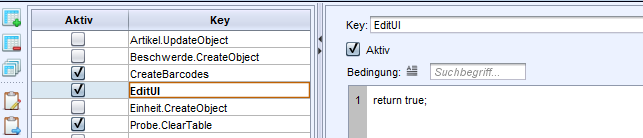
Sie können den Maskeneditor nur verwenden, wenn Ihre Benutzergruppe über die Bedingung EditUI verfügt.
-
Öffnen Sie das Modul
Benutzergruppen. -
Wählen Sie die passende Benutzergruppe aus.
- Der Benutzer muss dieser Benutzergruppe zugeordnet sein.
-
Öffnen Sie die Notizbuchseite
Bedingungen. -
Klicken Sie auf
 .
-
Wählen Sie
EditUIin der Dropdown-ListeKeyaus.Anmerkung: Der Eintrag
EditUIkann ggf. in der Dropdown-Liste nicht verfügbar sein.- Klicken Sie auf
 und fügen Sie den Eintrag hinzu.
- Klicken Sie auf
-
Tragen Sie folgenden Code in das Textfeld Bedingung ein:
return true;
Klassen und TabbedPanes
In diesem Kapitel ist der Zusammenhang zwischen standardisierten Klassen des diaLIMS, TabbedPanes und individuellen TabbedPanes beschrieben.
Klassen
Für jede Notizbuchseite des diaLIMS gibt es eine übergeordnete Klasse, in der grundlegende Einstellungen und Felder definiert sind. Diese Definitionen beschreiben die verschiedenen Ansichten und Anordnungsmöglichkeiten, z. B. die Breite eines Feldes oder die Position eines Feldes.
Diese übergeordnete Klasse wird für alle TabbedPanes verwendet und kann nicht verändert werden.
TabbedPanes
TabbedPanes werden von der übergeordneten Klasse abgeleitet, um Zugriff auf die Ansichten und Anordnungsmöglichkeiten zu ermöglichen. Für jede Notizbuchseite eines Moduls gibt es ein standardisiertes TabbedPane, das von dialog EDV vorbereitet wird.
Die Benennung dieser TabbedPanes enthält immer das zugehörige Modul, z. B. Proben.
Individuelle TabbedPanes

Standardisierte TabbedPanes sind nicht immer optimal für Ihre Produktion oder Ihren Betrieb, z. B. weil Felder nicht zur Verfügung stehen oder unpassende Benennungen haben. Die dialog EDV erstellt für Sie individuelle TabbedPanes, damit Sie genau die Eingabemöglichkeiten haben, die Sie verwenden wollen.
Für eine Notizbuchseite können mehrere TabbedPanes zur Verfügung stehen, die unter bestimmten Bedingungen automatisch aktiviert werden. Diese Bedingungen können über zwei verschiedene Möglichkeiten gesteuert werden:
- Zuordnung zu Benutzergruppen oder Benutzern
- Bestimmung über das Feld
Typ
Wenn Sie TabbedPanes über die Zuordnung zu Benutzergruppen oder Benutzern steuern, können Sie z. B. unterschiedliche Anischten für Abteilungen steuern oder die Anzahl der angezeigten Informationen für die mobile Darstellung drastisch reduzieren. Für die „besten“ Optionen gibt es keine Richtlinien. Erstellen Sie mit dem Maskeneditor jederzeit Konzepte und testen Sie diese im Test-System.
Wenn Sie TabbedPanes über das Feld Typ steuern, werden automatisch die passenden TabbedPanes für die Anzeige ausgewählt. Diese Steuerung ist standardmäßig nicht aktiv und wird in einem anderen Kapitel beschrieben.
Wenn Sie mit dem Maskeneditor arbeiten, bearbeiten Sie nur individuelle TabbedPanes, damit Sie die standardisierten Oberflächen nicht verändern.
Die Benennung individueller Panes enthält immer das zugehörige Modul und eine eindeutige Bezeichnung für Ihren Betrieb.
Individuelle TabbedPanes verwenden
Für jedes Modul und für jede Notizbuchseite eines Moduls können individuelle TabbedPanes verwendet werden. Für jedes TabbedPane gibt es einen Eintrag im Modul Optionen.
TabbedPane ändern
VORSICHT:
Wenn Sie die Optionen verändern, kann das zu Fehlern im diaLIMS führen.
- Ändern Sie das TabbedPane nur, wenn Sie die Bezeichnung eines gültigen TabbedPane kennen.
- Nehmen Sie Änderungen nur im Test-System vor.
Ändern Sie ein TabbedPane, um die Anzeige auf der zugehörigen Notizbuchseite zu verändern.
- Öffnen Sie
Optionen. - Wählen Sie das gewünschte Modul in der Liste der Optionen aus.
- Beispiel:
Proben
- Beispiel:
- Wählen Sie das gewünschte TabbedPane aus.
- Beispiel:
TabbedPane.Proben
- Beispiel:
- Ändern Sie den Wert der Option auf Ihr individuelles TabbedPane.
- Beispiel:
[...]<Individuell>ProbenTabbedPane
- Beispiel:
- Speichern Sie die Änderungen.
Die Notizbuchseite, die mit Ihrem individuellen TabbedPane verbunden ist, enthält die eingestellten Ansichten und Anordnungen. Das TabbedPane dieses Beispiels ändert die Notizbuchseite Proben `` Zuordnung.
TabbedPanes über das Feld Typ steuern
Standardmäßig gibt es für jede Notizbuchseite genau eine Option für die Einstellung eines TabbedPanes. Aktivieren Sie diese Option, um abhänging vom Feld Typ weitere TabbedPanes einstellen zu können.
- Öffnen Sie
Optionen`System`Einzeloptionen für Notizbuchseiten. - Aktivieren Sie die Option
InsertNewTabbedPaneKeysIntoDB.- Setzen Sie den Wert auf
1.
- Setzen Sie den Wert auf
- Speichern Sie die Änderungen.
- Öffnen Sie das gewünschte Modul.
- Erzeugen Sie einen neuen Datensatz und wählen Sie den gewünschten
Typaus. - Speichern Sie den Datensatz.
Achtung: Neue TabbedPanes werden nur erstellt, wenn Sie einen Datensatz gespeichert haben.
In den Optionen wird ein neuer Eintrag im entsprechenden Modul angelegt. Dieser Eintrag enthält den Wert des Felds Typ, den Sie für den neuen Datensatz verwendet haben.
Notizbuchseite "Konfigurierbare Maske"
Konfigurierbare Masken sind Notizbuchseiten, die mit dem Maskeneditor gestaltet werden können. Nahezu jedes Modul verfügt über so eine Notizbuchseite, die zunächst ausgebendet ist.
- Öffnen Sie ein Modul mit konfigurierbaren Notizbuchseiten.
- Öffnen sie den Menüpunkt
Optionen - Wählen sie
Voreinstellungen ändern... - Wechseln sie auf den Reiter
Notizbuch - Wählen sie die Notizbuchseite
Konfigurierbare Maskeaus - Bestätigen sie mit
Ok
Maskeneditor starten und beenden
Maskeneditor starten

- Öffnen Sie eine Notizbuchseite, für die ein individuelles TabbedPane zur Verfügung steht.
- Klicken Sie mit
Strg + Rechtsklickauf eine freie Position der Notizbuchseite. - Klicken Sie im Kontextmenü auf
Maskeneditor starten. - Klicken Sie rechts unten auf den
GUI-Button.
Das Menü Verfügbare Komponenten wird geöffnet.
Maskeneditor beenden
- Optional: Schließen Sie das Menü Verfügbare Komponenten.
- Klicken Sie mit
Strg + Rechtsklickauf eine freie Position der Notizbuchseite. - Klicken Sie im Kontextmenü auf
Maskeneditor beenden.
Komponenten
Auf einer Notizbuchseite können unterschiedliche Elemente vorhanden sein. Diese Elemente werden als Komponente bezeichnet.
Komponenten stehen in unterschiedlichen Varianten zur Verfügung:
-
Gruppen
Komponente für die Gruppierung von Feldern und Tabellen
-
Platzfüller
Komponente für die automatische Platzierung von Feldern
-
Trennlinien
Komponente für die visuelle Abgrenzung, z. B. um Felder voneinander abzugrenzen
-
Felder
Komponente für die Anzeige und Bearbeitung von Daten. Abhängig vom ausgewählten Feld stehen die gewohnten Funktionen, z. B. Eingabe eines Datums oder Auswahl in Listen, zur Verfügung
-
Tabellen
Komponente für die Anzeige von Tabellen, z. B. Stichwörter. Daten können in diesen Tabellen nicht verändert werden
Kontextmenü des Maskeneditor

Für den Maskeneditor steht ein Kontexmenü mit speziellen Funktionen zur Verfügung.
Anmerkung: Die beschriebenen Funktionen sind kontextabhängig verfügbar und werden nur angezeigt, wenn der Editor der Maske gestartet ist.
- Starten Sie den Maskeneditor
Kontextmenü das Maskeneditors öffnen
- Öffnen Sie eine Notizbuchseite, für die ein individuelles TabbedPane zur Verfügung steht.
- Klicken Sie mit
Strg + Rechtsklickauf eine freie Position der Notizbuchseite. - Klicken Sie im Kontextmenü auf
Maskeneditor starten. - Klicken Sie auf eine freie Position oder eine Komponente der Notizbuchseite.
Das Kontextmenü des Editors wird geöffnet. Abhängig von der ausgewählten Position stehen unterschiedliche Funktionen zur Verfügung.
Platzfüller anzeigen/verbergen

Platzfüller sind unsichtbare Elemente auf einem TabbedPane, die Sie verwenden können um Felder an gewünschte Positionen zu verschieben. Mit dieser Funktion können Sie vorhandene Platzfüller auf dem TabbedPane anzeigen oder ausblenden.
Die Gruppe Probe enthält einen Platzfüller ¶. Das diaLIMS positioniert die zugehörigen Felder der Gruppe automatisch am oberen Rand.
Die Gruppe Referenzen enthält keinen Platzfüller. Die zugehörigen Felder sind automatisch in der Mitte des TabbedPanes zentriert.
Komponenten bearbeiten
Die Funktion steht zur Verfügung, wenn Sie das Kontextmenü direkt auf einer Komponente öffnen.
- Öffnen Sie das Kontextmenü direkt über einer Komponente.
- Klicken Sie auf
Komponente bearbeiten.
Das Menü Eigenschaften der Komponente wird geöffnet.
Komponenten entfernen
Die Funktion steht zur Verfügung, wenn Sie das Kontextmenü direkt auf einer Komponente öffnen.
Anmerkung: Wenn Sie Felder einer Gruppe zugeordnet haben, können Sie die Gruppe nicht entfernen! Durch diese Einschränkung können Sie nicht unbeabsichtigt eine Gruppe und alle zugehörigen Felder löschen.
- Entfernen Sie zuerst alle zugehörigen Felder.
- Öffnen Sie das Kontextmenü direkt über einer Komponente.
- Klicken Sie auf
Komponente entfernen.
Die Komponente wird vom TabbedPane entfernt.
Einstellungen neuladen
Wenn Sie ein TabbedPane geöffnet haben und manuell Änderungen im Modul Einstellungen vornehmen, werden diese nicht automatisch übertragen. Aktivieren Sie die Funktion Einstellungen neuladen, um die Änderungen zu übernehmen.
Einstellungen anzeigen
Die Funktion Einstellungen anzeigen... öffnet das Modul Einstellungen und öffnet die Einstellungen der aktuellen Notizbuchseite.
Über
Die Funktion Über öffnet eine kurzes Hilfemenü mit den Beschreibungen aller Funktionen.
Konfigurierbare Hilfetexte (Tool-Tips) und individuelle Texte für den Maskeneditor
Konfigurierbare Hilfetexte
Funktion benutzen
Über die Externalisierungsdatei kann ein individueller, einblendbarer Hilfetext für Felder in Masken gesetzt werden. Diese Konfiguration ist für Text-, Listen- und Referenzfelder möglich.
Im Service-Modus zeigt der Hilfetext einer Komponente zusätzlich den Schlüssel an, der hierfür in der Externalisierungsdatei verwendet werden muss, falls für diese Komponente ein Hilfetext angegeben werden soll.
Textfelder für den Maskeneditor
Der Maskeneditor bietet die Möglichkeit, ein Textfeld in die Maske zu integrieren. Ziehen Sie dazu die Text-Komponente aus dem Komponenten-Dialog auf die Maske. Es wird nun ein neues Textfeld erstellt.
Um den Text nun zu ändern, klicken Sie mit der rechten Maustaste auf das Textfeld und wählen Sie bearbeiten aus. Im nun angezeigten Konfigurationsdialog kann der Text beliebig eingestellt werden.
Eigenschaften der Komponente
Mit dem Menü Eigenschaften der Komponente können Sie die Positionierung auf der Notizbuchseite konfigurieren und Titel für Gruppen eintragen. Das Menü ist in drei Bereiche unterteilt:
- Komponente
- Anordnung und Abstände
- Sonstige Einstellungen
Komponenten und Grid
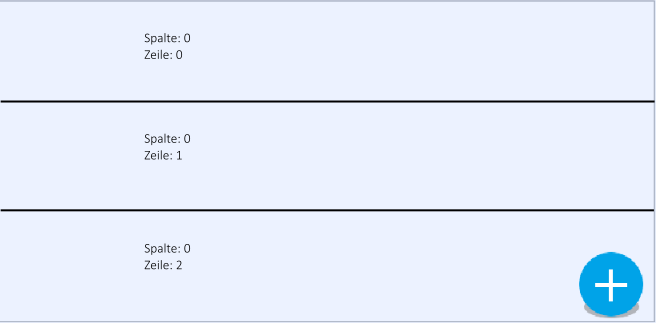
Notizbuchseiten haben ein Grid für die Positionierung von Komponenten. Wenn Sie Komponenten hinzufügen, werden diese automatisch in diesem Grid positioniert. Abhängig von der Positionierung wird das Grid automatisch erweitert.
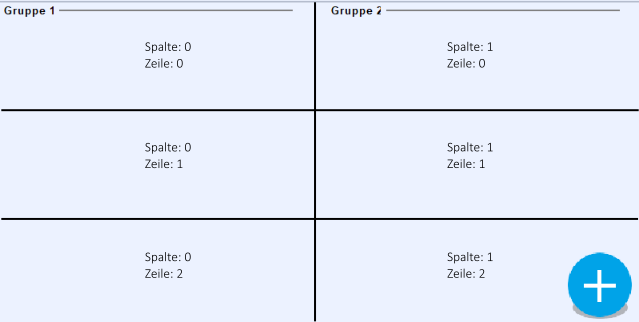
Ein grundlegendes Grid für die Notizbuchseite ordnet Komponenten automatisch zu. Jede weitere Gruppe enthält ein eigenes, individuelles Grid.
Das Grid hat vier besondere Attribute, die Sie für die Gestaltung einer Notizbuchseite verwenden können:
-
Gruppe
Zeigt die zugehörige Gruppe an. Wenn Sie diesen Wert ändern, wird die aktuelle Komponente in die entsprechende Gruppe verschoben.
`` Hauptgruppe: Wenn eine Gruppe diesen Wert hat, ist Sie eine Basis-Gruppe der Notizbuchseite.
-
Spalte
Spalte, in der sich eine Komponente befindet. Die Anzahl der Spalten aktualisiert sich automatisch, wenn Sie weitere Komponenten hinzufügen
Die erste Spalte eines Grids hat immer den Wert
0(Zahl “Null”)Wenn Sie den Wert einer Komponente ändern und bereits eine Komponente mit diesem Wert existiert, erscheint eine Warnmeldung. Bestätigen Sie die Meldung, um die Spaltennummern auszutauschen. Felder werden anschließend gelb markiert, um die Änderung zu kennzeichnen
-
Zeile
Zeile, in der sich eine Komponente befindet. Die Anzahl der Zeilen erhöht sich automatisch, wenn Sie weitere Komponenten hinzufügen.
Die Nummerierung von Zeilen ist abhängig von der Gruppe, z. B. wenn Sie drei verschiedene Gruppen haben, startet die Zeilennummer jeder Gruppe mit
0(Zahl “Null”)Die erste Zeile eines Grids hat immer den Wert
0(Zahl “Null”)Wenn Sie den Wert einer Komponente ändern und bereits eine Komponente mit diesem Wert existiert, erscheint eine Warnmeldung. Bestätigen Sie die Meldung, um die Zeilennummern auszutauschen. Felder werden anschließend gelb markiert, um die Änderung zu kennzeichnen
-
Breite
Grids haben eine maximale Breite von
2(Zahl “Zwei”). Wenn Sie eine neue Komponente auf einer leeren Notizbuchseite hinzufügen, startet diese immer mit dieser Breite. -
Höhe
Höhe einer Komponente. Die Höhe wird in der Regel automatisch berechnet und hat einen Standardwert von
1(Zahl “Eins”)
Gruppierungen erstellen
Gruppierungen eignen sich, um Komponenten in einer sinnvollen Reihenfolge anzuordnen. Damit die Positionierung funktionsgemäß durchgeführt werden kann, halten Sie sich an die folgenden Funktionen.
Gruppen hinzufügen
- Öffnen Sie das Menü Verfügbare Komponenten.
- Fügen Sie alle gewünschten Gruppen hinzu.
- Auswahl: Klicken Sie mit einem
Doppelklickauf den Eintrag Gruppe. - Auswahl: Ziehen Sie den Eintrag Gruppe mit
Drag and Dropauf die Notizbuchseite.
- Auswahl: Klicken Sie mit einem
Auf der Notizbuchseite sind alle Gruppen untereinander aufgeführt.
Gruppen nebeneinander positionieren
- Öffnen Sie das Menü Eigenschaften der Komponente einer Gruppe.
- Bearbeiten Sie die folgenden Attribute:
- Breite: 1
- Spalte: 0
- Öffnen Sie das Menü Eigenschaften der Komponente einer anderen Gruppe.
- Bearbeiten Sie die folgenden Attribute:
- Breite: 1
- Spalte: 1
- Zeile: Zeilennummer der Gruppe aus Schritt 1
- Bestätigen Sie Ihre Eingaben.
Die beiden Gruppen werden auf der Notizbuchseite nebeneinander angezeigt.
Untergruppen hinzufügen
Sie können Untergruppen in einer Hauptgruppe für Ihre Strukturierung platzieren. Fügen Sie Untergruppen mit Drag and Drop hinzu.
- Öffnen Sie das Menü Verfügbare Komponenten.
- Ziehen Sie den Eintrag Gruppe mit
Drag and Dropauf eine vorhandene Gruppe.
Gruppen verschieben
Untergruppen können Sie mit dem Menü Eigenschaften der Komponente in andere Hauptgruppen verschieben. Komponenten der Untergruppe werden dabei automatisch übernommen.
- Öffnen Sie das Menü Eigenschaften der Komponente einer Untergruppe.
- Ändern Sie die übergeordnete Gruppe in der Dropdown-Liste
Gruppe. - Bestätigen Sie die Eingabe.
Komponenten hinzufügen
Alle Komponenten können Sie mit einem Doppelklick oder mit Drag and Drop zur Notizbuchseite hinzufügen.
Komponenten mit Drag and Drop hinzufügen
- Öffnen Sie das Menü Verfügbare Komponenten.
- Ziehen Sie eine Komponente auf die Notizbuchseite.
- Optional: Wenn Gruppen verfügbar sind, können Sie Komponenten direkt auf eine Gruppe ziehen, um die Komponente automatisch zuzuordnen.
Die Komponente wird hinzugefügt. Wenn Sie die Komponente auf eine Gruppe ziehen, wird automatisch eine Zuordnung erstellt.
Komponenten mit Doppelklick hinzufügen
- Öffnen Sie das Menü Verfügbare Komponenten.
- Klicken Sie mit einem Doppelklick auf einen Eintrag.
Die Komponente wird ohne Zuordnung zur Notizbuchseite hinzugefügt.
Layout anpassen
Sie können die Farbe und Schrift und die Bezeichnungen einiger Komponenten anpassen, um Informationen besser hervorzuheben.
Farbe und Schrift ändern
Färben Sie Felder ein, um diese hervorzuheben. Abhängig von der Komponente wird die Schriftfarbe oder die Hintergrundfarbe verändert.
- Öffnen Sie das Menü Eigenschaften der Komponente.
- Bearbeiten Sie die Darstellung der Komponente.
Kennzeichnung: Bearbeitet die Kennzeichnung einer Komponente, z. B. „Probe“.Textfeld: Bearbeitet das Eingabe-Feld einer Komponente.
- Klicken Sie auf die Option
Textfarbe. - Ändern Sie die Farbe und bestätigen Sie die Eingabe.
- Aktivieren Sie die Checkboxen
FettundKursiv, um die Schrift zu bearbeiten.
Die Farbe und Schrift der Komponente werden angepasst.