Analysenintervalle
Analysenintervalle sind modulübergreifende Konfigurationen für die Automatisierung von Untersuchungsumfängen für Proben. In einem Prüfplan legen Sie die Analysen/Methoden und deren Ergebnisse fest. Diesen Prüfplan können Sie dann einer Probe zuordnen, um damit den Untersuchungsumfang zu bestimmen.
Nicht jede Untersuchung muss jedes Mal bei jeder Probe durchgeführt werden. Auf Grund unterschiedlicher Richtlinien oder Vorgaben reicht es z. B. aus bestimmte Untersuchungen nur bei jeder fünften Probe oder jede zweite Woche durchzuführen. Damit Sie diese Untersuchungen nicht manuell aus den Proben entfernen müssen, können Sie Analysenintervalle erstellen. Dabei stehen drei verschiedene Intervalltypen zur Verfügung.
-
Zeitintervall
Bestimmten Sie exakte Zeitpunkte für die Zuordnung von Untersuchungen, z. B. jede zweite Woche
-
Mengenintervall
Bestimmten Sie die Zuordnung von Untersuchungen abhängig von der Anzahl der Proben, z. B. jede fünfte Probe
-
Objektintervall
Bestimmen Sie die Zuordnung von Untersuchungen abhängig von einem übergeordneten Datensatz, z. B. Chargen
Beispiel: Sie produzieren zwanzig Paletten für eine Charge eines Produkts. Von jeder Palette entnehmen Sie eine Probe. Für diese zwanzig Proben können mit dem IntervalltypObjektintervalldynamisch Untersuchungsumfänge zugeordnet werden.
Wenn Sie einem Prüfplan ohne Analysenintervalle ein neues hinzufügen, wird dieses automatisch bei allen Ergebnissen dieser Analyse hinzugefügt.
- Fügen Sie für jedes
Ergebnisein individuelles Analysenintervall hinzu. - Entfenen Sie Analysenintervalle, wenn für bestimmte
Ergebnissekeine Intervalle benötigt werden. Dadurch erhält jede Probe diese Analyse.
Intervallzähler
Analysenintervalle werden im Hintergrund durch „Intervallzähler“ gesteuert. Wenn neue Proben erzeugt werden und ein Analysenintervall für eine Probe gültig ist, wird das Intervall gemäß Ihrer Konfigurationen verändert.
Für ein einziges Analysenintervall können dabei auch mehrere Intervallzähler vorhanden sein. Intervallzähler werden für folgende Daten individuell angelegt:
- Für jede „Analyse-Prüfplan-Produkt“ -Kombination.
- Für jede „Analyse-Prüfplan-Produkt-Kunde“ -Kombination.
Wenn Sie ein Analysenintervall mit dem Feld Kundenabhängig verknüpfen, wird für jeden Wert Kunde , den Sie an der Probe eintragen, ein eigener Intervallzähler angelegt.
VORSICHT:
Wenn Sie das Feld Produkt oder Kunde der Probe verändern, nachdem ein Prüfplan bereits zugeordnet und das Analysenintervall kalkuliert wurde, wird der Intervallzähler nicht zurückgesetzt.
Beachten Sie folgende Schritte, damit der Intervallzähler funktionsgemäß aktualisiert werden kann.
- Entfernen Sie immer zuerst den
Prüfplander Probe. - Entfernen Sie die Felder
ProduktoderKunde.
Intervallzähler dekrementieren oder zurücksetzen
Für dynamische Zeitintervalle können Sie Bedingungen definieren, um Intervallzähler zu dekrementieren oder vollständig zurückzusetzen. Diese Funktion ist für Wertverletzungen von Messergebnissen vorgesehen.
In einer Bedingung könnnen Sie genau definieren, wann ein Intervallzähler dekrementiert oder zurückgesetzt werden soll (Konfiguration von dynamischen Analysenintervallen).
Konfiguration von Analysenintervallen
Abhängig vom Intervalltyp können Sie verschiedene Konfigurationen für Analysenintervalle einstellen. In diesem Kapitel werden alle möglichen Funktionen beschrieben.
Typ

Über das Feld Typ der Analysenintervalle können Sie die Zuordnung von Analysen weiter verfeinern. Wenn Sie das Feld Typ für Ihre Proben verwenden, z. B. weil Sie unterschiedliche Werte für „Produktion“ oder „Labor“ benötigen, können Sie genau die gleichen Werte für ein Analysenintervall verwenden. Analysen werden dann nur zugeordnet, wenn folgende Bedingungen erfüllt werden:
- Der
Typder Probe entspricht demTypdes Analysenintervalls. - Das Analysenintervall hat Einträge im Feld
Typ, aber die Probe hat keinen eigenenTypzugeordnet.
Anmerkung:
Wenn Sie keine Einträge im Feld Typ des Analysenintervalls eintragen, erhalten alle Proben unabhängig Ihres Feldes Typ zutreffende Analysen.
- Wählen Sie einen gewünschten Wert in der Dropdown-Liste aus.
Hinweis:Diese Dropdown-Liste enthält die gleichen Werte, die Sie im ModulProbeneinstellen können. Dadurch können Sie keinen ungültigenTypzuordnen.
- Klicken Sie auf
Hinzufügen. - Optional: Fügen Sie weitere Einträge zum Feld
Typhinzu.
Zuweisend und abweisend

Abhängig von dieser Funktion kann die Zuordnung von Analysen durch ein Analysenintervall umgekehrt werden. Standardmäßig ist die Funktion Zuweisend aktiviert.
Zuweisend: Eine Analyse wird zugeordnet, wenn die Bedingung erfüllt ist.Beispiel:Wenn sechs neue Proben erzeugt werden, erhalten die erste und die sechste Probe eine Analyse. Die anderen Proben erhalten diesen nicht.
Abweisend: Eine Analyse wird nichtzugeordnet, wenn die Bedingung erfüllt ist.Beispiel:Wenn sechs neue Proben erzeugt werden, erhalten die erste und die sechste Probe eine Analyse nicht. Die anderen Proben erhalten diesen.
Anfangsdatum und Dauer

Mit dieser Funktion können Sie den Start und die Dauer eines Analysenintervalls bestimmen.
Wenn das Anfangsdatum nach der aktuellen (heutigen) Zeit ist, werden Analysen jeder neu erzeugten Probe zugeordnet. Wenn das Anfangsdatum erreicht wird, aktiviert sich das Analysenintervall automatisch für den Zeitraum, den sie im Feld Dauer einstellen.
Kundenabhängige Analysenintervalle
Der Schalter Kundenabhängig aktiviert eigene Analysenintervalle für jeden Eintrag im Feld Kunde, den Sie in der Probe eintragen.
Für jeden Kunden wird ein eigenes Zählintervall angelegt. Wenn Sie diese Funktion aktivieren, kann das zu unerwarteten Zuordnungen von Analysen führen.
- Beachten Sie den Schalter
KundenabhängigIhrer Analysenintervalle, wenn Sie Analysen in Proben nicht zur Verfügung haben oder wenn zu viele Analysen vorhanden sind.
Probenplanabhängige oder manuell erstellte Proben

Mit dieser Funktion können Sie steuern, wann ein Analysenintervall angewendet wird.
Manuell: Wenn Sie Proben manuell im diaLIMS erzeugen, werden Analysenintervalle angewendet.Anwendung: Sie duplizieren häufig Proben und benötigen nur bestimmte Analysen. Die Analysen werden dynamisch durch die Analysenintervalle zugeordnet.
Probenplan: Über einen Probenplan erzeugen Sie im voraus für mehrere Wochen eine größere Menge Proben. Analysenintervalle werden für diese Proben angewendet.Anwendung: Sie planen für den kommenden Monat alle Proben, die voraussichtlich in Ihrem Betrieb oder Ihrem Labor ankommen. Bestimmte Analysen müssen nicht bei jeder Probe untersucht werden. Die Analysen werden dynamisch durch die Analysenintervalle zugeordnet.
VORSICHT:
Sie können nur eine der beiden Funktionen für eine Analyse aktivieren. Wenn Sie verschiedene Anwendungsfälle für eine Analyse haben, benötigen Sie zwei getrennte Prüfpläne.
Konfiguration von dynamischen Analysenintervallen
Dynamische Analysenintervalle stehen nur für den Typ „Zeitintervall“ zur Verfügung. Für diese Intervalle stehen einige spezielle Konfigurationen zur Verfügung.
Aktivierung eines Analaysenintervalls

Das Feld Aktivierung nach definiert die Probe, nach der das Analysenintervall aktiviert wird.
0 (die Zahl „Null“) entspricht dabei der ersten neuen Probe, die mit dem Intervall erstellt wird. Das Analysenintervall wird sofort aktiviert.
5 (die Zahl „5“) entspricht der fünften neuen Probe. Die ersten fünf Proben erhalten eine Analyse. Danach wird das Analysenintervall aktiviert.
Intervalle abhängig vom Anfangsdatum

Der Schalter Intervalle abhängig vom Anfangsdatum hat Auswirkungen auf die Startzeiten der Intervalle, in denen die Analyse jeweils einmal hinzugefügt wird.
Ist der Schalter gesetzt, so ist die Startzeit eines solchen Intervalls immer abhängig vom Anfangsdatum: Start eines Intervalls = Anfangsdatum + n * aktuelle Dauer
Ist der Schalter nicht gesetzt, so ist die Startzeit eines solchen Intervalls abhängig von der Aktivierung des Analysenintervalls oder nach Dekrementieren/Inkrementieren des Analysenintervalls vom letzten Hinzufügen der Analyse über das Analysenintervall.
Feste Intervalle

Der Basisintervallwert definiert den Startwert des Intervallzählers. Wenn eine Bedingung für das „Zurücksetzen“ aktiviert wird, fällt der Intervallzähler auf diesen Wert zurück.
Das Feld Inkrement erhöht den Intervallzähler um den angegebenen Wert, wenn eine entsprechende Bedingung aktiviert wird.
Das Feld Dekrement reduziert den Intervallzähler, wenn eine entsprechende Bedingung aktiviert wird.
Der Maximale Intervallwert ist der höchste Wert, den der Intervallzähler erreichen kann. Wenn dieser Wert überschritten werden würde, z. B. durch eine „Inkrementierung“, wird der Zähler nicht erhöht.
Skalierende Intervalle
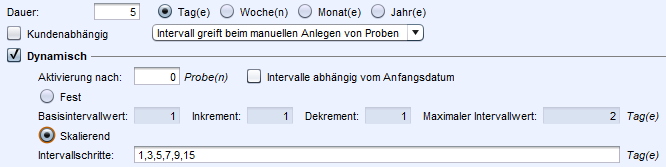
Damit Sie skalierende Intervalle verwenden können, beachten Sie die folgenden Voraussetzungen:
- Im Feld
Dauerist ein Wert eingetragen. - Der Wert, der im Feld
Dauereingetragen ist, muss auch im FeldIntervallschritteeingetragen sein.
Mit dem Feld Intervallschritte können Sie die Zuordnung von Analysen über verschiedene Intervalle steuern. Die Intervalle passen sich automatisch an, wenn eine entsprechende Bedingung für die Inkrementierung oder Dekrementierung aktiviert wird Bedingungen hinzufügen.
Die folgenden Fälle können bei skalierenden Intervallen auftreten:
- Analysenintervall wird gestartet: Der Wert im Feld
Dauerwird im FeldIntervallschrittegesucht und aktiviert. Wenn der Wert nicht gefunden wird, können Sie die SchaltflächeOKnicht betätigen. - Bedingung für „Inkrement“ wird aktiviert: Im Feld
Intervallschrittewird der nächste Wert ausgewählt. Bei dem aktuellen Wert von 5, wird als nächstes 7 aktiviert. - Bedingung für „Dekrement“ wird aktiviert: Im Feld
Intervallschrittewird der vorherige Wert ausgewählt. Bei dem aktuellen Wert von 7, wird als nächstes 5 aktiviert. - Bedingung für „Zurücksetzen“ wird aktiviert: Der Wert im Feld
Dauerwird im FeldIntervallschrittegesucht und aktiviert.
Bedingungen für Wertverletzungen

Mit Bedingungen können Sie die Zählweise des Intervallzählers steuern. Diese Funktion ist besonders hilfreich, um im Fall von Soll- oder Grenzwertverletzungen eine Analyse erneut zu überprüfen.
Im Feld Anzahl Proben tragen Sie die Anzahl der Proben ein, die eine Analyse erhalten haben. Nachdem alle zugehörigen Ergebnisse der Probe den Status „fertiggestellt“ erreicht haben, wird diese für die nächste Überprüfung der Bedingung berücksichtigt. Bei einem Wert von 3 wartet die Bedingung darauf, dass die Ergebnisse von drei Proben den Status „fertiggestellt“ erreichen und überprüft dann mögliche Soll- oder Grenzwertverletzungen.
Das Feld Min. Treffer bestimmt die Anzahl der Proben, die eine Wertverletzung aufweisen müssen. Die Selektion der Proben basiert auf Anzahl Proben; die Art der Wertverletzung basiert auf Auslöser.
Das Feld Auslöser ist eine Dropdown-Liste für die Art einer Wertverletzung. Mögliche Werte:
- Grenzwertverletzung
- Sollwertverletzung
- Mittelwert-Grenzwertverletzung
- Mittelwert-Sollwertverletzung
- Keine Grenzwertverletzung
- Keine Sollwertverletzung
- Keine Mittelwert-Grenzwertverletzung
- Keine Mittelwert-Sollwertverletzung
Mit dem Feld Aktion bestimmen Sie das Verhalten des Intervallzählers, wenn eine Bedingung durch die Kombination aus Anzahl Proben, Auslöser und Min. Treffer ausgelöst wird.
Ignorieren: Keine Änderung des Intervallzählers.Dekrementieren: Intervallzähler wird um den angegebenen Wert im FeldDekrementreduziert (feste Intervalle) oder vorherigerIntervallschritt(skalierende Intervalle) wird ausgewählt.Inkrementieren: Intervallzähler wird um den angegebenen Wert im FeldInkrementerhöht oder nächsterIntervallschritt(skalierende Intervalle) wird ausgewählt.Zurücksetzen: Intervallzähler wird auf den Wert im FeldBasisintervallwert(feste Intervalle) oderDauer(skalierende Intervalle) zurückgesetzt.
Bedingungen hinzufügen
Tipp:
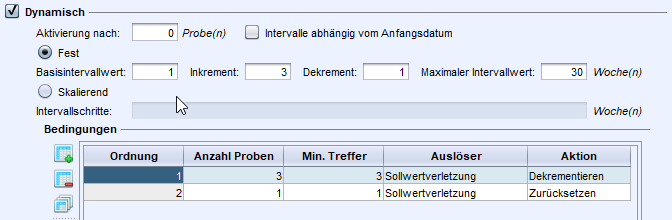
Auf der Abbildung Abbildung 9 finden Sie die Bedingungen für die folgenden beiden Beispiele.
Beispiel 1: Über ein Analysenintervall ordnen Sie eine Analyse jeder dritten Probe zu. Bei jeder dieser Proben messen Sie dabei eine Sollwertverletzung. Die Bedingung dekrementiert den Intervallzähler automatisch, damit Sie die Analyse in der nächsten Probe direkt ein weiteres Mal untersuchen können.
Beispiel 2: Über ein Analysenintervall ordnen Sie eine Analyse jeder dritten Probe zu. Bei einer dieser Proben messen Sie dabei eine Grenzwertverletzung. Die Bedingung setzt den Intervallzähler automatisch zurück.
- Klicken Sie auf
 .
- Geben Sie im Feld
Anzahl Probendie Anzahl aufeinanderfolgender Proben ein, die überprüft werden sollen. - Wählen Sie im Feld
Auslöserdie Art der Wertverletzung aus. - Geben Sie im Feld
Min. Trefferdie Anzahl der Proben ein, die eine Wertverletzung aufweisen. - Wählen Sie im Feld
Aktiondas Verhalten des Intervallzählers aus. - Optional: Wiederholen Sie die Schritte 1 - 5, um weitere Bedingungen hinzuzufügen.
Standardbedingungen hinzufügen
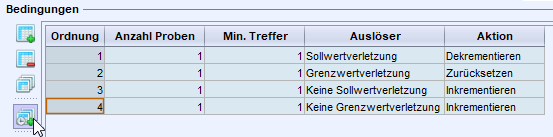
Über die Schaltfläche können Sie die abgebildeten Standardbedingungen für die Verwendung als Vorlage hinzufügen.
Analysenintervalle abhängig vom Prüfplan aktivieren
Bevor Sie prüfplanabhängige Analysenintervalle verwenden können, müssen Sie im Modul Optionen eine bestimmte Konfiguration aktivieren.
Option aktivieren
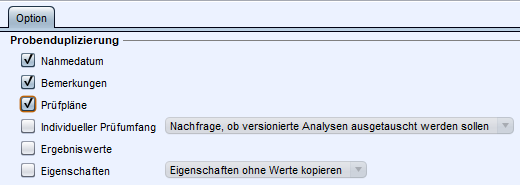
- Öffnen Sie
Optionen``Probendupliziereung. - Aktivieren Sie den Schalter
Prüfpläneund speichern Sie die Änderung.
Zeitintervalle
Mit Zeitintervallen können Sie exakte Zeitpunkte für die Zuordnung einzelner Analysen/Methoden oder Ergebnisse bestimmen.
Tipp:
Verwenden Sie diesen Intervalltyp für wiederkehrende Termine.
Prüfplan konfigurieren
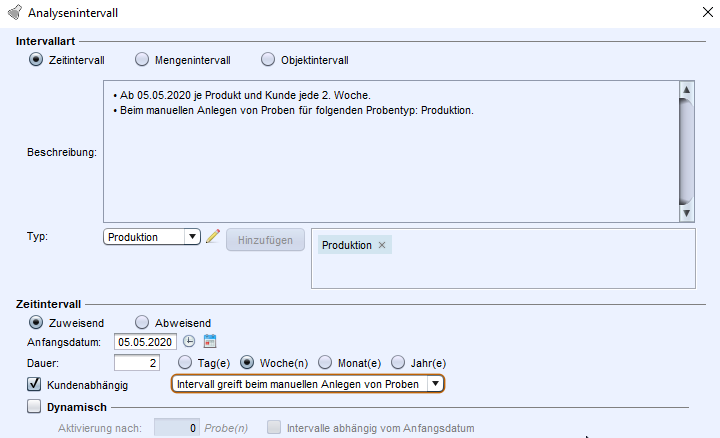
Fügen Sie ein Zeitintervall zu einer ausgewählten Analyse hinzu. Wenn diese Analyse mehrere Ergebnisse hat, wird das Intervall automatisch jedem Ergebnis zugeordnet.
- Öffnen Sie das Modul
Prüfpläneund wählen Sie einen Prüfplan aus. - Wählen Sie eine Analyse aus und klicken Sie auf
 .
- Aktivieren Sie den Schalter
Zeitintervall. - Konfigurieren Sie das Analysenintervall gemäß Ihrer Vorgaben oder Richtlinien (Beispiel siehe: Abbildung 14).
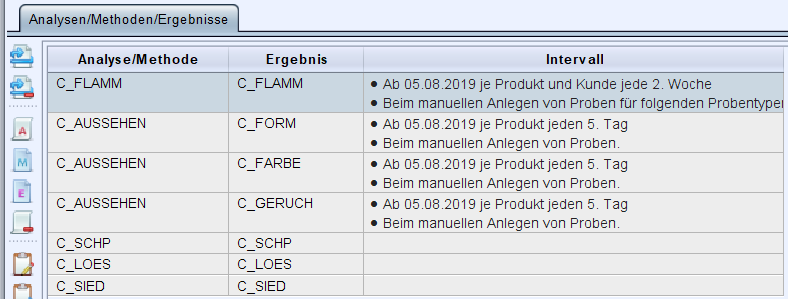
Das Analysenintervall wird zur ausgewählten Analyse hinzugefügt. In der Spalte Intervall finden Sie die detaillierte Beschreibung des Intervalls.
Schablonenprobe einrichten
Schablonenproben sind reguläre Proben, die Sie für die Zuordnung zu einem Probenplan benötigen. Proben, die durch einen Probenplan angelegt werden, übernehmen automatisch die eingetragenen Daten dieser Schablonenprobe. Untersuchungsumfänge werden entsprechend der Einstellungen in den Analysenintervallen automatisch eingestellt.
- Öffnen Sie das Modul
Probenund erstellen Sie eine neue Probe. - Öffnen Sie
Ergebnisseund fügen Sie den Prüfplan hinzu .
- Optional: Fügen Sie weitere Informationen zur Schablonenprobe hinzu, z. B.:
TypProduktKunde
Probenplan konfigurieren

- Öffnen Sie das Modul
Probenpläne. - Erstellen Sie einen neuen
Probenplan. - Öffnen Sie
Name. - Tragen Sie das
Startdatumund dasEnddatumein. - Öffnen Sie
Probenplanintervalle. - Fügen Sie Ihre Schablonenprobe hinzu .
- Konfigurieren Sie das Intervall (Beispiel siehe: Abbildung 13).
- Erstellen Sie die Planproben
 .
Für jeden Tag, der sich nach der Definition des Probenplans qualifiziert, wird eine Probe im Status „geplant“ erstellt. Untersuchungen werden durch die Analysenintervalle des Prüfplans der Schablonenprobe zugeordnet.
Dynamische Zeitintervalle
Beachten Sie die Informationen zur Konfiguration von dynamischen Zeitintervallen.
- Öffnen Sie das Modul
Prüfpläneund wählen Sie einen Prüfplan aus. - Wählen Sie eine Analyse aus und klicken Sie auf .
- Aktivieren Sie den Schalter
Zeitintervall. - Aktivieren Sie den Schalter
Dynamisch. - Konfigurieren Sie das Analysenintervall gemäß Ihrer Vorgaben oder Richtlinien (Beispiel siehe: Abbildung 11).
Mengenintervalle
Mit Mengenintervallen können Sie die Zuordnung einzelner Analysen/Methoden oder Ergebnisse bei der Erstellung von Proben steuern.
Das Analysenintervall wird für jede Probe, die sich durch die Einstellungen des Intervalls qualifiziert, überprüft. Die Qualifizierung ist abhängig von:
- Feld
Typder Probe und des Analysenintervalls - Schalter
Kundenabhängigdes Analysenintervalls und FeldKundeder Probe
Analyse jeder fünften Probe zuordnen
Mit dieser Konfiguration können Sie eine Analyse automatisch jeder fünften erzeugten Probe zuordnen.
- Öffnen Sie das Modul
Prüfpläneund wählen Sie einen Prüfplan aus. - Wählen Sie eine Analyse aus und klicken Sie auf .
- Aktivieren Sie den Schalter
Mengenintervall. - Optional: Fügen Sie Einträge zum Feld
Typhinzu. - Optional: Aktivieren Sie den Schalter
Kundenabhängig. - Tragen Sie im Feld
Jedeeine5ein.
Jeder fünften neu erzeugten Probe wird die Analyse zugeordnet. Abhängig vom Feld Typ und vom Schalter Kundenabhängig werden dabei jeweils eigene Zählintervalle erstellt.
Objektintervalle
Objektintervalle eignen sich sehr gut im Produktionsumfeld, weil diese Analysenintervalle greifen, wenn gleichzeitig eine große Anzahl Proben erzeugt wird. Objektintervalle werden an folgendem Beispiel erläutert.
Beispiel
Für einen Auftrag produzieren Sie 20 Paletten eines Produkts. Den gesamten Auftrag bilden Sie mit einer einzelnen Charge ab.
Von jeder Palette muss eine Probe genommen und untersucht werden. Bei diesen 20 Proben müssen dabei verschiedene Analysen überprüft werden:
- Analyse A muss bei jeder Probe untersucht werden
- Analyse B muss bei jeder zweiten Probe untersucht werden
- Analyse C muss bei jeder fünften Probe untersucht werden
- Über den Verlauf der gesamten Produktion muss Analyse C zusätzlich noch zwei mal zufällig untersucht werden
Mit einem Objektintervall können Sie Analysen nach diesen oder ähnlichen gewünschten Schemata konstruieren.
Objektintervall einstellen
- Öffnen Sie das Modul
Prüfpläneund wählen Sie einen Prüfplan aus. - Wählen Sie eine Analyse aus und klicken Sie auf .
- Aktivieren Sie den Schalter
Objektintervall. - Konfigurieren Sie das Analysenintervall gemäß Ihrer Vorgaben oder Richtlinien.
Objektintervall anwenden
In diesem Beispiel wird ein Objektintervall für eine Charge eingestellt.
- Erzeugen Sie eine neue
Charge. - Referenzieren Sie einen Datensatz im Feld
Produkt. Wenn Sie kein Produkt eintragen, können Sie das Objektintervall nicht anwenden. - Referenzieren Sie einen Datensatz im Feld
Prüfplan, der über Objektintervalle verfügt. - Erzeugen Sie gleichzeitig alle Proben, die Sie benötigen, z. B. 20.
Die Proben werden erzeugt und die Objektintervalle werden ausgewertet. Abhängig von der Auswertung werden Analysen des Prüfplans zugewiesen.
Wenn Sie zusätzlich weitere Proben hinzufügen, werden alle Analysenintervalle jedes Mal neu ausgewertet. Dazu muss folgende Bedingung erfüllt sein:
- Alle Proben befinden sich im Status „geplant“
Konfiguration - Freier Rythmus

In diesem Textfeld können Sie eine Zahlenfolge für die Zuordnung von Analysen angeben.
Diese Funktion ist für den Einsatz in der Produktion vorgesehen und benötigt einen übergeordneten Datensatz, z. B. Aufträge oder Chargen.
Anmerkung:
Die erste Probe entspricht der Nummer „1 (Eins)“.
Beispiel: Mit der Zahlenfolge in der Abbildung erhalten die erste, dritte, fünte, siebte, achte und zehnte Probe eine Analyse.
Konfiguration - Fester Rythmus
Mit dieser Funktion können Sie die erste Probe im Feld Start bestimmen, die eine Analyse zugeordnet bekommt. Jede weitere Zuordnung wird dann durch das Feld Intervall bestimmt.
Diese Funktion ist für den Einsatz in der Produktion vorgesehen und benötigt einen übergeordneten Datensatz, z. B. Aufträge oder Chargen.
Start:4: Die vierte Probe erhält das erste Mal eine Analyse.Intervall:2: Jede zweite Probe, die nach der vierten Probe erzeugt wird, erhält diese Analyse.
Konfiguration - Zufällige und gleichverteilte Proben
In den Feldern Zufall und Gleichverteilt können Sie eine ganze Zahl eintragen. Diese Zahl bestimmt die Anzahl, mit der ein Paramter vergeben wird.
Diese Funktion ist für den Einsatz in der Produktion vorgesehen und benötigt einen übergeordneten Datensatz, z. B. Aufträge oder Chargen.
Zufall:4: Wenn Sie neue Proben erzeugen erhalten vier dieser Proben die Analyse. Die Verteilung ist zufällig. Dabei können auch mehrere aufeinander folgende Proben eine Analyse erhalten.Gleichverteilt:4: Wenn Sie neue Proben erzeugen erhalten vier dieser Proben die Analyse. Das Analysenintervall berücksichtigt die Menge der neuen Proben und versucht die Analysen gleichmäßig zu verteilen.
Konfiguration - Erste und letzte Probe
Diese Funktionen sind Schalter und haben eine höhere Priorität als Werte in den Feldern Rythmus.
Diese Funktion ist für den Einsatz in der Produktion vorgesehen und benötigt einen übergeordneten Datensatz, z. B. Aufträge oder Chargen.
Erste Probe: Unabhängig von weiteren Funktionen und Einstellungen erhält die erste erzeugte Probe die Analyse.Letzte Probe: Unabhängig von weiteren Funktionen und Einstellungen erhält die letzte erzeugte Probe die Analyse.
Anmerkung:
Am Prüfplan kann neben dem Datensatztyp (Objektintervalltyp) für einige Typen der Schalter "Bestehende Proben ignorieren" gesetzt werden. Wenn der Schalter gesetzt wird, werden beim Auswerten der Objektintervalle für diesen Prüfplan bereits am Datensatz vorhandene Proben nicht berücksichtigt.
Bei der Verwendung vom freien und festen Rhythmus werden auch fertiggestellte Proben berücksichtigt, falls bestehende Proben nicht ignoriert werden sollen.
Erweiterte Protokollierung zum Intervallprotokoll
Ist die Option moreDetailedChangeLogOfIntervall aktiviert, wird ein detaillierteres Intervallprotokoll geschrieben:
Pro Protokollzeile im Intervallprotokoll ist ein Log-Eintrag verlinkt, der eine erweiterte Protokollierung zu der protokollierten Änderung enthält.
Wenn das bisherige Intervallprotokoll geleert wird, weil das Intervall zurückgesetzt wurde, so wird der bisherige Inhalt des Intervallprotokolls in dem Log-Eintrag gespeichert, der das Zurücksetzen protokolliert.
Ist die Option deaktiviert, werden keine Log-Einträge erstellt.
MoreDetailedChangeLogOfIntervall
Diese Option aktiviert das detailliertere Analyseintervall-Anlageprotokoll.
Beim detaillierteren Analyseintervall-Anlageprotokoll gibt es bei dynamischen Zeitintervallen zu jedem Eintrag im Intervallprotokoll einen Log-Eintrag mit mehr Details zu der jeweiligen dynamischen Änderung.
- true: Das detailliertere Analyseintervall-Anlageprotokoll ist aktiviert.
- false (Standard): Das detailliertere Analyseintervall-Anlageprotokoll ist deaktiviert.