Audit-Trail
Audit-Trail ist ein Verfahren, um Änderungen an Datensätzen über einen längeren Zeitraum zu überwachen und zu protokollieren. Dadurch kann im Fehlerfall eine Datenwiederherstellung vereinfacht werden.
In diaLIMS können Sie selber für jedes Modul angeben, welche Änderungen protokolliert werden sollen. Diese Einstellungen gelten global und werden durch einen diaLIMS-Administrator im Modul Optionen gesetzt.
Einstellungen / Voraussetzungen
CAUTION:
Voraussetzung für die Aktivierung des Audit-Trails ist die Angabe der Business-Klasse in der Tabelle Module der diaLIMS-Datenbank.
Unter dem Eintrag Allgemein\Datenbank\Protokollierung im Modul Optionen bekommen Sie rechts die verfügbaren Module und die ihnen zugehörigen Datenfeldern aufgelistet. Die Darstellung kann als einfache Liste oder als Baum erfolgen und wird über  Ansicht wechseln geändert.
Die Liste für Audit-Trail ist solange leer, bis die Funktion  Objektbaum aufbauen ausgeführt wird. Dabei wird die Tabelle
Module in der diaLIMS-Datenbank nach Einträgen in der Spalte Businessklasse durchsucht und für jeden dort hinterlegten Eintrag ein Knoten für den Audit-Trail im Optionen-Modul erzeugt.
Empfehlung zum Vorgehen nach diaLIMS-Upgrades
Ist es notwendig geworden, den Audittrail-Baum neu aufzubauen, zum Beispiel nach einem Versionsupdate des diaLIMS, so empfiehlt es sich folgendes Vorgehen:
- Umschalten des Audittrail-Baumes auf die flache Tabelle
- Sortieren der Tabelle über die Spalten Aktiv und/oder Script
- Markieren der Aktiven Zeilen
- Export ins Excel
- neues Aufbauen der Tabelle
- Vergleichen der Schalter Aktiv zwischen exportierter Tabelle und aktiven Schaltern
Dadurch ist sichergestellt, dass bei Änderungen an Feldern (Umbenennungen, Entfernen) diese Änderungen auch im Audittrail berücksichtigt werden und eventuelle Abweichungen auch frühzeitig erkannt werden.
Aktivieren des Audit-Trails
Nach dem Erzeugen der Einträge werden diese in der Baumansicht dargestellt. Für jedes installierte Modul wird ein Knotenpunkt angelegt. Unter diesen Knoten werden alle Felder und gegebenenfalls weitere Knoten aufgelistet, die in das Audit-Trail aufgenommen werden können. Durch Setzen des Hakens hinter einem Eintrag wird für diesen die Protokollierung eingeschaltet.
Im Audit-Trail gibt es die drei Operationen welche über die Spalte Aktiv gesteuert werden:
- Insert
- Update
- Delete
Insert und Delete Operationen werden durch Setzen von Aktiv an einem Knoteneintrag erzeugt. Sie stehen für das Erzeugen bzw. Löschen von Zuordnungen oder Datensätzen.
Updates sind Änderungen innerhalb eines Feldes direkt am Datensatz. Sie werden durch Aktivieren hinter einem Eintrag in der Liste erzeugt.
Tip:
Operationen im Audit-Trail
- Inserts
- Erzeugen eines neuen Datensatzes
- Zuordnung einer Methode zu einer Probe
- Erzeugen und Ablegen eines Dokuments (Bericht, Auftragsbestätigung,Rechnung, ...)
- Updates
- Ändern eines Ergebniswertes
- Zuordnen eines Kunden oder/und Ansprechpartners
- Zuordnen einer Analysevorschrift zu einer Analyse
- Deletes
- Löschen einer Probe
- Entfernen eines Ergenisses aus dem Prüfumfang einer Probe
- Entfernen eines Dokumentes
CAUTION:
Die Einstellungen für Audit-Trail in den Optionen werden sofort in der lokalen Anwendung wirksam. Damit das AuditTrail in allen Anwendungen wirksam wird, müssen diese neugestartet werden.
CAUTION:
Für einige Datensätze kann das Audit-Trail mehrfach bzw. kontextabhängig eingestellt werden. Beispiel:
Der Vorname und Nachname eines Ansprechpartners sollen protokolliert werden, wenn der Ansprechpartner einem Kunden zugeordnet ist. In diesem Fall muss die Protokollierung am Kunden.Ansprechpartner-Knoten aktiviert werden. Die Audit-Trail-Einträge sind dann im Kundenmodul einsehbar. Damit die Attribute für einen Ansprechpartner ohne gesetzten Kunden protokolliert werden können, muss das AuditTrail direkt am Ansprechpartner-Knoten aktiviert werden. Diese Protokolleinträge sind später im Ansprechpartnermodul einsehbar.
Einsehen des Audit-Trail
Für jeden Benutzer sind auf der Seite Status grundlegende Informationen zu dem ausgewählten Datensatz einsehbar. Dies sind üblicherweise der Erstellzeitpunkt und Erstellbenutzer, sowie Zeitpunkt und Benutzer der letzten gespeicherten Änderung.
Für Anwender mit den nötigen Berechtigungen besteht zusätzlich Zugriff auf die vollständige Änderungshistorie eines Datensatzes über  Änderungshistorie einsehen in der Modul-Symbolleiste. Das Änderungsprotokoll zum ausgewählten Datensatz wird in einem separaten Dialogfenster angezeigt.
Der Zugriff auf die Änderungshistorie ist ein reiner Lesezugriff! Änderungen an fehlerhaften Daten müssen per Hand vorgenommen werden und gehen ebenfalls ins Audit-Trail ein.
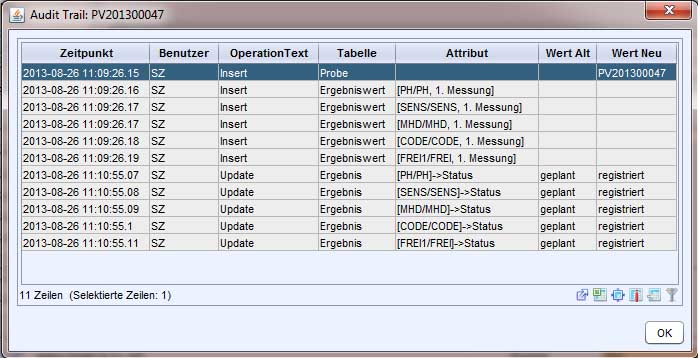
In obigem Beispiel werden Veränderungen an der Statusänderung der Probe mitprotokolliert. Dabei werden immer die folgenden Angaben gespeichert:
- Änderungszeitpunkt
- Änderungsbenutzer
- Art der Änderung
- Tabelle in welcher die Änderung vorgenommen wurde
- geändertes Datenbank-Objekt
- der überschriebene Wert
- der neue Wert
Die Aufnahme von Änderungen in das Audit-Trail erfolgt immer mit dem Speichern der Änderung. Bei Ergebniswerten ist dies der Moment, in welchem die Zelle verlassen wird, bei anderen Datensätzen das Speichern über  Datensatz speichern oder das
Bestätigen in einem Nachfrage-Dialog.
Besonderheiten
Einträge für Prüfplanzuordnung an Proben
Beim Zuordnen eines Prüfplans zu einer Probe wird für jede einzelne Methode des Prüfplans ein Insert-Eintrag im Audit-Trail erzeugt. Dadurch ist ersichtlich, welche Methoden hinzugefügt wurden, da der Prüfplan sich inzwischen durch Versionieren oder Hinzufügen / Entfernen von Methoden geändert haben kann.
Grenzwert-Stammdaten
Wird in einem Modul, welches den Knoten Grenzwerte beinhaltet an diesem die Protokollierung aktiviert, so wird der Haken auch bei anderen Modulen, welche den Unterknoten Grenzwerte enthalten, gesetzt.
- Setzen des Hakens bei Kunde - Grenzwert - GrenzO setzt diesen auch bei Organisation - Grenzwert - GrenzO
Dokumente
Wird am Knoten oder einem Feld für das Modul Dokument ein Haken aktiv gesetzt, wird dieser Eintrag an jedes Modul übernommen, welches den Unterknoten Dokument besitzt.
Skript
Bei jeder Audit-Trail-Zeile kann auch in der Spalte Skript (muss ggf. eingeblendet werden) ein individuelles BeanShellScript hinterlegt werden, das unabhängig vom Schalter aktiv ausgeführt wird.
Skript ausführen beim Anlegen oder Löschen von Objekten
Um auf das Erzeugen oder das Löschen eines Objekts zu reagieren, muss im Skript folgende Abfrage eingebaut werden:
// Wurde das Objekt eben erzeugt?
                    if("objectCreated".equals(field)){
                    // tu irgendetwas...
                    }
                    // Wurde das Objekt eben gelöscht?
                    else if("objectDeleted".equals(field)){
                    // tu irgendetwas...
                    }