diaLIMS-Launcher
Der diaLIMS-Launcher ist eine Zusatzsoftware, die mit dem diaLIMS (ab Version 7.4) ausgeliefert wird. Mit dem Launcher ist es möglich den diaLIMS-Client lokal zu installieren und lokal zu starten. Desweiteren aktualisiert der Launcher automatisch die lokale Installation, wenn neue Aktualisierungspakete auf dem Server bereitgestellt werden (automatische Softwareverteilung). Das Starten des Clients von einer lokalen Installation hat gegenüber dem Starten von der Serverinstallation den Vorteil, dass die meisten Anwendungsdateien auf einem lokalen Laufwerk zur Verfügung stehen und nicht bei jedem Start über das Netzwerk übertragen werden müssen. Das entlastet nicht nur das Netzwerk, sondern beschleunigt auch den diaLIMS-Start. Desweiteren werden die Wartungsarbeiten am Server erleichtert und bei Programmaktualisierungen die laufenden diaLIMS-Instanzen automatisch mit aktualisiert.
Konfiguration
Bevor der Launcher in einer Umgebung eingesetzt werden kann, müssen ggf. einige Konfigurationen auf dem Server vorgenommen werden. Alle Einstellungen des Launchers können in den Dateien launcher.properties und install.script, die in dem Ordner /Einstellungen/launcher/ auf dem Server zu finden sind, vorgenommen werden. Damit diese Dateien angelegt werden, muss der Launcher ein Mal auf dem Server über die Datei diaLIMS-launcher.exe bzw. diaLIMS-launcher.sh gestartet werden.
-
Die Einstellungsdatei launcher.properties besteht aus mehreren Schlüssel-Wert-Parametern, mit denen das Verhalten der Software gesteuert werden kann. Folgende Parameter können verwendet werden:
-
defaultInstallPath: Damit wird das vordefinierte Installationsverzeichnis angegeben, in das das diaLIMS installiert werden soll. Wird nichts angegeben, wird das Programmverzeichnis ermittelt und gesetzt.
-
classpath(Standardwert =.<>diaLIMS-kunden.jar<>diaLIMS.jar<>bsh<>lib/secsigner/SecSigner.jar com.dialog.dialims.gui.diaLIMS): Damit wird der gesamte Klassenpfad angegeben, der für das Starten des diaLIMS verwendet wird. Dieser kann beliebig erweitert werden. Als Trennzeichen ist die Zeichenkette "<>" zu verwenden, diese wird zur Laufzeit automatisch betriebssystemabhängig in das Klassenpfad-Trennzeichen konvertiert. Dieser Parameter wird nach der Installation des diaLIMS in die lokalen Einstellungen des Clients übernommen.
-
defaultLimsArgs (Standard = de DE -Ddb\=db2net -Dsocketport\=0 -Ddbname\=//SERVER\:50000/DBNAME -Dzba\=yes): Gibt die Kommandozeilenargumente an, die beim Starten an das diaLMS übergeben werden sollen. Diese Argumente werden immer übergeben, solange der Launcher ohne Angabe weiterer Übergabeparameter gestartet wird. Dieser Parameter wird nach der Installation des diaLIMS in die lokalen Einstellungen des Clients übernommen.
-
vmArgs (Standard = -XX\:+HeapDumpOnOutOfMemoryError -Xmx512m -Xms512m -XX\:MaxPermSize\=128m): Damit können Java-VM-Argumente angegeben werden, mit denen das diaLIMS gestartet werden soll. Damit kann man z.B. die Speicherzuteilung für die Anwendung erhöhen. Dieser Parameter wird nach der Installation des diaLIMS in die lokalen Einstellungen des Clients übernommen.
-
jre (Standard = betriebssystemabhängiger Pfad z.B. "./java/bin/java.exe"): Gibt das JRE-Verzeichnis an, mit dem die diaLIMS-Anwendung gestartet werden soll. I.d.R. ist es das "java"-Verzeichnis in der Installation. Diese Einstellung wird während der Client-Installation automatisch gesetzt.
-
workingDir: Damit kann der Ausführungspfad der Anwendung angegeben werden, wenn der Launcher nicht im Ausführungspfad der diaLIMS-Installation (Client/Server) liegt.
-
sudoCommandMac/sudoCommandLinux/sudoCommandWindows: Diese Parameter geben betriebssystemabhängig den Befehl für die Ausführung einer Anwendung mit Administratorrechten an. Administratorrechte werden für die Installation und die Aktualisierung von lokalen Installationen benötigt, wenn die Anwendung in ein Verzeichnis installiert wird, für das der angemeldete Benutzer keine Schreibrechte besitzt.
-
filesToPrepareForSuperUserUpdate: Mit diesem Parameter wird gesteuert welche Dateien, die für ein Update mit Administratorrechten benötigt werden, in ein lokales Verzeichnis vor der Aktualisierung kopiert werden müssen. Wenn die Einstellung leer gelassen wird oder nicht existiert, werden keine Dateien vorbereitet und das Update direkt vom Server eingelesen und durchgeführt. Dieser Parameter wird nach der Installation des diaLIMS in die lokalen Einstellungen des Clients übernommen.
-
initialClientVersion: Damit wird die initiale Version für die Installation vorgegeben. Ist der Wert gesetzt, so wird nach der Installation die Version des Clients (localVersion) auf den hier gesetzten Wert angeglichen. Damit müssen nicht alle Updates, nach einer "frischen" Installation installiert werden.
-
diaLIMSLinkName (Standard = diaLIMS): Der Name der diaLIMS-Start-Verknüpfung, die während der Installation angelegt wird.
-
predefinedLinkPath: Wenn angegeben, wird der Zielpfad für die Verknüpfung mit diesem Pfad vorbelegt.
-
preselectedJREArchive: Damit kann das Java-Paket für die Installation vorgegeben werden. Ist dieser Wert leer, muss für eine Installation mit dem Installationsassistenten ein Java-Paket ausgewählt werden.
-
distributionServerPath: Damit wird der Pfad zu der diaLIMS-Server-Distribution angegeben. Unter diesem Pfad sind i.d.R. Verzeichnisse wie "Programm", "Vorlagen" oder "Service" zu finden. Dieser Parameter wird während der Installation automatisch ermittelt und in die lokalen Einstellungen des Clients übernommen. Beim Start des diaLIMS über den Launcher wird dieser Pfad als Parameter an die diaLIMS-Anwendung weitergereicht. Damit werden die Einstellungen-, Vorlagen-, Berichte- und der Log-Ordner auf den Server umgeleitet und sind auch bei lokalen Installationen zentral verfügbar.
-
distributionServicePath: Dieser Parameter gibt den (UNC)-Pfad zu dem Distributions-Service-Verzeichnis an und wird während der Installation bestimmt sowie in den lokalen Einstellungen gesetzt. I.d.R. zeigt der Pfad auf das Service-Verzeichnis der diaLIMS-Server-Installation. Unter diesem Pfad werden die Pakete für die Programmaktualisierung abgelegt.
-
localVersion: Beschreibt die Versionsnummer der lokalen Installation. Hiermit kann das Verhalten des Launchers gesteuert werden. Ist der Wert gesetzt, versucht der Launcher nach Aktualisierungen auf dem Server zu schauen, die Anwendung zu aktualisieren und zu starten. Bei der Suche nach den Aktualisierungen wird die lokale Versionsnummer mit den verfügbaren Aktualisierungspaketen abgeglichen und so werden nur die benötigten Pakete ermittelt und installiert. Ist der Wert leer, erscheint nach dem Starten des Launchers der Installationsassistent, mit dem das diaLIMS installiert werden kann. Anhand dieses Parameters stellt damit der Launcher fest, ob eine lokale Installation erforderlich ist. Der Installationsassistent kann auch unterdrückt werden, wenn der Launcher mit bestimmten Übergabeparametern gestartet wird (siehe Verteilte Installation).
Die Datei install.script gibt die Inhalte an, die bei der Installation durch den Launcher kopiert werden müssen. Dabei besteht jede Zeile aus einem Befehl, i.d.R. "COPY" und dem Namen eines Ordners bzw. einer Datei relativ zu dem Programmverzeichnis der Serverinstallation. Die Datei wird automatisch mit dem folgenden Inhalt beim ersten Start des Launchers auf dem Server angelegt:
REMOVE * COPY bsh COPY jpa COPY lib COPY diaLIMS.ico COPY diaLIMS.jar COPY diaLIMS-Launcher.exe COPY diaLIMS-Launcher.jar COPY dialIMS-kunden.jar COPY win32com.dll -
(Einzel)-Installation mit dem Installationsassistenten
Damit das diaLIMS von einer lokalen Installation gestartet werden kann, muss die Anwendung einmalig lokal eingerichtet werden. Dazu reicht es aus, den Launcher direkt auf dem Server zu starten und die Installation mit dem Installationsassistenten anzustoßen.
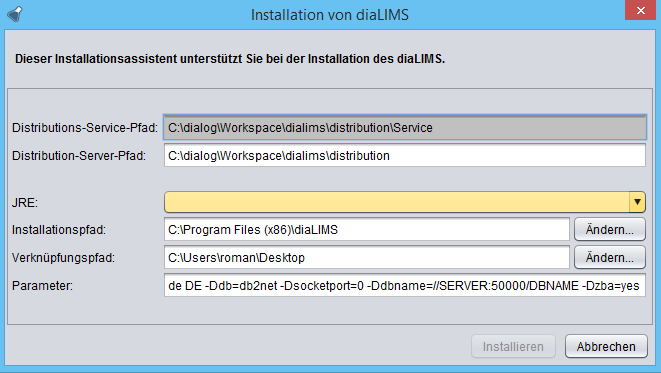
Der Installationsassistent befüllt die Felder abhängig von der Serverkonfiguration mit den Werten vor. In einigen Fällen müssen dennoch einige Angaben gemacht werden. Sobald alle Felder gesetzt sind (keins ist gelb hinterlegt) kann die Installation durch das Klicken auf die Schaltfläche "Installieren" beginnen. Während der Installation erscheint ein kleines Fenster in der Mitte des Bildschirms, das über den Verlauf der Installation informiert. Hier wird der jeweils aktuelle Teilschritt ("Dateien werden kopiert...", "Umgebung wird eingerichtet...", "Umgebung wird konfiguriert...", "Installation wird konfiguriert..." und "Verknüpfung wird angelegt..." ) angezeigt. Anschließend erscheint ein Dialog mit dem Hinweis, dass die Installation abgeschlossen wurde. Das diaLIMS kann ab sofort über die angelegte Startverknüpfung gestartet werden. Kommt es während der Installation zu einem Fehler, erscheint ein entsprechender Hinweis und die Installation wird rückgängig gemacht. Alle neu angelegten diaLIMS-Dateien werden in diesem Fall entfernt.
-
Während der Installation wird die Einstellungsdatei launcher.properties in dem lokalen Einstellungsverzeichnis der Installation erstellt und mit Parametern gefüllt. Dabei werden einige Parameter (siehe Konfiguration) direkt von der Konfigurationsdatei des Servers übernommen.
-
Wenn der Installationspfad auf ein Verzeichnis zeigt, für das Administratorrechte benötigt werden, muss das Administrator-Passwort eingegeben werden, um mit der Installation fortzufahren. Dies gilt auch für jede nachfolgende Programmaktualisierung.
Verteilte Installation
Die Installation des diaLIMS kann auch ohne den Installationsassistenten vorkonfiguriert verteilt erfolgen. Dafür muss zuerst eine Installationsdatei (Dateiname z.B. lims.install) mit folgenden Parametern (in der Reihenfolge, je Zeile) vorbereitet werden:
- Der absolute Pfad zu dem Installationsverzeichnis. Für einen reibungslosen Ablauf sollte der Endanwender Schreibrechte für das Verzeichnis besitzen.
- Der relative Pfad (Server-Programmverzeichnis) zu dem JRE-Paket (z.B. "java-other/jre7u7-win-32.zip"), das als Umgebung für die Installation eingerichtet werden soll.
- Der Pfad zu dem diaLIMS-Distribution-Service-Verzeichnis für die Programmaktualisierungen. In diesem Verzeichnis befindet sich die Datei "availableUpdates.svc", in der die verfügbaren Aktualisierungspakete aufgelistet sind.
- Der absolute Pfad, unter dem die Startverknüpfung für die lokale Installation angelegt wird.
- Der Name der Startverknüpfung.
- Der Pfad zu dem diaLIMS-Distribution-Server-Verzeichnis. Hier liegt i.d.R. das diaLIMS-Distributions-Service-Verzeichnis.
- Die Argumente, mit den die installierte Anwendung gestartet werden soll. Diese werden sowohl der Einstellungsdatei als auch der Verknüpfung beigefügt.
Die vorkonfigurierte Installation kann durch die Angabe eines der folgenden Parameter sowie des Installationsdateinamens gestartet werden:
-
-installUi (z.B. "dialIMS-launcher.exe -installUi lims.install"): Startet die vorkonfigurierte Installation mit einer grafischen Statusanzeige. Die Installation läuft genauso ab, als ob diese über den Installationsassistenten gestartet wurde. Es wird kein Installationsassistent angezeigt.
-
-install (z.B. "dialIMS-launcher.exe -install lims.install"): Die Installation wird vollständig im Hintergrund ausgeführt. Die Statusinformation wird in die Konsole ausgegeben. Damit können die Client-Installationen über ein Script automatisch durchgeführt werden.
Die Installation kann folglich mittels der Verteilung einer Skriptdatei, die nach dem Start automatisch gelöscht wird oder eines Links mit den erforderlichen Parametern durch den Anwender auf dem jeweiligen Arbeitsplatz durch das Starten des Skripts bzw. des Links automatisiert erfolgen.
Beispiel für eine Installationsdatei: C:\diaLIMS java-other/jre7u7-win-32.zip S:\Server\dialims\Service C:\Users\Desktop diaLIMS S:\Server\dialims\ de DE <kunden-locale> -Ddb=<database-type> -Dsocketport=<port> -Ddbname=<database-url> -Dzba=yes Beispiel für ein Installationsskript (für Windows-Umgebungen): S:\Server\dialims\Programm\diaLIMS-launcher.exe -installUi lims.install del install.bat
-
Die Beispieldateien werden mit dem diaLIMS ausgeliefert und sind unter dem Pfad "/Programm/batch/verteilte Client-Installation" zu finden.
-
Bei dem Installationsskript handelt sich nur um ein Beispiel. Natürlich kann auch ein anderes Skript für die Installation erstellt werden, das z.B. die Installationsdatei zur Laufzeit erzeugen und dynamisch mit den Parametern befüllen kann.
Starten des diaLIMS-Clients
Nach der Installation kann das diaLIMS über die angelegte Startverknüpfung oder direkt aus dem Client-Installationsverzeichnis gestartet werden. Vor dem Starten der diaLIMS-Anwendung wird nach Programmaktualisierungen gesucht. Dazu muss der Zugriff auf das diaLIMS-Distributions-Service-Verzeichnis gewährleistet sein. Ist dies nicht der Fall, erscheint eine entsprechende Fehlermeldung und der Start wird verhindert. Damit wird sichergestellt, dass stets die aktuelle Version des diaLIMS ausgeführt wird.
Wenn neue Programmaktualisierungen beim Starten ermittelt werden, wird die Anwendung automatisch aktualisiert und anschließend ganz normal gestartet (siehe auch Automatische Aktualisierung der Anwendung).
Der Launcher leitet alle diaLIMS-Übergabeparameter, die diesem beim Start übergeben werden, an die diaLIMS-Anwendung weiter. Zusätzlich wird immer das Argument "-Ddistributionpath", mit dem anhand der Einstellungen ermittelten Wert, an die diaLIMS-Anwendung übergeben. Damit wird der Anwendung der Speicherort für die Einstellungen, die Programmprotokollierung sowie Vorlagen und Berichte mitgeteilt.
Starten im Server-Modus
Das diaLIMS kann über den Launcher auch direkt von der Serverinstallation gestartet werden, wenn der Launcher mit dem Parameter "-runOnServer=true" ausgeführt wird. In diesem Fall kann die diaLIMS-Instanz nicht automatisch angehalten oder aktualisiert werden. Der Installationsassistent wird auch nicht angezeigt.
Protokollierung
Die Protokollierung des Launchers (enthält u.A. den Updateverlauf) erfolgt immer lokal in den Ordner "log".
Prospero.link und dialims.link
Für die Einrichtung von prospero.link bzw. dialims.link (diaLIMS.link) werden zusätzliche Dateien für den diaLIMS-Launcher mit ausgeliefert. Wird der Launcher über ein .link-Protokoll gestartet, wird der Befehl an das diaLIMS weitergereicht. Dabei versucht der Launcher den Socket-Port anhand der Einstellungsdatei zu ermitteln und zu setzen, wenn dieser über den Link nicht mit übergeben wird.
Individuelle Benennung von Feldern (Externalisierung)
Wird das diaLIMS in Verbindung mit dem diaLIMS-Launcher verwendet, so muss die individuelle Bezeichnung von Feldern und Tabellenüberschriften auf der Server-Seite erfolgen. Auf der Client-Seite wird dies in der Anwendung verhindert. Nur so kann sichergestellt werden, dass die Änderungen auf alle Client-Installationen angewendet werden können.
Erzwingen einer Neuinstallation
Bei Version-Upgrades im Zusammenhang mit der Aktualisierung von Java wird eine Neuinstallation des diaLIMS-Clients unumgänglich. Damit die Installation bei jedem Benutzer automatisch erzwungen wird, muss eine Kopie des diaLIMS-Launchers mit dem gesetzten Parameter "newInstallationRequiredMessage" (in der Datei 'launcher.properties') verteilt werden. Zu beachten ist hier jedoch, dass in der Serverinstallation dieser Parameter nicht gesetzt sein darf. Desweiteren muss der Parameter initialClientVersionauf dem Server auf die Nummer des letzen Updates gesetzt werden.
Die Neuinstallation des diaLIMS kann in 4 Schritten erfolgen:
- Neue Installation auf dem Server vorbereiten.
- Verteilung/Update des diaLIMS-Launchers mit gesetztem "newInstallationRequiredMessage"-Parameter vorbereiten und einspielen.
- Hinweis: Hier ist sicherzustellen, dass die Parameter "newInstallationRequiredMessage" unter ./diaLIMS-launcher.jar/launcher.properties und initialClientVersion unter Einstellungen/launcher/launcher.properties auf dem Server die erforderlichen Werte haben.
- DB-Updates durchführen.
- Update freigeben.
Anschließend wird bei jedem Benutzer der diaLIMS-Launcher aktualisiert. Dieses startet automatisch die Installation vom Server.
Neuinstallation durch Datei auslösen
Um eine Neuinstallation zu erzwingen wurde bisher eine modifizierte diaLIMS-Launcher.jar-Datei verwendet. Nun wird stattdessen auf eine Datei geprüft, die über ein Update in dem Client-Installationsverzeichnis abgelegt werden kann.
-
Funktion benutzen
Wird beim Starten des Launchers eine
force.reinstall-Datei in dem Client-Installationsverzeichnis gefunden, wird eine Neuinstallation ausgelöst. Hierbei werden alle relevanten Parameter, wie etwa das Installationsverzeichnis, automatisch erfasst und als Argumente bei der Server-seitigen Neuinstallation übergeben, sodass kein Installationsdialog benötigt wird.
Automatische Aktualisierung der Anwendung
Der diaLIMS-Launcher sorgt dafür, dass die lokale diaLIMS-Installation stets auf dem aktuellen Stand ist. Dazu werden vor dem Starten der Anwendung sowie während des Betriebs, in einem Intervall von fünf Minuten, neue Programmaktualisierungspakete gesucht. Neben der Suche nach Programmaktualisierungen werden beim Start und vor der Ausführung von Aktualisierungen die Externalisierungsdateien (Individuelle Benennung von Feldern) mit dem Server synchronisiert und bei Bedarf lokal (im Hintergrund) aktualisiert.
Werden Programmaktualisierungspakete beim Starten der Anwendung gefunden, so werden diese automatisch installiert. Wenn für das Installationsverzeichnis keine Schreibrechte vorhanden sind, muss das Administrator-Passwort eingegeben werden. Werden neue, wichtige Pakete gefunden, während das diaLIMS ausgeführt wird, erscheint in der Anwendung ein Dialog, der über das Vorhandensein von Updates den Anwender informiert und automatisch die Anwendung innerhalb von 60 Sekunden schließt. In dieser Zeit hat der Anwender die Möglichkeit seine Arbeiten abzuschließen bzw. noch nicht gespeicherte Daten abzuspeichern. Der Dialog blockiert die Anwendung nicht und kann beliebig verschoben werden. Über optionale Pakete wird der Anwender lediglich informiert und gebeten das diaLIMS manuell neuzustarten.

Nach dem Beenden der Anwendung werden die Updates nach dem gleichen Verfahren wie nach dem Starten des diaLIMS installiert und die Anwendung anschließend automatisch gestartet. In einigen Fällen kann es dazu kommen, dass Aktualisierungen zur Verfügung stehen, die Datenbank jedoch noch aktualisiert werden muss. In diesem Fall wird der Start der Anwendung solange verhindert, bis die Arbeiten abgeschlossen sind. Zudem erscheint ein entsprechender Hinweis. Das (Neu)starten kann in diesem Fall abgebrochen werden.
Aufbau der Update-Pakete
Damit die diaLIMS-Installationen über den Launcher aktualisiert werden können, müssen die Dateien im bestimmten Format als Aktualisierungspaket auf dem Server unter dem Distributions-Service-Verzeichnis abgelegt werden. Ein Paket besteht dabei aus einem Ordner, in dem die neuen Anwendungsdateien (mit der Ordnerstruktur der Installation) liegen und einem Update-Skript, das in der Datei update.script definiert wird. Das Skript ist analog zu dem Installationsskript des Launchers aufgebaut, jede Zeile kann einen der folgenden Befehle enthalten:
-
#: Bezeichnet den Anfang eines Kommentars. Das Kommentarende wird durch den Zeilenumbruch definiert.
-
COPY Dateipfad [Zielpfad]: Kopiert eine Datei bzw. einen Ordner samt Inhalt in ein Zielverzeichnis. Der Dateipfad ist in einem Update-Skript relativ zu dem Ordner des Update-Pakets anzugeben. Der Zielpfad ist das Programmverzeichnis der Installation.
-
REMOVE Dateipfad: Löscht eine Datei bzw. einen Ordner samt Inhalt im Programmverzeichnis (der Dateipfad wird relativ dazu angegeben). Mit REMOVE * können alle Dateien im Installationsverzeichnis, außer das Verzeichnis selbst, gelöscht werden.
-
MESSAGE Text: Schreibt eine (HTML)-Nachricht in den Buffer. Dieser wird nach einer erfolgreichen Aktualisierung in einem Dialog ausgegeben.
-
selfupdate neu/Programm/diaLIMS-Launcher.jar: Damit wird angegeben, dass der diaLIMS-Launcher selbst durch eine neue Datei ersetzt werden soll. In diesem Fall darf das Skript keine weiteren Befehle enthalten, da unmittelbar nach der Aktualisierung der Launcher neugestartet wird. Für die Aktualisierungen des Launchers muss also stets ein eigenes Update-Paket verwendet werden.
Anhand des Skripts erfolgt die Aktualisierung der Client-Installation. Dazu wird für jedes einzuspielende Paket das jeweilige Skript ausgeführt.
Das folgende Beispiel zeigt ein Update-Skript, mit dem die Datei "diaLIMS.jar" aktualisiert werden soll: REMOVE diaLIMS.jar COPY neu/Programm/diaLIMS.jar MESSAGE Die Anwendung wurde auf die Version 7.4 aktualisiert. Die Datei "diaLIMS.jar" wird zuerst gelöscht und anschließend die neue Version von dem Dateiverzeichnis "neu" im Aktualisierungspaket in das Programmverzeichnis der Client-Installation kopiert. Wenn alle Update-Pakete erfolgreich eingespielt wurden, erscheint die im Skript angegebene Nachricht (zusammen mit ggf. anderen Nachrichten) in einem Dialog.
Bereitstellung und Freigabe der Update-Pakete
Damit der diaLIMS-Launcher ein Aktualisierungspaket erkennt, muss das entsprechende Paket in die Datei availableUpdates.svc (Distributions-Service-Verzeichnis (i.d.R. "/Service/availableUpdates.svc")) eingetragen und damit für das Einspielen freigegeben werden. Diese Datei wird vom Launcher regelmäßig eingelesen und enthält Referenzen auf alle verfügbaren Aktualisierungen, die je auf dem Server zum Einspielen freigegeben wurden. Je Zeile kann die Datei folgende Daten enthalten:
-
ORDNER_NAME_DES_PACKETs ZEITPUNKT_DES_EINSPIELENS: Der Ordnername und gleichzeitig die Version eines zum Installieren verfügbaren Update-Pakets mit den Schlüsselwörtern INSTANT (Für sofortiges einspielen), Ein Zeitstempel im Format yyyyMMddHHmmss (Das Einspielen geschieht nicht vor diesem Zeitstempel, beispielsweise 20160108121500 für 12:15 Uhr am 08.01.2016) oder MANUAL (Der Benutzer muss das diaLIMS manuell Neustarten).
-
RestartAndWait: Mit diesem Befehl werden alle diaLIMS-Instanzen innerhalb von fünf Minuten angehalten und beendet. Der Start wird solange verhindert, bis dieser Eintrag aus der Datei entfernt wird. Damit kann sichergestellt werden, dass keine diaLIMS-Instanz eine Datenbankverbindung aufbaut, während Wartungsarbeiten an der Datenbank vorgenommen werden.
Das Erstellen und Freigebenvon Update-Paketen kann mittels der Software "Adminkonsole", die mit ausgeliefert wird, automatisiert erfolgen.