Formeln
Formeln werden an den Ergebnissen einer Methode definiert. Dazu muss das Ergebnis auf der Ergebnistypenseite durch Setzen des Schalters Formel als Formel markiert werden.
Erst dann wird die Seite Formel aktiviert und es kann die Formel angelegt werden.
Formel-Seite
Auf der Seite Formeln muss der Formeltyp angegeben werden, bevor anschließend die zu berechnende Formel definiert werden kann.
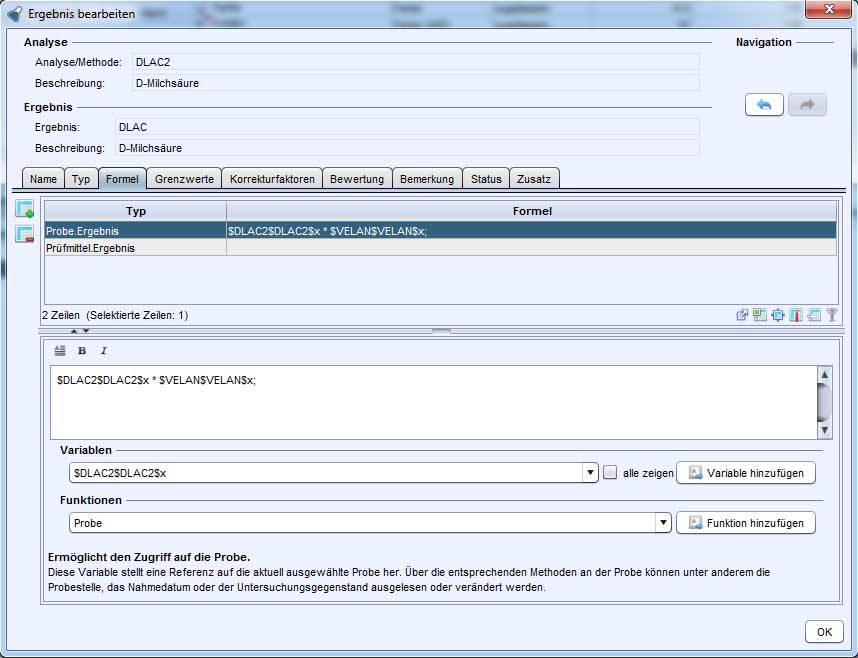
Die Formelseite teilt sich in zwei Bereiche auf: im oberen Bereich kann je Formeltyp ein Formelobjekt angelegt werden. Im unteren Bereich kann die Formel eingegeben werden, welche zur Berechnung verwendet werden soll.
Zur Unterstützung beim Definieren der Formel stehen hier folgende Funktionen zur Verfügung:
-
Variablen
Bietet eine Auswahlliste von Methodenergebnissen, welche als Variablen hinzugefügt werden können. Standardmässig werden nur Ergebnisse der Methode, an welcher sich auch das Formelergebnis befindet in der Liste alphabetisch sortiert zur Auswahl angeboten.
-
alle zeigen
Durch Setzen dieses Schalters werden alle Ergebnisse aller Methoden in der Auswahlliste angezeigt.
-
-
Funktionen
Ermöglicht das Zuordnen von Funktionen, welche in der Formel verwendet werden können.
-
 Variable / Funktion hinzufügen
Mit Klick auf diese Schaltfläche wird die ausgewählte Variable bzw. Funktion in das Textfeld eingetragen. Der Eintrag erfolgt immer am Ende der Formel.
Alle Felder und Schaltflächen auf der Formel-Detailsseite werden deaktiviert, wenn die Formel einem entsprechendem Datensatz zugeordnet ist. Die Formel kann in diesem Fall nicht verändert oder gelöscht werden. Eine Änderung ist nur durch die Versionierung der zugehörigen Methode möglich.
Formeltypen
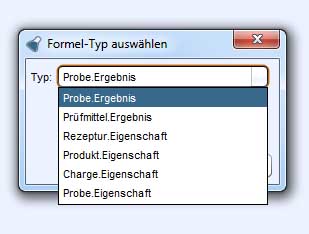
Den nachfolgenden Dialog erhalten Sie eingeblendet, wenn Sie auf der Seite Formeln die Schaltfläche  Formel erzeugen betätigen. Im Listenfeld erhalten Sie alle zur Verfügung stehenden Formeltypen (Formelverwendungsorte) angeboten.
|
|
aus Messwerten errechnete Probenergebnisse
Ergebnisse an Prüfmittelproben
Eigenschaften, welche einer Rezeptur zugeordnet werden.
Eigenschaften, welche einem Produkt zugeordnet werden
Eigenschaften an einer Charge
Eigenschaften an einer Probe |
Formelsyntax für Ergebniswerte
Eine Formelzeile wird grundsätzlich mit einem Semikolon abgeschlossen.
Die letzte Wertzuweisung, die innerhalb einer Formel erfolgt, interpretiert diaLIMS.script als auszugebenden Ergebniswert. Eine Formel 3 + 3; liefert als Ergebniswert eine 6 zurück.Aus Gründen der Übersicht kann es bei mehrzeiligen Berechnungen wünschenswert sein, am Ende eine Wertzuweisung vorzunehmen. Hierfür wird der return-Befehl benutzt (return 3 + 3;).
Über die diaLIMS.script-Syntax können für die Berechnung von Formeln die Ergebnisse und Statistikergebnisse aller Methoden verwendet werden, die sich in derselben Analyse wie die Methode mit dem Formelergebnis befinden. Hierfür muss die Kurzbezeichnung der Methode mit vorangestelltem $-Zeichen notiert werden.
Mit der Syntax $Methodenname kann also auf alle Ergebnisse der angegebenen Methode zugegriffen werden.
Da eine Methode aber häufig mehr als ein Ergebnis hat, muss zusätzlich die Kurzbezeichnung des Ergebnisses angegeben werden, dessen Messwert zur Berechnung benutzt werden soll. $Methode$Ergebnis liefert einen Verweis auf die Messwerte des Ergebnisses der Methode. Da für ein Analysenergebnis Mehrfachmessungen durchgeführt werden können, muss hinter einem dritten $-Zeichen angegeben werden, welche Messung zur Formelberechnung verwendet werden soll. Die komplette Variablenbezeichnung zum Zugriff auf die eine Messung des Methodenergebnisses sieht also wie folgt aus: $Methodenname$Methodenergebniss$Nummer der Messung.
In diesen Variablenbezeichnungen dürfen keine Sonderzeichen enthalten sein. Als Sonderzeichen gelten hier alle Zeichen, die nicht Ziffer oder Buchstabe sind. Sie müssen durch einen Unterstrich ersetzt werden. Eine Analyse mit der Kurzbezeichnung "PH-KSM[1]" mit dem Ergebnis "PH-KSM" muss $PH_KSM_1_$PH_KSM$1 notiert werden.
Anstelle der "1" hinter dem dritten $-Zeichen stehen noch folgende Angaben zum Zugriff auf Wiederholungsmessungen und Statistikwerte zur Verfügung. An Stelle von $Methode und $Ergebnis müssen die jeweiligen Kurzbezeichnungen notiert werden ($Methodenname$Messungsname$...):
Formelsyntax für Eigenschaften
diaLIMS.script-Formeln können neben den Proben auch in Eigenschaften, beispielsweise an den Rezepturen verwendet werden.
Damit eine solche Formel berechnet wird, muss sie zum Typ Rezeptur.Eigenschaft oder Produkt.Eigenschaft am entsprechenden Ergebnis angelegt werden. Weitere Typen werden über die entsprechende Funktion auf der Seite Formel am Ergebnis angezeigt.
Die Syntax für den Zugriff auf die Eigenschaften unterscheidet sich zur Syntax bei Proben. Die folgende Formel addiert den Wert zweier Eigenschaften:
$EIGENSCHAFT$ANALYSE_1$ERGEBNIS_1 + $EIGENSCHAFT$ANALYSE_1$ERGEBNIS_2;
Um statt dem Wert Minimum oder Maximum zu verwenden, kann die folgende Schreibweise verwendet werden:
$EIGENSCHAFT$ANALYSE$ERGEBNIS$min
$EIGENSCHAFT$ANALYSE$ERGEBNIS$max
Rechenoperatoren Formeln
Folgende Rechenoperatoren stehen zur Verfügung:
| Zeichen | Funktion |
|---|---|
| + | Addition |
| - | Subtraktion |
| * | Multiplikation |
| / | Division |
| % | Rest (7 / 2 = 3, Rest 1) |
| ( ) | Klammern |
Als Dezimaltrennzeichen ist immer der Punkt zu verwenden.
Mathematische Funktionen für diaLIMS-Formeln
Um mathematische Funktionen einzusetzen, die über einfache Rechenoperationen hinausgehen, muss das Mathematikpaket von diaLIMS.script benutzt werden. Die Funktionen werden über den Schlüssel Math eingeleitet. Abgetrennt mit einem Punkt folgt dann der eigentliche Funktionsaufruf.
Es ist außerdem möglich, dass eine mathematische Funktion weitere Parameter erfordert. So muss beim Potenzieren eines Werts ebenfalls die gewünschte Potenz mit angegeben werden.
| Funktion | Beschreibung | Beispiel |
|---|---|---|
| Math.sqrt(double) | Zieht die Wurzel aus einer übergebenen Zahl. Das Argument muss vom Typ double sein (Ergebnis-Variablen sind immer vom Typ double). | return Math.sqrt($A$A$1); |
| Math.pow(double,double) | Potenziert eine Zahl. Als erstes Argument muss der Funktion die Basis übergeben werden, als zweites Argument die Potenz. Beide Argumente müssen vom Datentyp double sein (Ergebnis-Variablen sind immer vom Typ double). | return Math.pow($A$A$1, 2.0); |
| Math.log(double) | Logarithmiert eine Zahl zur Basis e. | return Math.log($A$A$1); |
| Mathlog10(double) | Logarithmiert eine Zahl zur Basis 10. | |
| Math.cos(double) | Ermittelt den Cosinus eines Werts. | return Math.cos($A$A$1); |
| Math.sin(double) | Ermittelt den Sinus eines Werts. | return Math.sin($A$A$1); |
| Math.tan(double) | Ermittelt den Tangens eines Werts. | return Math.tan($A$A$1); |
Funktionen zur Formelberechnung
| Funktion | Funktionsbeschreibung |
|---|---|
| $Methode$Ergebnis$1 | Der eingetragene Messwert der ersten (zweiten, dritten, etc.) Wiederholungsmessung |
| $Methode$Ergebnis$x | Der eingetragene Messwert dieser Messungsspalte. Wird die Formel in der ersten Messungsspalte berechnet, wird auch der Wert der ersten Messung verwendet. Erfolgt die Berechnung in der zweiten Messungsspalte, wird entsprechend der zweite Messwert des Ergebnisses benutzt. |
| $Methode$Ergebnis$min | Aus den Statistikwerten: der kleinste Messwert aller Wiederholungsmessungen |
| $Methode$Ergebnis$max | Aus den Statistikwerten: der größte Messwert aller Wiederholungsmessungen |
| $Methode$Ergebnis$mw | Aus den Statistikwerten: der Mittelwert aller Wiederholungsmessungen |
| $Methode$Ergebnis$stdabw | Aus den Statistikwerten: die Standardabweichung aus allen Wiederholungsmessungen |
| Funktion | Funktionsbeschreibung | Beispiel |
|---|---|---|
| $Methode$Ergebnis$isx | Diese Funktion prüft die Existenz des Ergebnisses der aktuellen Messung. Gibt einen Wahrheitswert zurück. | if ($PH$PH$isx){ //do something} else { do something else} |
| $Methode$Ergebnis$vzx | Gibt das Vorzeichen der aktuellen Messung zurück. | if ("<".equals($BRX$BRXK$vzx)){ //do something} else { do something else} |
| $Methode$Ergebnis$ewx | Gibt den Ergebniswert-Datensatz der aktuellen Messung zurück. An diesem Datensatz kann zum Beispiel auf die individuellen Grenzwerte, die Ergebniswertbemerkung oder anderes zurückgegriffen werden. | if ("Auffällig".equals($BRX$BRXK$ewx.getBemerkung())){ //do something} else { do something else} |
| $Methode$Ergebnis$is1 | Diese Funktion prüft die Existenz einer bestimmten Messung. Gibt einen Wahrheitswert zurück. | if ($PH$PH$is1){ //do something} else { do something else} |
| $Methode$Ergebnis$vz1 | Gibt das Vorzeichen einer bestimmten Messung zurück. | if ("<".equals($BRX$BRXK$vz1)){ //do something} else { do something else} |
| $Methode$Ergebnis$ew1 | Gibt das Ergebniswert-Datensatz einer bestimmten Messung zurück. An diesem Datensatz kann zum Beispiel auf die individuellen Grenzwerte, die Ergebniswertbemerkung oder anderes zurückgegriffen werden. | if ("Auffällig".equals($BRX$BRXK$ew1.getBemerkung())){ //do something} else { do something else} |
Statistikwerte zu Ergebnissen werden nur berechnet, wenn dies in den Ergebnis-Stammdaten so definiert wurde. Nur wenn hier das Häkchen "Statistikwerte berechnen" gesetzt ist, kann in Formeln mit diesen Werten gearbeitet werden. Die Einstellung muss für jedes Analysenergebnis in den Stammdaten erfolgen.
Um auf Daten zuzugreifen, welche in den Stammdaten gepflegt werden, stehen im diaLIMS, abhängig vom Formel-Typ, verschiedene Funktionen zur Verfügung. Die folgenden Tabellen geben über diese Funktionen einen Überblick.
|
Funktion |
Darstellung in der Formel |
Funktionsbeschreibung |
|---|---|---|
|
Probe |
Probe |
Dient zur Ermittlung der Probe um Eigenschaften der Probe in der Formel verwenden zu können. |
|
Probe |
Probe.Nahmedatum; |
Ermittelt das Nahmedatum der Probe und schreibt es als Formelergebnis. Hierfür muss der Ergebnistyp als DATUM eingestellt sein. |
|
Messung |
Messung |
Dient zur Ermittlung des Ergebniswertes. Es lassen sich Eigenschaften des Ergebniswertes aufrufen, zum Beispiel die Ergebniswertbemerkung. |
|
Messungnummer |
Messungsnummer |
Dient zur Ermittlung der Messungsnummer. |
|
Ergebnis |
Ergebnis |
Dient zur Ermittlung des aktuellen Probenergebnisses. Über dieses Ergebnis können alle Attribute der ZPAE, auch Informationen aus den Stammdaten oder anderen referenzierten Objekten abgerufen werden. |
|
Messung.Bemerkung |
Messung.setBemerkung("text") |
Ermöglicht das Setzen einer Bemerkung zum jeweiligen Ergebniswert. |
|
Ausreisser |
ProbeUtils.isAusreisser (Probe,"analyse","ergebnis", Messung.getWiederholung()) |
Prüft, ob die übergebene Messung ein Ausreisser ist. Wird für die Formelberechnung verwendet. |
|
Ergebnis ermitteln |
ProbeUtils.getErgebnisWert (Probe,"Faktor","Faktor",1)) |
Wird in Versuchsreihen verwendet, um den Ergebniswert der ersten Reihenprobe zu ermitteln. |
|
Anzahl Parameter ermitteln |
ProbeUtils.getAnzahlParameter(Probe,"Dichte",true,GrenzwertAllgemein.GRENZ,Messung.getWiederholung()) |
Ermittelt die Anzahl der Parameter innerhalb einer Probe. Dabei gibt es folgende Parameter, die der Funktion übergeben werden können: - Probe: Die Probe, in der die Anzahl ermittelt werden soll.
|
|
Wert anhand der Ergebnisformatierung runden |
|
Rundet den Wert abhängig von der Formatierung des Ergebnisses. Der Wert wird entweder auf die am Ergebnis gesetzten Nachkommastellen oder die signifikanten Stellen mit maximaler Anzahl Nachkommastellen gerundet. |
|
Funktion |
Darstellung in der Formel |
Funktionsbeschreibung |
|---|---|---|
|
Eigenschaft |
Eigenschaft |
Ermöglicht den Aufruf von Werten der Eigenschaft. Eigenschaften werdne als Stammdaten im Modul Analysen & Methoden gepflegt. Über diese Funktion kann auf Informationen aus den Stammdaten zugegriffen werden, welche nicht automatisch an die Rezeptureigenschaft übernommen werden. |
|
Rezeptur |
Rezeptur |
Diese Variable stellt eine Referenz auf die aktuell ausgewählte Rezeptur her. Über die entsprechenden Methoden an der Rezeptur kann bspw. die Bemerkung oder andere Felder ausgelesen oder verändert werden. |
|
Rezeptur.mengeProd; Ermittelt die Produktionsmenge der Rezeptur. Kann verwendet werden für weitere Berechnungen. if($EIGENSCHAFT$Kosten$Kosten > Rezeptur.getEinstandspreis();) {Rezeptur.setBemerkung("Achtung: Kosten überschreiten den Einstandspreis");} Setzt eine Bemerkung an der Rezeptur | ||
|
Summe Eigenschaften |
SummeEigenschaft1Ebene(); |
Hilfsmethode zum Summieren über die Eigenschaften der Bestandteile einer Rezeptur. Mit diesem Aufruf kann eine Eigenschaft als Summe über alle Bestandteile der Rezeptur berechnet werden. Es wird bei allen direkt der Rezeptur zugeordneten Bestandteilen (Bestandteile der 1.ten Ebene) die übergebene Eigenschaft gesucht und wenn gefunden, dann unter Berücksichtigung des Anteils des Bestandteils in der Rezeptur der Gesamtanteil der Eigenschaft für die Rezeptur ermittelt. Es wird davon ausgegangen, dass alle Mengenangaben in % eingegeben sind. Es werden zuerst die Eigenschaften von zugeordneten Produkten berücksichtigt und dann die Eigenschaften von Bestandteilen zu Teilrezepturen, die kein Produkt zugeordnet haben. |
|
Eigenschaft.Bemerkung |
Eigenschaft.setBemerkung("Text"); |
Setzt eine Bemerkung an die Eigenschaft. |
|
if($EIGENSCHAFT$PH$PH > 6.0) {Eigenschaft.setBemerkung("Achtung: Wert ist zu hoch!");} return $EIGENSCHAFT$PH$PH; Ist der eingegebene Messwert der Eigenschaft PH größer als 6, so wird in die Eigenschaftbemerkung des Formelergebnisses der Text "Achtung: Wert ist zu hoch!" gesetzt. | ||
|
Summe Nährwerte |
SummeNaehrwert(); |
Hilfsmethode zum Summieren über die Nährwerte der Bestandteile einer Rezeptur. Mit diesem Aufruf kann ein Nährwert als Summe über alle Bestandteile der Rezeptur berechnet werden. Es wird bei allen direkt der Rezeptur zugeordneten Bestandteilen (Bestandteile der 1.ten Ebene) der übergebene Nährwert gesucht und wenn gefunden, dann unter Berücksichtigung des Anteils des Bestandteils in der Rezeptur der Gesamtanteil des Nährwerts für die Rezeptur ermittelt. Es wird davon ausgegangen, dass alle Mengenangaben in % eingegeben sind. |
|
berechneter Einstandspreis der Rezeptur |
Rezeptur.getEinstandspreis(); |
Ruft den Eintrag im Feld "Einstandspreis" an der Rezeptur auf. |
|
Summe Eigenschaften alle Ebenen |
SummeEigenschaftProdukteAlleEbenen(); |
Hilfsmethode zum Summieren über die Eigenschaften der Bestandteile einer Rezeptur. Mit diesem Aufruf kann eine Eigenschaft als Summe über alle Bestandteile der Rezeptur und der enthaltenden Teilrezepturen berechnet werden. Es wird bei allen direkt der Rezeptur zugeordneten Produktbestandteilen die übergebene Eigenschaft gesucht und wenn gefunden, dann unter Berücksichtigung des Anteils des Bestandteils in der Rezeptur der Gesamtanteil der Eigenschaft für die Rezeptur ermittelt. Es wird davon ausgegangen, dass alle Mengenangaben in % eingegeben sind. Es werden zuerst die Eigenschaften von zugeordneten Produkten berücksichtigt und dann die Eigenschaften von Produktbestandteilen der Teilrezepturen (maximal 25 Ebenen tief). Eigenschaften, die direkt an den (Teil-)Rezepturen zugeordnet sind, werden nicht berücksichtigt. |
|
Funktion |
Darstellung in der Formel |
Funktionsbeschreibung |
|---|---|---|
|
Messwert für Kontrollproben ermitteln |
oder Konkretes Beispiel: Voraussetzungen: Zu einer Messserie existieren Kontrollproben des Typs "Blindwert". Außerdem existiert eine Analyse "AnaDemo-01", das Ergebnis "ErgDemo-01", das Produkt "ProdDemo-01" und die Charge "ChargeDemo-01". Das Produkt und die Charge sind an den Kontrollproben gepflegt. |
In einer Messserie werden unterschiedliche Kontroll- und Blindwertproben angelegt. Über die Funktion MessserieController.getMsKonstante kann der Probentyp sowie die Kurzbezeichnung einer Analyse und eines Ergebnisses übergeben werden. Diese Funktion liefert dann den Messwert zu den genannten Parametern. Falls es mehrere von diesem Typ gibt, wird der Mittelwert gebildet. Der Methode MessserieController.getMsKonstante kann ebenfalls eine Produkt und Chargen-Kurzbezeichnung übergeben werden. In diesem Fall liefert sie den Wert, an dem auch nur dieses Produkt bzw. die Charge an der Kontrollprobe gesetzt ist. |
|
Funktion |
Darstellung in der Formel |
Funktionsbeschreibung |
|---|---|---|
|
Produkt |
Produkt |
Ermöglicht den Aufruf von Informationen des Produktes, dem diese Eigenschaft zugeordnet ist. |
|
Produkt.Haltbarkeitsdauer; zum Ausgeben der Haltbarkeitsdauer als Eigenschaft Produkt.molareMasse; gibt die molare Masse des Produktes als Eigenschaft an Produkt.dichte; gibt die Dichte des Produktes als Eigenschaft an | ||
|
Funktion |
Darstellung in der Formel (Vorlage) |
Funktionsbeschreibung |
|---|---|---|
|
Wert auf Nachkommastellen runden |
|
Rundet den Wert auf die angegebenen Nachkommastellen. |
|
Wert auf signifikanten Stellen runden |
|
Rundet den Wert auf die angegebene Anzahl der signifikanten Stellen. |
|
Wert auf signifikanten Stellen mit Nachkommastellen-Begrenzung runden |
|
Rundet den Wert auf die angegebene Anzahl der signifikanten Stellen und schränkt die Anzahl der Nachkommastellen ein. |
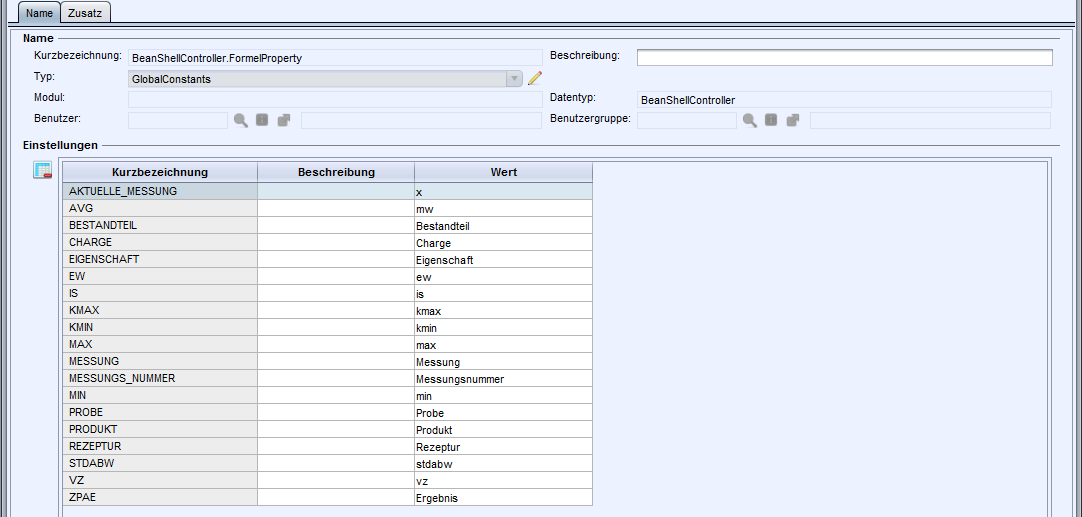
Die Konstanten, die in der Formelsyntax verwendet werden, können individuell im Modul Einstellungen gepflegt werden.
Die Einstellungen sind in der zwingend globalen Einstellungskategorie BeanShellController.FormelProperty gespeichert und sind für alle Benutzer und Benutzergruppen sowie für alle Sprachen gültig.
CAUTION:
Eine individuelle Einstellung sollte nur einmalig erfolgen, da nach Änderung ggf. bereits erstellte Formeln nicht mehr funktionieren.
Variablen verwenden
Bei umfangreicheren Berechnungen kann es sinnvoll sein, nicht die gesamte Berechnung in einer Zeile zu programmieren. Um bessere Übersicht zu gewinnen, können in diaLIMS.script-Formeln Variablen benutzt werden, um Zwischenergebnisse zu speichern.
Werden Variablen benötigt, können diese ohne vorherige Definition des Variablentyps einfach verwendet werden. diaLIMS.script prüft selbstständig, welcher Variablentyp für den Inhalt der Variable gesetzt werden muss und tut dies im Hintergrund. Selbst der Wechsel des Typs einer Variablen ist im Verlauf eines Skripts möglich und bietet so ein Maximum an Flexibilität in der Entwicklung.
- erg1 = $A$A$x * 0.1215;
- erg2 = $B$B$x * 1.12;
- return erg1 + erg2;
In diesem einfachen Beispiel wird in der Variablen erg1 zuerst der Messwert der A-Analyse mit einem Faktor verrechnet, in der Variablen erg2 der Messwert der Analyse B. Die Summe der beiden Ergebnisse wird anschließend als Formelergebnis zurückgegeben.
In diaLIMS-script-Formeln kann einer beliebigen Variablen mittels des Gleichheitszeichens ein Wert zugewiesen werden. Bei der Benennung der Variablen dürfen nur Zeichen und Ziffern benutzt werden. Am Anfang des Variablennamens muss immer ein Zeichen stehen.
Für eine Variable muss kein Typ definiert werden. diaLIMS.script ordnet der Variablen selber den passenden Typ (Nummer, Text, Fließkomma, etc.) zu und prüft bei der Verwendung der Variablen auf ihren korrekten Gebrauch.
Innerhalb der Formel kann der Variablenname nun benutzt werden, um auf den darin gespeicherten Wert zuzugreifen.
:::caution Nebeneffekte durch gemeinsame Shell bei Mehrfachausführung
Bei der gleichzeitigen Ausführung mehrerer Formeln erfolgt die Ausführung aus Performance-Gründen in einer geteilten Shell. Variablen, die in einer Formel deklariert wurden, können daher in einer anderen Formel wiederverwendet werden und dort in seltenen Fällen Nebeneffekte auslösen.
In älteren Versionen mit BSH führte eine Mehrfach-Deklaration derselben Variable zu Fehlern. Mit Groovy hingegen werden Variablen stillschweigend überschrieben:
// Formel A – deklariert "zwischenwert"
zwischenwert = $A$A$x * 0.5;
return zwischenwert;

// Formel B – "zwischenwert" ist noch aus Formel A bekannt!
// In BSH: Fehler bei erneuter Deklaration mit neuem Typ
// In Groovy: Wert wird stillschweigend überschrieben
zwischenwert = $B$B$x * 2.0;
return zwischenwert;
Um Nebeneffekte zu vermeiden, sollten Variablennamen möglichst eindeutig über alle Formeln einer Berechnung hinweg gewählt werden.
:::
Variable mit Ergebnis und Stoff-Zuordnung
Fachlicher Hintergrund
Es ist möglich Ergebniszuordnungen und Eigenschaften über Stoffe hinzuzufügen. Dies ermöglicht es, mehrere Ergebniszuordnungen bzw. Eigenschaften mit derselben Methode und Ergebnis an dem Datensatz zu pflegen.
Will man nun in Formeln auf diese Ergebniszuordnungen bzw. Eigenschaften eingehen, stellt sich das Problem, dass mit Methode und Ergebnis kein eindeutiger Bezug spezifiziert werden kann. Es wird nach der Ordnung immer auf die letzte Ergebniszuordnung bzw. Eigenschaft zugegriffen.
Anmerkung:
Stoffe können nicht für Stoff-Eigenschaften- und Validierungsformeln ausgewählt werden.
Funktion benutzen
Mit folgenden Schritten lässt sich eine Variable mit Ergebnis- und den dort zugeordneten Stoffen zur Formel hinzufügen.
- Öffnen Sie das Modul
Analysen/Methoden - Wechseln Sie auf die Seite
Ergebnisse - Stellen Sie sicher, dass ein Ergebnis mit Stoff-Zuordnungen vorhanden ist
- Wählen Sie ein Formel-Ergebnis aus
- Betätigen Sie Ergebnis bearbeiten
- Wechseln Sie auf die Seite
Formeln - Erstellen Sie eine Formel
- Wählen Sie im Bereich Variablen das Ergebnis mit Stoff-Zuordnungen aus
- Wählen Sie daneben einen dem Ergebnis zugeordneten Stoff aus
- Betätigen Sie Variable hinzufügen
- Es wird eine Variable für das ausgewählte Ergebnis und Stoff hinzugefügt
Platzhalter für Stoff-Variablen
Der Zugriff auf Messwerte bzw. Eigenschaftswerte in Formeln ist über Variablen bis auf den Stoff genau möglich (siehe Zugriff auf Ergebniszuordnungen und Eigenschaften mit Stoffen in Formeln). Jedoch musste hierfür der Stoff explizit angegeben werden. Möchte man in der Formel nur auf Stoffe zugreifen, die auch tatsächlich zugeordnet wurden, musste man in der Formel bisher weitläufige Bedingungsketten definieren. Meist war nur eine Bedingung für die Berechnung relevant und der Formelcode unnötig komplex.
Im Zuge dieser Anpassung wurde ein Stoff-Platzhalter für die Variablen hinzugefügt (im Folgenden "Platzhalter"), der bei der Ausführung durch den Stoff (Referenz "Stoff" am Datensatz) an dem Formel-Parameter bzw. an der Formel-Eigenschaft ausgetauscht wird. So kann man eine Formel für unterschiedliche Stoffe verwenden.
Verwenden des Platzhalters
Hinzufügen des Platzhalters
Der Platzhalter kann über die Definition der Formel-Variablen in der Stoffe-Auswahl ausgewählt werden. Voraussetzung hierfür ist, dass dem Formel-Ergebnis mindestens ein zugelassener Stoff zugeordnet ist. Der Platzhalter ist immer ganz oben in der Auswahlliste in kursiv dargestellt.
- Öffnen Sie das Modul
Analysen/Methoden. - Wechseln Sie auf die Seite
Ergebnisse. - Wählen Sie das Formel-Ergebnis aus.
- Betätigen Sie die Schaltfläche
Ergebnis bearbeiten. - Wechseln Sie auf die Seite
Formeln. - Wählen bzw. erstellen Sie eine Formel.
- Wählen Sie links unter der Überschrift
Variablenein Ergebnis mit Stoffen aus. - Wählen Sie rechts den Platzhalter aus.
- Betätigen Sie die Schaltfläche
Variable hinzufügen.
Ist das Formel-Ergebnis mit einem Stoff als Parameter oder Eigenschaft hinzugefügt worden, wird beim Berechnen der Formel der Platzhalter durch den referenzierten Stoffdatensatz ausgetauscht. Sofern ein passender Parameter bzw. eine passende Eigenschaft vorhanden ist, wird der entsprechende Wert ermittelt und in die Formel mit einbezogen.
Beispiel
Es gibt an einer Methode M1 das Ergebnis Wert und das Formel-Ergebnis Formel, an denen die Stoffe Eisen und Kupfer zugeordnet sind. In der Formel soll der Proben-Messwert aus dem Ergebnis Wert mit 10 multipliziert werden. Folglich wird an dem Formel-Ergebnis eine Formel für Probe.Ergebnis hinzugefügt. Anschließend wird für das Ergebnis Wert und dem Platzhalter FormelStoff eine Variable hinzugefügt, deren Wert mit 10 multipliziert wird. Die Formel sieht folgendermaßen aus:
$M1$Wert$FormelStoff$x * 10
Die Methode wird einer Probe zugeordnet, sodass für jedes Ergebnis und jeden dort zugeordneten Stoff ein Parameter existiert:
- Wert - Eisen
- Formel - Eisen
- Wert - Kupfer
- Formel - Kupfer
In dem Parameter für Wert - Eisen wird der Messwert 3 und in dem Parameter für Wert - Kupfer wird der Messwert 7 hinterlegt.
Beim Berechnen der Formeln wird nun in den Formeln der jeweilige Stoff ausgetauscht, sodass in dem Parameter für Formel - Eisen der Messwert 30 und in dem Parameter für Formel - Kupfer der Messwert 70 errechnet wird.
Einstellungen
PLACEHOLDER_FORMULA_SUBSTANCE
Name des Platzhalters für Stoffe in Formeln
- Typ der Option:
Freitext-Feld - Pfad zur Einstellung:
- Einstellungskategorie: Kurzbezeichnung - BenutzerController.BSHConstants, Typ - GlobalConstants
- Einstellung: Schlüssel - PLACEHOLDER_FORMULA_SUBSTANCE
- Standard-Wert: “FormelStoff”
Der Name für den Platzhalter, der in Formeln verwendet werden soll.
CAUTION:
Der Name sollte so gewählt werden, dass dieser nicht mit den Variablen der Stoffe kollidiert. (Diese leitet sich aus der Kurzbezeichnung her.) Sollten Stoffe vorhanden sein, deren Variable mit der Bennennung der Platzhalter kollidiert, wird die Verwendung entsprechender Variablen in Formeln nicht mehr gewährleistet. Aus diesem Grund gibt es im diaLIMS für entsprechende Stoffe einen Warn-Hinweis. Das Verwenden von Sonderzeichen (außer Unterstrich) oder mehr als 20 Zeichen wird empfohlen.
Werte runden
Für jedes Ergebnis werden mehrere Werte gespeichert:
- eingegebener Wert / errechneter Wert
- korrigierter Wert
- angezeigter Wert
Bei der Formelberechnung wird immer der eingegebene Wert, beziehungsweise bei Formelergebnissen der errechnete Wert, verwendet. Wenn eine Formel aus mehreren Formelergebnissen berechnet wird, kann es hier zu Abweichungen kommen, wenn diese Formel lediglich mit den angezeigten Werten nachberechnet wird.
Die Ergebniswerte werden immer wie in den Stammdaten angegeben mit der jeweiligen Anzahl an Nachkommastellen angezeigt und gegebenenfalls gerundet, ebenso wie der Mittelwert.
Werden jedoch mehrere Formelergebnisse zur Berechnung einer Formel verwendet, wird eine Rundung für jedes Zwischenergebnis auf die angegebene Anzahl Nachkommastellen durchgeführt, während für die Berechnung immer mit den ungerundeten Werten stattfindet.
Es wird daher empfohlen, gegebenenfalls die Nachkommastellen der Zwischenwerte auf 0 zu setzen und mit gerundeten Werten weiterzurechnen.
Das Runden für Zwischenergebnisse kann wie folgt durchgeführt werden:
new Double(StringUtil.getFormattedNumberString($Methode$Ergebnis$x, 0)
Die Ziffer hinter der Ergebnisbezeichnung gibt die Anzahl Nachkommastellen an.
Bei einer Formel, in welcher mehrere Zwischenergebnisse verwendet werden, muss jedes einzelne Zwischenergebnis gerundet werden:
return
new Double(StringUtil.getFormattedNumberString($Methode$Ergebnis_1$x, 0))
/
new Double(StringUtil.getFormattedNumberString($Methode$Ergebnis_2$x, 0;))
Formeln mit Groovy ausführen
Funktion benutzen
Mit der Funktion können Sie definieren, mit welcher Skript-Sprache Formeln ausgeführt werden sollen.
- Öffnen Sie das Modul
Analysen/Methoden. - Wechseln Sie auf den Reiter
Ergebnisseund wählen Sie das Formelergebnis, dessen Skript-Sprache angepasst werden soll. - Klicken Sie auf die Aktion
Ergebnis bearbeiten. - Wechseln Sie auf den Reiter
Formeln. - Blenden Sie die Spalte Skriptsprache ein. Sie können die Sprache nun über diese Spalte ändern.
Es ist zu beachten, dass alle Formeln, die innerhalb einer Berechnung ausgewertet werden, dieselbe Sprache verwenden. Werden beispielweise die Parameter einer Probe berechnet, müssen alle Ausgangsformeln der Parameter dieselbe Sktiptsprache verwenden. Das Gleiche gilt für Eigenschaften.
Für Bestandteile kann die Skriptsprache nicht eingestellt werden, da keine Ausgangsformel existiert. Die Skriptsprache dieser Formeln wird über die Einzeloption FormelScriptLanguage eingestellt.
Werden die Formeln aller Bestandteile und Eigenschaften einer Rezeptur berechnet, müssen alle Formeln dieselbe Skriptsprache verwenden. Die Skriptsprache muss dann dieselbe sein, wie die, die über die Einzeloption FormelScriptLanguage eingestellt ist.
Optionen
FormelScriptLanguage
System Skriptsprache für Formeln
- Typ der Option:
Dropdown-Liste - Pfad zur Option:
Allgemein`Formeln`FormelScriptLanguage - Standard-Wert: “BSH”
Diese Option gibt an, welche Skriptsprache für die Auswertung von Formeln standardmäßig verwendet wird. Alle Formeln, die erstellt werden, werden mit der angegebenen Sprache angelegt. Ist für eine Formel noch keine Sprache angegeben, wird ebenfalls der hier angegebene Wert verwendet.
wichtige Funktionen
Probenindividuelle Formeln
diaLIMS.script-Formeln können außer im Analysen/Methoden-Modul auch im Probenmodul auf der Seite Ergebnisse angelegt werden.
Ist im Probenmodul dem Ergebniswert eine Formel zugewiesen, hat diese Vorrang vor der Formel im Analysenmodul.
Durch das Klicken auf den Menüeintrag "Infos" bei einem selektierten Wert-Feld öffnet sich ein Info-Fenster zu diesem Ergebniswert. Neben den hinterlegten Grenzwerten und den Wertekorrekturen steht auf der Seite "Werte" ein Textfeld zur Formelerstellung zur Verfügung.
Hier eingetragene Formeln gelten nur für diese Probe und werden nicht in die Stammdaten übertragen. So können Änderungen an Formeln und die Auswirkungen an einer konkreten Probe direkt ausprobiert werden.
Optionen / Einstellungen
-
MaxFormelIterationDiese Option gibt an, wie oft maximal die Formeln eines Objektes durchgerechnet werden, wenn sich im vorangegangenen Berechnungsdurchlauf eine Änderung ergeben hat (siehe auch SignificantPercent). Grundsätzlich wird ein weiter Durchlauf aber nur gemacht, wenn sich im vorherigen Durchlauf mindestens das Ergebnis einer Formel tatsächlich geändert hat.
- {ganze Zahl von 1 bis unendlich} Standard = 25
Tip:
Formelberechnung für eine Probe A
Wenn die Formelberechnung für eine Probe A angestoßen wird (egal ob automatisch oder manuell) so werden die Formeln der Probe sequenziell nacheinander berechnet, bis alle Formeln einmal berechnet sind. Nun kann es den Fall geben, dass das Ergebnis einer Formel X in einer anderen Formel Y als Eingansparameter verwendet wird. Steht in der sequenziellen Abarbeitung der Formeln die Formel Y vor X, so würde das Ergebnis X nicht für die Berechung von Y bereitstehen. X wird erst nach Y berechnet. Also muss die gesamte Formelberechnung mindestens zwei Mal hintereinander alle Formeln der Probe durchlaufen, denn erst im zweiten Durchlauf steht das Ergebnis X für die Berechnung von Y zur Verfügung.
-
SignificantPercentDiese Option legt fest, wie groß eine Änderung bei der Formelberechnung sein muss, damit ein weiterer Durchlauf der Formelberechnung durchgeführt wird (siehe auch MaxFormelIteration).
- {Zahl >= 0} Standard = 0,00001
-
FormelnAutomatischBerechnenDiese Option gibt an, ob die Formelberechnung automatisch nach dem Ändern eines Ergebniswertes einer Probe für diese Probe ausgelöst wird. Wenn ein Ergebnis für eine Probe eingetragen wird, so wird bei eingeschalteter Option sofort und automatisch die Formelberechnung für die gesamte Probe durchgeführt. In der Regel läuft die Formelberechnung im Hintergrund (über einen Thread); in freier Tabelleneditierung erfolgt sie direkt (ohne Thread).
- {0 = nicht aktiv; 1 = aktiv} Standard = 1 Die automatische Formelberechnung gilt nicht für Rezepturen.
-
SampleFormulaEditDiese Option gibt an, ob Formelergebnisse manuell überschrieben bzw. eingetragen werden können. Wenn die manuelle Eintragung für Formeln erlaubt wird, dann ist dabei zu beachten, dass die Option "FormelnAutomatischBerechnen" ausgeschaltet ist, da sonst durch das manuelle Eintragen eines Wertes sofort die automatische Formelberechnung ausgelöst wird und damit der manuell eingetragene Wert durch das berechnete Ergebnis wieder überschrieben wird.
- {0 = keine manuelle Eingabe von Formelergebnissen möglich; 1 = manuelle Eingabe ist möglich} Standard = 0
| FormelnAutomatischBerechnen | SampleFormulaEdit | Auswirkung |
|---|---|---|
| 0 | 0 | Die Formelberechnung kann nur manuell ausgelöst werden über die entsprechende Schaltfläche. Eine manuelle Eingabe ist nicht möglich. Diese Einstellung bietet sich an, wenn Sie die Berechnung nur kontrolliert auf Bedarf auslösen und keine manuellen Änderungen zulassen wollen. Solange die Formelberechnung nicht durch Klick auf die Schaltfläche  Formeln berechnen ausgelöst wurde, können die angezeigten Ergebnisse in den Formelfeldern unplausible Angaben enthalten. |
| 1 | 0 | Die Formelberechnung wird automatisch ausgelöst. Eine manuelle Eingabe ist nicht möglich. Diese Einstellung bietet sich an, wenn Sie sich nicht um die Berechnung kümmern wollen und sichergehen möchten, dass immer zu jedem Zeitpunkt korrekte berechnete Formelergebnisse angezeigt werden. |
| 0 | 1 | Die Formelberechnung kann nur manuell ausgelöst werden. Eine manuelle Eingabe ist möglich. Diese Einstellung bietet sich an, wenn Sie die errechneten Formeln manuell korrigieren wollen. Sie müssen dann die Formelberechnung immer manuell auslösen, können aber danach die errechneten Ergebnisse ändern. Zu beachten ist, dass bei erneuter manuell ausgelöster Formelberechnung die zuvor manuell eingetragenen Ergebnisse durch die Berechnung wieder überschrieben werden. |
| 1 | 1 | Diese Einstellung ist unsinnig! Manuell eingetragene Formelergebnisse werden immer wieder sofort durch die automatische Berechnung überschrieben. |
-
FormelThreadPriorityDiese Option spezifiziert die Priorität der Formelberechnungsthreads. Es sind Werte zwischen 1 (niedrigste Priorität) und 10 (höchste Priorität) erlaubt. Standard ist 1.
-
FormelThreadNoOfConcurrentThreadsDiese Option spezifiziert die Anzahl von parallel ausgeführten Formelberechnungen. Standardwert ist 0 (es können unendlich viele Formelberechnungen gleichzeitig ausgeführt werden).
Die Abmeldung vom diaLIMS erfolgt erst, wenn alle Formelberechnungen durchgeführt wurden.