Interner E-Mail-Client
Um den Versand von Berichten und Auswertungen zu vereinfachen, ist es Ihnen möglich, diese aus dem diaLIMS heraus zu versenden. Die Funktion  E-Mail senden steht in allen diaLIMS-Modulen zur Verfügung. Dafür wird eine am diaLIMS-Benutzer gepflegte E-Mail-Adresse und Zugriff auf das mit dieser verknüpfte SMTP-Konto benötigt oder bei gewählter Option
SerializeClientEmails das am SendClientEmailServiceProcess hinterlegte SMTP-Konto.
Über den internen E-Mail-Client können Mails nur versandt und weitergeleitet werden.
Vorlagenauswahl
diaLIMS ermöglicht sowohl den Versand von reinen Text-E-Mails auch als von HTML-E-Mails.
Nach Klick auf das Symbol E-Mail senden erhalten Sie zuerst einen Dialog zur Auswahl der Vorlage.
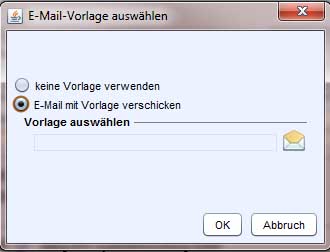
-
keine Vorlage verwenden
Die Nachfrage wird geschlossen, der Mail-Dialog wird geöffnet. Die E-Mail wird als HTML-Mail ohne Vorlage erstellt.
-
E-Mail mit Vorlage versenden
Über
 hinter dem Feld wird ein Dialogfenster zur Suche und Zuordnung einer Vorlagendatei geöffnet. Es wird der html-Ordner im Vorlagenverzeichnis vorausgewählt. Über die Vorlage kann die E-Mail, wenn so programmiert, mit Inhalt gefüllt werden. Bei der Auswahl von Vorlagen wird der Typ auf "html" gesetzt.
Wird die Option "E-Mail mit Vorlage versenden" ausgewählt, aber ist keine Vorlage angegeben, erhalten Sie eine aussagekräftige Hinweismeldung und die E-Mail wird als Text-Email erstellt. Ist eine nicht vorhandene Vorlage angegeben, erhalten Sie ebenfalls eine Hinweismeldung, nach deren Bestätigung der Vorlagen-Auswahldialog erneut eingeblendet wird.
Die ausgewählte Vorlage bleibt gespeichert und wird, solange manuell keine andere Vorlage oder die Option "Ohne Vorlage" gewählt wird, für alle aus diesem Modul versendeten E-Mails verwendet.
E-Mail-Dialog
-
Senden
Verschickt die erzeugte E-Mail.
-
E-Mail als Dokument ablegen
Wenn gesetzt, wird beim Versand die E-Mail als Dokument an den im Modul ausgewählten Datensätzen zugeordnet. Das Dokument ist vom Typ 'E-Mail' und hat den Betreff der E-Mail als Beschreibung.
-
Absender
Der Absender der E-Mail. Eingetragen wird hier der mit dem diaLIMS-Benutzer verknüpfte SMTP-Benutzer.
-
Empfänger
Die Empfängerliste der E-Mail. Es können einer oder mehrere Empfänger, getrennt durch ein, in den Optionen angegebenes, Trennzeichen, eingetragen oder Verteilerlisten zugeordnet werden. Ist kein Empfänger, jedoch die Felder "Blindkopie an" oder "Kopie an" gesetzt, erscheint vor dem Senden eine Sicherheitsabfrage. Wenn keine der drei Felder gesetzt sind, erscheint eine Fehlermeldung.
-
Kopie an
Weitere Empfänger für die E-Mail, welche für alle anderen Empfänger sichtbar sind.
-
Blindkopie an
Weitere Empfänger der Email, welche für andere Empfänger nicht sichtbar sind.
-
Betreff
Betreff der E-Mail. Bei markierten diaLIMS-Daten werden hier die Kurzbezeichnungen der Datensätze eingetragen.
-
Anlagen
Anhänge zur Mail, wird die Mail nach der Berichtserstellung über den Druckdialog erzeugt (Original oder PDF per Mail versenden aktiv), wird das erzeugte Dokument hier eingetragen. siehe Anlagen hinzufügen
-
Nachricht
Die eigentliche Nachricht. Bei der Verwendung von Vorlagen kann dieser teilweise automatisch generiert werden, abhängig von den Angaben der Vorlage.
Wenn Sie über ein E-Mail-Programm wie Outlook Express oder Thunderbird auf Ihr Google Mail-Konto zugreifen, kann der Versand einer Mitteilung mit dem Fehler 5.7.0 - Must issue a STARTTLS command first fehlschlagen. Dann sollten Sie die Einrichtung des Postausgangsservers (SMTP) in den Einstellungen des E-Mail-Programms überprüfen.
Richtig sind folgenden Daten:
|
Postausgangsserver: |
smtp.gmail.com |
|
Server benutzt Authentifizierung: |
Ja |
|
Authentifizierungsmechanismus: |
Automatisch (Standard), LOGIN, PLAIN, DIGEST-MD5 |
|
Verbindungssicherheit: |
STARTTLS (oder keine) |
|
Port: |
587 |
|
Benutzername: |
Bei einem normalen Googlemail-Konto der Beginn Ihrer E-Mailadresse vor dem @googlemail.com. Verwalten Sie dagegen über Google Apps eine ganze Domain, ist es die komplette E-Mail-Adresse, also wie beispiel@ihredomain.de. |
Die hier genannten Einstellungen gelten für das Hinzufügen von Mailempfängern in den Feldern Empfänger, Kopie und Blindkopie. Beim Hinzufügen eines Ansprechpartners wird das Feld E-Mail durchsucht. Wird dort kein Eintrag gefunden, wird das Feld E-Mail 2 verwendet. Sind beide Felder leer, kann der Ansprechpartner nicht als E-Mail-Empfänger zugeordnet werden.
Bei der Zuordnung von Ansprechpartnern wird überprüft, ob dieser bereits in einem der Empfängerfelder enthalten ist. Ist dies der Fall, wird er nicht nochmals zugeordnet.
-
 Empfänger hinzufügen
Über dieses Symbol öffnen Sie einen F4-Dialog zur Auswahl von Ansprechpartnern. Die selektierten Ansprechpartner werden, je nach Feld, hinter welchem sich das Symbol befindet, der Liste der Empfänger, der öffentlichen Empfänger der Kopie oder der versteckten Empfänger einer Kopie, hinzugefügt.
-
 Verteiler hinzufügen
Fügt einen Verteiler als Empfänger hinzu. Jeder in dem Verteiler angegebene Ansprechpartner wird der Empfängerliste hinzugefügt und erhält ein Exemplar der E-Mail. Ist ein Ansprechpartner bereits zugeordnet, wird er über den Verteiler nicht nochmals eingetragen.
Anlagen hinzufügen
-
 Letze Anlage entfernen
Entfernt die zuletzt zugeordnete Anlage von der E-Mail.
Tipp: Mit einem rechten Mausklick auf eine Anlagendatei lässt sich ein Kontextmenü aufrufen, über das die entsprechende Anlage entfernt werden kann.
-
 Prüfbericht hinzufügen
Öffnet einen Auswahldialog, in dem die Prüfberichte des gewählten Datensatzes zur Verfügung stehen. Es können mehrere Prüfberichte an dieser Seite ausgewählt und der Mail als Anhänge zugeordnet werden. Die Anhänge werden im entsprechenden Feld des Mail-Dialogs angezeigt.
-
 Dokument aus Dokumentenliste hinzufügen
Öffnet einen Auswahldialog, in dem Dokumente aus der Dokumentenliste des ausgewählten Datensatzes ausgewählt werden können. Es können mehrere Dokumente dieser Seite ausgewählt und der Mail als Anhänge zugeordnet werden.
-
 aus Dateisystem hinzufügen
Öffnet einen Dateiauswahl-Dialog um Dokumente aus dem Dateisystem auszuwählen und der E-Mail als Anhänge zuzuordnen.
Ebenso ist es möglich, über die Funktion "Bericht erzeugen" den Mailversand anzustoßen. Ist dort der Schalter "Original-Dokument per E-Mail versenden" oder "PDF per E-Mail versenden" gesetzt, wird nach der Berichtserzeugung der E-Mail-Dialog geöffnet und die erstellten Dokumente werden im Anlagen-Feld angegeben.
Mailversand über Ereignissteuerung
Ist für bestimmte Aktionen die Ereignissteuerung aktiviert, können bei Änderungen an Datensätzen automatisch E-Mails versandt werden. Damit nicht bei jeder Änderung (z.B. beim Eintrag in ein Feld) gleich eine E-Mail verschickt wird, kann über die Option E-MailCacheTimePeriod_InSeconds eingestellt werden, dass diaLIMS eine bestimmte Zeit wartet um Änderungen zu sammeln, bevor automatisch der Mail-Versand ausgeführt wird.
Erst nach Ablauf der eingestellten Zeit erfolgt dann der Versand.
Wird diaLIMS beendet, während noch unversandte E-Mails im System vorhanden sind, erhalten Sie zuerst den Mail-Dialog eingeblendet,um diese zu versenden, bevor diaLIMS beendet wird. Brechen Sie den Versand an dieser Stelle ab, werden die unversandten Mails gelöscht.
Fehlerbehandlung
Wenn das Versenden der Mails für das SMTP-Konto des angemeldeten Benutzers fehlschlägt, wird eine Fehlermeldung angezeigt. In dieser wird der Fehler beschrieben und Sie können den Versand nach der Fehlerbehebung erneut versuchen, die Nachrichten verwerfen oder den Dialog schließen. Wenn der Versand erneut durchgeführt werden soll, wird beim nächsten Sendeversuch, nachdem der Timer abgelaufen ist, der Dialog gegebenenfalls erneut angezeigt. Nachdem der Dialog geschlossen wurde, kann mit dem diaLIMS wie gewohnt weitergearbeitet werden.
Sollten sich beim Abmelden oder Beenden noch Nachrichten in der Warteschlange befinden, wird im Fehlerfall der Dialog erneut angezeigt.
Erweitertes Logging beim Fehlerfall
In den Optionen lässt sich über die Option eMailDebuging = true das erweiterte Mailversand Logging aktivieren.
Wenn das MailDebugging eingestellt ist, wird bei einem Fehler beim Mailversand ein Fenster im diaLIMS geöffnet. Dadrin ist die Log Ausgabe der JavaMail API enthalten. Dort findet sich ganz unten der NDR, der Non Delivery Report vom SMTP Server (zum Beispiel 5.7.3.). Was dieser genau bedeutet und teilweise auch hilfreiche Lösungsansätze findet man hier: http://www.tomsitpro.com/articles/exchange_server_ndrs-non-delivery_reports,2-215-3.html
Test Versand eMails
Im Benutzermodul gibt es bei den SMTP-Zugangsdaten eine Funktion zum Testen der SMTP-Daten. Es werden die SMTP-Daten des selektierten Benutzers überprüft. Im Dialog kann die Zieladresse angegeben werden. Standardmäßig wird die am Benutzer eingetragene Adresse ausgewählt. Wenn die Zugangsdaten falsch sind oder die Konfiguration nicht passt, erscheint eine Fehlermeldung. Danach öffnet sich der Dialog mit dem detaillierten Log im extra Fenster.
Konfiguration bei Exchange-Servern
Damit der Mailversand über einen Exchange-Server funktioniert, muss dieser konfiguriert werden:
Standardauthentifizierung nur nach dem Starten von TLS erlauben
Dieser Schalter muss deaktiviert werden, es wird die Standardauthentifizierung verwendet.
SMTP-Verbindungssicherheit
Nicht verwenden
Ursache:
Der SSL-Handshake mit dem Exchange-Server funktioniert nicht korrekt. Die Java-Mail-Programmierschnittstelle findet auf dem Server nicht das korrekte Zertifikat für Exchange.
Exchange 2010
Bei Exchange Server 2010 und NDR 5.7.1 (siehe erweiterten Log - Output) muss ein Relay konfiguriert werden durch die IT.http://exchangeserverpro.com/how-to-configure-a-relay-connector-for-exchange-server-2010/
Optionen / Einstellungen
-
E-MailCache TimePeriod_InSecondsZeitangabe in Sekunden, zum Sammeln von Änderungen an einem Datensatz, bevor eine E-Mail versendet wird
-
EMailAdressatenTrennerTrennzeichen zwischen den Empfängern von E-Mails, wenn eine Mail an mehrere Empfänger gesendet wird.
Fehlererkennung / Protokollierung
Da es beim Konfigurieren des Mailversands teilweise zu Problemen im Zusammenspiel mit Exchange-Servern kommen kann, gibt es jetzt die Möglichkeit, die Debugging-Funktion der eingebundenen Programmierschnittstelle zu aktivieren.
-
MailDebugging(0|1) Wenn aktiviert, wird die erweiterte Protokollierung ins SystemOutLog (*out.log) geschrieben.
Mailversand per Serverprozess
Mit der Option
`SerializeClientEmails`
(unter Optionen->Allgemein) kann der E-Mail-Versand so konfiguriert werden, dass E-Mails durch einen Prozess (SendClientEmailServiceProcess) direkt vom Server versendet werden. E-Mails werden so zunächst verschlüsselt in einem zu konfigurierenden Verzeichnis abgelegt. Ein einzurichtender Serverprozess liest diese Dateien ein und verschickt diese anschließend. Die E-Mails werden mittels am Prozess zu konfigurierenden SMTP-Daten und unter der Absender-Adresse des verfassenden diaLIMS-Benutzers verschickt.
Folgende Konfigurationen müssen am Serverprozess vorgenommen werden:
- UNC_Path Diese Pfadangabe dient sowohl dem Schreiben der Dateien als auch dem Lesen durch den Prozess. Hier muss also ein Pfad angegeben sein, auf den sowohl Clients als auch der Server zugreifen kann. Das Verzeichnis muss existieren.
- SMTP-Host
- SMTP-Port
- SMTP-Verbindungssicherheit
- SMTP-Authorisierung
- SMTP-Benutzer
- SMTP-Passwort Das Passwort muss verschlüsselt angegeben werden. Hierbei kann die Verschlüsselungsfunkion im Optionenmodul (gelber Schlüssel) verwendet werden.
Automatisches Anlegen von Aktivitäten beim Mailversand
Mit der Option CreateActivityForEmail (unter Optionen -> Allgemein) kann gesteuert werden, ob beim Versand einer E-Mail automatisch eine Aktivität an den entsprechenden Datensätzen angelegt werden soll. Es wird zu jedem selektierten Datensatz eine Aktivität mit Referenzierung erzeugt (einsehbar auf der Seite Aktivitäten des jeweiligen Datensatzes). An der Aktivität sind der Typ eMail, die Richtung Ausgang, die Art Mailing und die Nachricht als .eml-Dokument gepflegt.
In einem Fehlerfall wird ebenfalls eine Aktivität erzeugt. Diese enthält in der Bemerkung die Fehlerursache.
In jedem Fall wird die Aktivität direkt fertiggestellt.
Der Benutzer wird bei der ersten Verwendung innerhalb eines Moduls mit einem Hinweisdialog darüber informiert, dass zu dieser Nachricht eine Aktivität angelegt wurde. Über eine im Dialog angezeigte Option kann dieser Hinweis für zukünftig angelegte Aktivitäten ausgeblendet werden, eine Reaktivierung ist jederzeit in den Moduloptionen unter Voreinstellungen -> Nachfragen möglich.