Messdatensätze
An einigen Datensätzen im diaLIMS können Messdatensätze mit Rohdaten gespeichert werden. Dazu gehören zur Zeit folgende Datentypen:
- Proben
- Produkte
Unterstützt ein Datensatz die Zuordnung von Messdatensätzen, so sind in der Maske die Notizbuchseite "Messdaten" sowie im Modulmenü die Einträge  Messdatensatz zuordnen und
 Messdatengruppe(n) öffnen/erstellen eingeblendet.
Zusätzliche Modulfunktionen für Messdatensätze
Messdatensatz zuordnen
Mit der Funktion Messdatensatz zuordnen können Messdatensätze erstellt und den selektierten Datensätzen zugeordnet werden.
Jedem Datensatz kann genau ein Messdatensatz zugeordnet werden. Jedem Messdatensatz können beliebig viele Rohdaten eines bestimmten Typs hinzugefügt werden.
Wenn der übergeordnete Datensatz (gilt nicht für Proben) dupliziert wird, wird der Messdatensatz auch kopiert und dem erstellten Datensatz zugeordnet. Beim Versionieren wird der Messdatensatz auch kopiert und der neuen Version zugeordnet. Ob der Messdatensatz beim Kopieren übernommen werden soll, lässt sich in den Einstellungen festlegen.
Im Standard steht der Typ "XYZ-Datenzeile" zur Verfügung, der aus drei Attributen besteht. Individuelle Roh-/Messdatentypen können implementiert und verwendet werden.
Solange kein Messdatensatz zugeordnet ist, erscheint die Maske unter dem Reiter "Messdaten" ausgegraut.
Ist ein Messdatensatz vorhanden, können einzige Rohdatenzeilen unter dem Reiter "Messdaten" in der Tabelle hinzugefügt, modifiziert und entfernt werden. Die Änderungen können mit Hilfe des AuditTrails dokumentiert werden. Die AuditTrail-Einträge werden sowohl an der Tabelle mit den Rohdatenzeilen als auch zusammen mit den AuditTrail-Einträgen des Moduls angezeigt.
Alternativ können auch Rohdaten aus einer Datei über den CSV-Import an der Tabelle importiert werden.
Messdatengruppen(n) öffnen/erstellen
Über die Funktion Messdatengruppen(n) öffnen/erstellen können selektierte Datensätze, die Messdaten enthalten, zur Messdatengruppen zusammengefasst werden.
Wird die Funktion ausgelöst, so wird zuerst überprüft, ob bereits Gruppe(n) existieren, in denen alle Messdatensätze der selektierten Datensätze enthalten sind. Ist dies der Fall, wird die Schnittmenge der Gruppen in dem Modul Messdatengruppen geöffnet.
Ist die Schnittmenge der Gruppen leer, erscheint ein Dialog, in dem die Kurzbezeichnung für die neue Gruppe eingetragen werden kann. Schließlich wird die Gruppe erzeugt und im Modul Messdatengruppen geöffnet.
Den Gruppen können nur Messdatensätze und damit keine Datensätze ohne Messdatensatzzuordnung hinzugefügt werden.
Reiter Messdaten
Unter dem Reiter "Messdaten" unterteilt sich die Maske in zwei Bereiche: Links die Tabelle mit Rohdaten, rechts die Darstellung der Rohdaten als Diagramm.
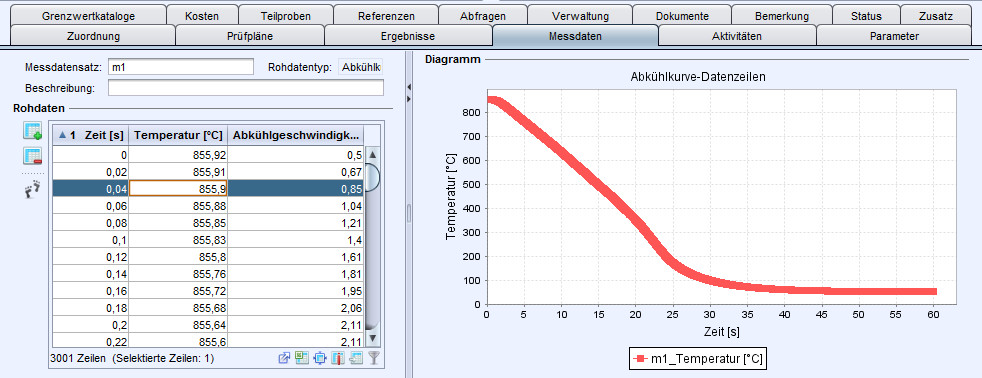
Die Diagramm-Anzeige ist so konfiguriert, dass bei jeder Änderung der Daten in der linken Tabelle die Änderungen sofort im Diagramm angezeigt werden. Wenn der übergeordnete Datensatz storniert oder fertiggestellt ist, wird das Diagramm noch angezeigt aber die Datentabelle ist deaktiviert.
Diese Funktion kann bis zum nächsten Modulstart über das Kontext-Menü "Bei Änderungen aktualisieren" ausgeschaltet werden.
Diagramm-Konfiguration
|
|
Über das Kontextmenü "Kurvenpunkte anzeigen" können die Punkte der Diagrammkurven ausgeblendet werden. Diese Einstellung wird ebenso bis zum nächsten Modulstart gespeichert und kann jederzeit geändert werden. hinweis Die Funktion "Kurvenpunkte anzeigen" hat keine Auswirkung bei der Diagramm-Darstellungsart "Punkte". |

Reiter Diagramm
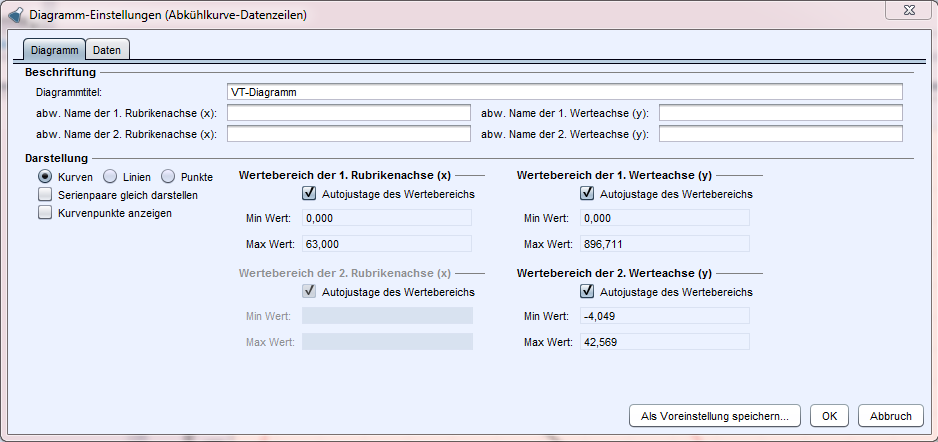
Im Dialog können unter dem Reiter "Diagramm" individuelle Bezeichnungen für die Achsen sowie der Diagrammtitel vergeben werden. Ebenso kann hier auch zwischen den Darstellungsarten "Kurven", "Linien" und "Punkte" gewählt werden.
Mit der Option "Serienpaare gleich darstellen" können Daten, die auf mehrere Werteachsen aufgeteilt werden, jedoch einem Messdatensatz gehören, in der gleichen Farbe und Form dargestellt werden.
|
|
Mit der Schaltfläche als Voreinstellung speichern... können die aktuell im Dialog gesetzten Einstellungen gespeichert werden. Dazu kann im Dialog eine vorhandene Einstellung überschrieben oder eine neue erstellt werden. Über den Service-Modus besteht die Möglichkeit, Voreinstellungen für die Diagrammdarstellung systemweit zur Verfügung zu stellen. |
|
|
Lokale Voreinstellungen können gelöscht werden. Für das Löschen von systemweiten Einstellungen ist jedoch der Service-Modus notwendig. Wenn eine neue Voreinstellung erstellt wird, wird während der Eingabe überprüft, ob der Name vergeben werden kann oder bereits vergeben ist. Der Dialog kann nur mit einem gültigen Namen über die Schaltfläche Sobald eine neue Einstellung gespeichert wurde, erscheint diese automatisch beim nächsten Aufruf des Kontextmenüs im Untermenü "Einstellungen". |


Wertebereiche:
Die Wertebereiche können entweder automatisch ermittelt werden (Schalter Autojustage) oder manuell angegeben werden.
- Wertebereiche für die 1. Rubrikenachse (x) und 1. Werteachse (y) können immer editiert/eingestellt werden.
- Wertebereiche für die 2. Rubrikenachse (x) oder 2. Werteachse (y) können nur editiert/eingestellt werden, wenn auf dem Reiter Daten die entsprechenden Achsen definiert wurden.
Sind mehrere Y-Achsen, zum Beispiel durch die Verwendung vonY-Achsentypen im Messdatengruppen-Modul vorhanden, so können die Wertebereiche für jede Y-Achse separat gesteuert werden.
Die Diagrammorientierung (vertikal/horizontal) kann ebenfalls in den Voreinstellungen gespeichert werden. Dazu muss diese jedoch zuerst in dem Dialog für die Darstellung gesetzt werden. Beim Speichern der Voreinstellung wird die gerade im Diagramm gesetzte Orientierung gespeichert.
Reiter Daten
Unter dem Reiter "Daten" können die Datenfelder der Rohdaten den Achsen zugeordnet werden. Dabei können max. zwei Felder den Rubrikenachsen und beliebig viele Felder den Werteachsen zugewiesen werden. Jede Datenserie/Feld kann individuell benannt werden.
Die Darstellung erfolgt wie folgt:
- Die Daten der Rubrikenachsen werden als x-Werte der Achse verwendet.
- Alle weiteren Datenfelder werden als einzelne Serien als Kurven im Diagramm dargestellt.
- Wenn zwei Werteachsen verwendet werden, werden die Kurven entsprechend der Achse angezeigt.
CAUTION:
Es muss immer ein Datenfeld der 1. Rubrikenachse zugeordnet sein.
Statistische Daten
Zu den Kurvenpunkten im Diagramm können statistische Daten, darunter die Differenz, das Minimum und das Maximum zwischen zwei Punkten, ermittelt werden.
Dazu muss zuerst ein beliebiger Datenpunkt im Diagramm mit der linken Maustaste angeklickt werden. Es erscheint ein Fadenkreuz, der Punkt wird als 1. Markierung definiert.
Mit weiteren Mausklicks kann das Fadenkreuz und damit die 1. Markierung auf ein anderen Punkt verschoben werden.
Schließlich kann mit einem weiteren Mausklick und gedrückter STRG-Taste die 2. Markierung festgelegt werden. Solange die STRG-Taste gedrückt und der Mauszeiger bewegt wird, wird das gestrichelte Fadenkreuz automatisch entlang der Kurvenpunkte positioniert. Nachdem die 2. Markierung bestimmt wird, erscheint ein Dialog, in dem die Differenz, das Minimum sowie das Maximum angezeigt werden.
Diese Daten können im Dialog markiert und kopiert werden. Im Diagramm werden die Markierungen (1./2. Markierung, sowie Minimum/Maximum) angezeigt.
CAUTION:
Wenn die 1. und 2. Markierung auf Kurvenpunkten unterschiedlicher Kurven/Serien liegen, können kein Minimum und Maximum ermittelt werden.