Suchfunktionen
Globale Recherche
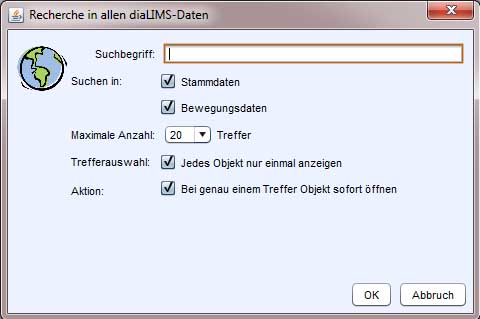
Suchdialog
-
Suchbegriff
Geben Sie in diesem Feld den Begriff ein, zu welchem nach Übereinstimmungen gesucht werden soll. Durchsucht werden dabei die Kurzbezeichnung und Beschreibung der diaLIMS-Datensätze.
-
Suchen in
Gibt an, welche Modulen nach Übereinstimmungen mit dem Suchbegriff durchsucht werden soll.
-
Bewegungsdaten
nur in den Bewegungsdatenmodulen wird gesucht
-
Stammdaten
nur in den Stammdatenmodulen wird gesucht
-
Allen Daten
Die Suche wird über alle Module durchgeführt
-
-
Maximale Anzahl
Gibt an, wie viele Zeilen maximal in der Trefferliste angezeigt werden sollen. Mögliche Werte sind 20 , 50 , 100 oder Alle .
-
Trefferauswahl
Jedes Objekt nur einmal anzeigen
-
Aktiv
Die Anzahl der Treffer wird eingeschränkt, da einige Suchergebnisse in verschiedenen Modulen Verwendung finden können. Diese werden hier ausgeblendet.
-
Inaktiv
Jeder gefundene Eintrag wird angezeigt.
-
-
Aktion
Bei genau einem Treffer Objekt sofort öffnen
-
Aktiv
Wird nur ein Datensatz gefunden, welcher mit dem Suchbegriff übereinstimmt, wird dieser anschließend sofort im entsprechenden Modul geöffnet.
-
Inaktiv
Auch wenn nur ein Treffer erzielt wird, wird dieser in der Treffertabelle angezeigt.
-
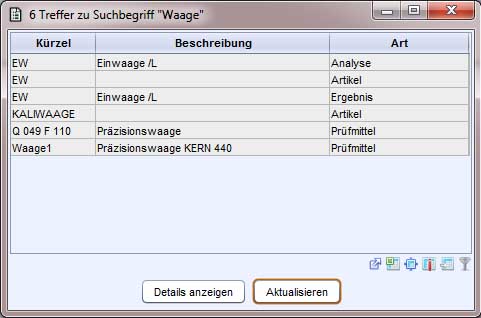
Trefferanzeige
Die durch die Suche erhaltenen Treffer werden in einem eigenen Dialogfenster angezeigt. Dieser Dialog ist nicht modal, kann also jederzeit in den Hintergrund verschoben werden. Die Trefferliste bleibt bis zum Schließen oder Aktualisieren des Dialogs erhalten.
-
Details anzeigen
Öffnet die selektierten Zeilen im entsprechenden Modul. Dabei können je nach Art des Treffers mehrere Modul gestartet werden.
-
Aktualisieren
Führt die Suche mit den gleichen Einstellungen nochmal aus und lädt die Treffertabelle neu. Neu erzeugte Datensätze, auf welche die Suchkriterien zutreffen werden dabei berücksichtigt.
-
Dialog schließen
Das Schließen des Dialogs erfolgt über
Xin der oberen rechten Ecke.
Anpassen der Recherche-Funktion
Soll nach neuen Feldern in der Datenbank gesucht werden können, müssen diese Views um die neuen Felder erweitert werden. Es gibt einen View für Bewegungsdaten DIALIMS.ALLE_BEWEGDATEN, einen für Stammdaten DIALIMS.ALLE_STAMMDATEN und einen für Stamm- und Bewegungsdaten DIALIMS.ALLE. Zur Pflege dieser Views existieren drei exportierte Abfragen mit den Namen "INTERN *.xml", die im CVS-Repository in /other/Datenbank/Abfragen liegen.
Für Oracle und für kundenindividuelle Anpassungen können diese Abfragen modifiziert und im Kundenordner abgelegt werden.
-
Kundenindividuelle Anpassung / Erweiterung
Dazu ist die Abfrage ins Abfragenmodul zu laden, auf der DDL-Seite das entsprechende Statement zu erweitern und mit "Ausführen" die Neuerstellung der nun geänderten Views auszulösen. Danach sollte diese Abfrage als XML exportiert und im Kundenordner abgelegt werden.
-
Generelle Anpassung / Erweiterung
Dazu sind die Abfragen ins Abfragenmodul zu laden, auf der DDL-Seite die entsprechenden Statements zu erweitern und mit "Ausführen" die Neuerstellung der nun geänderten Views auszulösen. Danach muss das gesamte SQL-Statement auf der DDL-Seite in eine Datei /other/Datenbank/Updates/update<nn>.sql abgelegt werden. anschließend wird SQL2MethodParser aufgerufen. Diese Klasse wandelt das SQL-Skript in eine Java-Methode um, die in die Klasse DBUpdater eingefügt werden muss. So wird sichergestellt, dass bei allen Installationen die Anpassung der Views automatisch erfolgen kann. ALLE Dateien, die ExxxDAT.ALLE....XML-Datei, die update<nn>.SQL-Datei und die Datei DBUpdater.java müssen nun im CVS committed werden.
Nach jeder Änderung im View für Bewegungsdaten oder Stammdaten müssen diese 1:1 in den View für Alle kopiert werden.
Tip:
Anleitung für eine Erweiterung
- Alle drei Abfragen importieren.
- In der Abfragen mit dem View für Stammdaten auf der DDL-Seite den View modifizieren.
- DDL-Skript ausführen und Abfrage speichern.
- Den SELECT-Part in die Zwischenablage kopieren.
- In der Abfrage mit dem View für alle Daten auf der DDL-Seite den Abschnitt für Stammdaten im SELECT-Abschnitt mit dem Inhalt der Zwischenablage überschreiben.
- DDL-Skript ausführen und Abfrage speichern.
Punkt 4. bis 6. müssen immer ausgeführt werden, sobald die View für "NUR STAMMDATEN" oder "NUR BEWEGUNGSDATEN" verändert wurde.
Schnellsuche
Jedes diaLIMS-Modul verfügt über eine Schnellsuchfunktion, die über das Suchfeld in der Symbolleiste genutzt werden kann. Die Suche basiert auf der diaLIMS-Suche, die unter Optionen->Voreinstellungen ändern... je Modul konfiguriert werden kann. Die diaLIMS-Suche kann auf verschiedenen Ebenen (Benutzer, Benutzergruppe, Global) flexibel konfiguriert und sofort angewandt werden ohne, dass Datenbankveränderungen notwendig werden.
Die Schnellsuche wird nach Angabe des Suchbegriffes über Enter oder die Schaltfläche  Suche ausführen ausgelöst. In der Treffertabelle werden alle Datensätze angezeigt, die in einem Feld oder über mehrere Felder alle eingegebenen Suchbegriffe enthalten. Die Suche kann aber auch so konfiguriert werden, dass Datensätzen gefunden werden, die mind einen eingegebenen Suchbegriff in mind. einem beliebigen Feld enthalten.
Bei der Suche können Platzhalter (% : ein oder mehrere beliebige Zeichen, _ : ein beliebiges Zeichen) verwendet werden. Wird jedoch nach dem Zeichen % bzw. _ gesucht, so muss das Zeichen ´ (Apostroph) vor das Sonderzeichen eingegeben werden. Beispiel: Gesucht werden Datensätze, die mindestens in einem Feld die Zeichenkette 'P95%XXintern' enthalten, wobei das X für ein beliebiges Zeichen steht. Als Suchbegriff wird folgende Zeichenkette eingegeben: 'P95´%__intern'.
Die im Modul konfigurierte diaLIMS-Suche wird auch bei der Suche nach Datensätzen in Referenz-Dialogen (z. B. in einem "F4-Dialog") verwendet. Einige Datensatztypen wie Ergebnisse, Hauptstellen oder Unterstellen verfügen jedoch nicht über ein eigenes Modul, sodass die Konfiguration nicht wie gewohnt über die Moduloptionen vorgenommen werden kann. Da jedoch jede Konfiguration in dem Modul Einstellungen als eigene Einstellungskategorie gespeichert wird, kann für solche Datensätze die diaLIMS-Suche in diesem Modul konfigurtiert werden.
Wenn die konfigurierten Sucheinstellungen der Standard-diaLIMS-Suche ungünstig gewählt sind, kann dies dazu führen, dass die Suche auf der Datenbank sehr lange dauert. Wenn die Suche eine bestimmte Dauer überschreitet, wird sie abgebrochen. Der Benutzer wird in dem Fall informiert und erhält die Möglichkeit, die Sucheinstellungen wieder auf die Standardwerte zurückzusetzen. Die Dauer bis zum Abbruch kann über die Option Optionen -> Allgemein -> CriteriaSearchTimeout konfiguriert werden. Standardmäßig wird die Suche nach 30 Sekunden abgebrochen.
Modulfilter
Verwendung
Aufbau
Vorschau möglicher Treffer
Funktion für Filterkriterienwerte
Führen Sie in einem Modulfilter in der Spalte "Werte" einen Klick aus, und öffnen damit den Editor, sehen Sie in der Zelle eine Elipse (...) als Schaltfläche. Drücken Sie diese, werden in einer Liste alle wirklich vorhandenen Werte für dieses Zeilenfilterkriterium, unter Berücksichtigung anderer bereits eingetragener Filterkriterienwerte, angezeigt.
'KriterienSQL' für Filterkriterienwerte
Falls die Datenbanksicht potenziell sehr große Datenmengen liefert, zum Beispiel Ergebniswerte aller Proben, und Sie haben noch keinen Filterkriterienwert eingetragen, drücken jedoch auf die Schaltfläche, mit der Sie sich die Trefferliste anzeigen lassen können, kann das sehr lange dauern.
Unser Anwender bedient eine Abfrage, die Probenergebnisse anzeigen kann. Er hat noch überhaupt keine Filterkriterienwerte eingetragen, will als erstes über Analyse filtern.
Um solchen langen Wartezeiten vorzubeugen, kann ein Administrator in der Abfrage ein genau für dieses Zeilenfilterkriterium bestimmtes SQL eintragen, welches ersatzweise zur Alternative A verwendet wird.
Pflege :
Im Modul Abfragen die Abfrage laden, testen, dann auf Reiter SQL das SQL in der WHERE-Klausel an der Stelle, an der normalerweise der Wert steht, so einen Term eingeben (Beispiel): ?1:SELECT analyse, 1 from dialims.analysen order by 1? Anschließend die Schaltfläche "Parse SQL" drücken. Nun kann man die Abfrage ausführen und im Zeilenfilterdialog auf die oben genannte Schaltfläche klicken. Jetzt wird ersatzweise das eben eingegebene SQL ausgeführt.
Hidden Feature für Admins
Statt Strg+Doppelklick auf die Schaltfläche kann man auch Alt+Doppelklick drücken. Dann erscheint das auszuführende SQL-Statement statt der Trefferliste. So kann man die Modifikationen für die Alternative 1 'KriterienSQL' überprüfen.
Alternative 2: 'KriterienAbfrage' für Filterkriterienwerte
Statt eines SQL kann der Administrator auch die Kurzbezeichnung einer Abfrage eintragen. Die wird dann ausgeführt.
Alternative 3: Verwendung *vom Anwender eingegebener Filterkriterienwerte* im SQL
Es gibt eine weitere Funktion. Es handelt sich dabei darum, im SQL Ausdrücke einsetzen zu lassen, die der Anwender als Zeilenfilterkriterienwert eingetragen hat. Beispiel dafür ist die Filterabfrage "Letzte 10 Proben". Hier ist der sehr entscheidende Unterschied, dass die Eintragungen auf dem Reiter im ExtraSQL vorgenommen werden müssen!!! In der Dokumentenliste dieser Aktivität befindet sich der Export der Abfrage 'TEST - Test für Spezialzeilenfilter #13427' zur Erläuterung der Funktion. Hier das SQL aus dieser Abfrage:
select oid from
							filter.letzteproben order by erstellung desc
							fetch first ?Anzahl? rows only
Lösungsansatz für Erweiterung
Wie auch für die Schalter "ist editierbar" eine neue Spalte einfügen, in das man das "User-SQL" eintragen kann. So wird dieses Feature dann auch leicht bedienbar!
Modulschnellfilter
Modulschnellfilter dienen dem Abspeichern von verwendeten Modulfiltern. Dabei wird ein verwendeter Modulfilter mit allen Kriterien und eingetragenen Kriterienwerten abgespeichert und ist so später einfach wieder aufrufbar, ohne die Angaben zu den Filterkriterien und Werten neu eingeben zu müssen.
Zum Anlegen eines Modulschnellfilters drücken Sie nach Eingeben der Kriterien das Symbol  Modulschnellfilter anlegen .
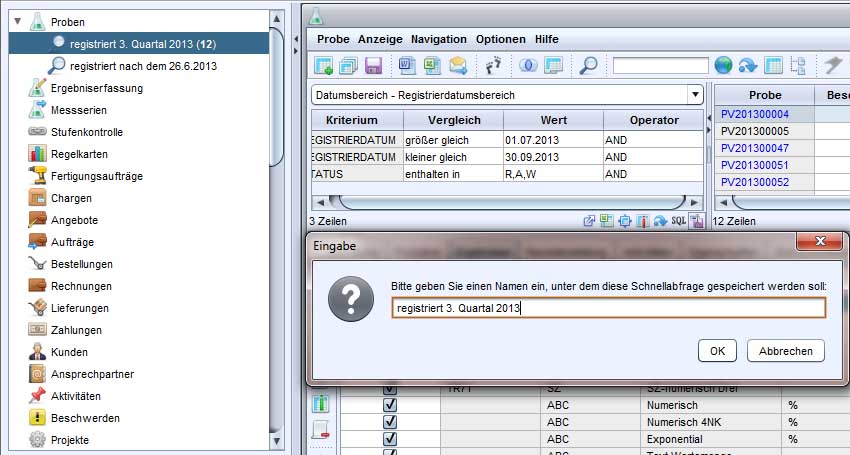
Es erscheint ein Eingabefenster zur Benennung des Modulschnellfilters. Geben Sie dem Modulschnellfilter einen eindeutigen Namen, der auf die Funktion des Filters schließen lässt und bestätigen Sie mit OK . Im Modulbaum wird daraufhin ein neuer Zweig zum Modul angelegt, in welchem der Modulschnellfilter unter dem eingegebenen Namen zu finden ist.
Wenn Sie im Modulbaum einen Doppelklick mit der Maus auf den Modulschnellfilter machen, wird das entsprechende Modul gestartet, falls es nicht bereits geöffnet ist, der Modulfilter mit den gespeicherten Kriterienwerten wird geladen und die Suche der Datensätze sofort ausgeführt.
Benennung der Modulschnellfilter
Jeder Schnellfiltername kann innerhalb einer Ordnerebene nur einmal vergeben werden. Beim Speichern eines Modulschnellfilters prüft diaLIMS, ob ein gleichnamiger Modulschnellfilter bereits uaf dieser Ebene vorhanden ist. Wird ein solcher gefunden, können Sie diesen entweder überschreiben und aktualisieren oder einen anderen Namen vergeben. Wählen Sie Überschreiben aus, wird auch die Einstellungsdatei für den Modulschnellfilter umbenannt.
Geben Sie beim Anlegen eines Modulschnellfilters keinen Namen an, erhalten Sie eine Hinweismeldung und der Modulschnellfilters wird nicht angelegt.
Statt reinen Texts kann auch HTML-Code eingegeben werden. So kann der Text durch Einfärbung oder Fettdruck hervorgehoben werden
Tip:
Hervorhebung von Schrift im Schnellfilter
<div color=red> <b>Achtung!</b> </div>
Die Darstellung der Trefferanzahl kann über den Externalisierungsschlüssel 'com.dialog.dialims.gui.util.ModulNodeRenderer.text0' oder 'com.dialog.dialims.gui.util.ModulNodeRenderer.text01' konfiguriert werden. Beide Einträge können mit einer Vorschau unter Optionen->Allgemein->FastSearchStylePreset eingesehen bzw. eingestellt werden.
Tip:
Mögliche Externaliserung für die Darstellung der Trefferzahl bei Schnellfiltern
# <Name> ( <Anzahl , fett> ) com.dialog.dialims.gui.util.ModulNodeRenderer.text= <html> <nobr> {0} ( <b>{1}</b> ) </nobr> </html>
Änderungen an der Externaliserung betreffen alle Arbeitsplätze.
Modulschnellfilter und Ordner umbenennen
Bereits angelegte und gespeicherte Modulschnellfilter oder Ordner können jederzeit umbenannt werden.
-
Kontextmenü
Das Kontextmenü öffnen Sie durch Rechtsklick auf den Filter bzw. Ordner im Modulbaum. Über den Eintrag
Schnellfilter umbenennen...bzw. Ordner umbenennen... öffnen Sie einen Eingabedialog zum Umbenennen des Modulschnellfilters bzw. Ordners. Die bisherige Bezeichnung wird angezeigt und kann überschrieben werden. -
Editier-Modus
Markierte Modulschnellfilter oder Ordner können durch einen einfachen Linksklick mit der Maus umbenannt werden. Dadurch wird der Name in den Editiermodus versetzt, markiert und kann direkt im Modulbaum überschrieben werden.
Wird beim Anlegen oder Umbenennen eines Modulschnellfilters ein bereits verwendeter Name angegeben, erhält der neue Modulschnellfilter als Suffix eine Zahl [n] und Sie erhalten eine entsprechende Hinweismeldung.
Werden die Kriterien eines Filters vor dem Speichern derart verändert, dass es zu einer Änderung der Ergebniszahl eines Filters führt und wird der vorhandene Filter aktualisiert und überschrieben, so wird auch die Anzahl Ergebnisse aktualisiert.
Organisation von Modulschnellfiltern
|
|
Modulschnellfilter können in Ordnern gruppiert werden. Dabei können Ordner selbst auch Unterordner enthalten. Neu angelegte Modulschnellfilter werden entweder direkt unter dem Modul oder innerhalb des Ordners, in dem sich gerade die Markierung befindet, einsortiert. Ordner und Modulschnellfilter werden immer alphabetisch sortiert aufgelistet. Ordner werden zuoberst angezeigt. Die alphabetische Reihenfolge wird auch direkt nach einer Umbenennung eingehalten. Es können mehrere Modulschnellfilter selektiert und zugleich über eine Funktion im Kontextmenü oder mittels Drag&Drop in einen anderen Ordner oder direkt unterhalb des Moduls verschoben werden. Zum Selektieren der Modulschnellfilter Strg+Mausklick oder Umschalt+Mausklick verwenden. Das Verschieben von Schnellfiltern kann immer nur innerhalb eines Moduls passieren. Während des Drag&Drop-Vorgangs werden gegebenenfalls zusammengeklappte Ordner aufgeklappt. Enthält ein Ordner nur Modulschnellfilter, kann der Ordner gelöscht werden. Dabei werden die enthaltenen Modulschnellfilter eine Ebene höher verschoben. |
|
|
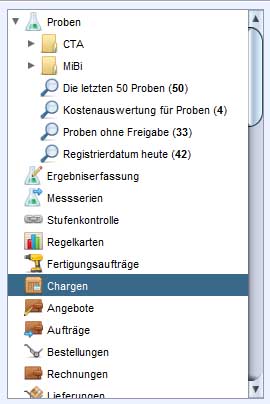
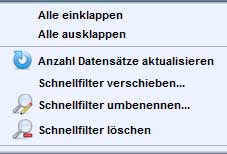
Das Kontextmenü zur Bearbeitung von Schnellfiltern und Ordner zeigt immer nur zutreffende Einträge an, abhängig davon, ob ein Modul, ein Modulschnellfilter oder ein Ordner selektiert ist.
Ordner, die keine Modulschnellfilter (mehr) enthalten, werden nach Neustart nicht mehr angezeigt.
Der Ausklappstatus wird nach Neustart von diaLIMS wiederhergestellt.
Für Administratoren: Durch Kopieren einer Konfigurationsdatei für einen Modulschnellfilter zum Profil eines anderen Anwenders werden auch Ordner bei diesem gegebenenfalls auch automatisch angelegt.
Optionen für Schnellfilter
-
FastSearchStylePresetDefiniert das Aussehen der Treffer eines Schnellfilters
-
0
55 <Schnellfiltername> (Standard) mit vorangestellter, farblich hervorgehobener Trefferanzahl (55)
-
1
<Schnellfiltername> (55) mit nachfolgender, fett hervorgehobener Trefferanzahl (55)
-
Automatische Wiederherstellung von Schnellfiltern (Version 8)
Da Schnellfilter auf Abfragen basieren, können Änderungen an Abfragen zur Folge haben, das ein Schnellfilter nicht mehr die gewünschten Ergebnisse liefert. Das diaLIMS prüft daher bei jeder Initialisierung der Filter (Anmelden in der Anwendung), ob der Schnellfilter zu der Abfrage noch passt und passt diesen bei Bedarf an eine geänderte Abfrage an. Wenn die Änderungen an der Abfrage sich auf die Treffermenge des Schnellfilters auswirken, wird ein Hinweis angezeigt, sodass die Funktionalität eines Schnellfilters stets gesichert werden kann:
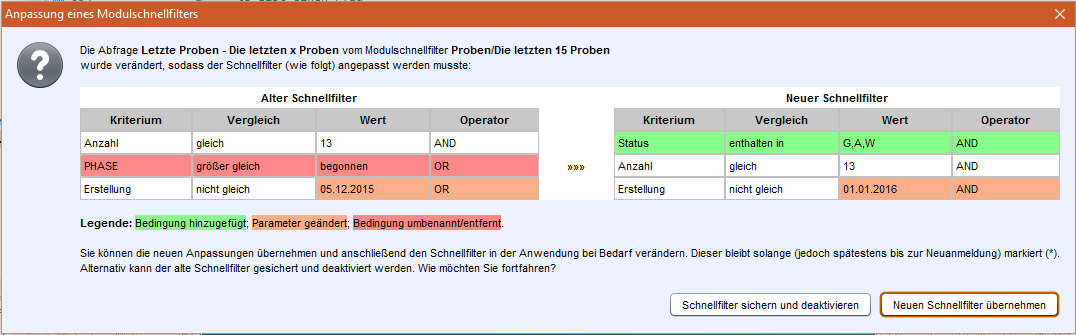
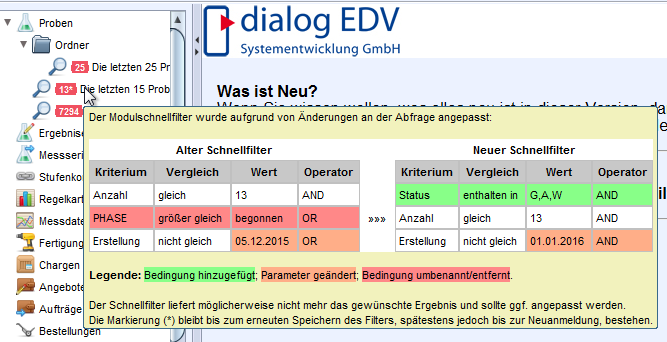
Werden die Änderungen und damit der neue Schnellfilter übernommen, so erscheint an dem Schnellfilter im Modulbaum eine Markierung (*), die bis zum ersten Speichern des Filters bzw. bis zur Abmeldung am System bestehen bleibt. Die Änderungsanzeige mit einer kurzen Erklärung kann als Info-Text eingeblendet werden:
Listen
Jedes diaLIMS-Modul besitzt unter dem Menüeintrag Anzeige einen Unterpunkt 'Listen'. An dieser Stelle kann die aktuell im Modul geladenen Treffermenge an Objekten unter einem selbst gewählten Namen abgespeichert und zu einem späteren Zeitpunkt wieder hergestellt werden. Bei der Wiederherstellung werden alle Objekte, unabhängig vom aktuellen Filter, geladen und in der exakt gleichen Reihenfolge wieder im Modul angezeigt. Mit Hilfe dieser Listen kann beispielsweise eine Auswahl von Proben zusammengestellt, auf einem Sammelbegleitschein ausgedruckt und zu einem späteren Zeitraum in genau dieser Zusammenstellung geladen werden. Dabei ist es nicht von Bedeutung, wenn ein Objekt in der Zwischenzeit seinen Status geändert hat.
Sind nicht mehr alle Objekte vorhanden, da eventuell ein Objekt aus der gespeicherten Liste im System gelöscht wurde, so erscheint eine Hinweismeldung.