Tabellen
Dieses Kapitel beinhaltet Informationen für Einstellungen der Tabellen im diaLIMS. Am Fuß jeder Tabelle befinden sich die folgenden Symbole. Über diese lassen sich Einstellungen für die zugehörige Tabelle vornehmen.
-
 Datensatz im passenden Modul öffnen
Diese Funktion wird auf die markierte Zelle angewendet. Es wird nach Begriffen ähnlich dem Inhalt der selektierten Zelle gesucht und die Treffer geöffnet. Durchsucht werden dabei immer Kurzbezeichnung und Beschreibung des Datensatzes.
Das Öffnen kann auch für mehrere selektierte Datensätze zugleich erfolgen.
Wenn mehrere Treffer zum Suchbegriff vorhanden sind, werden diese im Treffer-Fenster angezeigt und können von dort aus weiter durchsucht oder geöffnet werden.
hinweisWird die Alt-Taste gehalten kann ein Datensatz direkt durch den Klick auf die entsprechende Tabellenzelle geöffnet bzw. in der Trefferliste angezeigt werden.
-
 Spaltenbreite anpassen
- Passt die Spaltenbreite an
- Erster Klick: Spaltenbreite wird auf den Inhalt der Datenzeilen angepasst
- Zweiter Klick: Spaltenbreite wird auf den Inhalt der Kopfzeile und Datenzeile angepasst
hinweisDurch einen Doppelklick auf eine Tabellenspalte kann die Breite an den Inhalt der Kopfzeile und der Datenzeilen angepasst.
-
 Spaltenauswahl anpassen
Ermöglicht das Hinzufügen und Entfernen von Spalten. Die Auswahl der Spalten erfolgt in einem Spaltenauswahldialog.
-
 Zeilenbegrenzung einstellen
Ermöglicht das Einstellen der Zeilenbegrenzung (siehe auch Zweistufiges Laden von Datensätzen).
-
 /
 Zwischen mehr- und einzeiliger Zellendarstellung wechseln.
Ermöglicht das Einstellen der Zellendarstellung. In der flachen Tabellenansicht kann die mehrzeilige Darstellung aktiviert werden. Damit werden die Zeilenhöhe automatisch an den Inhalt angepasst. Die Maximale Zeilenhöhe kann in den Optionen eingestellt werden.
-
 Im System-Programm öffnen
Exportiert die geladenen Daten aus der Tabelle in ein Tabellenkalkulationsprogramm, zum Beispiel MS Excel oder Open Office Calc, und öffnet die neu erzeugte Datei. Für den Export können zwei verschiedene Varianten verwendet werden. Weitere Angaben finden Sie unter Exportieren von Tabellendaten.
An den Tabellen in der Trefferliste und im Detailbereich stehen weitere Funktionen zur Verfügung:
-
 Tabellendaten importieren
Fügt Daten aus einer externen Quelle ein.
-
 Tabelle filtern
Ermöglicht das erneute Durchsuchen der Tabelle, mit weiteren Filterkriterien, um die Treffer einzugrenzen. Die Eingabe der Filterkriterien erfolgt in einem neuen Suchdialog. Bei der Suche werden nur die eingeblendeten Spalten in der aktuellen Tabelle durchsucht.
Für Kreuztabellen, zum Beispiel in der Ergebniserfassung, gibt es die folgenden zusätzlichen Funktionen:
-
 Spaltenbreite sperren:
Es wird die manuell eingestellte Spaltenbreite gespeichert. Diese bleibt erhalten, solange die "Sperre" aktiv ist.
-
 Sperrung aufheben:
Die manuell eingestellte Breite wird bei der nächsten Aktualisierung der Daten zurück auf die in den Optionen eingestellte Breite gesetzt.
-
 Kriterien der Gruppierung anpassen
Diese Funktion wird an Kreuztabelle verwendet. Es können weitere Angaben zur Gruppierung der Ergebnisse vorgenommen werden. Diese werden als weitere Zeilen über den Ergebniswerten angezeigt.
Hierdurch kann es zu einer erweiterten Anzahl an Spalten kommen, da für die Unterschiede in den ausgewählten Kopfzeilen auch eine Aufsplittung im Tabellenkörper erfolgt.
Im Service-Modus steht zusätzliche folgende Funktion an jeder Tabelle zur Verfügung:
-
 Properties externalisieren
Öffnet ein Fenster mit den an der Tabelle verwendeten Attributen. Diese werden als Spaltenüberschriften verwendet und können in dem Dialog umbenannt werden. Diese Funktion steht nur zur Verfügung, wenn das diaLIMS nicht aus einer lokalen Installation über den diaLIMS-Launcher gestartet wurde. In diesem Fall muss die Externalisierung auf dem Server erfolgen.
Sortieren von Tabellen
Um die gefundenen Datensätze in der Tabelle zu sortieren, klicken Sie in die Kopfzeile der zu sortierenden Spalte.
Wenn mehrere Zeilen vor der Sortierung selektiert sind, wird nach der Sortierung nur die erste Zeile selektiert.
Sofern nur eine Zeile vor der Sortierung selektiert ist, bleibt die Selektion nach der Sortierung erhalten.
Es ist möglich, die Tabelle nach bis zu fünf Spalten zu sortieren. Die Sortierreihenfolge der Sortierspalten wird in der Kopfzeile durch eine Zahl neben dem Pfeil angezeigt. Die Sortierrichtung (aufsteigend oder absteigend) kann pro Spalte unterschiedlich sein. Die Sortierung liegt zuerst bei der ersten Sortierspalte. Tabelleneinträge mit identischen Werten in dieser Spalte sind nach der zweiten Sortierspalte sortiert, u.s.w.
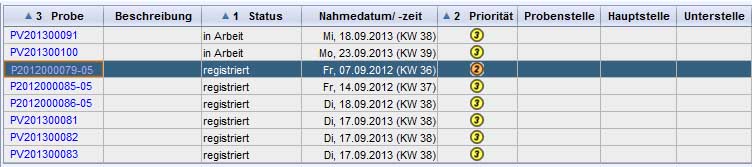
Bei Klick auf die Kopfzeile einer Spalte rutscht die Spalte in der Sortierreihenfolge an erste Stelle mit aufsteigender Sortierrichtung. War die Spalte bereits die erste Sortierspalte mit aufsteigender Sortierrichtung, so wird die Sortierrichtung auf absteigend geändert. War die Spalte bereits die erste Sortierspalte mit absteigender Sortierrichtung, so fällt die Sortierung nach dieser Spalte weg und die nachfolgenden Sortierspalten geben die Sortierung an.
Die eingestellte Sortierung wird benutzerindividuell auch über den Modulneustart hinaus gespeichert.
Mit Rechtsklick auf eine Spalte kann ein Kontextmenü aufgerufen werden, sofern die Tabelle nach mindestens einer Spalte sortiert ist. Über das Menü kann die aktuelle Spalte (sofern nach dieser sortiert wird) aus der Sortierung entfernt werden. Des Weiteren kann auch die gesamte Sortierung der Tabelle aufgehoben werden. Nach dem Entfernen einzelner Spalten aus der Sortierung werden die Tabelleneinträge neu sortiert, beim Aufheben der gesamten Sortierung erfolgt keine Neusortierung der Tabelle.
Für Tabellen, in denen eine Zeilensortierung über eine Ordnungszahl oder die Symbole  Nach Oben und
 Nach Unten möglich ist, ist die Sortierung über die Kopfzeile deaktiviert.
Ebenso ist eine Sortierung von Tabellen bei aktivierter Baumansicht über die Kopfzeilen nicht möglich.
CAUTION:
Werden in der Baumansicht Spalteneigenschaften geändert, so geht die bestehende Sortierung der Tabellenansicht verloren.
Spaltenbreite anpassen
Für jede Tabelle können benutzerabhängig die Tabellenspaltenbreiten angepasst werden. Dies geschieht durch klicken auf Spaltenbreite anpassen unterhalb der Tabelle.
Der erste Klick auf das Symbol passt dabei die Spaltenbreite auf die Breite des Tabellenkopfes an, ein zweiter Klick auf die Breite der längsten Datenzelle der Spalte.
Die minimale Spaltenbreite beim Anpassen über diese Funktion ist generell die Breite, die für die Darstellung des Inhalts der breitesten Zelle benötigt wird. Eine Ausnahme hiervon ist die Darstelleung von Bemerkungen-Spalten, welche mit einer roten Ecke gekennzeichnet sind. Diese werden nach dem 150. Zeichen abgetrennt.
Die Tabelle kann auch breiter als der sichtbare Bereich für die jeweilige Tabelle werden. In diesem Fall wird ein Scroll-Balken eingeblendet um alle durch die Spaltenauswahl eingeblendeten Spalten einsehen zu können.
Sonderfall Positionen-Seite
Eine Ausnahme beim Anpassen der Spaltenbreite bildet die Positionenseite in den Faktura-Modulen. Auf dieser Seite ist die Gesamtbreite der Tabelle fest definiert. Jeder hinzugefügten Spalte führt zu einer Verkleinerung der bereits angezeigten Spalten. Ein Scroll-Balken wird hier nicht angeboten.
Spaltenauswahl anpassen
Klicken Sie zum Konfigurieren der Tabelle das Symbol Spaltenauswahl anpassen unterhalb der Tabelle um den Spaltenauswahldialog zu öffen:
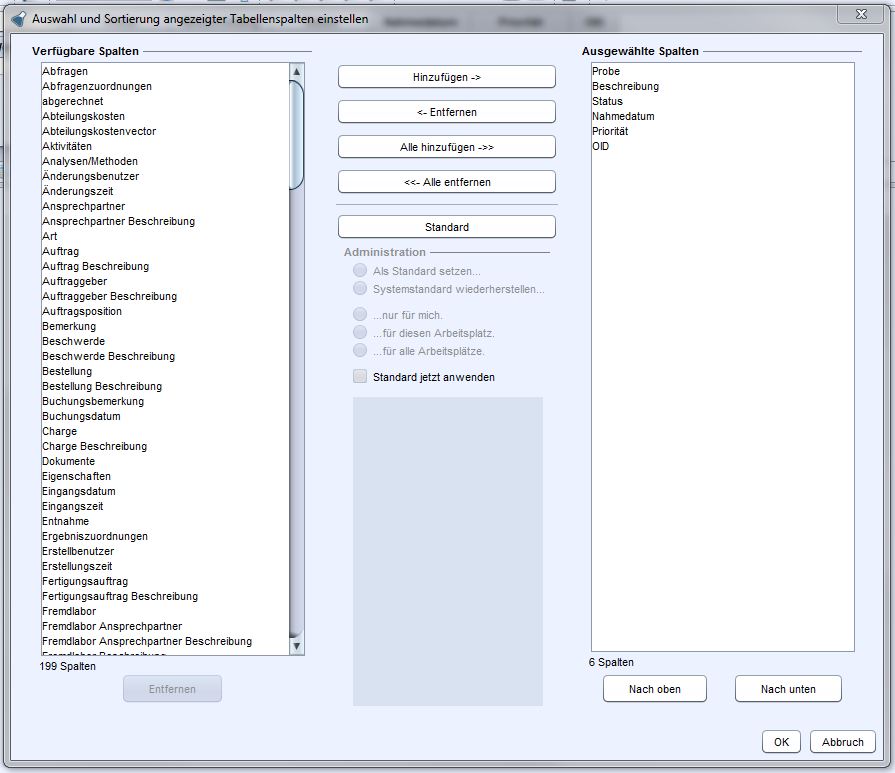
Auf der linken Seite des Fensters sehen Sie alle verfügbaren Spalten, die Sie hinzufügen können. Auf der rechten Seite sind alle aktiven Spalten der gewählten Tabelle angezeigt. Die Liste verfügbarer Spalten ist immer alphabetisch sortiert.
Unter diesen Listen wird die jeweilige Anzahl der Spalten aufgezählt. Jede Tabellenspalte steht dabei für ein Attribut am Datensatz. Nicht für jeden Benutzer und jede Tabelle stehen alle Spalten zur Verfügung.
-
Nach ObenNach Unten
Verschiebt die anzuzeigenden Spalten in der Liste um eine Position nach oben bzw. nach unten, in der Tabelle entsprechend nach vorne oder nach hinten.
-
Hinzufügen ->
Der markierte Eintrag wird von den verfügbaren Spalten zu den angezeigten Spalten verschoben. Er wird in der Liste der Angezeigten Spalten unten angehängt.
-
<- Entfernen
Der markierte Eintrag wird von den angezeigten Spalten zu den verfügbaren Spalten verschoben. Er wird alphabetisch zurück in die Liste verfügbarer Einträge einsortiert.
-
Alle Hinzufügen ->>
Verschiebt alle Einträge von den verfügbaren zu den angezeigten Spalten. Die neu hinzugefügten Einträge werden in der vorhandene Reihenfolge an die Liste angehängt.
-
<<- Alle Entfernen
Verschiebt alle Einträge von den angezeigten Spalten zu den verfügbaren Spalten. Die Liste verfügbarer Spalten ist danach alphabetisch sortiert.
Es ist nicht möglich, alle Tabellenspalten zu entfernen. Sollten Sie über Alle Entfernen alle Spalten ausblenden und den Dialog verlassen, erhalten Sie eine Hinweismeldung. Anschließend werden die als Standard angegebenen Spalten wieder eingeblendet.
-
Standard
Setzt die Spaltenauswahl auf die Voreinstellungen zurück.
-
OK
Die Änderungen in der Spaltenauswahl werden übernommen, der Spaltenauswahl-Dialog wird geschlossen.
-
Abbruch
Änderungen werden verworfen, der Spaltenauswahl-Dialog wird geschlossen
Stehen bei der Tabellenkonfiguration nicht alle Spalten im Bereich verfügbare Spalten zur Verfügung, erhalten Sie unterhalb der Liste eine Hinweismeldung, dass nur eine reduzierte Auswahl angeboten wird. Den vollen Umfang möglicher Spalten kann ein diaLIMS-Administrator wiederherstellen.
Spaltenauswahl für Administratoren
Wenn Sie diaLIMS im Service-Modus starten, stehen Ihnen für die Tabellenkonfiguration weitere Möglichkeiten zur Verfügung.
Zusätzliche Schaltfläche für Entfernen
-
Entfernen
Entfernt die markierten Spalten aus der Spaltenauswahlliste. Die Spalten können nicht mehr eingeblendet werden. Beim Betätigen dieser Schaltfläche wird eine Einstellungsdatei geschrieben, die Spalten können nur nach dem Löschen dieser Datei wieder eingeblendet werden.
Administratoren-Feld
-
Als Standard setzen
Die von Ihnen vorgenommenen Änderungen werden als neuer Standard gesetzt. Dies gilt global, solange keine genaueren Angaben über die Radiobuttons erfolgen. Damit die Änderungen wirksam werden, muss der Spaltenauswahldialog mit OK geschlossen und nach erneutem Aufrufen mit der Schaltfläche Standard aktiviert werden.
Der neue Standard berücksichtigt alle Änderungen an der Spaltenauswahl. Dies schließt Änderungen in der Sortierung und das Entfernen von Tabellenspalten ein.
-
Systemstandard wiederherstellen
Verwirft Ihre Änderungen und stellt den Systemstandard wieder her. Der Systemstandard setzt die Einstellungen für die Tabelle auf den Zustand bei Installtion des diaLIMS zurück.
-
...nur für mich
der neue Standard wird nur für den angemeldeten Benutzer angelegt.
-
...für diesen Arbeitsplatz
der neue Standard wird für alle Benutzer an diesem Arbeitsplatz angelegt.
-
...für alle Arbeitsplätze
der neue Standard wird für alle Benutzer an allen Arbeitsplätzen angelegt.
-
Standard jetzt anwenden
Der neue Standard wird sofort angewendet. Die Spaltenauswahl muss nicht nochmals aufgerufen werden.
Anordnen von Tabellenspalten
Sie können die Reihenfolge der Tabellenspalten auf zwei Arten ändern: Entweder, wie im Abschnitt Spaltenauswahl anpassen beschrieben, über die Buttons Nach Oben und Nach Unten in der Spaltenauswahl, oder per Drag & Drop indem Sie die Tabellenspalte bei gedrückter linker Maustaste an die gewünschte Position in der Tabelle ziehen.
Auf den Notizbuchseiten "Ergebnisse" beziehungsweise "Probenergebnisse" können die Spalten für Messungen nicht verschoben werden. Messungen werden immer an das Ende der Tabelle gesetzt. Ausnahme ist hier die Spalte "1.Messung".
Darstellung von Werten
Darstellung von Eingabewerten in Kreuztabellen
Im Modul Optionen kann über die Option ShowValueStatusColor eingestellt werden, ob in den Kreuztabellen (z.B.: die Ergebnisse-Seite im Modul Aufträge oder die Seite "Kreuztabelle" im Modul Ergebniserfassung) die Eingabewerte entsprechend dem Staus des Ergebnisses eingefärbt werden sollen.
Darstellung der selektierten Zeile
Im Modul Optionen kann über die Option SelectedRowBold eingestellt werden, ob die selektierte Zeile fett markiert werden soll.
Darstellung von Datumswerten
Die Darstellung von Datumswerten in Tabellen wird über zwei Einträge im Modul Optionen gesteuert. Unabhängig davon werden Zeitangaben, welche in der Zukunft liegen immer in grüner Schrift dargestellt.
Ausnahmen bilden hierbei die Termine für fällige Prüfungen an Prüfmitteln:
-
rot hinterlegt
aktuelle und überfällige Prüfungen im Status geplant sind rot hinterlegt
-
grün hinterlegt
zukünftige Termine sind grün hinterlegt
-
grau hinterlegt
vergangene und abgeschlossene Termine sind grau hinterlegt
Exportieren von Tabellen
Jede Tabelle kann zur Weiterbearbeitung aus dem diaLIMS heraus in ein Tabellenkalkulationsprogramm exportiert werden. Dies geschieht über das Symbol  Tabelle in Systemprogramm öffnen.
Die über den Export erzeugte Datei kann beliebig bearbeitet werden.
Für den Tabellenexport gibt es zwei verschiedenen Möglichkeiten, welche über die Optionen gesteuert werden können.
Im diaLIMS vorgenommene Sortierungen und Einstellungen werden für jede Tabelle ins Systemprogramm übernommen.
Ist im diaLIMS nur eine Datenzeile selektiert, werden alle geladenen Zeilen exportiert. Sind mehrere Zeilen markiert, werden nur die selektierten Zeilen ins Systemprogramm übernommen. Beim Export wird zusätzlich berücksichtigt, ob die Anzeige in der Tabelle über Tabelle filtern eingeschränkt ist. Es können nur angezeigte Datenzeilen selektiert und exportiert werden.
Zwischen beiden Exportmöglichkeiten gibt es kleine Unterschiede. Während im POI-Export teilweise einige Externalisierungen und Beschriftungen nicht korrekt dargestellt werden, kann es beim Export über eine CSV-Datei zu Umformatierungen von Zahlen und Datumswerten kommen.
Export als CSV
CSV steht für "Character Seperated Values" und beschreibt den Export von Tabellen mit einem definierten Trennzeichen zwischen den einzelnen Tabellenspalten. Dem exportierendem und dem importierendem Programm muss das Spaltentrennzeichen bekannt gegeben werden. Jedes Auftreten dieses Zeichens erzeugt damit eine neue Tabellenspalte.
Im diaLIMS werden diese Zeichen in den CSV-Export-Optionen angegeben.
Beim Ausführen von Im Systemprogramm öffnen wird Excel gestartet und die Tabelle importiert. Gegebenenfalls muss auch im “MS Excel” angegeben werden, an welcher Stelle Spalten getrennt werden sollen und die Art des Spalteninhalts definiert werden (Text, Zahlen,...).
Die Export-Datei wird im Format .csv angelegt und muss gegebenenfalls noch als Excel-Datei im Format .xls oder .xlsx gespeichert werden.
Export als Excel-Datei
Beim Export als Excel-Datei werden Tabellen direkt als Excel-Datei (mit der Endung .xls oder .xlsx) exportiert.
Der Export wird dabei mit Apache-POI durchgeführt; dies ist eine Programmier-Schnittstelle um Daten aus Java-Anwendungen, wie dem diaLIMS, speziell in Microsoft-Anwendungen, wie “MS Excel” zu transportieren.
Um diese Möglichkeit des Exports benutzen zu können, muss diese in den Optionen unter [Allgemein\\Tabellen-Export](#Tabelle.Option.POIExport) aktiviert werden.
Bei Ausführen des Tabellenexports über Im Systemprogramm öffnen wird “MS Excel” gestartet und die angezeigte Tabelle vom diaLIMS in eine Excel-Datei (mit der Endung .xls oder .xlsx) geschrieben.
Beim Export als Excel-Datei wird die Tabelle wie im diaLIMS dargestellt ins Excel übernommen:
- Sonderzeichen werden korrekt dargestellt
- Überschriften werden fett, kursiv und mittig zentriert in die Zellen geschrieben
- Formatierungen werden soweit möglich übernommen (Formatierung beim Export)
- Sortierungen der Tabelle werden ins Excel übernommen
Werte, die in diaLIMS als Ellipse (...) dargestellt werden, da der Platz für die Darstellung nicht ausreicht, werden im Excel als Werte angezeigt.
Beim Export von Kreuztabellen werden alle eingeblendeten Spalten exportiert. Dies sind sowohl die Spalten auf der linken Seite für die Probeninformationen, als auch die Ergebniswerte auf der rechten Seite.
Beim Export von dreigeteilten Tabellen, zum Beispiel für Rezeptur-Mischungen, werden alle drei Tabellenteile mit Ihren jeweiligen Spaltenüberschriften exportiert.
Formatierung beim Export
Beim Tabellenexport werden Formatierungen soweit möglich übernommen.
- Zahlenwerte werden auf zwei unterschiedliche Arten exportiert. Die Art kann allgemein über die Option TabellenExportPerRenderer unter Allgemein\Tabellen-Export eingestellt werden.
- Boolean-Werte (WAHR / FALSCH bzw. true / false) werden als Boolean-Werte formatiert.
- Textwerte sowie alle anderen Werte, die in der LIMS-Tabelle als Text angezeigt werden, werden als Text formatiert (genauso wie in der LIMS-Tabelle).
- Werte, die in diaLIMS als Icon dargestellt werden, werden sinnvoll als Text formatiert.
- NULL-Werte (z.B.: Parameter, die nicht in einer Probe enthalten sind) werden i.d.R. als Leerstring exportiert. Über die Option NullValueForPOIExport unter Allgemein\Tabellen-Export kann eingestellt werden, welche Zeichenkette bei NULL-Werten exportiert werden soll.
Erweiterte Tabelleneditierung
Über diese Funktion können (ausgewählte) Tabellen im diaLIMS ähnlich wie in Excel-Dateien bearbeitet werden. Die gemachten Änderungen können schrittweise rückgängig gemacht oder in einem Schritt gespeichert bzw. verworfen werden. Ist eine Tabelle editierbar, startet die erweiterte Editierung automatisch, wenn einer der folgenden Aktionen ausgelöst wird:
- Option "MultipleCellsEditMode" ist auf
- Instant bzw. True gesetzt: Ein Tabelleneditor wird durch einen Doppelklick auf eine editierbare Zelle, das Tippen von beliebigen Buchstaben oder das Tastaturkürzel F2geöffnet.
- OnChangegesetzt: Ein Tabelleneditor wird geöffnet und eine Änderung in der Zelle wird vorgenommen.
- Inhalte werden über die Zwischenablage (via Strg+V) eingefügt oder durch die Entf-Taste gelöscht.
- Die 'Rückgängig'- bzw. 'Wiederholen'-Funktion wird via Strg+Z bzw. Strg+Y ausgelöst.
Nach dem Start der erweiterten Tabelleneditierung werden alle Bedienelemente des entsprechenden Moduls bzw. des Dialogs oder der Modulseite, außer der Tabelle selbst, deaktiviert. Es wird ein Hinweis eingeblendet, dass die erweiterte Editierung aktiviert wurde (der Hinweis wird bei jedem Aktivieren eingeblendet, solange dieser nicht über die "x-Schaltfläche" geschlossen wird). Die entsprechende Symbolleiste (Symbolleiste des Moduls oder Symbolleiste auf einer Modulseite) sowie das Kontextmenü werden ersetzt und erhalten folgende Bedienelemente für die Steuerung der Editierung:
 Änderungen speichern: Speichert alle, bis zum Schluss der Editierung bestehende, Änderungen und beendet die erweiterte Tabelleneditierung. D.h. alle Bedienelemente werden erneut aktiviert und die Symbolleisten sowie das Kontextmenü neu aufgebaut. Kommt es beim Speichern der Datensätze zu einem Fehler, kann die erweiterte Editierung nur durch das Korrigieren und erneutes Speichern der Datensätze oder alternativ durch das Verwerfen jeglicher Änderungen verlassen werden. Diese Aktion kann auch über das Tastaturkürzel Strg+S ausgelöst werden.
 Änderungen verwerfen: Verwirft alle, bis zum Schluss der Editierung bestehende, Änderungen und beendet die erweiterte Tabelleneditierung. D.h. alle Bedienelemente werden erneut aktiviert und die Symbolleisten sowie das Kontextmenü neu aufgebaut. In diesem Fall werden auch die Log-Buffer für die 'Rückgängig'- und 'Wiederholen'-Funktionen auf den letzten Stand (vor dem Starten der Editierung) zurückgesetzt. Diese Aktion kann auch über das Tastaturkürzel ESC ausgelöst werden.
 Kopieren: Kopiert den Inhalt der selektierten Tabellenzellen in die Zwischenablage. Diese Aktion kann auch über das Tastaturkürzel Strg+C ausgelöst werden.
 Einfügen: Überträgt den Inhalt der Zwischenablage als Text in die selektierten Tabellenzellen. Diese Aktion kann auch über das Tastaturkürzel Strg+V ausgelöst werden.
 Rückgängig: Macht das Einfügen, Löschen oder Editieren einer Zelle rückgängig (setzt den vorherigen Wert der zuletzt editierten Zelle). Diese Aktion kann auch über das Tastaturkürzel Strg+Z ausgelöst werden.
 Wiederherstellen: Stellt die letzte, durch die 'Rückgängig'-Funktion rückgängig gemachte Änderung, wieder her. Diese Aktion kann auch über das Tastaturkürzel Strg+Y ausgelöst werden.
Während die erweiterte Tabelleneditierung aktiv ist, können alle editierbaren Zellen beliebig verändert werden. Aktionen wie das Öffnen der Datensätze aus anderen Modulen heraus oder Starten von Schnellfiltern, werden für das Modul, in dem eine aktive Editierung erfolgt, unterbunden. In diesen Fällen wird immer ein Hinweis-Dialog angezeigt. Der Editierung-Modus kann nur durch das Speichern oder Verwerfen aller Änderungen verlassen werden. In diesem Modus können auch Änderungen an mehreren Datensätzen über die Zwischenablage auf einmal vorgenommen werden. Für diese Funktion sind die vorhandenen Bedienelemente sowie folgende Tastenkombinationen hilfreich:
| Funktion/Bedienelement | Selektion | Tastaturkürzel | Bemerkung |
|---|---|---|---|
| Kopieren | 1 Zelle | Strg+C | |
| Zellenbereich | Strg+C | Man kann zunächst einen zusammenhängenden Zellenbereich selektieren und dann mit Strg+Klick einzelne Spalten oder Zeilen wieder aus der Selektion entfernen | |
| Löschen | 1 Zelle | Entf | |
| Zellenbereich | Entf | Man kann zunächst einen zusammenhängenden Zellenbereich selektieren und dann mit Strg+Klick einzelne Spalten oder Zeilen wieder aus der Selektion entfernen | |
| Einfügen | 1 Zelle | Strg+V | Einfügen eines Tabellenbereiches |
| Zellenbereich | Strg+V | Duplizieren eines Wertes in den Zellenbereich. Man kann zunächst einen zusammenhängenden Zellenbereich selektieren und dann mit Strg+Klick einzelne Spalten oder Zeilen wieder aus der Selektion entfernen | |
| Rückgängig | (egal) | Strg+Z | Inhalte vor letztem Einfügen oder Löschen werden wiederhergestellt, Zelle für Zelle. Auch für manuell direkt in der Tabelle eingetragene Werte. |
| Wiederholen | (egal) | Strg+Y | Wiederhergestellte Inhalte werden rückgängig gemacht. |
Übertragen eines Feldinhaltes in eine Tabellenselektion
Einzelne Tabellenzellen-Inhalte können innerhalb einer Tabelle kopiert werden. Dadurch kann, zum Beispiel bei mehreren Aufträgen oder Aktivitäten, zeitgleich das Feld Anwenderstatus geändert werden. Dazu muss eine Zelle selektiert werden und der Inhalt über die Funktion 'Kopieren' bzw. die Tastenkombination Strg C in die Zwischenablage kopiert werden.
Anschließend werden die Zellen markiert, in welche der Eintrag übernommen werden soll.
Mit dem Bedienelement 'Einfügen' bzw. der Tastenkombination Strg V wird der Inhalt aus der Zwischenablage in die ausgewählten Zellen kopiert.
Kopieren einzelner Zelleninhalte oder Zellenbereiche
Kopieren und Einfügen (Copy&Paste) ist für ausgewählte diaLIMS-Tabellen möglich. Häufiger Anwendungsfall ist das Übertragen von Daten von und zu Excel. Es ist dabei sichergestellt, dass nicht änderbare Zellen nicht geändert werden können. Es ist kundenindividuell konfigurierbar, dass diese Funktion in weiteren Tabellen ermöglicht wird.
Über die Tastenkürzel Strg C und Strg V können Inhalte einzelner Zellen oder komplette Tabellen einfach kopiert und ins “MS Excel” oder ein anderes Tabellenkalkulationsprogramm eingefügt werden.
Übertragen einer Exceltabelle ins diaLIMS
Über die Erweiterung in der "Copy & Paste"-Funktion ist es auch möglich, im “MS Excel” erstellte Tabelleninhalte ins diaLIMS zu kopieren. Der einzufügende Text wird im Excel markiert und mit Strg C in den Zwischenspeicher kopiert. Das Einfügen erfolgt über die Funktion 'Einfügen' bzw. die Tastenkombination Strg V in der gewünschten diaLIMS-Tabelle.
Wichtig ist, dass sowohl die Anzahl der Spalten als auch deren Typ und die Reihenfolge in beiden Programmen übereinstimmt. Das Einfügen von Freitext aus dem Excel in eine numerische Tabellenspalte im diaLIMS ist nicht möglich.
Im diaLIMS muss zum Einfügen die erste Spalte der ersten Tabellenzeile markiert werden, ab welcher der Inhalt eingefügt werden soll.
Das Einfügen von Datumswerten kann gegebenenfalls, abhängig von der Formatierung des Datums im Excel, nicht erfolgen. Dies wird jedoch durch eine Hinweismeldung beim Einfügen angezeigt.
Folgende Felder können kopiert und eingefügt werden:
- Textfelder
- Referenzfelder bzw. Zuordnungsfelder (Beispiel: Hauptstelle an der Probe)
- Checkboxen
- Datumsfelder
- Zahlenfelder
- Prozentfelder (auch die Zelle mit der Balkenanzeige)
Zuordnungsfelder
In Tabellenspalten, welche den Verweis auf ein zugeordnetes Objekt enthalten, kann nun auch eine Zuordnung erfolgen. Dafür wird beim Aktivieren des Zelleneditors über Doppelklick in der Zelle die  Lupe zum Zuordnen von Datensätzen eingeblendet.
Nach Klick auf das Symbol wird der entsprechende Zuordnungsdialog, wie aus den F4-Feldern bekannt, geöffnet.
Wird das Kürzel zu einer Zuordnung eingetragen oder direkt in eine Tabellenzelle eingefügt und ist dieses nicht eindeutig, wird ein entsprechender Hinweis und anschließend ein F4-Dialog zur Auswahl des passenden Datensatzes angezeigt.
Beim Einfügen von Datensätzen mit hierarchischer Datensatzstruktur (z.B. Abhängigkeit zwischen Probenstelle und Hauptstelle) sollte die Reihenfolge der Spalten beachtet werden um das Auswählen aus einem F4-Dialog bei nicht eindeutigen Kürzeln zu vermeiden. Die Spalten müssen daher so eingestellt sein, dass die Hierarchieebenen von links nach rechts abnehmen (z.B. Probenstelle, Haupstelle, Unterstelle).
Datums- und Zeitfelder
Manche Felder erlauben das Setzen eines Datums, einer Zeit oder beides. In diese Felder können Daten bzw. Zeiten frei eingegeben werden, sofern diese ein gültiges Format enthalten (einstellbar im Modul Optionen). Um die Eingabe passender Werte zu erleichtern, gibt es folgende Schaltflächen:
- Datum aktualisieren
 Diese Schaltfläche ist verfügbar in allen Datum-, Zeit- und Zeitstempel-Feldern. Bei Bestätigung wird in das Feld ein Wert passend zum aktuellen Zeitpunkt geschrieben. Beispielsweise sei das aktuelle Datum der 23.03.2016 um 11:19 Uhr, in Datums-Feldern würde 23.03.2016 und in Zeitfeldern 11:19 geschrieben werden.
- Datum aus Kalenderblatt auswählen
 Diese Schaltfläche ist verfügbar in allen Datums- und Zeitstempel-Feldern. Nach Betätigung erscheint ein Auswahldialog mit einem Kalender, in dem das zu setzende Datum ausgewählt werden kann. In Zeitstempel-Feldern gibt es zusätzlich eine Auswahlliste mit Zeiten. Ist in dem Datums- bzw. Zeitstempel-Feld bereits ein gültiger Wert gepflegt gewesen, wird dieser Wert in dem Kalender automatisch ausgewählt. Andernfalls wird das aktuelle Datum und Zeit im Dialog ausgewählt.
Import von Tabellendaten
Die Importfunktion dient zum Einlesen von Daten aus einer CSV-Datei. Hierüber können mehrere in einer Datei geänderten Datensätze im diaLIMS aktualisiert werden.
Der Import erfolgt über einen Dialog. Hier muss zuerst die Datei mit den zu importierenden Daten ausgewählt werden.
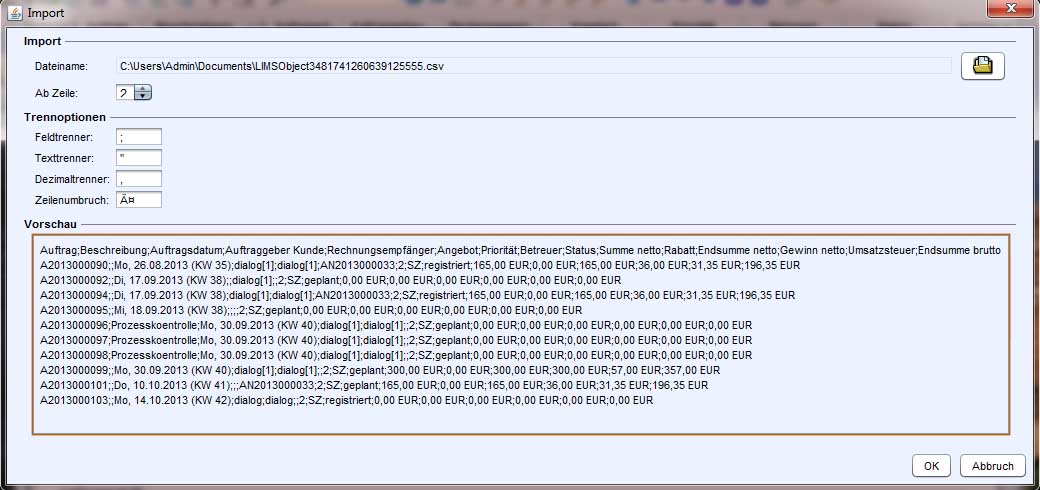
Im Dialog selber können noch Angaben zu den Importparametern getätigt werden. Die Spaltentrenner, Texttrennzeichen, Zeilenumbrüche, etc können für jede Datei einzeln angegeben werden. Vorbelegt sind diese Felder mit den Angaben aus den Optionen.
Beachten Sie, dass der Import immer bei Zeile 1 beginnen will. Die erste Zeile in der CSV-Datei ist aber meistens die Kopfzeile mit den Spaltenüberschriften.
Nach Klick auf OK wird ein weiterer Dialog geöffnet, in welchem die eingelesene Csv-Datei verarbeitet und die in der Datei enthaltenen Spalten den diaLIMS-Feldern zugeordnet werden müssen.
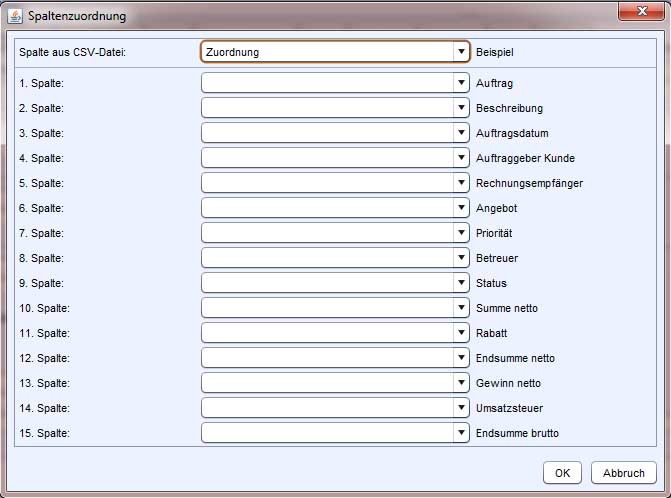
Die Felder des Dialoges werden dynamisch anhand der Anzahl Spalten der CSV-Datei ermittelt. In den Auswahllisten stehen die Namen der Attribute des in der Tabelle angezeigten Datensatzes zur Verfügung.
Nach erfolgtem Import wird immer eine Rückmeldung gegeben und das Einsehen der Protokolldatei angeboten. In der Protokoll-Datei werden eventuell auftretende Fehler angezeigt.
Filterung von Tabellen
Um die Anzahl von Treffern durch Modulfilter weiter einzugrenzen oder auch Tabellen im Detailbereich zu durchsuchen kann jede Tabelle weiter durchsucht werden. Dazu befindet sich am Fuß jeder Tabelle das Symbol Tabelle filtern.
Nach Ausführen dieser Funktion erhalten Sie einen Suchdialog eingeblendet. Dieser Such-Dialog ist dynamisch aufgebaut und bietet alle eingeblendeten Spalten der Tabelle als Suchfelder an. Die Vergleichskriterien sind die gleichen wie in den Modulfiltern.
Insbesondere für größere Tabellen, zum Beispiel Aktivitäten oder Aufträge zu einem Kunden, bei welchen leicht der Überblick verloren gehen kann bietet diese Möglichkeit der zusätzlichen Filterung Vorteile bei der Suche nach Daten.
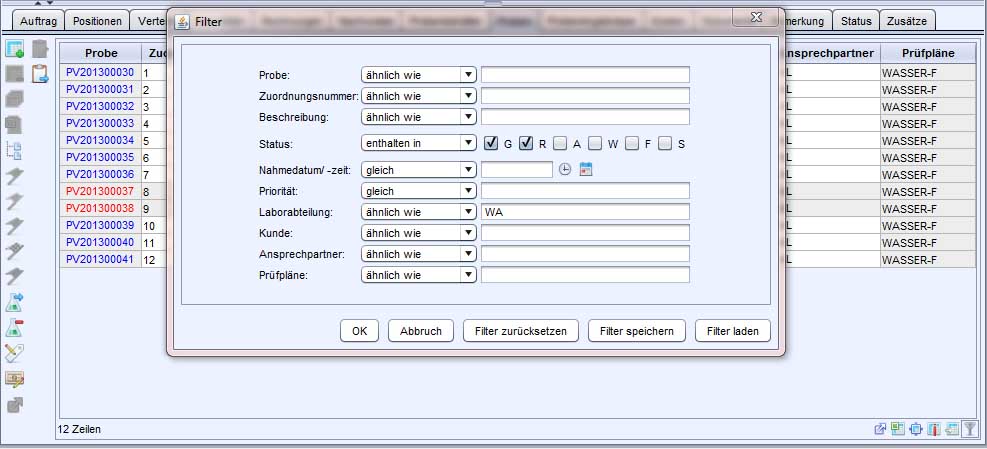
So können, wie in der obigen Abbildung zum Beispiel Proben eines Auftrags gefiltert werden. Nachdem über den Modulfilter nur Aufträge eines Verantwortlichen geladen wurden, sollen an diesem Auftrag keine Proben angezeigt werden, die nicht mit 'P2011' anfangen (das Prozentzeichen dient als Ersetzungszeichen) und die sich im Status 'wartend', 'fertiggestellt' und 'storniert' befinden.
Im Filterdialog können verschiedene Einstellungen getroffen werden:
-
OK
Führt die Filterung der Tabelle mit den angegebenen Kriterien aus.
-
Abbruch
Bricht die Filterung der Tabelle ab. Die Tabelle wird nicht gefiltert, bereits vorgenommene Filterungen werden jedoch nicht zurückgenommen.
-
Filter zurücksetzen
Hebt bereits vorgenommene Filterungen auf. Durch den Filter ausgeschlossene Zeilen werden wieder angezeigt.
-
Filter speichern
Öffnet eine Eingabemaske um den Filter unter einem frei wählbaren Namen zu speichern. Die Filter werden arbeitsplatzabhängig für den Benutzer in einer Einstellungsdatei gespeichert.
-
Filter laden
Öffnet einen Auswahl-Dialog um vorhandene Filter für die Tabelle zu laden. Die im Filter verwendeten Kriterien werden in den Filter-Dialog geladen.
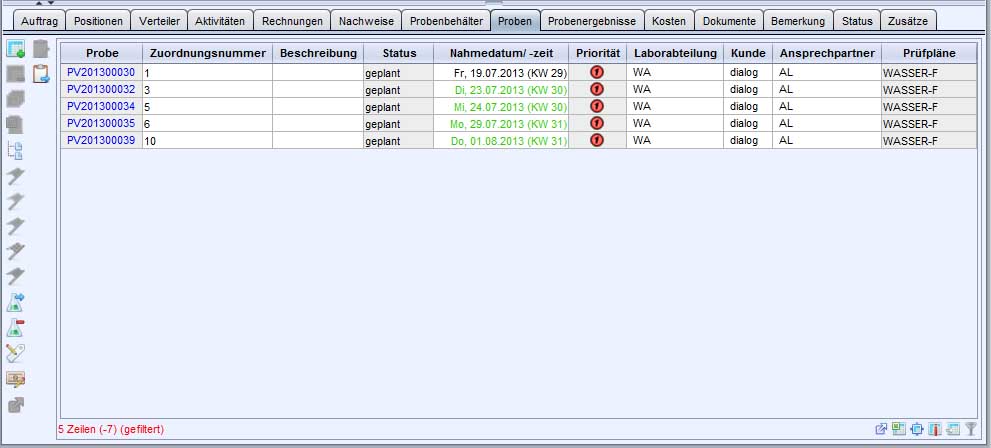
Nach Ausführen des Filters wird eine Probe nicht mehr angezeigt. Auf diese trafen die gesetzten Kriterien zu: Die Probennummer nicht fing mit 'P2011' an und sie befand sich im Status "fertiggestellt".
Unterhalb der Tabelle wird angezeigt, wenn ein Filter auf eine Tabelle angewendet wurde und wie viele Zeilen betroffen sind. Zusätzlich wird immer angegeben, welche Filterkriterien angewandt wurden. Wurden durch die Filterung Zeilen ausgeschlossen, wird dies durch rote Schrift dargestellt und die Anzahl der weg gefilterten Zeilen in Klammern angegeben.
Der Filter wird für diese Tabelle des Moduls immer angewendet, bis er zurückgesetzt wird.
CAUTION:
Bei aktiver Tabellenfilterung sind (sofern vorhanden) die Symbole zum Verschieben Nach Oben und Nach Unten deaktiviert.
Filter einer Gruppe von Benutzern zuordnen
Mit der Funktion können Sie einen Tabellenfilter einer Benutzergruppe oder allen Benutzern zuordnen.
- Öffnen Sie das Modul
Einstellungen. - Filtern Sie die Einstellungen nach dem Typ
Tabellenfilter. - Wählen Sie den Filter aus, der für mehrere Benutzer angezeigt werden soll.
- Setzen Sie an der Einstellung die Benutzergruppe, für die der Filter angezeigt werden soll. Falls der Filter für alle Benutzer angezeigt werden soll, entfernen Sie Benutzer und Benutzergruppe von der Einstellung.
Filter automatisch anwenden
Mit dieser Funktion kann der letzte verwendete Tabellenfilter beim Initialisieren einer Tabelle automatisch wiederhergestellt werden. Um diese Funktion zu aktivieren, verwenden Sie die Option ReloadLastTableFilter
Properties externalisieren
CAUTION:
Die Funktion steht nur im Service-Modus zur Verfügung und muss auf der Serverseite erfolgen. Wenn das diaLIMS aus einer lokalen Installation über den diaLIMS-Launcher gestartet wird, steht diese Funktion nicht zur Verfügung.
Über die Funktion 'Properties externalisieren' können individuelle Benennungen für Felder und Tabellenüberschriften konfiguriert werden.
Nach Klick auf Properties externalisieren öffnen Sie einen Editor welcher alle an der Tabelle vorhandenen Spaltenüberschriften auflistet. Die Überschriften setzen sich aus den Namen der Eingabefelder oder Verweisen zu anderen Modulen zusammen. Die Änderungen werden in der Einstellungsdatei dialims.properties gespeichert und gelten ab dem nächsten Start an allen diaLIMS-Arbeitsplätzen
Optionen / Einstellungen
Über die folgenden Optionen-Einträge im Optionen-Modul kann das Verhalten von Tabellen gesteuert werden:
Tabellen
-
LongInfoObjects
Diese Einstellung dient dazu, die Anzeige von referenzierten Datensätzen, die als Liste in einer Tabellenspalte angezeigt werden, zu steuern:
-
0 / false
es wird nur die Kurzbezeichnung angezeigt (Standard)
-
1 / true
es wird die Kurzbezeichnung und der Name (Beschreibung) in einer Zelle angezeigt
Das Öffnen im entsprechenden Modul funktioniert in beiden Fällen. -
-
horizontalTableLines
Anzeige von waagerechten Linien in Tabellen.
-
0
waagerechten Linien werden nicht angezeigt.
-
1
waagerechte Linien werden angezeigt (Standard)
-
-
verticalTableLines
Anzeige von senkrechten Linien in Tabellen.
-
0
senkrechten Linien werden nicht angezeigt
-
1
senkrechte Linien werden angezeigt (Standard)
-
-
paintTreeLines
Anzeige von Linien in einer Tabelle mit Baumansicht.
-
0
Linien werden in der Baumansicht nicht angezeigt
-
1
Linien werden in der Baumansicht angezeigt (Standard)
-
-
DateFormatInRenderer
Bestimmt das Anzeigeformat eines Datumwerts in einer Tabellenzelle. Dieser Renderer bestimmt die Darstellung von reinen Datumswerten ohne Angaben der Uhrzeit in Tabellen, zum Beispiel Nahmezeit der Proben.
- 0
- = Fr, 21.04.2006 (KW18), Standardwert
- dd.MM.yyyy = 21.04.06
- 0
-
DateTimeFormatInRenderer
Bestimmt das Anzeigeformat des Datums mit Uhrzeit in einer Tabellenzelle. Er wird verwendet um zum Beispiel Änderungszeiten zu darzustellen.
-
Standardwert
0 für deutsches Format (dd.MM.yyyy hh:mm:ss)
-
-
horizontalCellSpacing
Horizontaler Abstand in Pixeln zwischen Tabellenzellen.
-
1
Standardwert
-
-
verticalCellSpacing
Vertikaler Abstand in Pixeln zwischen Tabellenzellen.
-
1
Standardwert
-
-
alternateTableBackground
Mit dieser Option kann eingestellt werden, ob in der Tabellendarstellung jede zweite Zeile farbig hinterlegt ist.
-
0
Aus, alle Zeilen werden gleichfarbig dargestellt (Standard)
-
1
Ein, jede zweite Zeile wird farbig hinterlegt
-
-
SelectTableCellContentOnEnter
Mit dieser Option kann eingestellt werden, ob beim Editieren (Doppelklick) einer Tabellenzelle der Inhalt markiert werden soll.
-
false
Deaktiviert, der Tabelleninhalt wird beim Editieren nicht selektiert. (Standard)
-
true
Aktiviert, der Tabelleninhalt wird beim Editieren selektiert, sodass dieser schneller überschrieben werden kann.
-
-
SkipNotEditableCells
Gibt an, ob nicht editierbare Zellen von der Selektion übersprungen werden sollen, wenn man sich in der Tabelleneditierung befindet.
-
true
Nicht editierbare Zellen werden übersprungen. (Standard)
-
false
Nicht editierbare Zellen werden selektiert.
-
-
ReloadLastTableFilter
Mit dieser Funktion kann der letzte verwendete Tabellenfilter beim Initialisieren einer Tabelle automatisch wiederhergestellt werden.
Typ der Option:
Schalter-
true
Ist der Schalter aktiv, wird der letzte angewendete Tabellenfilter beim Initialisieren einer Tabelle automatisch angewandt.
-
false
Der letzte angewendete Tabellenfilter wird nicht automatisch angewendet. (Standard)
-
Tabellen-Export
-
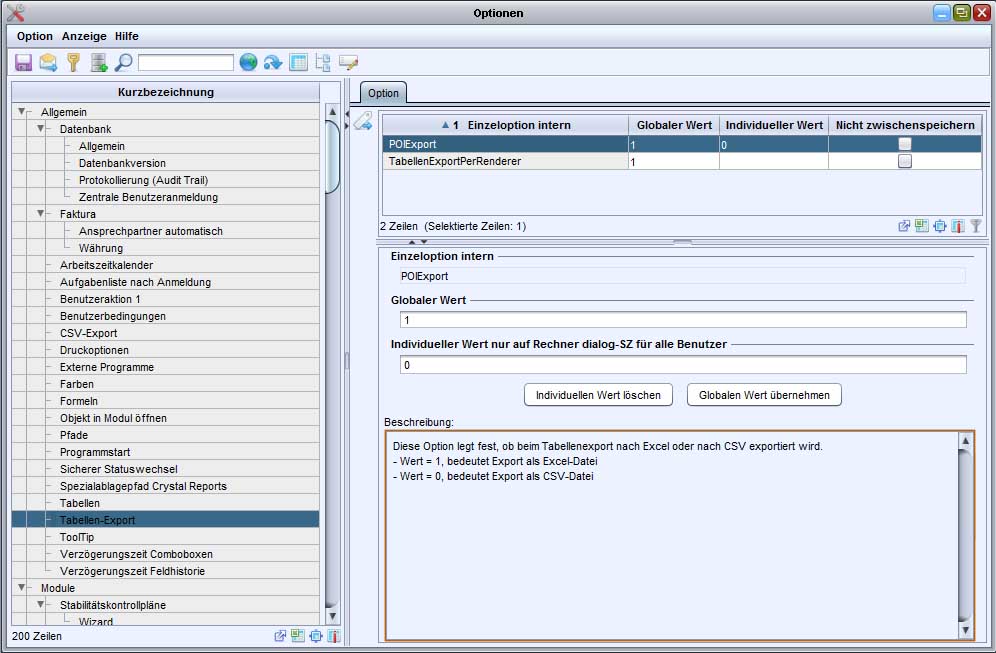
POIExport
Über diese Option wird gesteuert, ob der Transfer von Daten ins “MS Excel” über eine Exportdatei oder direkt ins Excel-Format erfolgen soll.
-
0
Deaktiviert, der Export von Daten erfolgt über das Erstellen von CSV-Dateien
-
1
Aktiviert, der Export von Daten erfolgt über das direkte Erstellen von Excel-Dateien (.xls und .xlsx).
-
Der Export von Daten über das Abfragenmodul erfolgt immer über die CSV-Datei.
-
TabellenExportPerRenderer
Über diese Option wird gesteuert, ob der Tabellenexport die Werte genauso formatieren soll wie sie in der LIMS-Tabelle dargestellt werden.
Diese Option gilt für allen Tabellen ausser den Auswertungen über das Abfragenmodul beziehungsweise die Funktion ... mit Abfrage auswerten.
-
0
Deaktiviert, Zahlenwerte werden der Exportdatei als Zahl übergeben, die Formatierung in der LIMS-Tabelle geht dabei verloren.
-
1
Aktiviert, alle Werte, die in der LIMS-Tabelle als Text angezeigt werden, werden der Exportdatei genauso formatiert als Text übergeben, auch Zahlenwerte.
-
CSV-Export
Diese Optionen dienen dazu, das Verhalten beim Exportieren von Tabellen und Abfragen in CSV-Dateien zu steuern. Die Einstellungen die hier vorgenommen werden betreffen beide Exportfunktionen! Weiterhin werden hierdurch Standardwerte für die Tabellenimport-Funktion gesetzt.
-
CSVDecimalPoint
Das eingegebene Zeichen wird als Dezimaltrennzeichen für Zahlen verwendet. Es wird nur beim Import an Tabellen verwendet. Standardwert ist das Komma.
-
CSVFieldSeparator
Das eingegebene Zeichen wird als Feldtrennzeichen verwendet. Standardwert ist das Semikolon. Für die Codierung in UTF-16LE sollte hier "t" für Tabulator eingetragen werden.
-
CSVReplaceFieldSepar
Das angegebene Zeichen wird als Ersatzzeichen für das Feldkennzeichen in Texten verwendet. Wird kein Ersatzzeichen und kein Texttrennzeichen (CSVTextSeparator) angegeben und enthalten Texte das Feldtrennzeichen, so verschieben sich die Spalten beim Import der CSV-Datei in MS-Excel. Standardwert ist das Komma.
-
CSVTextSeperator
Das eingegebene Zeichen wird als Texttrennzeichen verwendet.
-
CSVWriteUnicode
Gibt an, in welcher Codierung (Codepage) die CSV-Dateien erzeugt werden sollen. Möglich Angaben sind:
-
ISO-8859-1
ISO Latin Alphabet No. 1, a.k.a. ISO-LATIN-1: Dies ist der Standard (Default-Codepage für Deutschland). Einige Sonderzeichen können allerdings nicht in die CSV-Datei übertragen werden (Alpha α, Beta β, ε, μ, ...)
-
UTF-16LE
Sixteen-bit UCS Transformation Format, little-endian byte order: Bei Verwendung von Sonderzeichen und MS-Excel empfehlen wir diese Einstellung. Alle Sonderzeichen (Alpha, Beta, μ, ...) können in der CSV-Datei gespeichert werden. Wenn Sie die CSV-Datei standardmäßig mit MS-Excel öffnen lassen, sollten Sie als Feldtrennzeichen (CSVFieldSeparator) den Tabulator (t) festgelegen, andernfalls kann es sein, das Excel die CSV-Daten nicht korrekt anzeigt.
-
US-ASCII
American Standard Code for Information Interchange: 7-bit ASCII, (ISO646-US)
-
UTF-8
Eight-bit UCS Transformation Format
-
UTF-16
Sixteen-bit UCS Transformation Format, byte order identified by an optional byte-order mark
-
UTF-16BE
Sixteen-bit UCS Transformation Format, big-endian byte order
-
-
CSVLineFeed
Das angegebene Zeichen wird als Ersatz für den Zeilenumbruch in langen Texten verwendet. Wird kein Ersatzzeichen für den Zeilenumbruch eingegeben und enthalten Texte Zeilenumbrüche, so werden die CSV-Dateien nicht korrekt in MS-Excel importiert. Standardwert ist das Leerzeichen.
-
HTMLMultilineRendererRowLimit
Über diese Option kann angegeben werden, in wie vielen Zeilen je Tabellenzeile bei der HTML-Darstellung Text dargestellt wird. Diese Funktion steht nicht in Kreuztabellen zur Verfügung.
Presets für Spalteneinstellungen
Es ist möglich, die Spalteneinstellungen für Tabellen als Voreinstellungen zu speichern. Das Menü zum Erstellen, Speichern, Löschen und Umbenennen von Spaltenvoreinstellungen kann mit einem Rechtsklick auf die Schaltfläche für die Spaltenauswahl geöffnet werden.
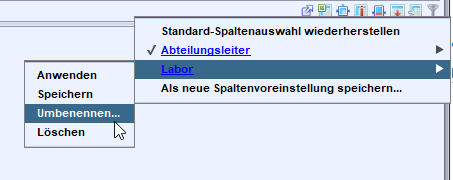
Wie im Screenshot zu sehen, wird eine Liste der zuvor gespeicherten Voreinstellungen, inklusive der zur Verfügung stehenden Funktionen für die jeweilige Voreinstellung, angezeigt. Zusätzlich bekommt der Benutzer die Möglichkeit, die aktuelle Einstellungen als neue Voreinstellung abzuspeichern oder die Standard-Einstellungen zu laden.
Weiterhin ist es möglich, beim Erstellen eines Schnellfilters eine Spaltenvoreinstellung auszuwählen, die bei dem Ausführen des Schnellfilters automatisch an der Tabelle gesetzt wird.
