Konfiguration von dynamischen Analysenintervallen
Dynamische Analysenintervalle stehen nur für den Typ „Zeitintervall“ zur Verfügung. Für diese Intervalle stehen einige spezielle Konfigurationen zur Verfügung.
Aktivierung eines Analaysenintervalls

Das Feld Aktivierung nach definiert die Probe, nach der das Analysenintervall aktiviert wird.
0 (die Zahl „Null“) entspricht dabei der ersten neuen Probe, die mit dem Intervall erstellt wird. Das Analysenintervall wird sofort aktiviert.
5 (die Zahl „5“) entspricht der fünften neuen Probe. Die ersten fünf Proben erhalten eine Analyse. Danach wird das Analysenintervall aktiviert.
Intervalle abhängig vom Anfangsdatum

Der Schalter Intervalle abhängig vom Anfangsdatum hat Auswirkungen auf die Startzeiten der Intervalle, in denen die Analyse jeweils einmal hinzugefügt wird.
Ist der Schalter gesetzt, so ist die Startzeit eines solchen Intervalls immer abhängig vom Anfangsdatum: Start eines Intervalls = Anfangsdatum + n * aktuelle Dauer
Ist der Schalter nicht gesetzt, so ist die Startzeit eines solchen Intervalls abhängig von der Aktivierung des Analysenintervalls oder nach Dekrementieren/Inkrementieren des Analysenintervalls vom letzten Hinzufügen der Analyse über das Analysenintervall.
Feste Intervalle

Der Basisintervallwert definiert den Startwert des Intervallzählers. Wenn eine Bedingung für das „Zurücksetzen“ aktiviert wird, fällt der Intervallzähler auf diesen Wert zurück.
Das Feld Inkrement erhöht den Intervallzähler um den angegebenen Wert, wenn eine entsprechende Bedingung aktiviert wird.
Das Feld Dekrement reduziert den Intervallzähler, wenn eine entsprechende Bedingung aktiviert wird.
Der Maximale Intervallwert ist der höchste Wert, den der Intervallzähler erreichen kann. Wenn dieser Wert überschritten werden würde, z. B. durch eine „Inkrementierung“, wird der Zähler nicht erhöht.
Skalierende Intervalle
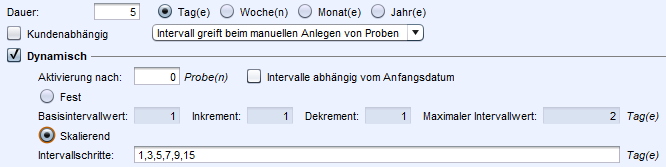
Damit Sie skalierende Intervalle verwenden können, beachten Sie die folgenden Voraussetzungen:
- Im Feld
Dauerist ein Wert eingetragen. - Der Wert, der im Feld
Dauereingetragen ist, muss auch im FeldIntervallschritteeingetragen sein.
Mit dem Feld Intervallschritte können Sie die Zuordnung von Analysen über verschiedene Intervalle steuern. Die Intervalle passen sich automatisch an, wenn eine entsprechende Bedingung für die Inkrementierung oder Dekrementierung aktiviert wird #if.
Die folgenden Fälle können bei skalierenden Intervallen auftreten:
- Analysenintervall wird gestartet: Der Wert im Feld
Dauerwird im FeldIntervallschrittegesucht und aktiviert. Wenn der Wert nicht gefunden wird, können Sie die SchaltflächeOKnicht betätigen. - Bedingung für „Inkrement“ wird aktiviert: Im Feld
Intervallschrittewird der nächste Wert ausgewählt. Bei dem aktuellen Wert von 5, wird als nächstes 7 aktiviert. - Bedingung für „Dekrement“ wird aktiviert: Im Feld
Intervallschrittewird der vorherige Wert ausgewählt. Bei dem aktuellen Wert von 7, wird als nächstes 5 aktiviert. - Bedingung für „Zurücksetzen“ wird aktiviert: Der Wert im Feld
Dauerwird im FeldIntervallschrittegesucht und aktiviert.
Bedingungen für Wertverletzungen

Mit Bedingungen können Sie die Zählweise des Intervallzählers steuern. Diese Funktion ist besonders hilfreich, um im Fall von Soll- oder Grenzwertverletzungen eine Analyse erneut zu überprüfen.
Im Feld Anzahl Proben tragen Sie die Anzahl der Proben ein, die eine Analyse erhalten haben. Nachdem alle zugehörigen Ergebnisse der Probe den Status „fertiggestellt“ erreicht haben, wird diese für die nächste Überprüfung der Bedingung berücksichtigt. Bei einem Wert von 3 wartet die Bedingung darauf, dass die Ergebnisse von drei Proben den Status „fertiggestellt“ erreichen und überprüft dann mögliche Soll- oder Grenzwertverletzungen.
Das Feld Min. Treffer bestimmt die Anzahl der Proben, die eine Wertverletzung aufweisen müssen. Die Selektion der Proben basiert auf Anzahl Proben; die Art der Wertverletzung basiert auf Auslöser.
Das Feld Auslöser ist eine Dropdown-Liste für die Art einer Wertverletzung. Mögliche Werte:
- Grenzwertverletzung
- Sollwertverletzung
- Mittelwert-Grenzwertverletzung
- Mittelwert-Sollwertverletzung
- Keine Grenzwertverletzung
- Keine Sollwertverletzung
- Keine Mittelwert-Grenzwertverletzung
- Keine Mittelwert-Sollwertverletzung
Mit dem Feld Aktion bestimmen Sie das Verhalten des Intervallzählers, wenn eine Bedingung durch die Kombination aus Anzahl Proben, Auslöser und Min. Treffer ausgelöst wird.
Ignorieren: Keine Änderung des Intervallzählers.Dekrementieren: Intervallzähler wird um den angegebenen Wert im FeldDekrementreduziert (feste Intervalle) oder vorherigerIntervallschritt(skalierende Intervalle) wird ausgewählt.Inkrementieren: Intervallzähler wird um den angegebenen Wert im FeldInkrementerhöht oder nächsterIntervallschritt(skalierende Intervalle) wird ausgewählt.Zurücksetzen: Intervallzähler wird auf den Wert im FeldBasisintervallwert(feste Intervalle) oderDauer(skalierende Intervalle) zurückgesetzt.
Bedingungen hinzufügen
Tipp:
Auf der Abbildung #example finden Sie die Bedingungen für die folgenden beiden Beispiele.
Beispiel 1: Über ein Analysenintervall ordnen Sie eine Analyse jeder dritten Probe zu. Bei jeder dieser Proben messen Sie dabei eine Sollwertverletzung. Die Bedingung dekrementiert den Intervallzähler automatisch, damit Sie die Analyse in der nächsten Probe direkt ein weiteres Mal untersuchen können.
Beispiel 2: Über ein Analysenintervall ordnen Sie eine Analyse jeder dritten Probe zu. Bei einer dieser Proben messen Sie dabei eine Grenzwertverletzung. Die Bedingung setzt den Intervallzähler automatisch zurück.
- Klicken Sie auf
 .
- Geben Sie im Feld
Anzahl Probendie Anzahl aufeinanderfolgender Proben ein, die überprüft werden sollen. - Wählen Sie im Feld
Auslöserdie Art der Wertverletzung aus. - Geben Sie im Feld
Min. Trefferdie Anzahl der Proben ein, die eine Wertverletzung aufweisen. - Wählen Sie im Feld
Aktiondas Verhalten des Intervallzählers aus. - Optional: Wiederholen Sie die Schritte 1 - 5, um weitere Bedingungen hinzuzufügen.
Standardbedingungen hinzufügen
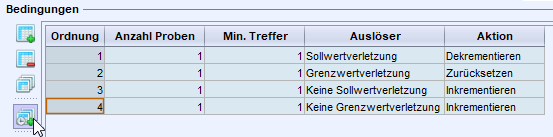
Über die Schaltfläche können Sie die abgebildeten Standardbedingungen für die Verwendung als Vorlage hinzufügen.