Feld-Designer und Tabellen-Designer
Der Bereich Felder und Tabellen enthält zwei verschiedene Funktionsbereiche, mit denen Sie Vorlagen befüllen können:
- Feld-Designer
- Tabellen-Designer
Damit Sie gewünschte Daten in einen Bericht exportieren können, lesen Sie die folgenden Abschnitt bitte genau durch.
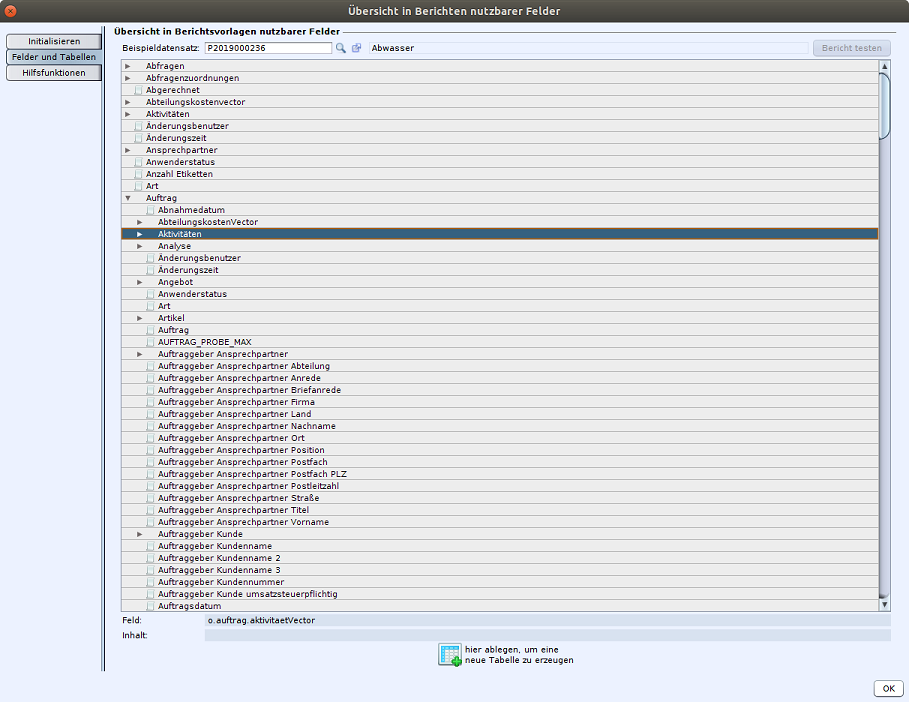
Einfache Felder darstellen
Im diaLIMS haben Datensätze einfache Felder, z. B. das Feld Beschreibung im Modul Proben. In diese Felder können Sie Informationen direkt eintragen, ohne dass diese Auswirkungen auf andere Datensätze haben, wenn keine speziellen Berechtigungen oder Programmierung vorhanden ist.
In einem Bericht können Sie das Feld mit einer dynamischen Syntax darstellen. Auf dem Bericht erscheint dann immer die Beschreibung des selektierten Datensatzes.
{Objekt.beschreibung}
Viele Felder haben allerdings komplexere Benennungen, die Sie nicht immer einfach ablesen können. Im Service-Modus können Sie diese Benennungen finden und dann im Bericht verwenden.
Der Berichts-Designer kommt mit dem neuen Feld-Designer. Der Feld-Designer enhält eine Auflistung mit allen möglichen Feldern des selektierten Datensatzes.
Bearbeiten Sie eine Vorlage und fügen Sie Felder hinzu.
- Passen Sie die Fenstergrößen des diaLIMS und „Microsoft Word“ an, damit diese nebeneinander geöffnet sind.
- Navigieren Sie zu einem gewünschten Feldnamen.
- Klicken Sie auf das Feld und ziehen Sie es mit
Drag and Dropauf die Vorlage.
Die dynamische Syntax des Feldes wird zur Vorlage hinzugefügt.
Referenzierte Felder darstellen
Im diaLIMS haben Datensätze referenzierte Felder, z. B. das Feld Produkt im Modul Proben. In diese Felder können Sie nur die Kurzbezeichnung eines Datensatzes eingeben, der im zugehörigen Modul existiert.
In einem Bericht können Sie das Feld mit einer dynamischen Syntax darstellen. Auf dem Bericht erscheint dann immer die Kurzbezeichnung und die Beschreibung des referenzierten Datensatzes.
// Kurzbezeichnung und Beschreibung
{Objekt.produkt}

// Nur Kurzbezeichnung
{Objekt.produkt.kurzbezeichnung}

// Nur Beschreibung
{Objekt.produkt.beschreibung}
Mit dem Feld-Designer können Sie allerdings auch direkt auf gewünschte Informationen eines referenzierten Datensatzes zugreifen.
Bearbeiten Sie eine Vorlage und fügen Sie Felder hinzu.
- Passen Sie die Fenstergrößen des diaLIMS und „Microsoft Word“ an, damit diese nebeneinander geöffnet sind.
- Navigieren Sie zu einem gewünschten referenzierten Datensatz, z. B.
Produkt. - Navigieren Sie in der Baumansicht zu dem gewünschten Feld für das
Produkt.. - Klicken Sie auf das Feld und ziehen Sie es mit
Drag and Dropauf die Vorlage.
Die dynamische Syntax des Feldes wird zur Vorlage hinzugefügt.
Felder von Tabellen darstellen
Im diaLIMS haben Datensätze Tabellen mit vielen verschiedenen Daten, z. B. die Seite Eigenschaften im Modul Proben. Diese Felder werden „Vektoren“ genannt und benötigen eine besondere Syntax, um gezielt auf Informationen zugreifen zu können.
In einem Bericht können Sie die Tabelle mit einer dynamischen Syntax darstellen. Auf dem Bericht erscheint dann eine durch ein , (Komma) getrennte Liste aller Datensätze der Tabelle.
// Kurzbezeichnung und Beschreibung aller Datensätze der Tabelle
{Objekt.eigenschaftVector}

// Kurzbezeichnung des ersten Datensatzes der Tabelle
{Objekt.eigenschaftVector.get(0).kurzbezeichnung}

// Beschreibung des zweiten Datensatzes der Tabelle
{Objekt.eigenschaftVector.get(1).beschreibung}
Tabellen auflösen und vollständig darstellen
Beachten Sie die Informationen zu Felder von Tabellen!

Mit dem Tabellen-Designer können Sie Vektoren automatisch auflösen, um alle Felder einer Tabelle auf einem Bericht darzustellen.
Bearbeiten Sie eine Vorlage und fügen Sie Felder hinzu.
- Passen Sie die Fenstergrößen des diaLIMS und „Microsoft Word“ an, damit diese nebeneinander geöffnet sind.
- Navigieren Sie zu einem gewünschten Vektor.
- Klicken Sie auf das Feld und ziehen Sie es mit
Drag and Dropnach unten auf den Tabellen-Designer. - Bearbeiten Sie die Felder der Tabelle.
Hinzufügen: Ziehen Sie Felder des Vektors mitDrag and Dropaus der Liste direkt auf die grün markierte Linie.Entfernen: Ziehen Sie Felder der Tabelle mitDrag and Dropzurück auf die Liste.
- Klicken Sie auf das „Fadenkreuz“ und ziehen Sie die Tabelle mit
Drag and Dropauf den Bericht.
Eine Tabelle mit dynamischer Syntax wird zur Vorlage hinzugefügt. Über das Kontextmenü auf dem Fadenkreuz können Sie zusätzlich die Tabelle löschen oder diese in die Zwischenablage kopieren.