Status beim Anlegen eine Datensatzes automatisch setzen
Informationen zum Artikel
Dieser Artikel wurde in der diaLIMS Version 11.4 verfasst.
Dieser Artikel beschreibt eine Statusvalidierung und ein Makro.
Beschreibung und Anwendungsfall
Im diaLIMS gibt es für Bewegungsdaten die sechs unterschiedlichen Status:

Status - Geplant
Status - Registriert
Status - In Arbeit
Status - Wartet auf Fertigstellung
Status - Fertiggestellt
Status - Storniert
Standardmäßig werden Bewegungsdaten immer im Status - Geplant erstellt.
In vielen Fällen benötigen Sie diesen Status aber nicht. Wenn Sie feststellen, dass Sie einen neuen Datensatz erzeugen und als erstes immer den Status verändern, können Sie durch eine Kombination aus Statusvalidierung und Makro genau den Status vordefinieren. Neue Datensätze können Sie damit immer im gewünschten Status anlegen.
Diese Funktion gilt nur für Bewegungsdaten. Stammdaten haben eigene Status. Beispiele für Bewegungsdaten sind:
- Proben
- Chargen
- Angebote
- Aufträge
Programmierung des Makros
o = selected[0];
reflection = com.dialog.util.ReflectionUtil;

// Datensatz im Status „R“ erstellen
// reflection.getControllerForBusinessClass(o.getClass().getName()).registerMultipleObjects(new SaveTransaction(true), o);

// Datensatz im Status „A“ erstellen
// reflection.getControllerForBusinessClass(o.getClass().getName()).editMultipleObjects(new SaveTransaction(true), o);

// Datensatz im Status „W“ erstellen
// reflection.getControllerForBusinessClass(o.getClass().getName()).waitForReleaseMultipleObjects(new SaveTransaction(true), o);

// Datensatz im Status „F“ erstellen
// reflection.getControllerForBusinessClass(o.getClass().getName()).releaseMultipleObjects(new SaveTransaction(true), o);

// Datensatz im Status „S“ erstellen
// reflection.getControllerForBusinessClass(o.getClass().getName()).cancelMultipleObjects(new SaveTransaction(true), o);
Makro einrichten

Die Funktion kann in jedem Bewegungsdaten-Modul aktiviert werden. In diesem Artikel demonstrieren wir das am Modul Proben. Hier werden zukünftig alle neuen Datensätze im Status „R“ erstellt.
- Öffnen Sie das Modul
Makros. - Erzeugen Sie ein neues Makro

Objekt erstellen. - Optional: Geben Sie eine
Beschreibungein.- Beispiel: „Proben erstellen (registriert)“
- Wählen Sie den passenden Eintrag im Feld
Datentypaus.- Beispiel:
Datentyp`` „Probe“
- Beispiel:
- Wählen Sie im Feld
Typ`` „Statusvalidierung“ aus. - Fügen Sie die Programmierung des Makros im Feld
Codeein. - Entfernen Sie die Kommentar-Markierung für den gewünschten Status (Abbildung 1).
- Speichern Sie das Makro.
Statusvalidierung einrichten

Damit das Makro automatisch beim Erzeugen eines Datensatzes ausgeführt wird, müssen Sie es mit einer Statusvalidierung verknüpfen. In diesem Artikel demonstrieren wir das am Modul Proben.
- Öffnen Sie das Modul
Optionen. - Öffnen Sie den Eintrag
Statusvalidierung. - Wählen Sie den passenden Eintrag im Feld
Klasseaus.- Beispiel: „Probe“
- Erzeugen Sie einen neuen Validierungsparameter
Objekt erstellen. - Aktivieren Sie den Schalter
Aktiv. - Aktivieren Sie unten den Schalter
Makro. - Geben Sie im Eingabefeld darunter die Kurzbezeichnung des Makros ein.
- Beispiel:
Makro`` „M2020000005“
- Beispiel:
- Wählen Sie im Feld
Auslöserstatus`` „geplant“ aus. - Speichern Sie Ihre Änderungen.
Demonstration des Beispiels
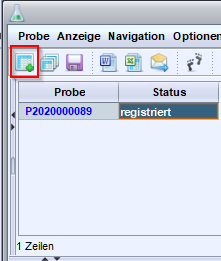
Mit diesen Einstellungen werden neue Proben immer im Status - Registriert erstellt.
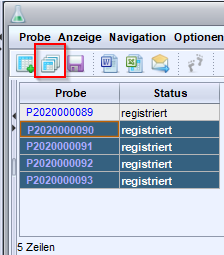
Proben, die Sie duplizieren werden im Status - Registriert erstellt.
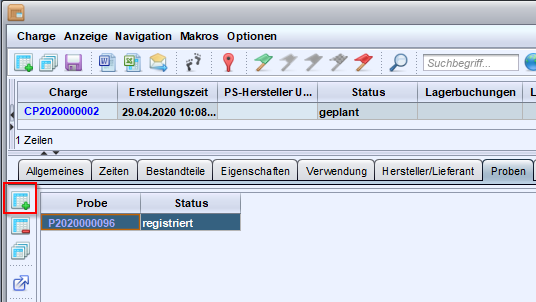
Proben, die Sie in einem anderen Modul erzeugen, z. B. im Modul Chargen, werden im Status - Registriert erstellt.
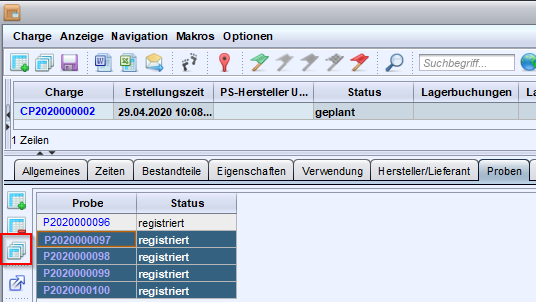
Proben, die Sie in einem anderen Modul duplizieren, z. B. im Modul Chargen, werden im Status - Registriert erstellt.