Dialog: Datum auswählen
Informationen zum Artikel
Dieser Artikel wurde in der diaLIMS Version 11.5 verfasst.
Häufige Fragen und Beschreibung
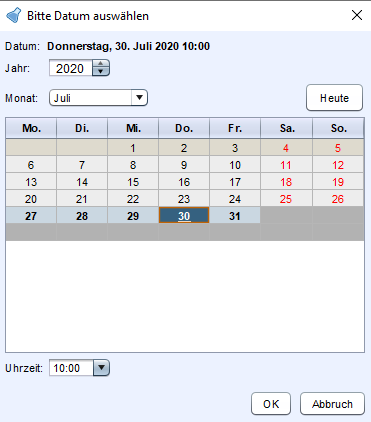
- Wie kann ich einen Dialog anzeigen, in dem ich ein Datum auswählen kann?
- Wie kann ich einen Dialog anzeigen, in dem ich eine Uhrzeit auswählen kann?
- Wie kann ich ein Datum oder Uhrzeit auswählen?
- Wie kann ein Datum automatisch in ein Feld eingetragen werden?
- Wie kann eine Uhrzeit automatisch in ein Feld eingetragen werden?
Im Modul Makros können Sie ein eigenes Makro erstellen, dass den Standard-Dialog für die Auswahl von Datum und Uhrzeit öffnet. In diesem Dialog haben Sie die folgenden Möglichkeiten:
- Ein exaktes Datum im Kalender auswählen
- Eine Uhrzeit auswählen oder eintragen
Abhängig von Ihrem Anwendungsfall können Sie nach der Auswahl von Datum und Uhrzeit den weiteren Ablauf des Makros individuell gestalten. Folgende Möglichkeiten sind Beispiele dafür:
- Wählen Sie ein Datum und / oder eine Uhrzeit aus und tragen diese automatisch in ein vorgegebenes Feld ein, z. B.
Beschreibung
Programmierung des Makros
Mit dem folgenden Code-Abschnitt können Sie den Standard-Dialog für die Auswahl von Datum und Uhrzeit öffnen.
import com.dialog.dialims.gui.util.LIMSObjectDateAndTimeField;
import com.dialog.dialims.gui.util.DDialog;

LIMSObjectDateAndTimeField dateField = new LIMSObjectDateAndTimeField();
DDialog myDialog = new DDialog();
myDialog.init(DDialog.OK_CANCEL, dateField, "Datum wählen");
myDialog.setVisible(true);
int rc = myDialog.getPressedButtonValue();
if (rc == DDialog.OK) {
	Date time = dateField.getTime();
	Date date = dateField.getDate();
	JOptionPane.showMessageDialog(diaLIMS.getInstance(), "Datum: " + DateUtil.formatMedium(date) + "\nZeit: " + DateUtil.formatShortTime(time));
}
Anmerkung:
Mit diesem Code-Abschnitt erstellen Sie nur den Standard-Dialog. Beispiele für fortführende Makros finden Sie in den folgenden Abschnitten.
Konfiguration des Makros
-
BeschreibungDer Name des Makros, der im Modul angezeigt wird
-
SymbolDas Symbol des Makros, das im Modul angezeigt wird
-
HilfstextDer Tooltipp des Makros, der im Modul angezeigt wird
-
DatentypModul, in dem das Makro eingebunden wird
-
TypKontext, in dem das Makro angewendet werden kann, z. B.
Datensatz bearbeiten -
CodeCode, der für das Makro benötigt wird (Programmierung des Makros)
[Konfiguration] | Basis-Makro: Standard-Dialog für die Auswahl von Datum und Uhrzeit
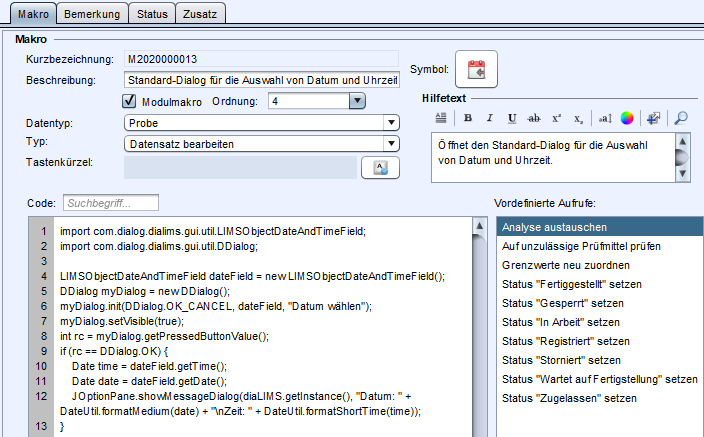
Mit diesem Beispiel erstellen Sie das Basis-Makro, über das der Standard-Dialog für die Auswahl von Datum und Uhrzeit geöffnet wird. Die Auswahl wird anschließend in einem Info-Dialog angezeigt.
- Öffnen Sie das Modul
Makros. - Erzeugen Sie ein neues Makro
 .
- Füllen Sie die Felder des Makros aus (Konfiguration des Makros).
- Fügen Sie einen
Benutzerhinzu.
Anmerkung:
Das Beispiel erstellt ein Makro für das Modul Proben. Damit das Makro in einem anderen Modul eingebunden wird, passen Sie das Feld Datentyp an.
[Ausführung] | Basis-Makro: Standard-Dialog für die Auswahl von Datum und Uhrzeit
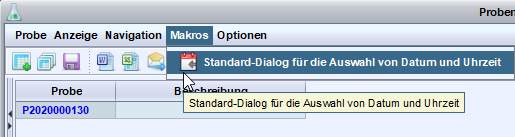
Wenn das Makro für den angemeldeten Benutzer korrekt eingebunden ist, steht es in der Menüleiste zur Verfügung.
- Klicken Sie auf das Makro, um den Standard-Dialog zu öffnen.
- Wählen Sie ein Datum im Kalender aus.
- Wählen Sie eine Uhrzeit in der Dropdown-Liste aus oder tragen Sie eine eigene Zeit ein.
- Bestätigen Sie mit
Ok.

Im Info-Dialog werden Ihnen das ausgewählte Datum und die ausgewählte Uhrzeit angezeigt.
[Konfiguration] | Prozess-Makro: Datum und Uhrzeit in ein Feld einfügen
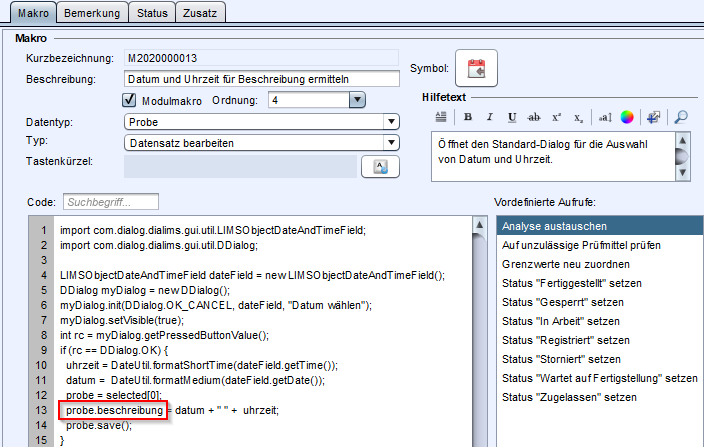
Mit dem Basis-Makro wählen Sie ein Datum und eine Uhrzeit aus. In diesem Prozess-Makro werden die ermittelten Werte automatisch in das Feld Beschreibung eingetragen.
import com.dialog.dialims.gui.util.LIMSObjectDateAndTimeField;
import com.dialog.dialims.gui.util.DDialog;

LIMSObjectDateAndTimeField dateField = new LIMSObjectDateAndTimeField();
DDialog myDialog = new DDialog();
myDialog.init(DDialog.OK_CANCEL, dateField, "Datum wählen");
myDialog.setVisible(true);
int rc = myDialog.getPressedButtonValue();
if (rc == DDialog.OK) {
	uhrzeit = DateUtil.formatShortTime(dateField.getTime());
	datum =  DateUtil.formatMedium(dateField.getDate());
	probe = selected[0];
	**probe.beschreibung** = datum + " " +  uhrzeit;
	probe.save();
}
Mit diesem Beispiel erstellen Sie das Prozess-Makro, über das der Standard-Dialog für die Auswahl von Datum und Uhrzeit geöffnet wird. Die Auswahl wird anschließend in das Feld Beschreibung der ausgewählten Probe eingetragen.
- Öffnen Sie das Modul
Makros. - Erzeugen Sie ein neues Makro .
- Füllen Sie die Felder des Makros aus (Konfiguration des Makros).
- Ersetzen Sie die Programmierung des Basis-Makros durch den angegebenen Code.
- Fügen Sie einen
Benutzerhinzu.
VORSICHT:
Die Ausführung des Makros schlägt fehl, wenn Sie ein Datum oder eine Uhrzeit in ein Feld eintragen, das den Datentyp nicht unterstützt!
Anmerkung:
Das Beispiel erstellt ein Makro für das Modul Proben. Damit das Makro in einem anderen Modul eingebunden wird, passen Sie das Feld Datentyp an.
Das Beispiel trägt ermittelte Werte aus dem Standard-Dialog in das Feld Beschreibung ein. Ändern Sie den Code, um andere Felder zu befüllen.
[Ausführung] | Prozess-Makro: Datum und Uhrzeit in ein Feld einfügen
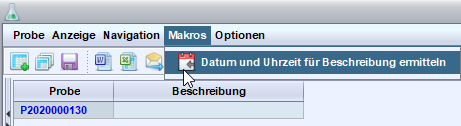
Wenn das Makro für den angemeldeten Benutzer korrekt eingebunden ist, steht es in der Menüleiste zur Verfügung.
- Klicken Sie auf das Makro, um den Standard-Dialog zu öffnen.
- Wählen Sie ein Datum im Kalender aus.
- Wählen Sie eine Uhrzeit in der Dropdown-Liste aus oder tragen Sie eine eigene Zeit ein.
- Bestätigen Sie mit
Ok.
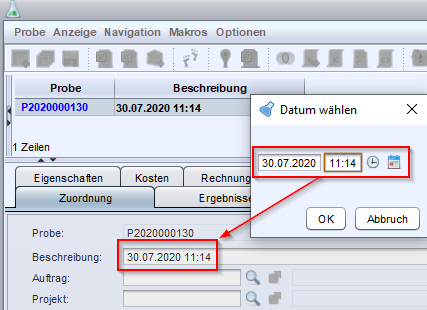
Im Feld Beschreibung werden automatisch das ausgewählte Datum und die ausgewählte Uhrzeit eingetragen.