Aktivitäten
Aktivitäten in diaLIMS dienen der Dokumentation eines Vorgangs. Sie bilden hierbei eine zu lösende Aufgabe oder Tätigkeit, welche von verschiedenen Personen durchgeführt werden kann. Dabei ist über die zugeordneten Stundennachweise jederzeit nachvollziehbar wann durch welche Ressource welche Aufwände zur Lösung der Aufgabe getätigt wurden.
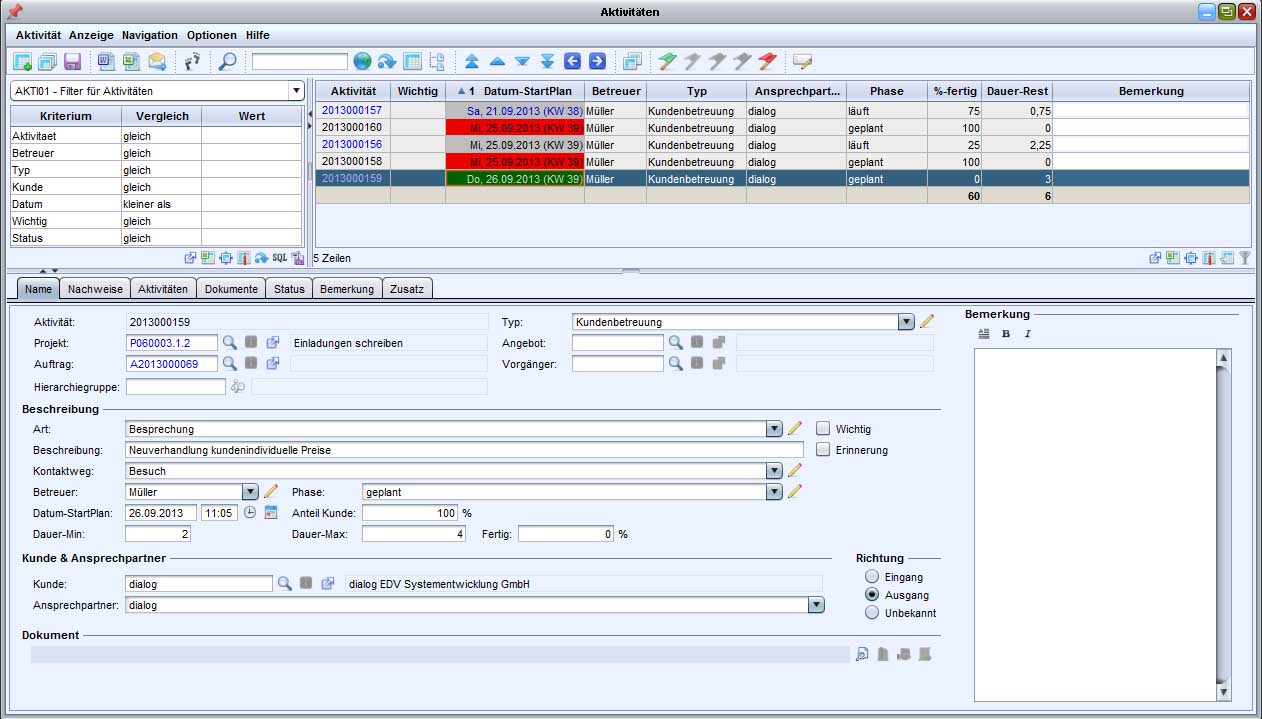
Kopfdaten
Zuordnung
-
Aktivität
Beim Anlegen wird die über einen Nummernkreis erzeugte fortlaufende Nummer der Aktivität als Kurzbezeichnung eingetragen.
-
Typ
Typ der Aktivität, zum Beispiel Aufgabe, Allgemein, Besuch. Für verschiedenen Typen können unterschiedliche Eingabemasken angeboten werden.
-
Projekt
Zuordnung zu einem Projekt, zu welchem die Aktivität angelegt wurde. Die Aktivität kann direkt am Projekt angelegt oder über das Feld zugeordnet werden. Hierüber lässt sich verfolgen, im Rahmen welchen Projektes die Aktivität durchgeführt werden soll.
-
Angebot
Zuordnung zu einem Angebot, an welchem die Aktivität angelegt wurde. Die Aktivität kann direkt am Angebot angelegt oder über das Feld zugeordnet werden.
-
Auftrag
Zuordnung zu einem Auftrag, an welchem die Aktivität angelegt wurde. Die Aktivität kann direkt am Auftrag angelegt oder über das Feld zugeordnet werden.
-
Vorgänger
Zuordnung zu einer übergeordneten Aktivität, zu welcher die Aktivität angelegt wurde, wenn vorhanden. Dadurch lassen sich komplexe Aufgaben-Strukturen abbilden, ähnlich wie in der Projektverwaltung.
Einzelne Aufgaben können in Teilaufgaben gegliedert und separat, auch von unterschiedlichen Betreuern, abgearbeitet werden.
-
Hierarchiegruppe
Angabe einer Hierarchiegruppe. Hierarchiegruppen können direkt im Auswahldialog im Aktivitätenmodul gepflegt werden und sind modulspezifisch. Über Hierarchiegruppen lassen sich Aktivitäten strukturiert kategorisieren.
Beschreibung
-
Art
Listenfeld zur Angabe der Art der Aktivität
-
Beschreibung
Angabe einer ausführlicheren Benennung der Aktivität
-
Kontaktweg
Listenfeld zur Angabe, wie die Aktivität aufgenommen bzw. bearbeitet wurde. Für einige Kontaktwege sind Symbole hinterlegt, welche statt des Listeneintrages in der Spalte der Treffertabelle angezeigt werden können. Der Listenfeldeintrag muss dabei exakt so heissen wie in der folgenden Auflistung aufgeführt.
 Telefonat
 Brief
 Fax
 eMail
 Besuch
 Info
-
Betreuer
Angabe, wem diese Aufgabe momentan zugeordnet ist. Wird ein neuer Betreuer eingetragen, kann dieser über die automatische Benachrichtigungsfunktion darüber informiert werden.
-
Anwenderstatus
Listenfeld für den Bearbeitungsstand der Aktivität.
-
Start Plan (Aufgabe)
Geplantes Startdatum der Aktivität. Wird automatisch mit dem Zeitpunkt des Anlegens gefüllt.
-
Anteil Kunde
Anteil des Aufwandes, den der Kunde zu tragen hat
-
Dauer min.
geschätzte Mindestdauer der Aktivität, der minimal geschätzte Aufwand für die Umsetzung der Aktivität
-
Dauer max.
vorgegebene Höchstdauer bis zum Abschluss der Aktivität. Die tatsächliche Dauer einer Aktivität wird über die zugeordneten Stundennachweise ermittelt. Die Dauer max. gibt an, wie viel Aufwand der Kunde bezahlt.
-
Prozent fertig
Angabe des Abarbeitungsstandes der Aktivität. Zugelassen sind nur Werte zwischen 0 und 100. Bei Eingabe eines Wertes größer 100 wird die letzte Stelle abgeschnitten, bei Eingabe eines Wertes kleiner 0 wird der zuletzt eingetragene, gültige Wert gesetzt.
-
Wichtig
Schalter um die Aktivität als wichtig zu markieren. Wenn aktiv, wird die Aktivität im “MS Outlook” als wichtiger Termin markiert. In diaLIMS wird die Aktivität mit
 in der Spalte
Wichtighervorgehoben. -
Erinnerung
Schalter um die Aktivität mit einer Erinnerung zu versehen. Wenn aktiv, wird für die Aktivität im “MS Outlook” die Erinnerungsfunktion aktiviert.
Kunde und Ansprechpartner
-
Kunde
Zuordnung des Kunden, für den diese Aktivität angelegt wird. Die Aktivität wird anschließend auch am Kunden auf der Aktivitäten-Seite aufgeführt.
-
Ansprechpartner
Ansprechpartner des zugeordneten Kunden
Kunde und Ansprechpartner können automatisch gesetzt werden, wenn die Aktivität an einem anderen Datensatz angelegt wird. So können zum Beispiel der Kunde eines Projektes an die daran angelegten Aktivitäten übernommen werden, ebenso wie Auftraggeber oder Angebotsempfänger.
-
Richtung
Dient der Angabe der Richtung der Aktivitäten, um zwischen eingehenden und ausgehenden Aktivitäten unterscheiden zu können. Je nach Richtung muss gegebenenfalls anders reagiert werden.
-
 Eingang
Für eingehende Aktivitäten
-
 Ausgang
Für ausgehende Aktivitäten
-
Unbekannt
-
Dokument
-
Dokument
Dokumente zur Aktivität zum Beispiel neu versandte Sicherheitsdatenblätter an einer Email oder eine NAgabe, was im Rahmen der Aktivität umgesetzt werden soll
Bemerkung
-
Bemerkung
Protokoll der Aktivität, zum Beispiel Inhalt der Email, Notizen des Gesprächs, zur späteren Nachvollziehbarkeit von Absprachen
Nachkalkulation und Controlling über Aktivitäten
In der Treffertabelle können für Aktivitäten weitere Spalten eingeblendet werden, um Abarbeitungsstände einzusehen und eventuell Nachkalkulieren zu können. Dazu zählen:
-
Abweichung Aufwand
wird in Prozent ausgegeben und wie folgt berechnet: (((AufwandBisJetzt + DauerRest) / dauerDurchschnitt) - 1) * 100
AufwandBisJetzt ist dabei die Summe der Dauer aller bisher auf diese Aktivität gebuchten Nachweise.
-
Dauer (Durchschnitt)
Wird berechnet aus den eingegebenen Werten für Dauer (Min.) und Dauer (Max.)
-
Dauer (Rest)
dauerDurchschnitt - (dauerDurchschnitt * (prozentFertig / 100.0))
In der Summenzeile der Tabelle erfolgt auch für diese Felder eine Berechnung über alle geladenen, beziehungsweise selektierten Aktivitäten. So können Sie bereits beim Laden von Aktivitäten einen Überblick über Abarbeitungsstände und einzuplanende Einwände gewinnen. Ist für eine Aktivität kein %-Fertig-Wert angegeben, wird diese Aktivität nicht in die Berechnung der Summenzeile mit eingezogen. Es muss mindestens die Angabe "0" vorhanden sein.
Aktivitäten Zuordnung
Aktivitaeten können in folgenden Modulen zugeordnet, angezeigt, erstellt und bearbeitet werden werden:
- Angebot
- Auftrag
- Charge
- Dokument
- Hauptstelle
- Kunde
- KVP
- Probe
- Probenstelle
- Produkte
- Projekt
- Protokoll
- Prüfbericht
- Rechnung
- Rezeptur
- Sicherheitsdaten
- Thema
- Unterstelle
Nachweise
Auf der Seite Nachweise können Nachweise zur selektierten Aktivität verwaltet werden. Dabei können über die Symbolleiste rechts der Tabelle verschiedene Funktionen des Moduls Nachweise, wie im Kapitel Nachweise beschrieben, aufgerufen werden.
Dazu gehören das Anlegen neuer Nachweise, das Löschen von Nachweisen oder das Zuordnen angelegter Nachweise zur Aktivität.
-
 Nachweis anlegen
Erzeugt einen Nachweis für den angemeldeten Benutzer am ausgewählten Datensatz.
-
 Nachweis löschen
Löscht den selektierten Nachweis aus der Datenbank.
-
 Nachweis kopieren
Öffnet den Kopierassistenten und erstellt die dort angegebene Anzahl von Duplikaten des selektierten Nachweises.
-
 Nachweis hinzufügen
Öffnet einen F4-Dialog zur Zuordnung von Nachweisen zum selektierten Datensatz. Zur Auswahl stehen alle geplanten, dem Datensatz noch nicht zugeordneten Nachweise. Diese Funktion steht nur auf der Seite Nachweise an Aktivitäten zur Verfügung.
-
 Nachweis auswerten
Ermöglicht das Erstellen von Berichten zu selektierten Nachweisen per Abfrage.
-
 Nachweis drucken
Öffnet den Dialog zur Auswahl von Vorlagen-Dateien. Abhängig vom Typ der Vorlage können so Berichte als Worddokumente, HTML-Dokumente oder PDFs erstellt werden und per Mail verschickt werden.
-


 Statusmanagement
Ermöglicht das Ändern des Status der selektierten Nachweise.
-
 Auftrag zuordnen
Ermöglicht das Zuordnen der selektierten Nachweise zu einem anderen Auftrag. Die Nachweise werden vom aktuellen Auftrag entfernt und können dem über das F4-Feld anzugebenden Auftrag zugeordnet werden.
-
 Rechnung zuordnen
Die selektierten Nachweise werden der im F4-Feld anzugebenden Rechnung zugeordnet. Sie verbleiben weiterhin auch am Auftrag.
-
 Auftragsposition erstellen
Öffnet einen Dialog zur Zuordnung von Artikel und gegebenenfalls Auftrag. Am ausgewählten Auftrag wird eine neue Position erzeugt und die Angaben zu Datum, Dauer und Bemerkung aus den selektierten Nachweisen in die Bemerkung der ausgewählten Position übernommen.
Sind die Angaben der Nachweise korrekt gepflegt und über diaLIMS-Einheiten in Stunden umrechenbar, so wird die Gesamtdauer aller Nachweise als Menge für die Position gesetzt und die Menge gegebenenfalls in die am Artikel gesetzte Einheit umgerechnet.
Kann die Einheit nicht in Stunden umgerechnet werden so wird die Gesamtmenge mit 0 angegeben.
Diese Funktion steht für Nachweise zu Aufträgen, Rechnungen und Projekten zur Verfügung.
Aktivitäten
Aktivitäten können anderen Aktivitäten zugeordnet werden oder zugeordnet sein, um Abhängigkeiten abzubilden. So kann als Basis-Aktivität zum Beispiel eine Untersuchung angelegt werden, welche sich in unterschiedliche Schritte gliedert. Untergeordnete Aktivitäten wären dann die Probennahme, die Untersuchung im Labor, die Messwert-Eingabe, die Validierung und die Berichtserstellung. All diese Schritte können von verschiedenen Personen ausgeführt und ihnen über die Aktivitäten zugeordnet werden.
Alle Aktivitäten, welche die selektierte Aktivität als Vorgänger haben werden auf der Seite Aktivitäten aufgeführt. Jede hier angelegte Aktivität erhält diese Zuordnung automatisch.
-
Aktivität anlegen
Legt eine neue Aktivität an und ordnet diese dem ausgewählten Datensatz zu.
-
Aktivität löschen
Die Aktivität wird endgültig aus der diaLIMS-Datenbank gelöscht und aus der Aktivitätenliste des Datensatzes gelöscht.
-
Aktivität kopieren
Erzeugt ein Duplikat der selektierten Aktivität. Bereits getätigte Angaben werden von der Ursprungsaktivität übernommen.
-
 Sicherheitsdatenblatt zuordnen
Der Versand von Sicherheitsdatenblättern kann als Aktivität angelegt werden. Dies kann sowohl als Nachweis über bereits versandte Sicherheitsdatenblätter als auch als Erinnerung für den Versand von aktualisierten Sicherheitsdatenblättern dienen. Das jeweilige Sicherheitsdatenblatt kann der Aktivität als Dokument zugeordnet werden.
-
Aktivität mit Abfrage auswerten
Erstellt auf Basis einer Abfrage einen Bericht zur Aktivität.
-
Bericht für Aktivität erstellen
Öffnet einen Dialog zur Auswahl einer Vorlage. Entsprechend der Vorlage kann anschließend ein Bericht für die Aktivität erzeugt, ausgedruckt, per E-Mail versand und der Aktivität zugeordnet werden.
-
Statusübergänge
Status der Aktivität ändern
-
 Aktivität importieren
Ermöglicht den Import einer Text- oder VCS-Datei, zum Beispiel aus “Outlook” zum Anlegen von Aktivitäten in diaLIMS.
-
 Aktivität im Outlook öffnen
Öffnet die Terminplanung im Outlook zum Anlegen eines neuen Termins. Die in diaLIMS vorgenommenen Eingaben werden an den Termin übernommen.
-
 Aktivität als Termin versenden
Öffnet den diaLIMS-E-Mail-Dialog um eine Einladung zu der Aktivität zu versenden. Die Aktivität wird dabei im Anhang der E-Mail versand.
-
 Aktivität anzeigen
Öffnet Detail-Informationen zur Aktivität. Dabei besteht die Möglichkeit über Referenzfelder weitere diaLIMS-Daten zuzuordnen.
Die Einstellungen, zum Beispiel ausgewählte Spalten und Spaltenbreiten, werden in einer eigenen Einstellungen-Datei gespeichert. Diese Einstellungen können andere als die in der Treffertabelle des Aktivitäten-Moduls sein.
Anzeigen der offenen Aktivitäten
Funktion benutzen
Es wird ein Dialog geöffnet, in dem Sie eine Übersicht der offenen Aktivitäten Ihres Benutzers anzeigen können. Es werden alle Aktivitäten angezeigt, die dem angemeldeten Benutzer als Bearbeiter zugeordnet sind und sich im Status "registriert", "in Arbeit" oder "warte auf Fertigstellung" befinden.
- Betätigen Sie die Funktion
Offene Aktivitäten anzeigenaus der Aktionsleiste des diaLIMS.
Alternativ:
- Öffnen Sie den Menüpunkt
Aktionim Menü des diaLIMS. - Betätigen Sie die Funktion
Offene Aktivitäten anzeigen.
Anzeige bei Anmeldung
In den Optionen kann eingestellt werden, dass die Prüfung bei jeder Anmeldung an der diaLIMS Desktop App automatisch erfolgt.
-
ShowOffeneAktivitaetenAtLoginOffene Aktivitäten bei Anmeldung automatisch anzeigen
Mit dieser Option kann angegeben werden, ob nach der Anmeldung an der App alle offenen Aktivitäten des Benutzers angezeigt werden sollen.
-
true
Nach der Anmeldung werden alle offenen Aktivitäten des Benutzers, falls vorhanden, angezeigt.
-
false
Nach der Anmeldung werden die Aktivitäten nicht angezeigt (Standard).
-
Offene Aktivitäten an Probenergebnissen
An Probenergebnissen können offene Aktivitäten eingesehen werden. Dies ist mit der Spalte Offene Aktivitäten möglich. Es werden alle Aktivitäten angezeigt, die sich im Status "registriert", "in Arbeit" oder "warte auf Fertigstellung" befinden.
Spezielle Funktionen
Import aus VCS-Dateien
Über die Importfunktionen können aus Kalendereinträgen oder abgelegten Textdateien Aktivitäten im diaLIMS angelegt werden. Beide Importe werden über die Funktion angestossen benötigen jedoch einen anderen Dateiaufbau.
Schlüsselwörter beim Import von VCS-Dateien sind:
-
Begin
definiert den Startzeitpunkt des importierten Kalenders (Begin:VCalendar) bzw. Termines (Begin:Event).
-
End
definiert den Endpunkt des importierten Kalenders (Begin:Vcalendar) bzw. des importierten Termins (Begin:Event).
-
DTStart
Startzeitpunkt des Termines
-
DTEnd
Endzeitpunkt des Termines
-
Description
Beschreibung der Aktivität. Verwendet wird hier der Betreff des Termines. Damit der Import korrekt erfolgt sollte als Betreff eine Aktivitäten-Kurzbezeichnung gewählt werden.
-
Summary
Beschreibungstext bzw. Inhalt des Termines
-
Priority
Priorität des Termines
-
UID
Kennung des Email-Kontos über welches die VCS-Datei erzeugt wurde.
-
ProdID
Outlook-ID / ID des Programmes mit welchem der Termin erzeugt wurde.
-
Version
Version des Programmes, über welches der Termin erzeugt wurde.
Import einer Textdatei
Der Import einer Aktivität aus txt-Dateien kann nur erfolgen, wenn diese als Termine per Mail verschickt wurden.
Duplizieren von Aktivitäten
Beim Duplizieren vom Aktivitäten werden alle auf der Name-Seite getroffenen Eingaben und Zuordnungen vom Original an die Duplikate übernommen.
Zugeordnete Aktivitäten, Stundennachweise sowie Dokumente werden nicht mit dupliziert.
Statusmanagement
-
 geplantes Objekt
Jeder neu angelegte Bewegungsdatensatz erscheint in der Tabelle als "geplant". Dieser Status wird genutzt, um anstehende Aufträge vorbereiten zu können und die Daten anschließend einem Objekt zuordnen zu können.
-
Objekt registrieren
Dieses Symbol setzt den Datensatz-Status auf registriert. Dabei wird der Datensatz mit einem Zeitstempel und der Benutzerkennung versehen.
-
Objekt bearbeiten
Der Status des Datensatzes wird auf "in Arbeit" gesetzt um anzuzeigen, dass zum Beispiel Daten erfasst und eingetragen werden.
-
Objekt wartet auf Fertigstellung
"Wartet auf Fertigstellung" heißt, dass die Datenaufnahme abgeschlossen ist und auf Überprüfung wartet.
-
Objekt fertigstellen
Die Zielfahne setzt den Status auf "fertiggestellt" Die Überprüfung der Daten ist abgeschlossen. Die Daten eines Datensatzes sind nicht mehr bearbeitbar, sobald er fertiggestellt ist. Der Datensatz wird mit einem Zeitstempel und der Benutzerkennung versehen.
CAUTION:
Der Status "fertiggestellt" trifft keine Aussage über das untersuchte Objekt. Er bezieht sich ausschließlich auf den Datensatz.
-
Objekt stornieren
Der Status des Datensatzes wird auf "storniert" gesetzt. Dies kann der Fall sein, wenn ein Datensatz nicht mehr benötigt wird, weil er fehlerhaft oder unnötig geworden ist. Stornieren ist die Alternative zum Löschen eines Datensatzes, da in vielen Modulen die Zuordnungsnummern einmalig vergeben werden und gelöschte Nummern nicht wieder neu vergeben werden. Durch das Stornieren wird eine Nachvollziehbarkeit der Nummernvergabe vereinfacht, da keine Lücken in der Vergabe der Zuordnungsnummern auftreten.
Löschen von Aktivitäten
Aktivitäten können nicht gelöscht werden, solange Stundennachweise zu ihnen angelegt sind oder sie als Vorgänger an anderen Aktivitäten referenziert werden.
E-Mail-Benachrichtigungen für Bearbeiter
Wenn zu einer Aktivität mit dem Status "registriert", "in Arbeit" oder "wartet auf Fertigstellung" ein Bearbeiter hinzugefügt wird, wird dieser über eine E-Mail benachrichtigt. Dies greift jedoch nicht, wenn ein Benutzer sich selbst als Bearbeiter hinzufügt. Die Funktion ist akiviert, solange die Option AktivitaetBenachrichtigungVorlage einen Pfad zu einer gültigen E-Mail-Vorlage enthält.
Makros
Aufgabe erstellen
Aufgabe für einen Datensatz erstellen
Erstellt eine Aktivität vom Typ "Aufgabe" für einen beliebigen Datensatz (z.B. Probe) mit einer konfigurierbaren Beschreibung und ordnet diese beliebigen Benutzern zu.
                        com.dialog.dialims.business.AktivitaetController.getInstance().createTask(
                        **
                            _Datensatz_
                        **
                        ,
                        **
                            _Beschreibung_
                        **
                        ,
                        **
                            _Benutzer_
                        **
                        );
Diese Funktion wird für eigenständige Datensätze (z.B. Proben) als vordefinierter Aufruf angeboten. Kann aber auch manuell für alle Datensätze verwendet werden. Ein möglicher Aufruf könnte so aussehen:
com.dialog.dialims.business.AktivitaetController.getInstance().createTask(probe, "Nachuntersuchung durchführen", "mustermann", "müller");
Hier wird eine Aufgabe mit der Beschreibung "Nachuntersuchung durchführen" für die Bearbeiter "mustermann" und "müller" erzeugt. Alternativ kann auch kein Benutzer angegeben werden, damit die Aufgabe dem aktuell angemeldeten Benutzer zugeordnet wird:
com.dialog.dialims.business.AktivitaetController.getInstance().createTask(probe, "Nachuntersuchung durchführen");
Offene Aktivitäten anzeigen
Offene Aktivitäten für den angemeldeten Benutzer anzeigen
Öffnet den Dialog für Offene Aktivitäten für den angemeldeten Benutzer.
com.dialog.dialims.business.AktivitaetController.getInstance().showOffeneAktivitaeten(Aktivitaet...);
Diese Funktion wird für eigenständige Datensätze (z.B. Proben) als vordefinierter Aufruf angeboten. Kann aber auch manuell für alle Datensätze verwendet werden. Der Funktion können (frisch erstellte) Aktivitäten übergeben werden, die im Dialog hervorgehoben (selektiert) werden sollen.
Aufgabe erstellen (erweitert)
Aufgabe für einen Datensatz erstellen
Verfügbar für Datensätze, denen Aktivitäten zugeordnet sein können, und für solche als vordefinierter Aufruf angeboten.
Erstellt eine Aktivität vom Typ "Aufgabe" für einen solchen Datensatz (z.B. Probe) mit einer konfigurierbaren Beschreibung und ordnet diese beliebigen Benutzern zu.
Die Aktivität bleibt im Status 'Geplant'.
                        createTaskExtended(
                        **
                            _Datensatz_
                        **
                        ,
                        **
                            _Beschreibung_
                        **
                        ,
                        **
                            _SaveTransaction_
                        **
                        ,
                        **
                            _Benutzer_
                        **
                        );
Ein möglicher Aufruf könnte so aussehen:
// Aufgabe erstellen (erweitert)
SaveTransaction st = new SaveTransaction(true);
Aktivitaet aktivitaet = ProbeController.getInstance().createTaskExtended(selected[0], "Nachuntersuchung durchführen", st, "mustermann", "müller");
aktivitaet.setPhase("geplant");
aktivitaet.setInhalt("Hier ist eine Nachuntersuchung fällig!");

// Termin (in 3 Tagen)
Date currentDate = DateUtil.getServerDate();
aktivitaet.setEndePlanDatum(DateUtil.getDatePlusDays(currentDate, 3));

aktivitaet.markForSaving(st);
st.commit();
Hier wird für die Probe selected[0] eine geplante Aufgabe mit der Beschreibung "Nachuntersuchung durchführen" für die Bearbeiter "mustermann" und "müller" erzeugt. Zusätzlich wird die Phase auf "geplant" und der Inhalt auf "Hier ist eine Nachuntersuchung fällig!" gesetzt. Der Termin wird auf das Datum in drei Tagen gesetzt.
Ein weiterer möglicher Aufruf könnte so aussehen:
// Aufgabe erstellen (erweitert)
SaveTransaction st = new SaveTransaction(true);
Aktivitaet aktivitaet = ProbeController.getInstance().createTaskExtended(selected[0], "Nachuntersuchung durchführen", st);
aktivitaet.setBemerkung("Hier ist eine Nachuntersuchung fällig!");

Date currentDate = DateUtil.getServerDate();
aktivitaet.setStartPlanDatum(currentDate);
// Termin (in 7 Tagen)
aktivitaet.setEndePlanDatum(DateUtil.getDatePlusDays(currentDate, 7));

aktivitaet.markForSaving(st);
st.commit();
Hier wird für die Probe eine geplante Aufgabe mit der Beschreibung "Nachuntersuchung durchführen" für den aktuell angemeldeten Benutzer erzeugt. Zusätzlich wird die Bemerkung auf "Hier ist eine Nachuntersuchung fällig!" und der Start (geplant) auf das aktuelle Datum gesetzt. Der Termin wird auf das Datum in sieben Tagen gesetzt.
Aktivitäten fertig?
Prüfung, ob alle Aktivitäten am Datensatz fertiggestellt sind
Dieser Makro-Aufruf kann für die Datensatzvalidierung von Datensätzen verwendet werden, die Aktivitäten zugeordnet haben.
Zum Beispiel kann über die Datensatzvalidierung verhindert werden, dass ein Datensatz fertiggestellt wird, solange er noch offene Aktivitäten hat.
Diese Funktion wird für alle Datensätze, denen Aktivitäten zugeordnet werden können, als vordefinierter Aufruf angeboten (z.B. für Proben). Ein möglicher Aufruf (für ein Proben-Makro) könnte so aussehen:
// Aktivitäten fertig?
var list = Arrays.asList(selected);
var controller = ProbeController.getInstance();
return list.stream().allMatch(controller::areAktivitaetenFreigegeben)
Das Statusvalidierungsmakro läuft genau dann erfolgreich durch, wenn alle Aktivitäten an der zu prüfenden Probe entweder fertiggestellt oder storniert sind.
Optionen / Einstellungen
Markierungen für Fälligkeiten
-
grau:
stornierte und erledigte Aktivitäten
-
grün:
geplante Aktivitäten, deren Plan-Datum und Planzeit noch nicht überschritten wurde
-
rot:
geplante Aktivitäten, deren Planzeit überschritten wurde
-
ohne Markierung:
laufende Aktivitäten
Nummernkreis-Optionen
-
Präfix
Vorsilbe für Kurzbezeichnungen bei Aktivitäten
-
AktivitaetMax
Nummer der zuletzt angelegten Aktivität