Analysen und Methoden
Das Modul Analysen und Methoden dient dem Anlegen und Verwalten von Untersuchungen, welche an Proben durchgeführt werden.
Dabei wird im diaLIMS der Schwerpunkt auf die Methoden gerichtet. Methoden spiegeln die standardisierten Wege der Ergebnisermittlung wieder. Jede Methode muss mindestens ein Ergebnis enthalten.
Ergebnisse definieren die untersuchten Parameter. Sie können, je nach Typ, für Messwerte, Zwischenwerte und berechnete Werte verwendet werden. So kann zum Beispiel eine Mikrobiologie-Methode für die Ermittlung der Gesamtkeimzahl aus Ergebnissen für die Verdünnung, den ausgezähltem Wert und einem Formelergebnis zur Berechnung der konkreten Gesamtkeimzahl bestehen.
Im Unterschied zur Methode definiert eine Analyse nicht den Weg der Ergebnisermittlung. Eine Analyse steht nur allgemein für die Untersuchungsart. So ist beispielsweise die pH-Wert-Bestimmung die allgemeine Bezeichnung für die Analyse, während es dafür mehrere Methoden gibt, z.B. pH-Wert-Bestimmung mittels Titration, Messung durch ionensensitive Feldeffekt-Transistoren oder Bestimmung durch die Reaktion eines Indikatorfarbstoffes. Analysen finden Verwendung, wenn beim Anlegen eines Prüfplans lediglich die Art der Untersuchung, jedoch nicht der Weg bekannt ist. Analysen dienen als Platzhalter für Methoden. Jeder Analyse muss mindestens eine Methode mit mindestens einem Ergebnis zugeordnet werden.
Methoden
Anlegen von Methoden
Methoden erstellen Sie über den Menü-Eintrag Analysen -> Neu. Wählen Sie anschließend im Anlegeassistenten den Punkt "Methode" aus und geben Sie die gewünschte Kurzbezeichnung und gegebenenfalls eine Beschreibung für die Methode an.
Anschließend können Sie auf Fertigstellen klicken oder über Weiter ein Standardergebnis zu der Methode anlegen.
Standardwerte
Beim Anlegen einer Methode werden vom diaLIMS Eintragungen in folgenden Feldern vorgenommen, zusätzlich zu den im genannten:
-
Methode
Die OID, wenn über den Anlegeassistenten nichts anderes angegeben wird
-
Business-Typ
Wird als "M" gesetzt, als Kennzeichnung für eine Methode
-
Min. Wiederholung
Jede Methode wird mit 1 Wiederholungsmessung angelegt
-
Ordnungszahl
Fortlaufend über alle Analysen und Methoden durchnummeriert
-
Akkreditiert
Der Haken wird aktiviert
-
Dauer Kosten Preis
erhalten jeweils den Wert "0"
Kopfdaten
Die Kopfdaten einer Methode identifizieren diese im diaLIMS, so dass dadurch eine Zuordnung zu anderen Datensätzen (Analysen, Prüfpläne) erfolgen kann. Die Felder für Methode und Beschreibung sind zwingend auszufüllen, alle anderen Felder sind optional.
-
Methode
Kurzbezeichnung, welche die Methode im diaLIMS eindeutig identifiziert
-
Beschreibung
Ausführlichere Beschreibung der Methode, wird auf Berichten ausgegeben
-
Analyse
Referenz zu der übergeordneten Analyse, falls vorhanden
-
Art Typ
Informelle Felder für interne Gruppierungen der Methoden
-
Business-Typ
M, informelles Feld das den Datensatztyp wiedergibt
-
Kunde Ansprechpartner
Angabe von Fremdlaboratorien, die in den Kundenstammdaten angelegt sein müssen, wenn diese Methode durch externes Labor durchgeführt werden.
-
Verantwortlicher
Informatives Feld um einen Verantwortlichen für die Methode zu bestimmen
-
Labor Laborabteilung
Referenz auf ein internes Labor oder eine Laborabteilung für die Untersuchung um über Aufwand und Stundensatz die Kosten zu berechnen
-
Methodennorm
In diesem Feld kann eine Liste für die Angabe der Methodennorm hinterlegt werden, nach welcher Untersuchungen mit dieser Methode durchgeführt werden. Für die Beschreibung der Methodennorm stehen 200 Zeichen zur Verfügung.
-
min. Wiederholung
Gibt an wie oft die Untersuchung durchgeführt werden muss, um korrekte Ergebnisse zu erhalten. Wird in dem Feld ein Wert eingetragen, werden genauso viele Wiederholungsmessungen für alle Ergebnisse der Methode in der Ergebniserfassung angelegt.
-
Fremduntersuchung
Gibt an, ob die Methode in einem externen Labor durchgeführt wird. Wenn der Schalter gesetzt wird, sollten auch die Felder für Kunden und Ansprechpartner belegt werden.
-
Ordnung
Interne Kennziffer für Sortierung der Analysen und Methoden. Über die Analysenordnung erfolgt unter anderem die Darstellung von Ergebnissen in der Kreuztabelle.
CAUTION:
Beim Ändern der Ordnung wird der Änderungsbenutzer und Änderungszeitpunkt neu vergeben. Dies betrifft nicht nur zugelassende, sondern auch gesperrte und stornierte Methoden.
-
Akkreditiert
Setzen Sie den Haken, wenn Sie für diese Methode akkreditiert sind. Diese Information kann auf Berichten ausgegeben werden.
-
Nährwert
Über diesen Schalter wird eine Methode als "Nährwert" markiert. So markierte Methoden können auf der Seite Nährwerte für Produkte und Rezepturen zugeordnet werden, jedoch nicht mehr als Eigenschaften verwendet werden.
Enthalten Nährwert-Methoden Formeln, muss für diese Produkt.Eigenschaft oder Rezeptur.Eigenschaft ausgewählt werden.
-
Dauer
Zeitangabe für die Dauer der Untersuchung (in Minuten)
-
Gerätelaufzeit
Angaben, wie lange die Geräte, die für die Untersuchung benötigt werden laufen (in Minuten)
-
Materialkosten
Hier können Sie Kosten für Verbrauchsmaterialien angeben
-
Kosten
Interne Kosten der Methode (Gerätekosten, Personalkosten,...)
-
Preis
Informelle Angabe, Preisberechnung mit diaLIMS erfolgt über Artikel. Die Angabe des Preises kann jedoch bei der automatischen Erzeugung von Artikeln aus den Stammdaten berücksichtigt werden.
Ergebnisse
Auf der Seite Ergebnisse werden die Ergebnisse der Methode angelegt und aufgelistet.
Analysevorschriften
Die Seite Analysevorschriften dient zur strukturierten Erfassung der Vorschriften, welche bei der Durchführung der Methode Geltung haben. Sie kann als Alternative zum Feld Analysevorschrift auf der Methoden-Seite verwendet werden.
-
Geräte:
für die Durchführung der Analyse benötigte Geräte
-
Vorbereitung:
Angaben zur Probenvorbereitung
-
Durchführung 1:
Angaben zur Durchführung
-
Durchführung 2:
Angaben zur Durchführung
-
bes. Bemerkung:
interne / zusätzliche Bemerkungen
Die Angaben werden zusammen mit der Methode versioniert.
Prüfmittel
Auf dieser Seite können Sie angeben, mit welchen Prüfmitteln die Ergebnisse für diese Methode ermittelt werden können. Nur an der Methode angegebene Prüfmittel können an Probenergebnissen in der Spalte "Prüfmittel" ausgewählt werden. Diese Prüfmittel müssen in der Prüfmittelverwaltung im diaLIMS angelegt sein.
Sie können eines der Prüfmittel als Standardprüfmittel definieren. Beim Zuordnen von Ergebnissen zu Proben wird das Standardprüfmittel automatisch an das Probenergebnis gesetzt.
Prüfpläne
Diese Seite bietet einen Überblick über die Prüfpläne, an denen die Methode verwendet wird.
Analysegruppen
Mehrere Methoden können zu einer Analysegruppe zusammengefasst werden. Analysegruppen dienen der einfacheren Zuordnung zusammengehörender Analysen oder Methoden in anderen Modulen. Weiterhin ist über Analysegruppen eine Berechtigungssteuerung der einzelnen Benutzer möglich.
-
 Analysegruppe hinzufügen
Öffnet einen Auswahldialog um die Methode einer Analysegruppe zuzuordnen. Damit die Zuordnung zu einer Analysegruppe erfolgen kann, muss diese im Modul Analysegruppen angelegt sein.
-
 Analysegruppe entfernen
Hebt die Zuordnung der Methode zur gewählten Analysegruppe auf.
Produkte
In dem Reiter "Produkte" können Sie der aktuellen Methode ein oder mehrere Produkte zuordnen. An den Zuordnungen können bei Bedarf Zusatzfelder gepflegt werden.
-
 Produkt zuordnen
Öffnet einen F4-Dialog zum Zuweisen von Produkten, für welche die Methode angewendet werden soll.
-
 Produkt entfernen
Entfernt nach Bestätigen die selektierten Produkte von der Methode
Damit die Zuordnung zu einem Produkt im diaLIMS erfolgen kann, muss dieses im Modul Produkte angelegt und zugelassen sein.
Produktgruppen
Da nicht jede Methode für jedes Produkt Anwendung finden kann, kann über eine Zuordnung zu Produktgruppen die Auswahl der Methoden beim Anlegen des Prüfumfangs einer Probe eingeschränkt werden.
Durch die Zuordnung zu bestimmten Produktgruppen ist es möglich, Methoden für Untersuchungen an verschiedenen Stofftypen zu definieren. So sollten zum Beispiel verschiedene Methoden für Untersuchungen an Feststoffen und Flüssigkeiten angelegt werden, um sinnvoll Einheiten zuordnen zu können (mg/l oder mg/kg Trockensubstanz).
Duplizieren von Methoden
Informationen zum Kopieren von Methoden finden Sie im .
Beim Kopieren einer Methode werden auch alle an der Methode angelegten Ergebnisse kopiert. Diese Ergebnisse erhalten dieselbe Kurzbezeichnung, die sie auch an der Ursprungsmethode hatten. Die neue Methode wird hinter der originalen Methode einsortiert. (Die Ordnungzahl der neuen Methode ist somit um 1 höher, als die der originalen Methode)
Ergebnisse
Anlegen von Ergebnissen
Das Anlegen von Ergebnissen muss an der Methode erfolgen. Dazu befindet sich an jeder Methode die Seite "Ergebnisse". Zum Erzeugen eines Ergebnisses dient dort das Symbol  Neues Ergebnis anlegen.
Standardwerte
Beim Anlegen einer Methode über den Assistenten können Sie eine individuelle Bezeichnung für das Standardergebnis vergeben, indem Sie die Schalter Standardergebnis anlegen und individuelle Benennung aktivieren und die Felder für die Ergebnisbenennung ausfüllen. Dadurch wird auf der Ergebnisse-Seite der Methode ein Ergebnis mit ihren Eingaben angelegt. Wenn Sie keine individuelle Benennung für das Ergebnis vornehmen, wird der Name der Methode auch für das erste angelegte Ergebnis gesetzt.
Alle neu angelegten Ergebnisse erhalten als Standardwerte folgende Attribute:
-
Wert:
numerisch (Typ N)
-
Nachkommastellen:
2
Zusätzlich werden für jedes Ergebnis folgende Schalter aktiviert:
- Statistikwerte berechnen
- aus Probenverwaltung drucken
- automatisch einer Probe zuweisen
Kopfdaten
Durch Klicken des Symbols  Ergebnis bearbeiten gelangen Sie auf die Detailseite des markierten Ergebnisses. Diese Seite öffnet sich in einem Dialogfenster. Dort können Sie Änderungen am Ergebnis vornehmen.
Die Kopfdaten des Ergebnisses werden über die Registerkarten "Name" und "Typ" bestimmt.
Ergebnisname
Auf der Seite "Name" muss das Ergebnis eindeutig über eine Kurzbezeichnung benannt werden. Als Standardwert wird der Name der übergeordneten Methode, gegebenenfalls mit einer fortlaufenden Nummer als Kurzbezeichnung gesetzt. Zusätzlich können Sie eine Beschreibung für das Ergebnis angeben.
Optional kann eine Import-ID angegeben werden, die für Messwert-Importe zur Identifikation des Ergebnisses verwendet werden kann. Die Import-ID kann z.B. für den Standard-Excel-Import von Messwerten verwendet werden.
Ebenso können Sie bestimmen, ob das Ergebnis ein Nebenergebnis oder das Hauptergebnis ist. Hauptergebnisse werden üblicherweise auf Berichten ausgegeben, Nebenergebnisse lediglich zur Berechnung der Hauptergebnisse herangezogen.
Mit den weiteren Einstellungen können Sie angeben, wie mit den Proben, die dieses Ergebnis erhalten, verfahren werden soll.
Als Ergebnis drucken
Mithilfe dieses Schalters kann gesteuert werden, ob das Ergebnis in aus dem Probenmodul erzeugten Berichten ausgegeben werden soll (Schalter ist gesetzt) oder nicht (Schalter ist nicht gesetzt), wenn das Ergebnis direkt der Probe über die Ergebnisse-Seite zugeordnet wird.
Der Schalter wird nur bei direkter Zuordnung1 verwendet.
Als Eigenschaft drucken
Mithilfe dieses Schalters kann gesteuert werden, ob das Ergebnis in einem Bericht ausgegeben werden soll (Schalter ist gesetzt) oder nicht (Schalter ist nicht gesetzt). Dieser Schalter kann auch bei Berichten über Eigenschaften von Chargen oder Produkten genutzt werden.
Der Schalter wird nur bei direkter Zuordnung1 verwendet.
Automatisch einer Probe zuweisen
Nur Ergebnisse bei denen dieser Schalter aktiv ist, werden beim Hinzufügen der Methode zur Probe zugeordnet. An jeder Methode muss mindestens ein Ergebnis angelegt sein, welches automatisch einer Probe zugewiesen wird. Über diese Funktion soll das Ausgeben von Ergebnissen mit dem leerem Ergebniswert verhindert werden. Bei einer Untersuchung, zum Beispiel auf Pflanzenschutzmittel, wird so bei der Methode als Ergebniswert "negativ" eingetragen. Nur bei einem positiven Befund muss das Ergebnis für den nachgewiesenen Stoff ausgewählt und ein Ergebniswert eingetragen werden. Deaktivierte Ergebnisse können in der Probenverwaltung über das Symbol  Ergebnis hinzufügen hinzugefügt werden.
Als Eigenschaft auf den Mischung-Seiten in der Rezeptur- und Fertigungsauftragsverwaltung anzeigen
Ist dieser Schalter aktiviert, so werden Eigenschaften, die zu diesem Ergebnis gehören, auf den Mischung-Seiten der Module Rezepturen und Fertigungsaufträge angezeigt. Der Schalter wird beim Erstellen von neuen Ergebnissen automatisch gesetzt.
Messung vor Ort
Ist dieser Schalter aktiviert, so kann für das Ergebnis die Messwerterfassung bereits an einer geplanten Probe in der diaLIMS Mobile App erfolgen.
Ab Version 2026.2 kann die Messwerterfassung für Vor-Ort-Ergebnisse auch in der diaLIMS Desktop sowie der diaLIMS Web App an geplanten Proben erfolgen, wenn die Einzeloption LocalMeasureResultsEditable aktiviert ist.
Zielwert ist Vorgabewert
Diese Funktion ermöglicht das automatische oder benutzergesteuerte Ausfüllen der Ergebniswerte nach der Zuordnung zu einer Probe. Damit diese Funktion sinngemäß funktioniert, muss als Grenzwert zu einem Ergebnis ein Zielwert eingetragen werden. Ist der Schalter "Zielwert ist Vorgabewert" aktiviert, so wird der Zielwert als Vorgabewert behandelt und Sie können zwischen zwei Optionen wählen:
-
Messwert(e) automatisch beim Zuordnen ausfüllen: Wenn diese Option gesetzt wird, erfolgt die Eintragung des Vorgabewerts automatisch bei der Zuordnung des aktuellen Ergebnisses zur Probe. Sinnvoll wird diese Funktion zum Beispiel bei ständig gleichen Verdünnungsfaktoren an einem Ergebnis. Diese Option wird standardmäßig gesetzt, wenn der Schalter "Zielwert ist Vorgabewert" aktiviert wird. Auch wenn eine Probe dupliziert wird und Ergebnisse enthält, bei denen die automatische Option für "Zielwert ist Vorgabewert" aktiviert ist, werden im Duplikat die Ergebniswerte automatisch eingetragen. Bei Werten mit Nachkommastellen ungleich Null werden die Werte exakt wie als Zielwert hinterlegt an die Probe übernommen. Bei Werten mit Nachkommastellen mit dem Wert Null und Vorzeichen 'kleiner als' werden die Nachkommastellen abgeschnitten. (Zielwert <1,0 wird dargestellt als Messwert <1)
-
Messwert(e) über eine Schaltfläche manuell ergänzen: Wenn diese Option ausgewählt wird, so können alle nicht ausgefüllten Messwerte dieses Ergebnisses, nach dem es einer Probe zugeordnet wurde, per Knopfdruck mit dem Vorgabewert ausgefüllt werden. Das Ausfüllen bzw. Ergänzen der nicht ausgefüllten Messwerte erfolgt automatisch nach dem Betätigen der Schaltfläche
 Messwerte nach Möglichkeit ergänzen. Diese Schaltfläche ist standardmäßig auf der Seite Ergebnisse in den Modulen Proben und Ergebniserfassung zu finden. Es werden nach dem Betätigen der Schaltfläche nur Ergebnisse ausgefüllt, wenn
- die Zeile mit dem aufzufüllenden Ergebnis markiert und
- in den Stammdaten am Ergebnis diese Option aktiviert und
- für die Messung für dieses Ergebnis noch kein Ergebniswert eingetragen ist und
- das Ergebnis registriert, wartet auf Fertigstellung oder in Arbeit ist. Nach dem Ergänzen der Messwerte wird die Formelberechnung automatisch neu ausgeführt.
Wird der Zielwert am Ergebniswert automatisch als Vorgabewert gesetzt, wird in der Datenbank in der Spalte Grenzwert der Begriff ZIEL eingetragen. Wird der Vorgabewert manuell überschrieben, wird auch der Datenbankeintrag ZIEL entfernt. Dadurch ist nachvollziehbar, dass der Wert automatisch durch die Funktion "Zielwert ist Vorgabewert" aufgefüllt wurde. Bei manueller Eingabe von Werten wird in die Spalte Grenzwert niemals etwas anderes als GRENZ oder SOLL eingetragen.
Ergebnistypen
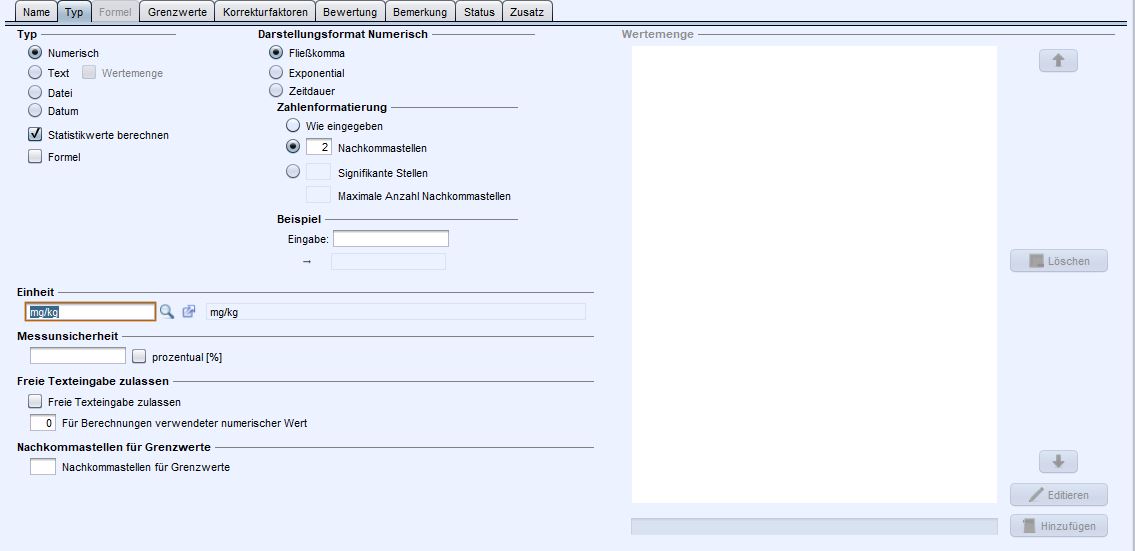
Jedes Ergebnis einer Methode muss einen eigenen Typ erhalten. Dieser bestimmt, welche Werte in den Bewegungsdaten als Eingabe zulässig sind. Zur Auswahl stehen hier:
Numerische Ergebnisse
Darstellungsformate:
- exponential
- Fließkommazahlen
- Zeitangabe (Dauer)
Aus ihnen können Statistikwerte berechnet werden. Der Schalter für Statistikwerte sollte immer gesetzt werden. Statistikwerte sind:
- Mittelwert,
- Standardabweichung,
- Minimum und Maximum
aus mehreren Wiederholungsmessungen des Parameters in einer Probe.
Freie Texteingabe zulassen
Das Setzen dieses Schalters ermöglicht die Eingabe von Text in numerische Ergebnisse. Dadurch können auch Angaben für nicht nachweisbar (n.n.), nicht bestimmbar (n.b.) und ähnlichem eingegeben werden, wenn kein genauer Wert ermittelt werden kann, eine Untersuchung auf diesen Parameter aber stattfand. Für Ergebnisse mit freier Texteingabe ist jede Kombination aus numerischen und alphanumerischen Zeichen erlaubt. Werden nur Ziffern verwendet (mit zugelassenen Vorzeichen), werden diese als Ziffern in der Datenbank abgespeichert. Alle Eingaben, die alphanumische Zeichen enthalten werden als Zeichenketten gespeichert.
Im Feld 'für Berechnungen verwendeter Wert' muss eine Eingabe für den Rechenwert erfolgen. Dieser Wert wird herangezogen, wenn der Ergebniswert für weitere Berechnungen verwendet werden soll. Der Standardwert ist hier 0.
Der angegebene Rechenwert wird, bei aktiviertem Statistikwerte berechnen, auch für die Ermittlung des Mittelwertes und der Standardabweichung zu diesem Ergebnis verwendet. Der Mittelwert aus mehreren Messungen kann dann aber niemals vom Rechenwert abweichen.
Sind Grenzwerte zu einem numerischen Ergebnis mit freier Texteingabe hinterlegt, wird immer der Rechenwert für die Grenzwert-Validierung verwendet. Sind Korrekturfaktoren für ein solches Ergebnis vorhanden, wird die freie Texteingabe verhindert.
Nachkommastellen & Signifikante Stellen
Bei der Erstellung eines Ergebnisses haben Sie die Möglichkeit, die Darstellungsform in diaLIMS zu konfigurieren. Dabei stehen Ihnen für jedes Ergebnis 3 Möglichkeiten zur Verfügung:
-
wie eingegeben
Das Ergebnis wird wie eingegeben angezeigt und in Formelberechnungen verwendet.
-
Nachkommastellen
Sie können angeben, wie viele Nachkommastellen angezeigt werden sollen. Bei Eingaben mit mehr als den angegebenen Nachkommastellen wird gerundet.
-
signifikante Stellen
Signifikante Stellen geben an, wie viele Ziffern ohne führende Nullen bis zur Rundungsstelle angezeigt werden. Bei der Berechnung von Formeln wird der eingegebene Wert verwendet.
In der Fließkomma-Darstellung kann zusätzlich die Anzahl der Nachkommastellen begrenzt und damit die Genauigkeit der Werte angegeben werden. Wenn das Feld "Maximale Anzahl Nachkommastellen" gesetzt ist, wird der eingegebene Wert auf die maximal angegebene Nachkommastelle gerundet und formatiert.
hinweisIst das Feld "Maximale Anzahl Nachkommastellen" gesetzt, wird der eingegebe Wert nach der Eingabe zuerst auf die Anzahl der signifikanten Stellen begrenzt. Anschließend wird bestimmt, ob die Anzahl der Nachkommastellen die angegebene Anzahl überschreitet. Ist das der Fall, wird die Anzahl der Nachkommastellen reduziert. Anschließend wird der Wert mit der neu ermittelten Anzahl Nachkommastellen gerundet und formatiert.
hinweisBefinden sich alle signifikanten Stellen hinter dem Dezimaltrenner und werden weniger Nachkommastellen erlaubt als für die Darstellung benötigt, dann werden nicht alle signifikanten Stellen dargestellt!
Wenn keine Anzahl für Nachkommastellen und Signifikanten Stellen angegeben wird, obwohl eines von beidem selektiert ist, wird der Ergebniswert wie eingegeben angezeigt.
Diese Einstellungen gelten auch für Ergebnisse vom Typ Formel. Die Genauigkeit der eingegebenen Werte kann bei der Berechnung aber nicht berücksichtigt werden, da diese zumeist über externe Scripte durchgeführt werden.
Unterhalb der Auswahl bekommen Sie ein Beispiel angezeigt, welches eine Vorschau der späteren Darstellung bei der Ergebniswerteingabe bietet.
Besonderheiten:
Bei der Formatierung auf signifikante Stellen müssen die signifikanten Stellen, sofern es sich um Nachkommastellen handelt, vollständig erfasst werden. Auch wenn es sich um ,0 handelt. diaLIMS geht davon aus, dass nicht erfasste Nachkommastellen bei der Messung nicht ermittelbar waren und ergänzt diese daher nicht automatisch mit Nullen bis zur Anzahl der konfigurierten signifikanten Stellen.
Bei eingegebener Vorsilbe wird diese nicht zum Mittelwert übernommen. Soll auch ein Mittelwert gegen eine Nachweisgrenze validiert werden, müssen hierfür Korrekturfaktoren konfiguriert werden.
Die Angabe 'wie eingegeben' bedeutet für den eingegebenen Messwert, dass dieser exakt so wie eingegeben dargestellt wird. Die Darstellung des Mittelwertes (Fließkomma oder Exponential) richtet sich jedoch nach der Einstellung am Ergebnis. Die Genauigkeit des Mittelwertes bei Fließkomma-Darstellung entspricht der maximalen Genauigkeit der eingegebenen Messwerte. Bei Exponential-Darstellung ist die Anzahl der Nachkommastellen des Mittelwertes durch die Berechnung bedingt. In dem Fall ist der Mittelwert demnach unformatiert.
Das Vorzeichen negativer Zahlen hat bei der Formatierung keinen Einfluss und wird dem jeweiligen Wert voran gestellt.
Textergebnisse
Alle Textergebnisse erhalten den Typ "C".
Wertemenge
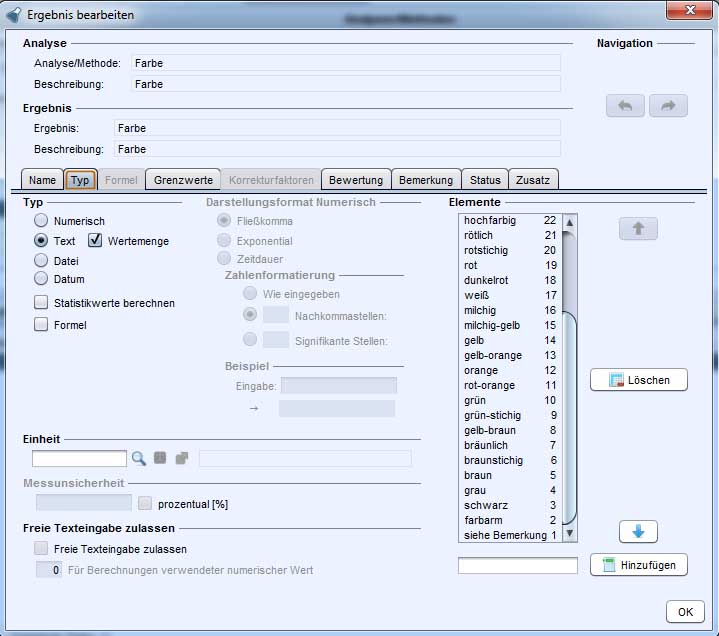
Als mögliche Wertemengen können "Bausteine" vorgegeben werden. Diese können im rechten Bereich der Seite angelegt werden und werden bei der Ergebniswerteingabe über eine Auswahlliste angeboten.
Werden Ergebnisse als Textergebnisse mit Wertemengen angelegt, können nach der Zuordnung des Ergebnisses zu einer Probe keine Wertemengenelemente mehr bearbeitet werden.
Jedes Wertemengenelement wird mit einer fortlaufenden Index-Ziffer innerhalb des Ergebnisses angelegt. Ist an einem solchen Ergebnis der Schalter 'Statistikwerte berechnen' aktiviert, wird aus der Index-Ziffer bei Mehrfachmessungen der Mittelwert gebildet. Ein Wertemengenelement erhält bei der Erstellung eine eindeutige Kennung, die nicht verändert werden kann. Die Kennung besteht aus einem Präfix (einstellbar unter Optionen -> System -> Nummernkreise -> WMECodePrefix) und einer dreistelligen Nummer, die aus der initialen Ordnungsnummer gebildet wird.
Bereits angelegte Wertemengenelemente können umbenannt werden. Dies geschieht durch Doppelklick auf den Wertemengeneintrag. Wird das Ergebnis nicht verwendet und sind keine Grenzwerte hierzu angelegt, kann die Wertemenge umbenannt werden.
Sind jedoch Grenzwerteinträge vorhanden, muss über einen Dialog bestätigt werden, dass die Änderungen vorgenommen werden sollen.
Ebenso wird die Indexziffer für die Ermittlung von Grenzwertverletzungen verwendet. Werden also Wertemengenelemente über  Hoch und
 Runter verschoben oder über
 gelöscht und sind bereits Grenzwerte zu dem Ergebnis angelegt, so muss die Änderung der Wertemengenelementreihenfolge explizit bestätigt werden.
Versucht man Wertemengenelemente zu verändern, wenn zu dem Ergebnis bereits Grenzwerteinträge vorhanden sind, muss die Änderung in einem Dialog bestätigt werden.
Diese Bestätigung ist notwendig, damit nicht versehentlich Änderungen an den Wertemengenelementen vorgenommen werden.
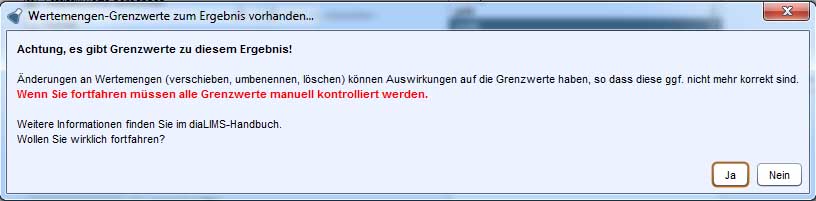
Dieser Dialog erscheint, wenn man versucht Wertemengenelemente zu verschieben oder umzubenennen, und muss für jede Editierung an jedem Ergebnis einmal bestätigt werden.
Über der Hinzufügen-Schaltfläche befindet sich eine Schaltfläche Editieren. Diese ist generell erst einmal deaktiviert. Diese Schaltfläche findet Verwendung, wenn das Ergebnis bereits in einer Probe o.ä. verwendet wird (siehe Abschnitt ).
Freitext-Ergebnis
zur Eingabe beliebigen Textes bei der Werterfassung.
Datei-Ergebnisse
Dateien erhalten den Typ "I" zugeordnet. Als Ergebniswert an den Proben wird der Dateiname eingetragen und die Datei in der Datenbank hinterlegt. Die Zuordnung der Dateien erfolgt über einen Dateiauswahldialog. Bei Bildergebnissen vom Typ jpg, jpeg und png wird die Datei als Vorschau in der Ergebnistabelle angezeigt.
Dateien können als Ergebnisse an Proben und als Eigenschaften an Produkten und Rezepturen zugeordnet werden.
Datum
Datum erhält den Typ "D" zugeordnet.
Schalter
Neuer Ergebnis-Typ „Schalter“ kann an Ergebnissen gesetzt und im Modul „Proben“ auf der Ergebnisse-Seite verwendet werden.
Anmerkung:
Folgendes sollte beachtet werden:
- Für diesen Typ sind folgende ErgebnisWert-Funktionen deaktiviert: Darstellungsformat, Einheit, Messunsicherheit, Freie Texteingabe, Grenzwerte, Korrekturfaktoren.
- Darstellung der Werte in Berichten erfolgt derzeit als Text "x" (wenn gesetzt) oder kein Eintrag.
- Anzeige und Eingabe in Eigenschaften ist derzeit nicht möglich.
- Anzeige und Eingabe in der Probenahme-App ist derzeit nicht möglich.
Messunsicherheit
Für jedes Ergebnis kann eine Messunsicherheit hinterlegt werden. Die Messunsicherheit gibt an, in welchem Bereich um den gemessenen Wert der wahre Wert mit einer bestimmten Wahrscheinlichkeit liegt.
Im diaLIMS besteht die Möglichkeit zu jedem Ergebnis eine absolute oder prozentuale Messunsicherheit anzugeben. Die absolute Messunsicherheit wird in das Feld eingetragen. Für prozentuale Abweichungen muss zusätzlich der Schalter "prozentual" gesetzt werden.
Die Messunsicherheit wird bei der Grenzwertvalidierung berücksichtigt, wenn der Schalter "Messunsicherheit berücksichtigen" (ab Version 2024) am Grenzwert bzw. am Probenergebnis gesetzt ist.
Einheit
Jedem Ergebnis kann eine Einheit zugeordnet werden. Diese wird im entsprechenden Modul gepflegt. Anhand der Einheiten und ihren Abhängigkeiten kann eine Umrechnung zwischen verschiedenen Einheiten mit der gleichen Basis erfolgen.
Diese Umrechnung kann auch an den Probenergebnissen erfolgen, durch Ändern der Mengeneinheit in der Ergebnissetabelle.
Nachkommastellen für Grenzwerte
An jedem Ergebnis kann die Anzahl Nachkommastellen für Grenzwerte gepflegt werden. Ist hier ein Wert gepflegt, werden Grenzwerte überall im diaLIMS auf genau diese Anzahl Nachkommastellen gerundet angezeigt. Zusätzlich hat diese Einstellung auch Auswirkung auf die Statistikwerte eines der Probe zugeordneten Prüfergebnisses. Auf die Darstellung folgender Spalten hat diese Einstellung eine Auswirkung:
- Plausi U
- Grenz U
- Soll U
- Soll O
- Grenz O
- Plausi O
- MWGrenz U
- MWSoll U
- MWSoll O
- MWGrenz O
- Standardabweichung (SD)
- Std Grenz
- Std Soll
- Minimum
- Maximum
Die Nachkommastellen für Grenzwerte können nur für numerische Ergebnisse definiert werden.
Editierbarkeit der Typseite
Die Typseite ist grundsätzlich komplett deaktiviert, wenn das selektierte Ergebnis an einem der möglichen Verwendungsorte als Probenergebnis oder Eigenschaft verwendet wird. Es gibt allerdings Ausnahmen. Folgende Felder können (unter bestimmten Voraussetzungen) verändert werden, auch wenn das Ergebnis verwendet wird:
- Statistikwerte berechnen
- Schalter Wertemenge, wenn er zuvor nicht gesetzt war und es sich bei dem Ergebnis um ein Textergebnis handelt
- Wenn der Typ des Ergebnisses numerisch ist:
- Optionsfelder Fließkomma, Exponential, Zeitdauer
- Optionsfelder wie eingegeben, Nachkommstellen, signifikante Stellen
- Nachkommastellen für Grenzwerte
- Messunsicherheit
- Freie Texteingabe
Wertemengenelemente
Für Wertemengenelemente verhält es sich wie folgt:
- Wertemengenelemente können nur hinzugefügt, editiert oder gelöscht werden, wenn der Schalter Wertemenge am Ergebnis gesetzt ist
- Ist der Schalter Wertemenge gesetzt, können neue Wertemengenelemente hinzugefügt werden
- Ist der Schalter Wertemenge gesetzt, so ist die Schaltfläche Editieren aktiviert, mit Druck auf diese wird nach Bestätigung geprüft, ob das Ergebnis Grenzwerte hat, bzw. zuvor schon jemals besessen hat (dies wird anhand aller im LIMS befindlichen Proben geprüft). Ist beides nicht der Fall, so werden die Funktionen Umbenennen, Umsortieren und Löschen aktiviert, ansonsten nicht.
Die soeben beschriebenen Fälle gelten nur für zugelassene, verwendete Ergebnisse. Ergebnisse, die storniert sind, bzw. deren Methode storniert ist, können grundsätzlich nicht verändert werden.
Wenn das Ergebnis bereits verwendet wird und der Schalter Statistikwerte Berechnen oder die Einheit verändert werden, kann dies Auswirkungen auf Datensätze haben, die bereits dieses Ergebnis verwenden. Aus diesem Grund werden Sie beim Speichern des Ergebnisses noch einmal über Konsequenzen informiert und müssen die Speicherung der Änderungen bestätigen. Andernfalls werden alle Änderungen rückgängig gemacht. (Ergebnisse werden durch Navigation zwischen Ergebnissen einer Methode oder durch Bestätigen des Dialogs mittels OK gespeichert.)
Formeln
Ergebnisse zur Formelberechnung können numerisch (Typ "N"), Textergebnisse (Typ "C") oder boolesche Werte (Typ "B") sein.
- wenn der Wert ein Formelergebnis ist, muss die Formel auf der Seite "Formeln" angegeben werden
- auf der Seite "Formeln" können mehrere Formeln für unterschiedliche Einsatzbereiche (Typ der Formel) erstellt werden. Je Bereich ist am Ergebnis nur eine Formel möglich.
- Felder für Formelergebnisse sind bei der Werteeingabe gelb hinterlegt
- Für die Verwendung der Formel an Proben muss die Formel den Typ Probe.Ergebnis haben. Für die Verwendung der Formel in den Eigenschaften der Rezeptur muss der Typ Rezeptur.Eigenschaft lauten. Weitere Typen werden in der Funktion zum Anlegen neuer Formeln angezeigt.
- ob in Formelfeldern manuelle Eingaben getätigt werden können, kann in den Optionen eingestellt werden. Damit dies jedoch Sinn macht darf die automatische Formelberechnung nicht aktiviert sein.
Die Formel wird nicht an das Probenergebnis kopiert, sondern immer aus den Stammdaten aufgerufen. Zum Berechnen von Formelergebnissen wird immer die in den Stammdaten des Ergebnisses hinterlegte Formel verwendet, wenn am Ergebnis der Probe keine individuelle Formel angegeben wird. Wenn Sie eine Formel ändern, weil sich zum Beispiel die DIN-Vorschrift geändert hat, sollten Sie immer die Analyse versionieren um die Änderung dauerhaft festzuhalten und bei alten Proben die zum Zeitpunkt der Ergebniswertberechnung gültige Formel zu sehen. Wenn Sie dennoch die Formel ändern, wird diese auch beim Neuberechnen von alten Proben verwendet. Deshalb müssen Sie auch das Ändern der Formel, beim Navigieren zwischen Ergebnissen der Methode bzw. durch Bestätigen des Dialogs mittels OK, noch einmal bestätigen. Die Verwendung von individuellen Formeln dient ausschließlich Entwicklungszwecken.
Boolesche Formeln (an Ergebnissen vom Typ Schalter) können derzeit nur an Ergebniszuordnungen der Proben (Typ "Probe.Ergebnis") verwendet werden.
Umbenennen von Analyse/Methoden- bzw. Ergebnis-Kurzbezeichnung, die in Formeln referenziert werden
Formeln können auf Informationen von beliebigen Ergebniswerten (zum Beispiel Proben-Messwerte) zugegriffen und beispielsweise als Variablen für eine Berechnung verwendet werden. (Siehe Kapitel diaLIMS-Script)
Da die Benennung der Variablen die Kurzbezeichnungen des Ergebnisses und der umschließenden Analyse/Methode beinhalten, würde eine Umbenennung in den Stammdaten dazu führen, dass betreffende Formeln nicht berechnet werden können und einzeln aktualisiert werden müssen. Aus diesem Grund findet beim Umbenennen der Kurzbezeichnung von Analyse/Methoden bzw. Ergebnisse zusätzlich eine Prüfung statt, ob diese in Formeln als Variable referenziert sind. Ist dies der Fall, werden entsprechende Formeln dem Anwender aufgelistet. Nun kann der Anwender entscheiden, ob die Variablen entsprechend der Umbenennung angepasst werden oder bewusst unverändert bleiben sollen.
Diese Funktion soll sicherstellen, dass Formeln auch nach Änderung einer Kurzbezeichnung ordnungsgemäß funktionieren.
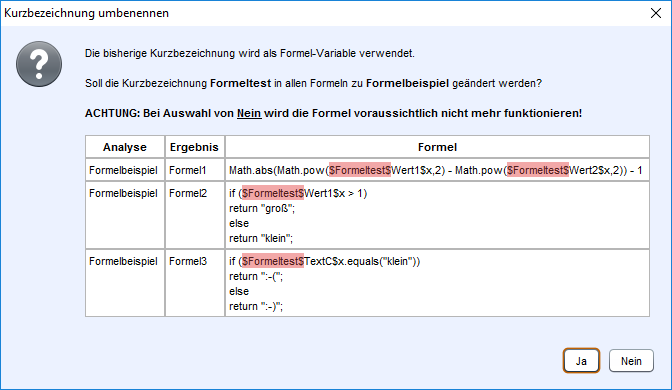
In diesem Beispiel gibt es die Analyse/Methode Formeltest, die in Formelbeispiel umbenannt werden soll. Da es drei Formeln mit Variablen zu Ergebnissen in Formeltest gibt, werden diese herausgefiltert. Nach Bestätigen mit Ja werden aufgelistete Formeln aktualisiert, indem der Analyse/Methode-Teil der Variablen mit Formelbeispiel ersetzt wird. Wird allerdings der Dialog mit Nein bestätigt, wird die Analyse/Methode zwar umbenannt, aber aufgelistete Formeln werden nicht verändert und funktionieren ggf. nicht mehr.
Das verhalten beim Umbenennen von Ergebnis-Kurzbezeichnung ist analog zu diesem Beispiel.
Testen von erstellten Formeln mit Testdaten
In der Regel möchte man neu erstellte bzw. angepasste Formeln testen, bevor diese produktiv eingesetzt werden. Eine Möglichkeit wäre es einen Testdatensatz (Beispielsweise eine Test-Probe für Proben-Formeln) zu erstellen und mit Testwerten zu füllen. Dies erfordert neben einem Modulwechsel unter Umständen mehr als nur die Erstellung des Testdatensatz oder entsprechende Berechtigungen für die Probenverwaltung bzw. andere relevante Module.
Um den Aufwand für das Testen gering zu halten, gibt es auf der Formel-Seite in den Ergebnis-Stammdaten die Funktion  Formel testen. Nach betätigen dieser Schaltfläche erscheint ein Dialog, indem die eingegebene Formel validiert und Variablen mit Testwerten gepflegt werden können. In einem Ergebnisfeld unten wird das Ergebnis oder im Fehlerfall Gründe, warum die Formel nicht ausgewertet werden konnte, angegeben. (Fehler können beispielsweise das Teilen durch 0 oder Syntax-Fehler sein)
Das Formeltest-Fenster ermöglicht somit das Testen von Formeln ohne die Verwendung von Bewegungsdaten (wie z.B. Proben) direkt in den Ergebnis-Stammdaten. Während das Formeltest-Fenster geöffnet ist, kann die Formel verändert werden. Die Änderungen werden sofort validiert.
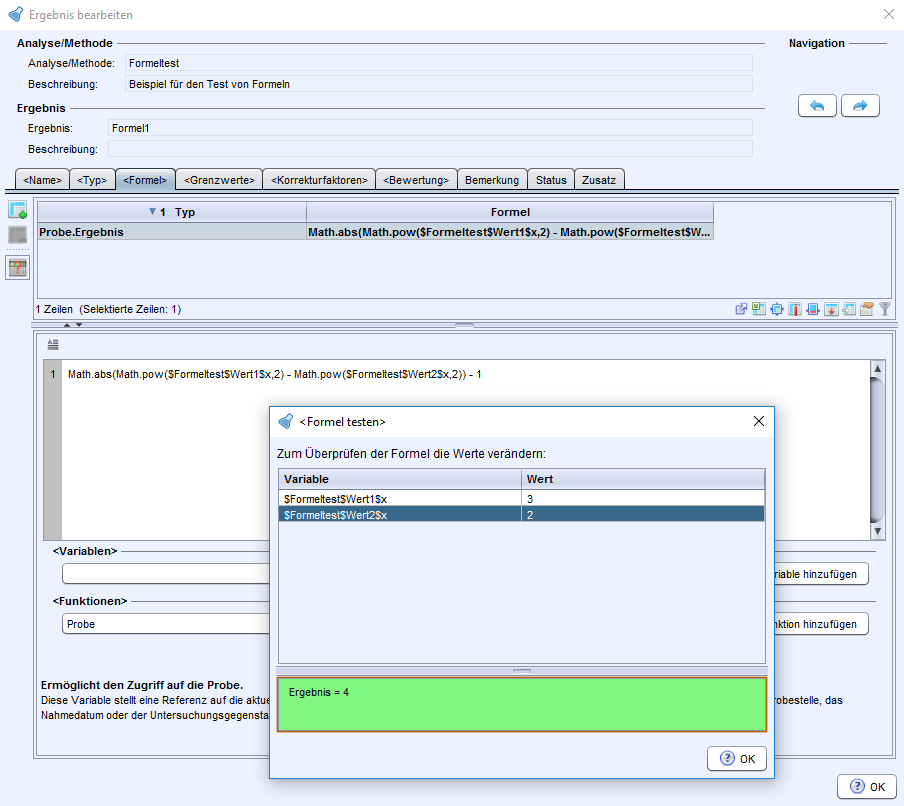
In diesem Beispiel gibt es eine Analyse/Methode mit drei Ergebnissen. Die ersten zwei Ergebnisse dienen numerischen Werteingaben (Wert1 und Wert2), das dritte Ergebnis beinhaltet eine Formel, die die Eingaben der beiden ersten Ergebnisse in einer Berechnung verbindet. In diesem Beispiel werden die Eingaben quadriert, von einander subtrahiert und der absolute Wert um 1 vermindert. (Math.pow(x,y) entspricht xy und Math.abs(z) entspricht |z|)
Das Formeltest-Fenster wurde geöffnet und mit den Testwerten 3 und 2 gefüllt. Das Ergebnis von 4 ist unten im Ergebnis-Bereich einsehbar.
Formelsyntax
Informationen zur Formelsyntax erhalten Sie in der diaLIMS-Script Dokumentation.
Grenzwerte
Allgemeine Informationen zu Grenzwerten finden Sie in der Grenzwerte Dokumentation.
Korrekturfaktoren
Korrekturfaktoren dienen der Darstellung von Ergebniswerten, u.A. wenn diese kleiner einer Nachweisgrenze sind. Hier kann für jedes Ergebnis ein Anzeigewert definiert werden, welcher ausgegeben wird, wenn der ermittelte Wert innerhalb der angegebenen Grenzen liegt.
Anlegen
Korrekturfaktoren können für jedes Ergebnis vom Typ "N" (numerisch) angelegt werden. Betätigen Sie auf der Seite "Korrekturfaktoren" das  Neuer Korrekturfaktor-Symbol am linken Rand um einen Korrekturfaktor für das ausgewählte Ergebnis anzulegen.
Sobald Sie einen Datensatz auswählen, werden im unteren Fensterbereich die Eigenschaften dieses Korrekturfaktors angezeigt. Als informelle Angaben können Sie einen Datumswert sowie zwei Textinformationen hinterlegen. Zur Definition des Faktors stehen Ihnen die fünf Felder "Von", "Bis", "Offset", "Multiplikator" und "Anzeigewert" zur Verfügung.
In die Felder "Von" und "Bis" geben Sie einen Wertebereich an, innerhalb dessen der Korrekturfaktor angewendet werden soll. Definieren Sie einen Bereich von 2,5 bis 15, so werden alle Eingabewerte, die in diesen Bereich fallen (>= 2,5 und < 15) mit dem Multiplikator verrechnet. Ein eingegebener Messwert von zum Beispiel 16 würde nicht korrigiert. Wird in die Felder "Von" und / oder "Bis" nichts eingegeben, so gilt für das jeweilige Feld keine Begrenzung. Machen Sie in beiden Feldern keine Eintragung, wird der Korrekturfaktor also auf alle eingegebenen Messwerte angewendet.
Im Feld "Offset" können Sie einen Wert angeben, der einem Messwert hinzuaddiert wird. Eine hier hinterlegte 5 führt bei einer Messwerteingabe von 2 zu einem errechneten Ergebnis von 7.
In das Feld "Multiplikator" tragen Sie den eigentlichen Korrekturfaktor ein. Dieser wird mit dem eingegebenen Messwert multipliziert. Hinterlegen Sie in diesem Feld eine 5, führt dies bei einer Messwerteingabe von 2 zu dem errechneten Ergebnis von 10.
In das Feld "Anzeigewert" können Sie eine Zeichenkette eintragen, die statt des errechneten Ergebnisses in der Probenverwaltung angezeigt werden soll. Dieses "Anzeigeergebnis" wird zusätzlich zu dem eingegebenen und dem errechneten Wert gespeichert.
| Formel | diaLIMS Eingabe |
|---|---|
| y = 1/2x + 2 | Geben Sie als Multiplikator 0,5, als Offset 2 ein |
| y = 1,3x + 0 | Tragen Sie als Multiplikator 1,3 ein, das Offset-Feld lassen Sie unbelegt |
Bitte beachten Sie, dass der Multiplikator immer ungleich dem Wert 0 sein soll, wenn der Korrekturfaktor für ein Intervall definiert ist (Felder "Von" und "Bis" sind gesetzt) und dieser in einem Formel-Ergebnis verwendet wird. Andernfalls gleicht der Rechenwert der Formel bei jeder Eingabe dem Wert 0, sodass es dazu kommen kann, dass die Formel nicht korrekt berechnet wird.
Abhängigkeiten
Neben der differenzierten Faktorendefinition für unterschiedliche Messwertbereiche können Sie Korrekturfaktoren ebenso abhängig von unterschiedlichen Stammdaten machen. Eine Abhängigkeit vom untersuchten Produkt ist ebenso pflegbar wie eine zusätzliche Abhängigkeit zu dem Kunden, der die Probe in Auftrag gegeben hat, und sogar dessen Ansprechpartner.
Ein Korrekturfaktorensatz, bei dem kein Produkt eingegeben ist, ist grundsätzlich für jede Probe gültig, egal welches Produkt untersucht wird. Definieren Sie einen Faktorensatz und ordnen Sie ein Produkt zu, so wird der Faktor nur dann auf den eingegebenen Messwert angewandt, wenn dieses Produkt als Untersuchungsgegenstand zur Probe zugeordnet wurde. Hierbei ist es unerheblich, welcher Kunde als Auftraggeber der Probe angegeben wurde. Weiterhin können Sie Faktorensätze definieren, die neben der Abhängigkeit zu einem Produkt auch eine Abhängigkeit zu einem bestimmten Kunden aufweisen. Diese Faktoren finden nur dann Anwendung, wenn das zugeordnete Produkt Untersuchungsgegenstand der Probe und der Kunde dessen Auftraggeber ist. Zusätzlich ist es möglich die Abhängigkeit zum Kunden auf einen Ansprechpartner des Kunden zu erweitern.
Grundsätzlich gilt: Ist an dem Korrekturfaktor ein Stammdatenfeld definiert worden, müssen ebenfalls die Proben dieses Feld mit demselben Wert definiert haben, damit der Korrekturfaktor angewendet wird. Ist am Korrekturfaktor kein Wert in einem Stammdatenfeld gepflegt worden, ist unerheblich, welcher Wert in dem Feld an der Probe gesetzt wurde. Daraus lassen sich Abhängigkeiten für Korrekturfaktoren beliebig kombinieren.
Bitte beachten Sie, dass es keine Überschneidungen im Gültigkeitsbereich der definierten Faktorensätze gibt. diaLIMS greift im Zweifelsfall auf den ersten zutreffenden Faktorensatz zu. Dies ist noch aufmerksamer zu kontrollieren, wenn Faktorensätze unterschiedlicher Gültigkeitsbereiche in Abhängigkeit zu anderen Stammdaten angelegt sind.
Es ist tendentiell möglich, dass zwei oder mehr Korrekturfaktoren auf eine Probe zutreffen. Es wird jedoch nur der (oder mehrere Korrekturfaktoren, mit denselben Abhängigkeiten), der am besten zutrifft, verwendet. Dabei sind folgende Abhängigkeiten zu beachten:
- Ein spezifizierter Wert ist gewichtiger als ein nicht spezifizierter Wert Beispiel: Ein Korrekturfaktor ohne eingetragenem Produkt wird nicht angewendet, wenn es einen Korrekturfaktor mit einem gesetztem Produkt gibt und dieses an der Probe gesetzt wurde.
- Produkt > Ansprechpartner > Kunde Beispiel: Ein Korrekturfaktor für ein Produkt wird immer einem für einen Ansprechpartner bevorzugt.
- Der Wertebereich der Korrekturfaktoren Beispiel: Zwei Korrekturfaktoren haben dasselbe Produkt gesetzt aber einen Wertebereich von 0 bis 2 bzw. 2 bis 5. Es wird immer der Korrekturfaktor angewendet, in dessen Bereich der Eingabewert an der Probe liegt.
Bestimmungs-/Nachweisgrenzen
Bestimmungsgrenzen (BG) und Nachweisgrenzen (NG) geben an, ab welchem Wert für eine Analyse ein Parameter unterhalb des definierten, messbaren Bereiches liegt. Im diaLIMS können Sie Korrekturfaktoren zum Festlegen von BG/NG benutzen.
Klicken Sie auf das Symbol  Neue Bestimmungsgrenze erzeugen bzw.
 Neue Nachweisgrenze erzeugen, um für ein Ergebnis eine BG bzw. NG zu definieren.
In dem sich öffnenden Fenster geben Sie im ersten Textfeld den Wert ein, unter dem keine Ergebniswerte mehr gemessen werden können. Als "Anzeigewert" definieren Sie nun, was diaLIMS ausgeben soll, wenn die BG/NG unterschritten wurde. Tragen Sie hier zum Beispiel "< Nachweisgrenze", "< NG", "< 0,05" oder ähnliches ein. Wenn bei der Ergebniswerteingabe zu dieser Analyse ein Wert unterhalb der BG/NG liegt, wird in der Maske der hier angegebene Text dargestellt.
Anschließend definieren Sie, womit diaLIMS rechnen soll, wenn auf ein Ergebnis unterhalb der BG (NG) zum Beispiel eine Formel angewendet werden soll. Zur Auswahl stehen Ihnen die Null als Rechenwert, der halbe Eingabewert, der von Ihnen eingegebene Messwert, die BG (NG) selber oder ein fixer Wert. Sobald Sie den Eingabedialog mit "OK" bestätigen, legt diaLIMS eine Korrekturfaktorenzeile an, die Ihrer BG(NG)-Definition entspricht.
Für eine Formel und die Statistikwertberechnung wird der Rechenwert verwendet.
Chemikalienzuordnungen
Im Modul Produkte können Laborchemikalien gepflegt werden. Außer als Rohstoff in einer Rezeptur können sie auch als Chemikalie für die Durchführung einer Analyse verwendet werden.
Eine Chemikalienzuordnung ist die Zuordnung eines Produktes zu einer Methode, mit der dokumentiert wird, welche Chemikalien verbraucht werden, wenn eine bestimmte Analyse durchgeführt wird.
An der Chemikalienzuordnung kann die Verbrauchsmenge (Verbrauchsmenge der Chemikalie bei Durchführung der Methode) gepflegt werden.
Es können mehrere Produkte an einer Methode als Chemikalie zugeordnet sein; ebenso kann ein Produkt auch an mehreren Methoden als Chemikalie zugeordnet sein. Zwischen einem Produkt und einer Methode kann aber nur höchstens eine Chemikalienzuordnung vorhanden sein.
Chemikalienzuordnunen im Modul Analysen/Methoden
Auf der Seite "Chemikalienzuordnungen" einer Methode im Modul Analysen/Methoden können die Chemikalienzuordnungen gepflegt werden.
Beim Erstellen einer Chemikalienzuordnung können die erforderlichen Produkte in einem Dialog ausgewählt werden. Dabei stehen nur Produkte vom Typ "Chemischer Stoff" zur Verfügung. Die Einschränkung der verfügbaren Produkte kann in den Optionen (Option "Chemikalienzuordnung") geändert werden.
Die Verbrauchsmenge (Menge und Einheit) kann in der Tabelle gepflegt werden.
Chemikalienzuordnungen können an andere Methoden oder auch an andere Produkte (chemische Stoffe) über die Zwischenablagefunktionen kopiert werden. Es kann jedoch an einer Methode keine doppelte Zuordnung zu demselben Produkt erstellt werden.
Beim Duplizieren von Methoden werden die Chemikalienzuordnungen mitsamt der Verbrauchsmenge übernommen.
Chemikalienzuordnungen im Modul Produkte
Auf der Seite "Chemikalienzuordnungen zu Methoden" eines Produktes vom Typ "Chemischer Stoff" im Modul Produkte können die Chemikalienzuordnungen ebenfalls gepflegt werden.
Auch im Produktemodul können Chemikalienzuordnungen erstellt werden. Die Methoden, in denen die Chemikalie verwendet werden soll, können bei der Erstellung in einem Dialog ausgewählt werden.
Die Verbrauchsmenge (Menge und Einheit) kann auch hier in der Tabelle gepflegt werden.
Chemikalienzuordnungen können an andere chemische Stoffe oder auch an andere Methoden über die Zwischenablagefunktionen kopiert werden . Es kann jedoch an einem Produkt keine doppelte Zuordnung zu derselben Methode erstellt werden.
Option Chemikalien
Optionen `Module` Produkte `` Chemikalien
Im Optionenmodul können Einstellungen zu Chemikalien gepflegt werden.
Im Feld "Typen" können die Produkttypen gewählt werden, die ein Produkt als Chemikalie kennzeichnen. Bei der Chemikalienzuordnung im Methodenmodul stehen genau die Produkte mit den ausgewählten Typen zur Verfügung. Sollen alle Produkte für die Chemikalienzuordnung verfügbar sein, so werden in den Optionen alle Typen aus dem Feld "Typen" entfernt.
Anmerkung:
Die Option der Produkteinschränkung bei der Chemikalienzuordnung findet nur im Modul Analysen/Methoden Beachtung.
Damit eine äquivalente Einschränkung auch im Modul Produkte gegeben ist, sollte das passende TabbedPane für die Produkttypen eingestellt sein.
Bewertung
Auf der Bewertung-Seite können Messwerte des Parameters zum Beispiel mit Schulnoten gleichgesetzt werden, damit eine Auswertung unterschiedlicher Parameter auf einer gemeinsamen Skala ermöglicht wird. Hierüber kann eine Lieferantenbewertung oder ein Ranking vorbereitet werden.
Navigation zwischen Ergebnissen einer Methode
Der Wechsel zwischen den verschiedenen Ergebnissen einer Methode kann über die Schaltflächen  Zurück und
 Weiter im oberen Bereich des Ergebnisse-Fensters erfolgen.
Ergebnis/Prüfplan-Zuordnung
Eine wichtige Funktion wird Ihnen über das Symbol  Ergebnis zu Prüfplänen hinzufügen bereitgestellt. Mit dieser Funktion können Sie neu angelegte Ergebnisse direkt allen Prüfplänen, welche diese Methode verwenden hinzufügen. Dadurch müssen erweiterte Methoden nicht mehr manuell jedem Prüfplan einzeln zugeordnet werden.
Duplizieren von Ergebnissen
Das Kopieren von Ergebnissen erfolgt über  Kopieren im Ergebnisse-Fenster. Informationen zum Kopieren von Datensätzen finden Sie im .
Beim Kopieren von Ergebnissen werden alle getätigten Eingaben zum Typ, Wertemengen, Formeln mit kopiert.
Löschen von Ergebnissen
Ergebnisse können nur über die Ergebnisse-Seite der Methode gelöscht werden. Mit Klick auf das Ergebnis löschen wird der Löschvorgang für das markierte Ergebnis eingeleitet. Bestätigen Sie die Sicherheitsabfrage um das Ergebnis dauerhaft zu löschen.
Beachten Sie, dass Sie nur Ergebnisse löschen können, die in keinem Prüfplan und in keiner Probe verwendet werden. Sollten Sie ein verwendetes Ergebnis löschen wollen, bekommen Sie eine Fehlermeldung angezeigt.
Analysen
Anlegen von Analysen
Analysen werden über den Menü-Eintrag Analysen -> Neu angelegt. Wählen Sie im Anlegeassistenten den Punkt "Analyse" aus und geben Sie die gewünschte Kurzbezeichnung und gegebenenfalls eine Beschreibung für die Analyse an.
Durch Klick auf Fertigstellen wird ein neues diaLIMS-Objekt vom Typ Analyse angelegt.
Standardwerte
Beim Anlegen einer Analyse werden vom diaLIMS Eintragungen in folgenden Feldern vorgenommen, zusätzlich zu den im genannten:
-
Business-Typ
Wird als "A" gesetzt, als Kennzeichnung für eine Analyse
-
Min. Wiederholung
Wird "1" gesetzt
-
Ordnungszahl
Fortlaufend durchnumeriert
-
Akkreditiert
Der Haken wird gesetzt
-
Dauer Kosten Preis
Erhalten den Eintrag "0"
Kopfdaten
-
Analyse
Kurzbezeichnung, über welche die Analyse in diaLIMS eindeutig identifiziert wird
-
Beschreibung
ausführlichere Benennung der Analyse, optional
-
Art Typ
Informelle Felder für interne Gruppierungen
-
Business-Typ
A, informelles Feld das den Datensatztyp wiedergibt
-
Kunde Ansprechpartner
Angabe von Fremdlaboratorien, die in den Kundenstammdaten angelegt sein müssen.
-
Verantwortlicher
Informatives Feld um einen Verantwortlichen für die Analyse zu bestimmen
-
Labor Laborabteilung
Referenz auf ein internes Labor oder Laborabteilung für die Untersuchung
-
Methodennorm
In diesem Listenfeld können Sie angeben, welche Methodennorm gelten soll.
-
Min. Wiederholung
Bestimmt wie oft die Untersuchung durchgeführt werden muss, um korrekte Ergebnisse zu erhalten. Wenn in dem Feld ein Wert eingetragen wird, dann werden genauso viele Wiederholungsmessungen für alle Ergebnisse der Methode in der Ergebniserfassung angelegt.
-
Fremduntersuchung
Gibt an, ob die Analyse in einem externen Labor durchgeführt werden muss
-
Ordnung
Interne Kennziffer für Sortierung der Analysen und Methoden
CAUTION:
Beim Ändern der Ordnung wird der Änderungsbenutzer und Änderungszeitpunkt neu vergeben. Dies betrifft nicht nur zugelassende, sondern auch gesperrte und stornierte Analysen.
-
Akkreditiert
Setzen Sie hier den Haken, wenn Sie auf Berichten ausweisen möchten, dass Sie für die Durchführung der Analyse akkreditiert sind
-
Dauer
Zeitangabe für Dauer der Untersuchung
-
Gerätelaufzeit
Angabe der Gerätelaufzeit in Minuten
-
Materialkosten
Hier können Sie Kosten für Verbrauchsmaterialien angeben
-
Kosten
Interne Kosten der Methode (Gerätekosten, Personalkosten,...)
-
Preis
Informelle Angabe, Preisberechnung mit diaLIMS erfolgt über Artikel
Methoden zuordnen
Jeder Analyse können beliebig viele Methoden mit den dazu angelegten Ergebnissen zugeordnet werden. Bevor an der Probe ermittelte Ergebnisse eingetragen werden können, muss die Analyse durch eine ihr zugeordnete Methode ersetzt werden.
Das Hinterlegen von Methoden an einer Analyse geschieht durch das Symbol Methode zuordnen. Dadurch öffnet sich ein Dialogfenster für die Suche nach Methoden. Führen Sie im Suchdialog eine Suche über die Kurzbezeichnung oder Beschreibung aus. Geben Sie keinen Suchbegriff an, bekommen Sie alle im diaLIMS angelegten Methoden tabellarisch aufgelistet.
Die Auswahl der zuzuordnenden Methode erfolgt durch Markieren der Methode. Wollen Sie mehrere Methoden auf einmal zuordnen, setzen Sie den Haken in der Spalte "+" bei den gewünschten Methoden. Nach Klicken von OK werden die ausgewählten Methoden der Analyse zugeordnet.
Alle im diaLIMS angelegten Methoden können über Alles Auswählen markiert und anschließend über OK einer Analyse zugeordnet werden.
Produkte
Produkte können nicht nur Methoden, sondern auch Analysen zugeordnet werden. In dem Reiter "Produkte" können Sie der aktuellen Methode ein oder mehrere Produkte zuordnen. Die Zuordnung zwischen der Methode und den zugeordneten Produkten wird im Hintergrund in einer Datenbanktabelle abgespeichert.
Neue Produkte weisen Sie über das Symbol Produkt zuordnen zu. In dem Suchdialog können Sie die Produkte auswählen, die Sie der Methode zuordnen möchten.
Sie können auch ein oder mehrere Produkte aus der Zuordnung entfernen. Klicken Sie dazu auf das Symbol Produkt entfernen. Wenn Sie ein Produkt löschen, wird lediglich die Zuordnung zwischen der aktuellen Methode und dem Produkt und nicht das Produkt selbst gelöscht.
Damit die Zuordnung zu einem Produkt im diaLIMS erfolgen kann, muss dieses im Modul Produkte angelegt sein.
Produktgruppen
Die Zuordnung zu einer Produktgruppe bestimmt, für welche Produkte die Analyse hinterlegt werden kann. Beim Anlegen des Prüfumfangs wird die Analyse allen Produkten dieser Gruppe zur Auswahl angeboten.
Duplizieren von Analysen
Für das Duplizieren von Analysen gelten die im für alle Datensätze benannten nformationen.
Versionierung
Versionierungen sind dann notwendig, wenn sich an Analysen oder Methoden fachliche Änderungen ergeben.
Da die in diaLIMS angelegten Analysen & Methoden an den Proben und Prüfplänen aber referenziert werden, hat das Ändern dieser Datensätze Auswirkungen auf alle bereits angelegten Proben. Um zu verhindern, dass Proben von einem Zeitpunkt vor fachlichen Änderung durch das Ändern der Analyse / Methode betroffen werden, und für diese Änderungen keine neue Analyse /Methode anlegen zu müssen, besteht in diaLIMS die Möglichkeit der Versionierung.
Neue Versionen gelten ab dem Zeitpunkt, zu welchem die Versionierung durchgeführt wurde und werden direkt hinter der originalen Analyse bzw. Methode einsortiert.
Bei Proben die für einen langen Zeitraum im Voraus angelegt und geplant wurden kommt es vor, dass zum Zeitpunkt der Probenahme und -Analyse eine der Analysen im Untersuchungsumfang bereits veraltet ist und in den Stammdaten versioniert wurde. Heute kann man diese versionierte Analyse anhand der farblichen Markierung der Kurzbezeichnung auf Basis ihres Status optisch erkennen und muss diese manuell austauschen.
Durchführung von Versionierungen
Um eine Versionierung zu starten, wählen Sie die zu versionierende Analysen und Methode aus und betätigen  Neue Version erzeugen im Analysen-Menu. Geben Sie bei Bedarf eine Bemerkung im Versionierungsdialog ein und bestätigen Sie anschließend die Versionierung.
Es ist möglich, mehrere Analysen und Methoden auf einmal zu markieren und zu versionieren. Dabei erscheint der Versionierungsdialog für jeden markierten Datensatz in Reihe.
Geben Sie anschließend die Art der Versionierung im Auswahldialog an.
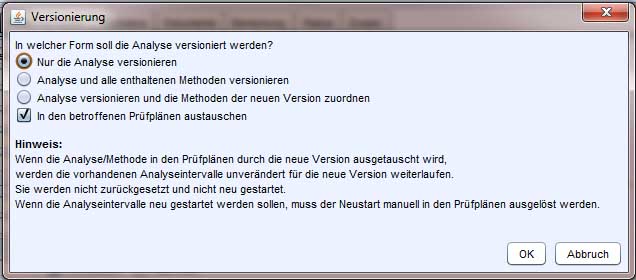
Bei der Versionierung einer Analyse stehen die folgenden Möglichkeiten zur Auswahl:
-
Nur die Analyse versionieren
Es wird die Analyse versioniert aber die zugeordneten Methoden nicht verändert. Sie bleiben an der alten Version der Analyse und werden nicht in die neue Version übernommen. Der Status der Methoden bleibt unverändert.
-
Analyse und alle enthaltenen Methoden versionieren
Es wird die Analyse und alle zugeordneten Methoden versioniert. An der alten Version der Analyse bleiben die alten Versionen der Methoden zugeordnet; an der neuen Version der Analyse sind die neuen Versionen der Methoden zugeordnet.
-
Analyse versionieren und die Methoden der neuen Version zuordnen
Die Analyse wird versioniert und die Methoden von der alten Version der Analyse entfernt und der neuen Version der Analyse zugeordnet. Die alte Version der Analyse besitzt also danach keine Methoden mehr! Die Methoden werden nicht versioniert!
-
In den betroffenen Prüfplänen austauschen
Mit dieser Option kann angegeben werden, ob die alte Version der Analyse in allen Prüfplänen durch die neue Version ausgetauscht wird. Ist diese Option markiert, dann wird die Analyse in allen Prüfpläne gegen die neue Version getauscht. Werden die Methoden der Analyse auch versioniert, so werden diese auch in allen betroffenen Prüfplänen ausgetauscht.
-
In den betroffenen Schablonenproben austauschen
Ist diese Option ausgewählt, wird die alte Version der Analyse/Methode in allen Schablonenproben (unabhängig vom Status) durch die neue ersetzt.
-
in den betroffenen geplanten Proben (Probenplanung) austauschen
Ist diese Option ausgewählt, wird die alte Version der Analyse/Methode in allen Proben, die über die Probenplanung erzeugt wurden und die (so wie entsprechende Ergebnis-Zuordnungen) im Status "geplant" sind, durch die neue ersetzt.
Bei der Versionierung einer Methode besteht ebenfalls die Möglichkeit, die alte Version in allen betroffenen Prüfplänen durch die neue Version zu ersetzen.
Bei der Option In den betroffenen Prüfplänen austauschen werden die vorhandenen Analyseintervalle unverändert für die neue Analysenversion weiterlaufen. Sie werden nicht zurückgesetzt und nicht neu gestartet. Wenn die Analyseintervalle neu gestartet werden sollen, muss der Neustart manuell in den Prüfplänen ausgelöst werden.
Versionshistorie einsehen
Über das Analyse-Menü können Sie Einblick in die Versionsgeschichte der ausgewählten Analyse oder Methode nehmen. Ein Klick auf den Menüpunkt  Versionen anzeigen öffnet ein Dialogfenster, in welchem tabellarisch alle zu dieser Analyse bzw. Methode erzeugten Versionen angezeigt werden.
Globale Ordnung
Jede Analyse und Methode bekommt beim Anlegen eine Ordnungszahl zugewiesen. Diese Nummer wird fortlaufend weitergeführt und dient der Sortierung der Analysen untereinander.
Genutzt wird dies für Auswertungen und Berichte, um beim Ausdruck Parameter nach ihrer Gewichtung zu sortieren und für die Anordnung der Parameter in Kreuztabellen.
Die Analysenordnung lässt sich über den Menü-Eintrag Analysen -> Analysen-/Methodenordnung bearbeiten oder über das Symbol Analysen-/Methodenordnung bearbeiten in der Modul-Symbolleiste konfigurieren.
Im Dialogfenster erhalten Sie eine tabellarische Auflistung aller angelegten Analysen und Methoden, nach der Ordnungszahl sortiert. Über die Schaltflächen rechts neben dieser Tabelle können Sie Ihre Analysen und Methoden sortieren:
 um Beliebige Positionen nach oben
- um eine Position nach oben
 an eine bestimmte Zielposition verschieben
- um eine Position nach unten
 um Beliebige Positionen nach unten
Die Schaltflächen für das Verschieben um eine beliebige Anzahl an Positionen nach oben bzw. unten lassen sich mit einem Klick bei gedrückter STRG-Taste konfigurieren. Es erscheint ein Popup-Menü, in dem die Schrittweite eingetragen werden kann. Initial (bei jedem Neuanmelden im System) beträgt die Schrittweite 25 Positionen.
Alle Änderungen im Dialog werden sofort übernommen. Das Verändern der Anordnung von Analysen wird vom diaLIMS immer als Datenänderung interpretiert, da beim Verschieben die Positionen neu vergeben und gespeichert werden. Dies hat zur Folge, dass sich die Änderungsdaten (Änderungszeitpunkt und -Benutzer) betroffener Analysen aktualisieren.
Es ist möglich mehrere Analysen und Methoden zu markieren und mit den Buttons als Block zu verschieben. Es können jedoch nur Analysen und Methoden eines durchgängigen Ordnungsintervalls markiert werden. (Also Analysen und Methoden deren Ordnungen aufeinander folgen, beispielsweise Analysen/Methoden mit den Ordnungen 3,4 und 5)
Wenn Sie Analysen oder Methoden löschen werden die Ordnungszahlen nachfolgender Analysen bzw. Methoden neu vergeben. Dies betrifft auch stornierte und gesperrte Analysen und Methoden.
Statusmanagement
Für Analysen, Methoden und Ergebnisse können die generellen Bewegungsdatenstatus vergeben werden. Es ist möglich Ergebnisse einer Methode einzeln über Statusveränderungen zu steuern, die Methode selber ändert dadurch ihren Status nicht.
Löschen von Analysen und Methoden
Für das Löschen von Analysen und Methoden gelten die in beschriebenen Voraussetzungen.
Beim Löschen von Methoden werden auch alle an der Methode angelegten Ergebnisse gelöscht. Ergebnisse können niemals ohne übergeordnete Methode bestehen.
Beim Löschen von Analysen und Methoden werden auch die Ordnungszahlen aller nachfolgenden Analysen / Methoden neu vergeben. In einem Hinweisdialog werden Sie aufgefordert, diese Vergabe zu Bestätigen oder Abzubrechen.
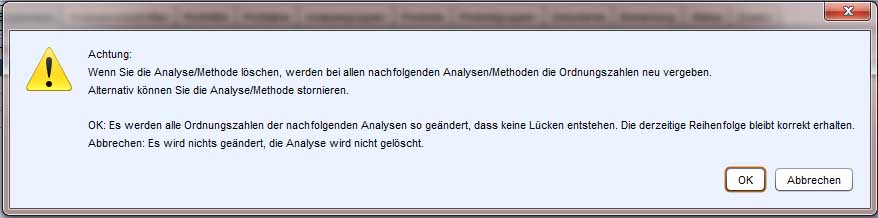
-
Weiter
Bestätigung, dass die Ordnungszahlen neu vergeben werden sollen. Die selektierten Analysen und Methoden werden gelöscht.
-
Abbruch
Ordnungszahlen sollen nicht neu vergeben werden, das Löschen wird abgebrochen, die ausgewählten Analysen und Methoden bleiben erhalten.
Optionen / Einstellungen
Benutzer mit Zugriff auf das Optionen-Modul (key-User, Administratoren) können Einstellungen am diaLIMS vornehmen. Diese Einstellungen können systemweit (globaler Wert) oder für einzelne Arbeitsplätze (individueller Wert) vorgenommen werden.
Korrekturfaktoren
-
UseCorrectionFactors
Bestimmt, ob Korrekturfaktoren benutzt werden. Für diese Option sind globale und arbeitsplatzspezifische Angaben möglich. Der individuelle Wert wird dabei vor dem globalen Wert berücksichtigt.
-
FALSE
Aus, Korrekturfaktoren werden nicht verwendet
-
TRUE
Ein, Korrekturfaktoren werden verwendet.
-
Produktgruppe als Referenz und Abhängigkeit
An den Korrekturfaktoren kann eine "Produktgruppe" gesetzt werden. Wenn gesetzt, werden die Felder "Produkt" und "Kunde" deaktiviert. Andersherum wird auch das Feld "Produktgruppe" deaktiviert, sobald das "Produkt" oder der "Kunde" gesetzt wird. Bei der Ermittlung, welcher Korrekturfaktor für einen Parameter relevant ist, wird die Produktgruppe ebenfalls berücksichtigt.
Bewertung für Übereinstimmung: Produkt > ProduktGruppe > Kunde > Ansprechpartner