Angebote
Mit dem Modul Angebote können Sie aus diaLIMS Angebote erstellen und verwalten. Als notwendige Daten für die komplette Unterstützung im Faktura-Bereich müssen Kunden und Ansprechpartner sowie Artikel im diaLIMS gepflegt werden. Während aus den Artikeln die Angebotspositionen mitsamt den Nettopreisen und dem Steuersatz des Angebotes erzeugt werden, dienen die Kunden und Ansprechpartner zur Ermittlung der Adresse des Angebotsempfängers sowie zur Angabe der Steuerart. Über diese Angaben werden die Preise für Angebotspositionen ermittelt und - unter Berücksichtigung von Positions- und Gesamtrabatten sowie kundenindividuellen Preisen - der Gesamtpreis eines Angebotes errechnet.
Kopfdaten
-
Angebot
Die Kurzbezeichnung wird von diaLIMS beim Anlegen des Angebots automatisch über einen Nummernkreis generiert. Dieser besteht aus dem in den Optionen angegebenen Präfix für Angebote und einer fortlaufenden Nummer.
-
Nummer
Laufende Nummer über alle Angebote, letzter Teil der Angebotsnummer
-
Priorität
informelle Angabe zur Abarbeitungsdringlichkeit
-
Beschreibung
Kurze Beschreibung, die das Angebot aussagekräftig definiert.
Interessent
-
Kunde
Zuordnung eines Kunden als Angebotsempfänger (Firma)
-
Ansprechpartner
Ansprechpartner beim Angebotsempfänger
Über  Detailansicht hinter dem Ansprechpartner können Kontaktdetails zum Ansprechpartner eingesehen werden. Die vorhandenen Felder werden mit den am referenzierten Ansprechpartner hinterlegten Daten gefüllt. Beim Ändern des Ansprechpartners erhalten Sie eine Nachfrage, ob auch die Adress-Informationen aktualisiert werden sollen. Wenn Sie das Modul Ansprechpartner nicht verwenden und über diaLIMS Angebote, Aufträge oder Rechnungen erstellen möchten, können die Angaben zum Empfänger manuell in diesen Feldern erfasst werden.
-
Anfragenotiz
Freitext für wichtige Bemerkungen zur Kundenanfrage
-
Betreuer
Kundenverantwortlicher, Ersteller des Angebots. Voreingetragen wird die Projektressource des angemeldeten Benutzers. Wird keine Projektressource gefunden bleibt das Feld leer.
-
Anwenderstatus
Konfigurierbare Liste für den Bearbeitungsstand des Angebots; dient der Workflow-Steuerung
-
Chance
Schätzwert, wie groß die Chance ist einen Auftrag zu diesem Angebot zu erhalten
-
Typ
Gruppierungs- und Filterkriterium
-
Projekt
Referenz auf das Projekt, unter welchem der zu diesem Angebot erzeugte Auftrag laufen wird
-
Anfragedatum
Angabe, wann das Angebot angefordert / erfragt wurde
-
Angebotsdatum
Zeitpunkt, zu welchem das Angebot verschickt wurde
-
Gültigkeitsdatum
Angabe, bis wann das erstellte Angebot gültig ist. Nach Überschreiten des angegebenen Zeitpunktes sind Preise und Positionen des Angebots nicht mehr zwingend bindend.
-
Lieferdatum
Angabe bis wann die angebotenen Leistungen erbracht werden können
-
Art
Ermöglicht die Angabe einer Angebot-Art als Gruppierungs- oder Filterkriterium
-
Kennzeichen 1Kennzeichen 2
(informell)
-
Wiedervorlage
zusätzliches Filterkriterium
-
Nachbearbeiten
zusätzliches Filterkriterium
-
Zahlungskonditionen
Zahlungsvereinbarungen, die am Angebot ausgegeben werden
-
Rechnungskonditionen
Freitexteingabe für bereits mit dem Kunden vereinbarten Rechnungskonditionen. Beim erstellen von Aufträgen aus Angeboten wird dieser Text an den Auftrag übernommen.
Positionen
Die Seite Positionen dient der Auflistung des Umfangs einer Leistung. Diese Leistungpositionen werden aus den im diaLIMS gepflegten Artikeln erzeugt. Die Informationen der ausgewählten Artikel werden kopiert und als Positionen am Angebot, dem Auftrag, der Bestellung, der Lieferung oder der Rechnung eingefügt. Alle Angaben an den Positionen können beliebig geändert werden, ohne dass die Stammdaten dadurch beeinflusst werden.
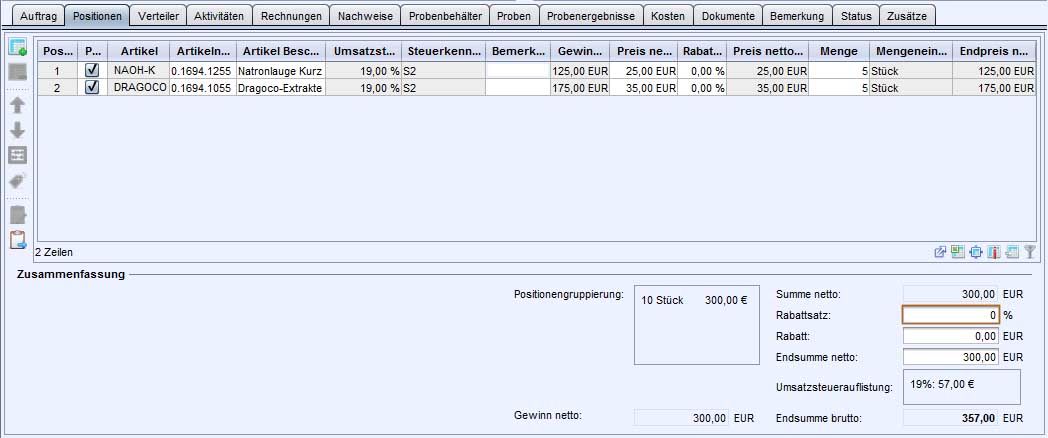
Jede zugeordnete Position kann bearbeitet werden. Die aus den Artikeln übernommenen Angaben bilden lediglich eine Schablone für die Position. Die Berechnung von Summen und Preisen auf der Positionenseite erfolgt immer anhand der hier dargestellten und gegebenenfalls angepassten Angaben. Dabei können Berechnungen immer über Zeilen (Preise, Kosten und Gewinne je Position) und über Spalten (Gesamtpreise netto/brutto, Steuern, Rabatte) erfolgen.
-
 Position hinzufügen
Öffnet den Artikelauswahl-Dialog. Beim Hinzufügen von Artikeln wird ein neuer Datensatz als Position erstellt. Die erstellte Position erhält alle Angaben des Artikels, der Positionenpreis kann jedoch über die kundenindividuelle Preisliste des zugeordneten Kunden ermittelt werden.
-
 Position entfernen
Entfernt die ausgewählte Position aus der Liste. Nach dem Entfernen von Positionen werden Endsummen für Preise, Steuern und Gewinne über alle verbliebenen Positionen neu berechnet.
-

 Nach Oben / Nach Unten
Ermöglicht die Sortierung der Positionen. Sie können mehrere selektierte Positionen gleichzeitig verschieben. Abstände zwischen den selektierten Positionen werden auch beim Verschieben beibehalten. Sobald eine Position nicht mehr verschoben werden kann (zum Beispiel erste oder letzte), werden auch alle weiteren selektierten Positionen nicht mehr verschoben.
-
 Neues Steuerkennzeichen setzen
Öffnet einen Dialog, um unabhängig vom Kunden und kundenindividuellen Preisen ein neues Steuerkennzeichen für die selektierten Positionen zu setzen, auf Basis der Angabe eines Steuersatzes und einer Steuerart.
Note:
Wird
- der Interessent an einem Angebot
- der Rechnungsempfänger an einem Auftrag
- der Auftraggeber an einer Bestellung
- der Rechnungsempfänger an einer Rechnung oder
- der Lieferant an einer Lieferung geändert, so werden nach dem Speichern des Datensatzes die Steuerkennzeichen sowie die Umsatzsteuersätze aller Positionen entsprechend aktualisiert.
Die Aktualisierung erfolgt auch für jede aus der Zwischenablage eingefügte Position.
-
 Artikeldaten aus den Stammdaten aktualisieren
Es werden die Angaben zur ausgewählten Position aus den Artikel-Stammdaten aktualisiert (Name, Beschreibung, Preise, Steuern). Bereits vorgenommene Angaben zur Menge bleiben erhalten. Bei Änderungen an Preisen wird der Gesamtpreis der Position mit den aktuellen Daten neu berechnet.
-
 in Zwischenablage kopieren
Kopiert die selektierten Positionen in den Zwischenspeicher. Es werden alle bereits getätigten Angaben zur Position mitkopiert.
-
 aus Zwischenablage einfügen
Fügt Positionen aus dem Zwischenspeicher ein. Es ist möglich, Positionen aus anderen Faktura-Modulen zu kopieren und einzufügen. Dies kann beispielsweise genutzt werden um für Lieferungen Rechnungen zu erstellen ohne die Positionen manuell mit allen Angaben erneut anzulegen.
-
 Kundenartikel erstellen (individuelle Preisliste)
Erstellt für die selektierten Positionen jeweils eine individuelle Preisliste (Kundenartikel) am zugeordneten Kunden; an dieser wird der Nettopreis der Position gesetzt.
Sind zu einer oder mehreren Positionen bereits Kundenartikel vorhanden, bei denen der Preis von dem Nettopreis der jeweiligen Position abweicht, kann entschieden werden, ob und wie die Preise für einzelne Artikel aktualisiert werden sollen.
Der Teil Zusammenfassung bietet einen Überblick über die zugeordneten Positionen, insbesondere über Mengen und Preise.
Im Feld Rabattsatz können Sie einen für alle Positionen geltenden Rabattsatz festlegen.
Alternativ dazu kann im Feld Rabatt ein Nachlass in Euro auf die Gesamtsumme eingetragen, oder im Feld Endsumme netto direkt ein Netto-Endpreis angegeben werden. Dabei werden artikelspezifische Preise ignoriert. Aufgrund der an den Artikeln hinterlegten Steuersätze berechnet diaLIMS daraufhin den Brutto-Preis.
Alle zu den Positionen eines Angebots, Auftrags oder einer Rechnung getätigten Angaben werden individuell zu dieser gespeichert.
Über den Schalter Preis ausweisen und berechnen kann für jede Position einzeln bestimmt werden, ob der Preis für diese Position angezeigt werden soll und in die Berechnung der Endsumme mit einfließt. Somit lassen sich auch Einträge erzeugen, welche als Überschriften für Positionengruppen dienen können. Beim Setzen oder Entfernen des Schalters wird neu fakturiert, so dass immer die aktuelle Endsumme angezeigt wird.
Bei den Bestellungen ist unter der Endsumme Brutto noch die Eingabe eines Skontosatzes möglich. Die skontierte Endsumme wird unter dem Eingabefeld angezeigt.
Über den Schalter Optional kann für jede Position einzeln bestimmt werden, ob diese Position in die Berechnung der Endsumme mit einfließt. Außerdem wird für diese Positionen der Endpreis netto nicht berechnet. So lassen sich Positionen erzeugen, die optional zu bestellen sind, aber nicht in die Gesamtsumme eingerechnet sind.
Aufträge
Auf der Seite Aufträge werden alle aus diesem Angebot erzeugten Aufträge angezeigt. Diese Aufträge können aus den Modulen
- Aufträge oder
- Angebote
angelegt worden sein.
In der Fußzeile der Tabelle werden Kosten, Gewinne und Steuern über alle angezeigten Aufträge zu dem Angebot berechnet. Selektieren Sie mehrere Aufträge in der Tabelle werden nur die Angaben für die in der Selektion enthaltenen Aufträge berechnet und angezeigt.
Angebote verschicken
Bericht erstellen / Angebot drucken
Aus den in diaLIMS getätigten Angaben muss nun ein für den Angebotsempfänger verwendbares Angebot erzeugt werden und ihm zugestellt werden. Dies geschieht über die Funktion  Bericht erzeugen in der Modulsymbolleiste.
Markieren Sie die Angebote, welche Sie versenden möchten und wählen Sie im Druckdialog die Vorlage aus, mit welcher das Angebot erstellt werden soll.
Über die ausgewählte Vorlage werden die Daten des Angebotes aus dem diaLIMS in Open Office oder Microsoft Word eingelesen und ein Dokument zu dem Angebot erstellt. Sie können in dem Dialog weitere Vorgaben machen, was während und nach der Erzeugung des Dokumentes geschehen soll. Weitere Informationen finden Sie im Kapitel Druckdialog.
Angebot per E-Mail versenden
Eine weitere Möglichkeit das erstellte Angebot zu versenden ist der diaLIMS-interne Mailclient. Über diesen Client können Sie die Angaben des Angebotes über eine HTML-Vorlage in den Textkörper einer E-Mail einfügen und direkt an den Interessenten verschicken.
Auftrag aus Angebot erzeugen
Über die Funktion  Auftrag aus Angebot erzeugen im Menü Angebot haben Sie die Möglichkeit, aus dem selektierten Angebot einen Auftrag zu erstellen. Dabei werden einige Angaben des Angebots an den Auftrag übernommen:
-
Beschreibung
die Beschreibung des Angebots wird als Beschreibung des Auftrags übernommen
-
Interessent KundeAnsprechpartner
der Interessent-Kunde wird zum Auftraggeber(Kunde) und der angegebene Interessent-Ansprechpartner zum Auftraggeber-Ansprechpartner. Die Felder für Lieferadresse und Rechnungsempfänger werden ebenso durch den Interessent-Kunde gefüllt. Der Rechnungsempfänger-Ansprechpartner wird mit dem Ansprechpartner gefüllt, der in den Stammdaten des Kunden als Rechnungsempfänger markiert ist.
-
Angebot
im Feld Angebot wird am Auftrag das ursprüngliche Angebot referenziert
-
Projekt
ggf. zugeordnete Projekte werden übernommen
-
Lieferdatum
wird vom Angebot an den Auftrag übernommen
-
AnwenderstatusBetreuerPriorität
werden vom Angebot an den Auftrag übernommen
-
Rechnungs- Zahlungskonditionen
die Einträge werden vom Angebot an den Auftrag übernommen
-
Positionen
Angebotspositionen werden an den Auftrag übernommen und können dort bei Bedarf bearbeitet werden.
Note:
Wird der Interessent am Angebot geändert, so werden nach dem Speichern des Angebots die Steuerkennzeichen sowie die Umsatzsteuersätze aller Positionen entsprechend aktualisiert.
Die Aktualisierung erfolgt auch für jede aus der Zwischenablage eingefügte Position.
-
Aktivitäten
wird der Auftrag zugeordnet, sodass diese an den Auftrag übernommen werden. An den bereits vorhandenen Nachweisen, wird jedoch kein Auftrag gesetzt.
Alle aus dem Angebot übernommenen Angaben können im Auftrag bearbeitet werden.
Aktivitäten
-
 Aktivität anlegen
Legt eine neue Aktivität an und ordnet diese dem ausgewählten Datensatz zu.
-
 Aktivität löschen
Die Aktivität wird endgültig aus der diaLIMS-Datenbank gelöscht und aus der Aktivitätenliste des Datensatzes gelöscht.
-
 Aktivität kopieren
Erzeugt ein Duplikat der selektierten Aktivität. Bereits getätigte Angaben werden von der Ursprungsaktivität übernommen.
-
 Sicherheitsdatenblatt zuordnen
Der Versand von Sicherheitsdatenblättern kann als Aktivität angelegt werden. Dies kann sowohl als Nachweis über bereits versandte Sicherheitsdatenblätter als auch als Erinnerung für den Versand von aktualisierten Sicherheitsdatenblättern dienen. Das jeweilige Sicherheitsdatenblatt kann der Aktivität als Dokument zugeordnet werden.
-
 Aktivität mit Abfrage auswerten
Erstellt auf Basis einer Abfrage einen Bericht zur Aktivität.
-
Bericht für Aktivität erstellen
Öffnet einen Dialog zur Auswahl einer Vorlage. Entsprechend der Vorlage kann anschließend ein Bericht für die Aktivität erzeugt, ausgedruckt, per E-Mail versand und der Aktivität zugeordnet werden.
-


 Statusübergänge
Status der Aktivität ändern
-
 Aktivität importieren
Ermöglicht den Import einer Text- oder VCS-Datei, zum Beispiel aus “Outlook” zum Anlegen von Aktivitäten in diaLIMS.
-
 Aktivität im Outlook öffnen
Öffnet die Terminplanung im Outlook zum Anlegen eines neuen Termins. Die in diaLIMS vorgenommenen Eingaben werden an den Termin übernommen.
-
 Aktivität als Termin versenden
Öffnet den diaLIMS-E-Mail-Dialog um eine Einladung zu der Aktivität zu versenden. Die Aktivität wird dabei im Anhang der E-Mail versand.
-
 Aktivität anzeigen
Öffnet Detail-Informationen zur Aktivität. Dabei besteht die Möglichkeit über Referenzfelder weitere diaLIMS-Daten zuzuordnen.
Duplizieren von Angeboten
Beim Duplizieren von Angeboten werden alle getätigten Angaben, welche das Angebot definieren an die Duplikate weitergereicht. Ausnahme:
-
Kurzbezeichnung
Als Kurzbezeichnung des Angebots wird für jedes Duplikat eine neue Angebotsnummer über den Nummernkreis vergeben.
-
Betreuer
Als Betreuer wird die während des Duplizierens mit dem angemeldeten Benutzer verknüpfte Projektressource eingetragen.
Beim Duplizieren werden vom Original auch die Angebotspositionen mit der dort eingetragenen Anzahl, Rabatten und Preisen übernommen.
Status von Angeboten
-
 geplantes Objekt
Jeder neu angelegte Bewegungsdatensatz erscheint in der Tabelle als "geplant". Dieser Status wird genutzt, um anstehende Aufträge vorbereiten zu können und die Daten anschließend einem Objekt zuordnen zu können.
-
Objekt registrieren
Dieses Symbol setzt den Datensatz-Status auf registriert. Dabei wird der Datensatz mit einem Zeitstempel und der Benutzerkennung versehen.
-
Objekt bearbeiten
Der Status des Datensatzes wird auf "in Arbeit" gesetzt um anzuzeigen, dass zum Beispiel Daten erfasst und eingetragen werden.
-
Objekt wartet auf Fertigstellung
"Wartet auf Fertigstellung" heißt, dass die Datenaufnahme abgeschlossen ist und auf Überprüfung wartet.
-
Objekt fertigstellen
Die Zielfahne setzt den Status auf "fertiggestellt" Die Überprüfung der Daten ist abgeschlossen. Die Daten eines Datensatzes sind nicht mehr bearbeitbar, sobald er fertiggestellt ist. Der Datensatz wird mit einem Zeitstempel und der Benutzerkennung versehen.
CAUTION:
Der Status "fertiggestellt" trifft keine Aussage über das untersuchte Objekt. Er bezieht sich ausschließlich auf den Datensatz.
-
Objekt stornieren
Der Status des Datensatzes wird auf "storniert" gesetzt. Dies kann der Fall sein, wenn ein Datensatz nicht mehr benötigt wird, weil er fehlerhaft oder unnötig geworden ist. Stornieren ist die Alternative zum Löschen eines Datensatzes, da in vielen Modulen die Zuordnungsnummern einmalig vergeben werden und gelöschte Nummern nicht wieder neu vergeben werden. Durch das Stornieren wird eine Nachvollziehbarkeit der Nummernvergabe vereinfacht, da keine Lücken in der Vergabe der Zuordnungsnummern auftreten.
Löschen
Informationen zum Löschen finden Sie im Kapitel Datenpflege.