Aufträge
Zum Anlegen eines neuen Auftrags wählen Sie  Neuen Auftrag anlegen in der Modul-Symbolleiste oder im Menü
Auftrag.
Geben Sie anschließend die Daten ein, die den Auftrag eindeutig identifizieren und ordnen Sie einen Auftraggeber zu. Alternativ können Sie Aufträge auch über folgende Module anlegen:
- Kunden
- Ansprechpartner
- Angebote
- Rechnungen
Bei diesen Möglichkeiten werden automatisch die bereits in diesen Modulen getroffenen Zuordnungen übernommen.
Ein über ein Angebot erstellter Auftrag enthält somit unter anderem Eintragungen in den Feldern Beschreibung, Kunde, Ansprechpartner, Angebot, und die Positionen des Angebots.
Dieser so neu angelegte Auftrag wird zur weiteren Bearbeitung im Modul Aufträge geöffnet.
Kopfdaten
-
Auftrag
Kurzbezeichnung des Auftrags / diaLIMS-interne Auftragsnummer. Diese wird über einen von diaLIMS vergebenen Nummernkreis erzeugt und einmalig vergeben.
-
Beschreibung
Kurze, aussagekräftige Zusammenfassung des Auftrags
-
Kennzeichen
Rückreferenz auf die Bestellungsnummer beim Auftraggeber
Auftraggeber
-
Kunde Ansprechpartner:
Angabe des Auftraggebers, über den Auftraggeber werden die kundenindividuellen Preise und Rabatte ermittelt. Wird der Auftrag aus einem Angebot erzeugt, füllt diaLIMS das Feld automatisch mit dem als Interessent angegebenen Kunden. Beim Eintragen eines Kunden über die Kurzbezeichnung oder den F4-Dialog wird der als Hauptansprechpartner des Kunden gesetzte Ansprechpartner eingetragen. Durch Angabe des Auftraggebers werden auch die Felder für Rechnungsempfänger und Lieferanschrift mit den jeweiligen Ansprechpartnern gefüllt.
Rechnungsempfänger
-
Kunde Ansprechpartner:
Angabe des Rechnungsempfängers. Der Rechnungsempfänger ist entscheidend für die Ermittlung der korrekten Umsatzsteuersätze. Ist am Kunden kein Ansprechpartner explizit als Rechnungsempfänger angegeben, wird hier der Hauptansprechpartner eingetragen. Wird ein Ansprechpartner ohne Kundenzuordnung eingetragen, muss die Angabe von Steuerart und Steuersatz sowie die Angabe von Rabatten gegebenenfalls auf der Positionen-Seite erfolgen.
Lieferanschrift
-
Kunde Ansprechpartner
Angabe des Empfängers der beauftragten Leistungen. Beim Zuordnen eines Auftraggebers wird dieser auch als der Empfänger eingetragen. Die Angaben können bei Fremdbeauftragung geändert werden.
Das Füllen der Ansprechpartner-Felder bei der Angabe eines Kunden wird über die Option AutoAnsprechpartner gesteuert.
Beim Ändern eines zugeordneten Ansprechpartners müssen auch Daten zum Kunden aktualisiert werden. Da die Adressdaten eines Kunden am jeweiligen Ansprechpartner gepflegt werden, erhalten Sie bei jeder Änderung eines Ansprechpartners zu Auftraggeber, Rechnungsempfänger und Lieferanschrift eine Nachfrage, ob die Adress-Informationen geändert werden sollen. Dies geschieht auch, wenn Sie Ansprechpartner-Felder leeren.
-
Ja
Alle Adressfelder werden aktualisiert und mit Angaben des neu zugeordneten Ansprechpartners überschrieben. Wird kein neuer Ansprechpartner eingetragen, werden die Felder beim Aktualisieren geleert.
-
Nein
Die Adressdaten werden nicht aktualisiert.
Weiterhin erscheint eine Nachfrage, ob auch der Verteiler für den Auftrag aktualisiert werden soll, wenn der Ansprechpartner des Auftraggebers geändert wird. In den Verteiler werden der angegebene Ansprechpartner und alle als Berichtsempfänger angelegten Ansprechpartner des Auftraggebers sowie die im Verteiler des als Auftraggebers angegebenen Kunden enthaltenen Ansprechpartner aufgenommen.
-
Ja
Der Verteiler am Auftrag wird geleert und neu aufgebaut. Manuelle Änderungen am Verteiler des Auftrags werden dabei rückgängig gemacht.
-
Nein
Der Verteiler wird nicht geleert, der neue Ansprechpartner des Auftraggebers wird hinzugefügt.
Über  Detailansicht hinter dem Ansprechpartner können Kontaktdetails zum Ansprechpartner eingesehen werden. Die vorhandenen Felder werden mit den am referenzierten Ansprechpartner hinterlegten Daten gefüllt. Beim Ändern des Ansprechpartners erhalten Sie eine Nachfrage, ob auch die Adress-Informationen aktualisiert werden sollen. Wenn Sie das Modul Ansprechpartner nicht verwenden und über diaLIMS Angebote, Aufträge oder Rechnungen erstellen möchten, können die Angaben zum Empfänger manuell in diesen Feldern erfasst werden.
-
Anwenderstatus
interner Verweis auf den Bearbeitungsstatus des Auftrags
-
Priorität
Einstufung der Dringlichkeit des Auftrags, vorbelegt beim Anlegen eines neuen Auftrags mit dem unter PrioritaetAuftrag eingegebene Wert.
-
Betreuer
Angabe des Kürzels für den Auftragsverantwortlichen. Voreingetragen wird die Projektressource des angemeldeten Benutzers. Wird keine Projektressource gefunden bleibt das Feld leer.
-
Typ
Ermöglicht die Definition des Auftrags als Laborauftrag, Service-Auftrag etc. Dieses Feld wird beim Anlegen des Auftrags über den Assistenten gefüllt, wenn dort ein Typ angegeben wird.
-
Auftragsdatum
Angabe, wann der Auftrag erteilt wurde. Dieses Feld wird beim Erzeugen des Auftrags automatisch mit dem Erstelldatum ausgefüllt, ist aber anschließend änderbar.
-
Auftragsdatum bis
Steht dem "Auftragsdatum" gegenüber, wird jedoch nicht Standardmäßig vorbelegt. Der Zeitraum zwischen "Auftragsdatum" und "Auftragsdatum bis" stellt die Gültigkeitsdauer dar, sprich nach Überschreitung der in "Auftragsdatum bis" angegebenen Zeit (falls ein solcher Wert gegeben ist) gilt der Auftrag als abgelaufen / nicht mehr gültig.
-
Lieferdatum
Das geplante, voraussichtliche Lieferdatum. Wird beim Anlegen des Auftrags aus einem Angebot mit dem dort angegebenen voraussichtlichen Liefertermin gefüllt.
-
Abnahmedatum
Angabe, wann der Auftrag abgeschlossen und die Ergebnisse abgenommen wurden
-
Projekt
Gehört der Auftrag zu einem Projekt, ist es möglich, dieses hier anzugeben. Der Auftrag ist daraufhin auch über das Projekt einsehbar.
-
Angebot
Wenn der Auftrag aus einem Angebot erzeugt wurde, wird dieses hier referenziert. Bei manuellem Anlegen des Auftrags ist die Zuordnung eines Angebots händisch möglich.
-
Zahlungskonditionen
Regelungen zur Abrechnung des Auftrags
-
Rechnungskonditionen
Freitexteingabe für mit dem Kunden vereinbarten Rechnungskonditionen. Bei Erzeugung aus einem Angebot wird diese Angabe aus dem Angebot übernommen und kann gegebenenfalls ergänzt werden.
Als weitere informelle Felder befinden sich auf der Verteiler-Seite:
-
Labor
Informelle Angabe, welches Labor für den Auftrag zuständig ist. Zugeordnet werden können alle Probenstellen vom Typ Labor.
-
Laborabteilung
Informelle Angabe einer Laborabteilung des zugeordneten Labors.
Verteiler
Die Verteilerliste gibt an, wer Berichte zu einem Auftrag empfangen soll. In den Verteiler des Auftrags werden der als Auftraggeber angegebene Ansprechpartner und alle in den Stammdaten des Auftraggebers als Berichtsempfänger markierten Ansprechpartner automatisch aufgenommen.
Ist für den als Auftraggeber angegebenen Kunden in den Stammdaten ein Verteiler angegeben, so werden, zusätzlich zu den oben genannten Ansprechpartnern, alle in diesem Verteiler angegebenen Ansprechpartner automatisch in die Verteilerliste des Auftrags übernommen, unabhängig davon, welchem Kunden diese Ansprechpartner angehören.
Dies kann genutzt werden, um Berichte nicht nur für den Auftraggeber, sondern zeitgleich auch für Ämter und Behörden zu erstellen.
-
 Ansprechpartner zuordnen
Ermöglicht über einen F4-Dialog das Zuordnen zusätzlicher Ansprechpartner in den Verteiler des Auftrags.
-
 Ansprechpartner entfernen
Entfernt die selektierten Ansprechpartner aus dem Verteiler des Auftrags.
-
 Nach oben verschieben
Verschiebt die selektierten Ansprechpartner eine Position nach oben.
-
 Nach unten verschieben
Verschiebt die selektierten Ansprechpartner eine Position nach unten.
Aktivitäten
-
Aktivität anlegen
Legt eine neue Aktivität an und ordnet diese dem ausgewählten Datensatz zu.
-
 Aktivität löschen
Die Aktivität wird endgültig aus der diaLIMS-Datenbank gelöscht und aus der Aktivitätenliste des Datensatzes gelöscht.
-
 Aktivität kopieren
Erzeugt ein Duplikat der selektierten Aktivität. Bereits getätigte Angaben werden von der Ursprungsaktivität übernommen.
-
 Sicherheitsdatenblatt zuordnen
Der Versand von Sicherheitsdatenblättern kann als Aktivität angelegt werden. Dies kann sowohl als Nachweis über bereits versandte Sicherheitsdatenblätter als auch als Erinnerung für den Versand von aktualisierten Sicherheitsdatenblättern dienen. Das jeweilige Sicherheitsdatenblatt kann der Aktivität als Dokument zugeordnet werden.
-
 Aktivität mit Abfrage auswerten
Erstellt auf Basis einer Abfrage einen Bericht zur Aktivität.
-
 Bericht für Aktivität erstellen
Öffnet einen Dialog zur Auswahl einer Vorlage. Entsprechend der Vorlage kann anschließend ein Bericht für die Aktivität erzeugt, ausgedruckt, per E-Mail versand und der Aktivität zugeordnet werden.
-


 Statusübergänge
Status der Aktivität ändern
-
 Aktivität importieren
Ermöglicht den Import einer Text- oder VCS-Datei, zum Beispiel aus “Outlook” zum Anlegen von Aktivitäten in diaLIMS.
-
 Aktivität im Outlook öffnen
Öffnet die Terminplanung im Outlook zum Anlegen eines neuen Termins. Die in diaLIMS vorgenommenen Eingaben werden an den Termin übernommen.
-
 Aktivität als Termin versenden
Öffnet den diaLIMS-E-Mail-Dialog um eine Einladung zu der Aktivität zu versenden. Die Aktivität wird dabei im Anhang der E-Mail versand.
-
 Aktivität anzeigen
Öffnet Detail-Informationen zur Aktivität. Dabei besteht die Möglichkeit über Referenzfelder weitere diaLIMS-Daten zuzuordnen.
Positonen
Positionen
Die Seite Positionen dient der Auflistung des Umfangs einer Leistung. Diese Leistungpositionen werden aus den im diaLIMS gepflegten Artikeln erzeugt. Die Informationen der ausgewählten Artikel werden kopiert und als Positionen am Angebot, dem Auftrag, der Bestellung, der Lieferung oder der Rechnung eingefügt. Alle Angaben an den Positionen können beliebig geändert werden, ohne dass die Stammdaten dadurch beeinflusst werden.
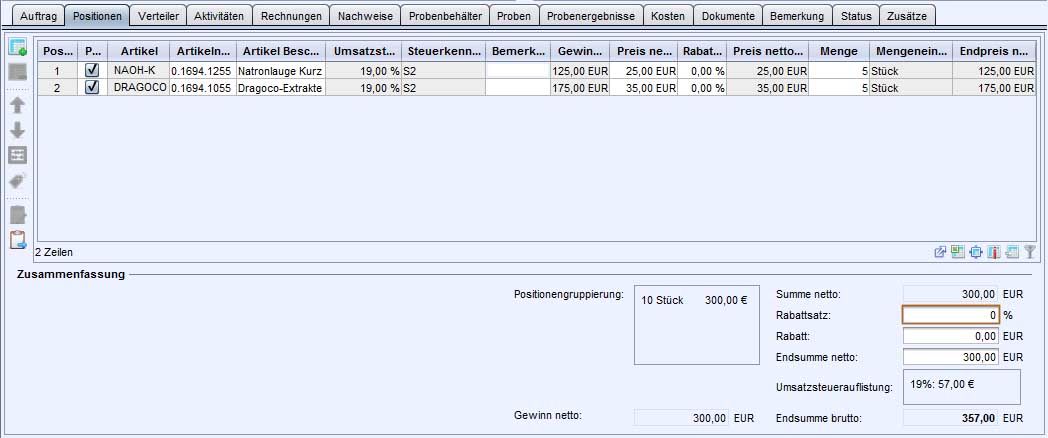
Jede zugeordnete Position kann bearbeitet werden. Die aus den Artikeln übernommenen Angaben bilden lediglich eine Schablone für die Position. Die Berechnung von Summen und Preisen auf der Positionenseite erfolgt immer anhand der hier dargestellten und gegebenenfalls angepassten Angaben. Dabei können Berechnungen immer über Zeilen (Preise, Kosten und Gewinne je Position) und über Spalten (Gesamtpreise netto/brutto, Steuern, Rabatte) erfolgen.
-
Position hinzufügen
Öffnet den Artikelauswahl-Dialog. Beim Hinzufügen von Artikeln wird ein neuer Datensatz als Position erstellt. Die erstellte Position erhält alle Angaben des Artikels, der Positionenpreis kann jedoch über die kundenindividuelle Preisliste des zugeordneten Kunden ermittelt werden.
-
Position entfernen
Entfernt die ausgewählte Position aus der Liste. Nach dem Entfernen von Positionen werden Endsummen für Preise, Steuern und Gewinne über alle verbliebenen Positionen neu berechnet.
-
Nach Oben / Nach Unten
Ermöglicht die Sortierung der Positionen. Sie können mehrere selektierte Positionen gleichzeitig verschieben. Abstände zwischen den selektierten Positionen werden auch beim Verschieben beibehalten. Sobald eine Position nicht mehr verschoben werden kann (zum Beispiel erste oder letzte), werden auch alle weiteren selektierten Positionen nicht mehr verschoben.
-
 Neues Steuerkennzeichen setzen
Öffnet einen Dialog, um unabhängig vom Kunden und kundenindividuellen Preisen ein neues Steuerkennzeichen für die selektierten Positionen zu setzen, auf Basis der Angabe eines Steuersatzes und einer Steuerart.
Note:
Wird
- der Interessent an einem Angebot
- der Rechnungsempfänger an einem Auftrag
- der Auftraggeber an einer Bestellung
- der Rechnungsempfänger an einer Rechnung oder
- der Lieferant an einer Lieferung geändert, so werden nach dem Speichern des Datensatzes die Steuerkennzeichen sowie die Umsatzsteuersätze aller Positionen entsprechend aktualisiert.
Die Aktualisierung erfolgt auch für jede aus der Zwischenablage eingefügte Position.
-
 Artikeldaten aus den Stammdaten aktualisieren
Es werden die Angaben zur ausgewählten Position aus den Artikel-Stammdaten aktualisiert (Name, Beschreibung, Preise, Steuern). Bereits vorgenommene Angaben zur Menge bleiben erhalten. Bei Änderungen an Preisen wird der Gesamtpreis der Position mit den aktuellen Daten neu berechnet.
-
 in Zwischenablage kopieren
Kopiert die selektierten Positionen in den Zwischenspeicher. Es werden alle bereits getätigten Angaben zur Position mitkopiert.
-
 aus Zwischenablage einfügen
Fügt Positionen aus dem Zwischenspeicher ein. Es ist möglich, Positionen aus anderen Faktura-Modulen zu kopieren und einzufügen. Dies kann beispielsweise genutzt werden um für Lieferungen Rechnungen zu erstellen ohne die Positionen manuell mit allen Angaben erneut anzulegen.
-
 Kundenartikel erstellen (individuelle Preisliste)
Erstellt für die selektierten Positionen jeweils eine individuelle Preisliste (Kundenartikel) am zugeordneten Kunden; an dieser wird der Nettopreis der Position gesetzt.
Sind zu einer oder mehreren Positionen bereits Kundenartikel vorhanden, bei denen der Preis von dem Nettopreis der jeweiligen Position abweicht, kann entschieden werden, ob und wie die Preise für einzelne Artikel aktualisiert werden sollen.
Der Teil Zusammenfassung bietet einen Überblick über die zugeordneten Positionen, insbesondere über Mengen und Preise.
Im Feld Rabattsatz können Sie einen für alle Positionen geltenden Rabattsatz festlegen.
Alternativ dazu kann im Feld Rabatt ein Nachlass in Euro auf die Gesamtsumme eingetragen, oder im Feld Endsumme netto direkt ein Netto-Endpreis angegeben werden. Dabei werden artikelspezifische Preise ignoriert. Aufgrund der an den Artikeln hinterlegten Steuersätze berechnet diaLIMS daraufhin den Brutto-Preis.
Alle zu den Positionen eines Angebots, Auftrags oder einer Rechnung getätigten Angaben werden individuell zu dieser gespeichert.
Über den Schalter Preis ausweisen und berechnen kann für jede Position einzeln bestimmt werden, ob der Preis für diese Position angezeigt werden soll und in die Berechnung der Endsumme mit einfließt. Somit lassen sich auch Einträge erzeugen, welche als Überschriften für Positionengruppen dienen können. Beim Setzen oder Entfernen des Schalters wird neu fakturiert, so dass immer die aktuelle Endsumme angezeigt wird.
Bei den Bestellungen ist unter der Endsumme Brutto noch die Eingabe eines Skontosatzes möglich. Die skontierte Endsumme wird unter dem Eingabefeld angezeigt.
Über den Schalter Optional kann für jede Position einzeln bestimmt werden, ob diese Position in die Berechnung der Endsumme mit einfließt. Außerdem wird für diese Positionen der Endpreis netto nicht berechnet. So lassen sich Positionen erzeugen, die optional zu bestellen sind, aber nicht in die Gesamtsumme eingerechnet sind.
Rechnungen
Die Seite Rechnungen bietet Übersicht über die zum ausgewählten Auftrag erstellten Rechnungen. Das Erstellen dieser Rechnungen kann über den Menü-Eintrag  Abrechnen oder das Modul Rechnungen erfolgen.
Das Abrechnen ist nicht für geplante und stornierte Aufträge möglich.
-
Rechnung mit Abfrage auswerten
-
Bericht für Rechnung erzeugen
Öffnet den diaLIMS-Druckdialog zum Erstellen des Berichts. Über diesen können Sie angeben, ob die Rechnung gedruckt oder / und als Dokument abgelegt werden soll.
-
 Rechnung bearbeiten
Zugeordnete Rechnungen werden im Modul Rechnungen geöffnet und können dort bearbeitet werden.
-
Statusmanagement
Ermöglicht das Ändern des Status der selektierten Rechnungen.
Nachweise
Auf der Seite 'Nachweise' werden alle Stundennachweise zum selektierten Auftrag angezeigt. Dadurch erhalten Sie einen Überblick über die für den Auftrag getätigten Aufwände und können gegebenenfalls umdisponieren, Nachforderungen stellen oder den 'Anteil Kunde' an den Nachweisen bearbeiten um innerhalb des Auftragvolumens zu bleiben.
-
Nachweis anlegen
Erzeugt einen Nachweis für den angemeldeten Benutzer am ausgewählten Datensatz.
-
Nachweis löschen
Löscht den selektierten Nachweis aus der Datenbank.
-
Nachweis kopieren
Öffnet den Kopierassistenten und erstellt die dort angegebene Anzahl von Duplikaten des selektierten Nachweises.
-
 Nachweis hinzufügen
Öffnet einen F4-Dialog zur Zuordnung von Nachweisen zum selektierten Datensatz. Zur Auswahl stehen alle geplanten, dem Datensatz noch nicht zugeordneten Nachweise. Diese Funktion steht nur auf der Seite Nachweise an Aktivitäten zur Verfügung.
-
Nachweis auswerten
Ermöglicht das Erstellen von Berichten zu selektierten Nachweisen per Abfrage.
-
Nachweis drucken
Öffnet den Dialog zur Auswahl von Vorlagen-Dateien. Abhängig vom Typ der Vorlage können so Berichte als Worddokumente, HTML-Dokumente oder PDFs erstellt werden und per Mail verschickt werden.
-
Statusmanagement
Ermöglicht das Ändern des Status der selektierten Nachweise.
-
 Auftrag zuordnen
Ermöglicht das Zuordnen der selektierten Nachweise zu einem anderen Auftrag. Die Nachweise werden vom aktuellen Auftrag entfernt und können dem über das F4-Feld anzugebenden Auftrag zugeordnet werden.
-
 Rechnung zuordnen
Die selektierten Nachweise werden der im F4-Feld anzugebenden Rechnung zugeordnet. Sie verbleiben weiterhin auch am Auftrag.
-
 Auftragsposition erstellen
Öffnet einen Dialog zur Zuordnung von Artikel und gegebenenfalls Auftrag. Am ausgewählten Auftrag wird eine neue Position erzeugt und die Angaben zu Datum, Dauer und Bemerkung aus den selektierten Nachweisen in die Bemerkung der ausgewählten Position übernommen.
Sind die Angaben der Nachweise korrekt gepflegt und über diaLIMS-Einheiten in Stunden umrechenbar, so wird die Gesamtdauer aller Nachweise als Menge für die Position gesetzt und die Menge gegebenenfalls in die am Artikel gesetzte Einheit umgerechnet.
Kann die Einheit nicht in Stunden umgerechnet werden so wird die Gesamtmenge mit 0 angegeben.
Diese Funktion steht für Nachweise zu Aufträgen, Rechnungen und Projekten zur Verfügung.
Beim Auftragsposition erstellen muss in diesem Modul lediglich der Artikel ausgewählt werden. Die Zuordnung erfolgt immer zum selektierten Auftrag.
Probenbehälter
Auf der Seite Probenbehälter kann angegeben werden, wie die Proben zu diesem Auftrag erhalten wurden.
-
Probenanzahl
Anzahl der erhaltenen Proben
-
Probeneingang vollständig
Angabe, ob alle benötigten / zugesagten Proben erhalten wurden.
-
Behälteranzahl
Anzahl der physisch getrennten Proben
-
Beschreibung
Freitextfeld zur Beschreibung der erhaltenen Probenbehälter
-
Stück
Anzahl der erhaltenen Probenbehälter eines Typs
-
Behälter
Listenfeld zum Hinterlegen von verschiedenen Probenbehälter-Typen
-
Hinzufügen
Ermöglicht das Hinzufügen der in den Feldern Stück und Behälter angegebenen Kombination in das Beschreibungsfeld. Über die Stückzahl wird auch die Behälteranzahl gefüllt.
Proben
Auf dieser Seite finden Sie eine Übersicht aller zu dem selektierten Auftrag angelegten Proben. Sie können bereits zugeordnete Proben verwalten und auch neue Proben anlegen.
Proben zum Auftrag anlegen
Durch Klick auf Neue Probe anlegen öffnen Sie den folgenden Dialog zum Probenanlegen:
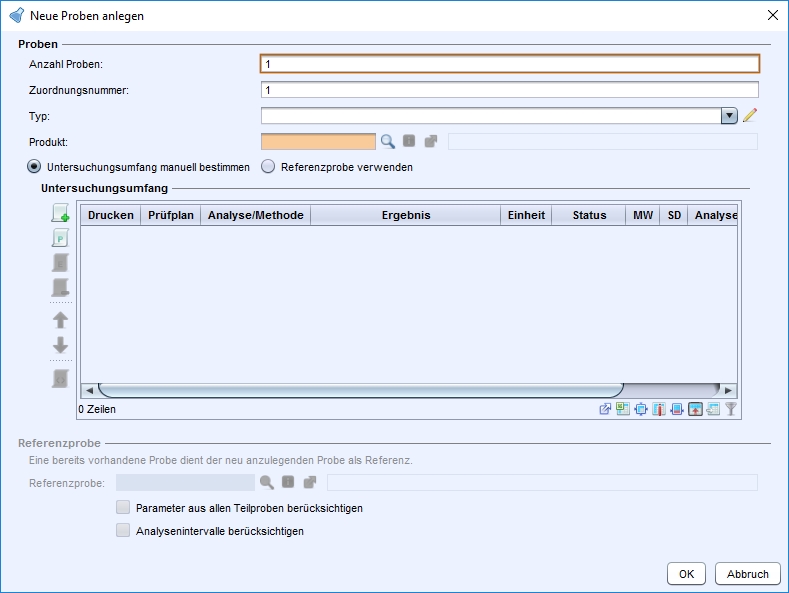
Über diesen Dialog können Sie mehrere neue Proben zu einem Auftrag auf einmal anlegen und dabei verschiedene Vorgaben tätigen. Dabei haben Sie die Möglichkeit, den Untersuchungsumfang direkt oder durch eine Referenzprobe anzugeben. Je nach Auswahl stehen Ihnen unterschiedliche Felder im Probenanlage-Dialog zur Verfügung.
-
Anzahl
Anzahl der Proben, die Sie zu dem Auftrag anlegen möchten
-
Zuordnungsnummer
Dient der Sortierung der Proben und wird fortlaufend durchnumeriert. Wenn bereits Proben am Auftrag vorhanden sind, sollte hier die nächst höhere Zahl eingetragen werden.
-
Typ
Typ der Probe
-
Produkt
Zuordnung des als Untersuchungsgegenstand angelegten Produktes
-
Untersuchungsumfang manuell bestimmen
Wenn diese Option aktiviert ist, können Sie den Untersuchungsumfang der Probe manuell angeben, wie unter Untersuchungsumfang beschrieben. Der Bereich zur Zuordnung einer Referenzprobe ist deaktiviert.
-
Referenzprobe verwenden
Wenn diese Option aktiviert ist, können Sie den Prüfumfang der Probe über Zuordnung einer Referenzprobe angeben, wie unter Referenzprobe angeben beschrieben. Damit auch die Parameter aller Teilproben in den neuen Proben enthalten sind, muss der Schalter Parameter aus Teilproben berücksichtigen gesetzt werden. Der Bereich zur manuellen Zuordnung des Prüfumfangs ist deaktiviert.
Untersuchungsumfang
Sie können für die am Auftrag angelegten Proben den Untersuchungsumfang auf zwei Arten bestimmen. Dies kann manuell durch das Hinzufügen von Analysen, Methoden, Prüfplänen, Artikeln oder Ergebnissen oder über die Angabe einer Referenzprobe geschehen.
Untersuchungsumfang manuell bestimmen
-
Analyse / Methode hinzufügen
Ermöglicht das Hinzufügen von Analysen und Methoden. Dabei werden alle Ergebnisse der ausgewählten Methoden dem Untersuchungsumfang den zu erzeugenden Proben hinzugefügt.
-
 Prüfplan hinzufügen
Ermöglicht das Hinzufügen von Prüfplänen. Dabei werden alle Ergebnisse der im Prüfplan angegebenen Methoden dem Untersuchungsumfang der neu zu erzeugenden Proben hinzugefügt.
-
Artikel zuordnen
Ermöglicht das Zuordnen von Analysen bzw. Methoden oder Prüfplänen als Artikel zu einer Probe.
Aus den im F4-Dialog ausgewählten Artikeln werden die entsprechenden Probenergebnisse mit der Referenz auf den Artikel erzeugt. Der Artikel wird bei der Abrechnung der Probe berücksichtigt. Außerdem wird der Wert des Schalters Abrechnen vom Artikel an die Probenergebnisse übernommen.
-
Passende Artikel zuordnen
Ermöglicht das Zuordnen von passenden Analysen bzw. Methoden oder Prüfplänen als Artikel zu einer Probe über einen F4-Dialog. Die passenden Artikel werden wie folgt ermittelt: Existieren am Auftrag Positionen, stehen nur Artikel zur Verfügung, die auch als Position am Auftrag vorhanden sind. Diesen Artikeln muss entweder ein Prüfplan oder eine Analyse bzw. Methode zugeordnet sein. Sonst werden Artikel angeboten, die passende Prüfpläne und Analysen bzw. Methoden (z.B. zum Produkt) referenzieren. Diese können über die Funktionen**"passende Analysen**" und "passende Prüfpläne" im Probenmodul gefunden werden.
Aus den im F4-Dialog ausgewählten Artikeln werden die entsprechenden Probenergebnisse mit der Referenz auf den Artikel erzeugt. Der Artikel wird bei der Abrechnung der Probe berücksichtigt. Außerdem wird der Wert des Schalters Abrechnen vom Artikel an die Probenergebnisse übernommen.
-
 Ergebnis hinzufügen
Erlaubt das Hinzufügen von Ergebnissen einer Methode. Dies betrifft Ergebnisse, bei denen in den Stammdaten der Schalter für
"automatisch der Probe hinzufügen"nicht gesetzt wurde oder welche manuell von der Probe entfernt wurden. -
Ergebnis entfernen
Entfernt das ausgewählte Ergebnis aus dem Prüfumfang. Beachten Sie dabei, dass Ergebnisse gegebenenfalls zur Berechnung von Formeln benötigt werden. Diese Formeln können dann nicht mehr korrekt berechnet werden.
Wenn eine Ergebniszeile entfernt wird, die über ein Analysenintervall den Proben hinzugefügt werden soll, dann wird diese automatisch an jeder erstellten Probe entfernt, wenn das Intervall an der Probe gegriffen hat.
-
Nach Oben
Verschiebt das ausgewählte Ergebnis in der Ordnung um eine Position nach oben
-
Nach Unten
Verschiebt das ausgewählte Ergebnis in der Ordnung um eine Position nach unten
-
 Methode zur Analyse auswählen
Wenn über die Zuordnung eines Prüfplans oder manuell eine Analyse zugeordnet wurde, so kann diese hier durch eine Methode ersetzt werden. Dadurch werden die Ergebnisse der Methode in den Untersuchungsumfang übernommen.
Erst mit Bestätigen des Dialogs mit OK wird die von Ihnen angegebenen Anzahl Proben mit den definierten Untersuchungsumfängen angelegt. Falls Ergebnisse abhängig von Analyseintervallen hinzugefügt werden sollen, enthalten nur bestimmte Proben den vollst. manuell bestimmten Untersuchungsumfang. Die Reihenfolge entspricht stets der bestimmten Reihenfolge im Dialog. Die Drucken-Schalter der Ergebnisse aus dem Dialog werden ebenfalls übernommen. Alle Ergebnisse, die über ein Analysenintervall den Proben hinzugefügt werden, werden gelb markiert dargestellt. Im ToolTip der gelb markierten Zeile kann eingesehen werden, um welches Analysenintervall es sich handet.
Referenzprobe angeben
-
Referenzprobe
Wenn Sie eine Referenzprobe angeben, werden der Untersuchungsumfang sowie bereits getätigte Angaben zur Probenstelle, Produkt und Kunde dieser Referenzprobe an alle neu erzeugten Proben übernommen. Die Angabe kann über Eingabe der Kurzbezeichnung der Referenzprobe oder die Funktion
 Probe suchen am Referenzfeld geschehen.
-
Parameter aus allen Teilproben berücksichtigen
Ist dieser Schalter aktiviert, wird der Prüfumfang aller Teilproben der Referenzprobe ebenfalls an die neuen Proben kopiert. Dabei werden die Ergebniszuordnungen nach globaler Analysenordnung sortiert.
-
Analysenintervalle berücksichtigen
Ist dieser Schalter aktiviert, werden beim Erstellen jeder einzelnen neuen Probe aus der Referenzprobe vorhandene Analysenintervalle an den Prüfplänen mit berücksichtigt. Dies kann dazu führen, dass sich der Untersuchungsumfang der neuen Proben untereinander, aber auch zur Referenzprobe unterscheidet.
Ist der Schalter nicht gesetzt, wird der Untersuchungsumfang eins zu eins von der Referenzprobe übernommen.
Erst mit Bestätigen des Dialogs mit OK wird die von Ihnen angegebenen Anzahl Proben mit dem Untersuchungsumfang der Referenzprobe angelegt.
Ist an dem Auftrag ein Projekt zugeordnet, wird dieses auch beim Erstellen von Proben übernommen. Sollte das Projekt am Auftrag geändert werden, werden bereits erzeugte Proben nicht angepasst. Nur beim Erstellen von Proben wird das aktuelle Projekt übernommen.
Diese Funktion gilt auch für Proben, die auf der Seite Probenergebnisse erstellt wurden.
Proben zum Auftrag verwalten
-
Probe löschen
Löscht die markierten Proben aus der Datenbank. Fertiggestellte und stornierte Proben können nicht mehr gelöscht werden.
-
Probe duplizieren
Öffnet den Kopier-Assistenten zum Erstellen von Kopien der selektierten Probe.
-
Bericht für Probe erzeugen
Ermöglicht den Ausdrucke eines Probenberichtes oder Probenbegleitscheins. Die Auswahl der Berichtsvorlage erfolgt im Druck-Dialog. Dabei können, abhängig von der ausgewählten Vorlage, Gruppenberichte oder Einzelberichte für die selektierten Proben erzeugt werden.
-
 Wechsel Tabelle / Baumdarstellung
Wechselt zwischen der flachen Ansicht und der Baumdarstellung der Proben. In der Baumansicht werden Teilproben direkt an der übergeordneten Probe angezeigt. Einige Funktionen an der Tabelle können jedoch nicht genutzt werden.
-
Statusmanagement
Ermöglicht den manuellen Statuswechsel der selektierten Proben ohne in das Proben-Modul wechseln zu müssen. Beim Registrieren von Proben kann automatisch der Druck von Probenetiketten ausgelöst werden.
-
Proben öffnen
Startet das Probenmodul und lädt die selektierten Proben. Ist das Modul Proben bereits geöffnet, wird es in den Vordergrund geholt und die selektierten Proben werden geladen.
-
In Zwischenablage kopieren
Erstellt eine Kopie der ausgewählten Probe im Zwischenspeicher.
-
Aus Zwischenablage einfügen
Fügt eine vorher kopierte Probe aus dem Zwischenspeicher ein. Dadurch wird eine neue Probe angelegt, welche alle Eigenschaften der Ursprungs-Probe besitzt. Zuordnungen zu Kunden, Aufträgen und Projekten werden von dem Datensatz übernommen, an welchem die Probe eingefügt wird. Probennummern, Zuordnungsnummern und Ordnungszahlen werden wie beim Anlegen neuer Proben vergeben.
-
 Passende Grenzwertkataloge zuordnen
Mit dieser Funktion lassen sich Grenzwertkataloge den selektierten Proben zuordnen. Beim Betätigen erscheint ein Auswahldialog, in dem ein oder mehrere Grenzwertkataloge ausgewählt werden können. Nach Bestätigung werden den selektierten Proben alle ausgewählten Grenzwertkataloge zugeordnet. Bereits zugeordnete Grenzwertkataloge werden nicht erneut hinzugefügt.
Die Auswahl wird auf passende Grenzwertkataloge eingeschränkt. Passende Grenzwertkataloge werden anhand der den Proben zugeordneten Produkte und Ergebnisse ermittelt.
-
 Beliebige Grenzwertkataloge zuordnen
Mit dieser Funktion lassen sich ebenfalls Grenzwertkataloge den selektierten Proben zuordnen. Im Gegensatz zu Passende Grenzwertkataloge zuordnen ist die Auswahl der Grenzwertkataloge uneingeschränkt.
-
 Gegen Grenzwertkataloge validieren
Validiert alle selektierten Proben gegen alle ihr zugeordneten Grenzwertkataloge. Das Ergebnis der Validation kann auf der Grenzwertkataloge-Seite der jeweiligen Probe eingesehen werden.
-
 Selektierte Proben einem anderen Auftrag zuordnen
Alle selektierten Proben werden vom Auftrag gelöst und dem im Dialog anzugebenen Auftrag zugeordnet. Der neu zugeordnete Auftrag wird anschließend geladen.
-
 Selektierte Proben vom Auftrag lösen
Entfernt die selektierten Proben vom Auftrag.
-
 Probenetikett drucken
Löst die Etikettendruck-Funktion für die markierten Proben aus. Die Etikettvorlage kann im Proben-Modul zugeordnet werden.
-
 Positionen erstellen
Ermittelt anhand des Prüfumfangs der selektierten Proben die Artikel (analog zu der im Abschnitt Ermittlung der (Rechnungs)positionen beschriebenen Logik). Für jeden gefundenen Artikel wird eine Position am Auftrag erzeugt. Werden Artikel mehrfach gefunden, werden sie als Positionen aufsummiert. Bereits abgerechnete oder stornierte Proben werden hierbei ignoriert.
Für jedes erneute Ausführen dieser Funktion werden eigene Positionen erzeugt. Bereits vorhandene Positionen werden nicht aktualisiert.
-
 selektierte Proben abrechnen
Für die Positionen der selektierten Proben wird eine Rechnung erstellt. Die Rechnung wird auf der Seite "Rechnungen" des Auftrages und an den Proben referenziert.
-
Analysen gegen Methoden austauschen
Für alle selektierten Proben, die nicht storniert oder fertiggestellt sind, werden alle enthaltenen Analysen ermittelt und in einem Dialog angezeigt. Hier kann in einem Listenfeld hinter der jeweiligen Analyse die gewünschte Methode ausgewählt werden. Mit Druck auf OK, werden an allen selektierten Proben, an denen die auszutauschenden Analysen vorhanden sind, diese mit der gewählten Methode ausgetauscht.
Bei der Anzeige ist zu beachten, dass Methoden, die bereits an allen selektierten Proben, die ebenfalls ihre Analyse enthalten, vorhanden sind, nicht mehr zur Auswahl gestellt werden. Dies bedeutet auch, dass es vorkommen kann, dass Methoden bereits an einzelnen selektierten Proben mit ihrer Analyse vorhanden sind, an anderen jedoch nicht. Diese Methoden werden zur Auswahl angeboten. Wird diese Methode ausgewählt und OK gedrückt, werden die Analysen an den Proben, an denen die Methode bereits vorhanden ist, jedoch nicht ausgetauscht und bleiben dort erhalten. Sind bereits alle Methoden einer Analyse an allen selektierten Proben mit dieser Analyse vorhanden, wird die Analyse nicht zum Austausch angeboten.
-
 Existierende Probe zuordnen
Ermöglicht die Zuordnung von bestehenden Proben zu dem Auftrag. In einem Dialog können alle Proben geladen und ausgewählt werden, die noch keinem Auftrag zugeordnet sind. Alle selektierten Proben werden nach Bestätigung mit der Schaltfläche "OK" dem Auftrag zugeordnet und auf der Probenseite angezeigt.
-
Nach Oben
Verschiebt die ausgewählten Proben in der Ordnung um eine Position nach oben. Diese Schaltfläche wird ausschließlich unter der Bedingung aktiviert, dass die Proben aufsteigend nach der Ordnungszahl sortiert sind. Weiterhin dürfen an den Proben keine Teilproben vorhanden sein. Wechselt man in die Baum-Ansicht, ist die Verschiebung der Proben pauschal nicht möglich.
-
Nach Unten
Verschiebt die ausgewählten Proben in der Ordnung um eine Position nach unten. Diese Schaltfläche wird ausschließlich unter der Bedingung aktiviert, dass die Proben aufsteigend nach der Ordnungszahl sortiert sind. Weiterhin dürfen an den Proben keine Teilproben vorhanden sein. Wechselt man in die Baum-Ansicht, ist die Verschiebung der Proben pauschal nicht möglich.
Sortierung der Proben
Mit dieser Anpassung wird sichergestellt, dass die Proben eines Auftrags die korrekte Reihenfolge beibehalten.
Beim Erstellen von Proben anhand von Probe anlegen wird die Proben-Tabelle automatisch sortiert. Somit ist die Position des neuen Datensatzes nicht fest am Anfang oder Ende der Tabelle, sondern variabel.
Wiederherstellung von Proben aus dem Papierkorb
Wird eine gelöschte Probe wiederhergestellt, werden die Ordnungszahlen aller Proben an dem zugehörigen Auftrag neu zugewiesen und die Proben-Tabelle entsprechend sortiert.
Probenergebnisse
Jede Probe, die über das Feld 'Auftrag' dem aktiven Auftrag zugewiesen wurde oder an diesem Auftrag angelegt wurde, wird hier mit ihren Ergebniswerten angezeigt. Bei der Abarbeitung eines Auftrags können die Ergebniswerte der Proben hier erfasst werden. Nach der Eingabe der Werte erfolgt eine sofortige Validierung der Werte nach mehrstufigen Grenzwerten, was durch farbige Pfeile neben den Werten dargestellt wird.
Allgemeines
Ergebniswerteingabe
Um Ergebniswerte für mehrere Messungen des gleichen Parameters einer Probe einzugeben stehen Ihnen mehrere Möglichkeiten zur Verfügung.
Während Sie sich in der Einzelwertdarstellung befinden, können Sie die Werte hintereinander weg in der gleichen Zelle eingeben, indem Sie als Trennzeichen ein Leerzeichen verwenden. Für jede dieser Eingaben wird eine Messungsspalte an der Probe hinzugefügt. Für leere Messungen können Sie die Raute (#) setzen.
Alternativ dazu können Sie über F5 einen Eingabedialog öffnen. In diesem Dialog wird für jede Messung eine Zeile angelegt. Durch Bestätigen eines Messwertes mit der Eingabetaste wird der Ergebniswert eingetragen und eine neue Zeile erzeugt. Dies entspricht der Funktion 'Messung hinzufügen'. Wird eine Zeile leer gelassen, erfolgt für diesen Ergebniswert der Eintrag einer Raute (#) im Zellen-Editor.
Sortierung
Die Reihenfolge der angezeigten Ergebnisse in der Kreuztabelle wird aus den Analyse-Stammdaten ermittelt. Hierzu wird die globale Ordnung verwendet.
Zuerst werden die Ergebnisse der Methode mit der niedrigsten Ordnungszahl angezeigt. Die Sortierung der Ergebnisse dieser Methode erfolgt dann nach der Ergebnisordnung innerhalb der Methode.
Weiteren Einfluss auf den Aufbau der Kreuztabelle kann die Funktion  Kriterien der Gruppierung anpassen haben. Für jede zusätzlich eingeblendete Spalte erfolgt eine Aufteilung der bisherigen Gruppierung nach dem neuen Kriterium.
-
Probe anlegen
Diese Funktion ermöglicht das Anlegen neuer Proben aus dem aktiven Modul. Dabei unterstützt Sie ein Anlege-Assistent, über welchen Sie Prüfpläne, Methoden oder Referenzproben als Untersuchungsumfänge zuordnen können. Angaben am jeweiligen Datensatz werden an die Proben weitergegeben.
-
Probe löschen
Öffnet einen Nachfrage-Dialog zum Löschen der Probe. Nach Bestätigen mit OK wird die Probe endgültig gelöscht.
-
Probe kopieren
Öffnet einen Dialog zur Angabe der Anzahl der Kopien. Nach Bestätigen mit Ok wird die angegebene Anzahl Proben angelegt. Dabei werden bereits vorgenommenen Angaben des Originals an die Kopien übernommen.
-
Statusübergänge
Die Steuerung der Statusübergänge für die markierten Proben befindet sich an der Kreuztabelle. Dabei wird auf die gleichen Funktionen wie im Proben-Modul zugegriffen.
-
 Alle Formeln der Tabelle berechnen
Löst manuell die Formelberechnung für die gesamte Tabelle aus. Alle Formelergebnisse der in der Tabelle angezeigten Proben werden neu berechnet.
Note:
Kommt es bei der Berechnung zu Formelfehlern so werden diese gesammelt und am Ende der Berechnung tabellarisch angezeigt.
-
 Formeln der selektierten Probe berechnen
Berechnet alle Formelergebnisse der selektierten Probe neu.
-
 Einzelwert
Schaltet die Anzeige auf Einzelwerte. In einer Zelle werden die Einzelwerte aller Messungen angezeigt. Als Trennzeichen zwischen einzelnen Ergebniswerten dient jeweils das Leerzeichen. Über
F5lässt sich ein Eingabedialog öffnen um Mehrfachmessungen in der Kreuztabelle einzutragen. -
 Ergebniswert kopieren
Über die Funktion kann der selektierte Wert für alle Proben als Ergebniswert eingetragen werden. Es werden dabei immer alle Messungen aufgefüllt, die eingeblendet werden. Über einen Dialog bestimmen Sie, welche Zeilen dabei gefüllt werden.
-
Ja
Bereits getätigte Eingaben werden mit dem ausgewählten Wert überschrieben.
-
Nein
Nur Zeilen ohne Ergebniswert für den Parameter werden gefüllt
-
Abbruch
Die Kopierfunktion wird abgebrochen, es werden keine weiteren Zeilen gefüllt.
-
-
 Mittelwert
Der angezeigte Wert ist der Mittelwert aus allen bereits eingetragenen Messungen des Ergebnisses. In dieser Darstellung können Ergebniswerte weiterer Messungen nur im Eingabedialog eingetragen werden. Sofern keine oder nur eine Messung vorhanden ist, kann die Eingabe eines Messwertes auch direkt über die Tabellenzelle erfolgen.
Bei Formelergebnissen wird in dieser Darstellung das Feld ausgegraut.
-
 Mittelwert / Einzelwert
In der Zelle werden die Mittelwerte der Messungen angezeigt. Liegt für ein Ergebnis nur ein Messwert vor, wird dieser als Einzelwert angezeigt. Liegt ein oder kein Ergebniswert vor, kann die Eingabe direkt über die Tabellenspalte erfolgen. Bei mehreren Messungen und berechnetem Mittelwert kann die Erfassung weiterer Ergebniswerte über den Eingabedialog erfolgen.
-
Prüfplan hinzufügen
Ermöglicht das Hinzufügen von Prüfplänen zur Probe über einen F4-Dialog. Alle Ergebnisse der im Prüfplan enthaltenen Methoden, bei welchen der Schalter 'automatisch einer Probe zuweisen' gesetzt ist, werden in den Untersuchungsumfang der Probe aufgenommen.
-
 Analyse, Methode hinzufügen
Ermöglicht das manuelle Hinzufügen von Analysen oder Methoden zum Untersuchungsumfang der Probe über einen F4-Dialog. Beim Hinzufügen von Methoden werden die in den ausgewählten Methode enthaltenen Ergebnisse, bei welchen der Schalter 'automatisch einer Probe zuweisen' gesetzt ist, der Probe hinzugefügt. Bei der Auswahl von Analysen werden diese der Probe zugeordnet und müssen vor der Ergebniswerteingabe durch ihnen zugeordnete Methoden ersetzt werden.
-
Ergebnisse hinzufügen
Ermöglicht das Hinzufügen von Ergebnissen zu den Methoden der selektierten Proben, bei welchen der Schalter "Automatisch der Probe zuweisen" in den Stammdaten nicht aktiv ist oder welche aufgrund der Prüfplandefinition der Probe nicht hinzugefügt oder anderweitig aus dem Prüfumfang der Probe entfernt wurden. Für alle selektierten Proben werden die möglichen Ergebnisse in einem Auswahl-Dialog angezeigt. Nach dem Bestätigen der Auswahl werden alle ausgewählten Ergebnisse den selektierten Proben hinzugefügt. Je Ergebnis wird vor dem Hinzufügen geprüft, ob die Probe bereits andere Ergebnisse derselben Analyse besitzt, ist dies nicht der Fall, wird das Ergebnis der Probe nicht zugeordnet.
-
Artikel hinzufügen
Die Schaltfläche ermöglicht es über Artikel (aus einem F4-Dialog) Analysen bzw. Methoden oder Prüfpläne Proben zuzuordnen. Es werden dabei alle gültigen Artikel im F4-Dialog für Prüfpläne und Analysen bzw. Methoden zur Auswahl angeboten.
Wenn eine Probe ausgewählt wird, dann werden alle gültigen Artikel angezeigt, die der Probe noch nicht zugeordnet sind. Werden mehrere Proben ausgewählt, so werden alle gültigen Artikel angeboten, auch wenn ein Artikel einer Probe bereits zugewiesen ist.
-
Probe im Probenmodul öffnen
Startet das Probenmodul und lädt alle selektierten Proben. Ist das Modul Proben bereits geöffnet, wird es in den Vordergrund geholt und die selektierten Proben werden geladen.
-
Proben in die Zwischenablage kopieren
Kopiert die selektierten Proben in den Zwischenspeicher. Es werden alle bereits getätigten Angaben zur Probe mitkopiert.
-
Proben aus der Zwischenablage einfügen
Fügt eine vorher kopierte Probe aus dem Zwischenspeicher ein. Dadurch wird eine neue Probe angelegt, welche alle Eigenschaften der Ursprungs-Probe besitzt. Zuordnungen zu Kunden, Aufträgen und Projekten werden von dem Datensatz übernommen, an welchem die Probe eingefügt wird. Probennummern, Zuordnungsnummern und Ordnungszahlen werden wie beim Anlegen neuer Proben vergeben.
-
Kriterien der Gruppierung anpassen
Es können weitere Angaben zur Gruppierung der Ergebnisse vorgenommen werden. Diese werden als weitere Kopfzeilen über den Ergebniswerten angezeigt. Zur Verfügung stehen dabei alle auch an der Probe einblendbaren Spalten. Die Auswahl und Zuordnung erfolgt über den Spaltenauswahl-Dialog.
Über diese Funktion werden für jedes weitere ausgewählte Kriterium zusätzliche Spalten für die Messwerteingabe erzeugt.
-
 Spaltenbreite sperren
 Sperrung aufheben
Die Funktion
 Spaltenbreite anpassen wird deaktiviert. Die vor der Sperrung eingestellte Spaltenbreite wird verwendet. Änderungen an der Spaltenbreite können nur manuell für jede Spalte einzeln erfolgen.
-
 Fußzeilenbereich einblenden Fußzeilenbereich ausblenden
Die Funktion Fußzeilenbereich ein- /ausblenden blendet einen Bereich am unteren Ende der Tabelle ein oder aus. In diesem Bereich (auch Fußzeile genannt) wird der Mittelwert angezeigt, der aus den Mittelwerten der jeweiligen Spalte gebildet wird.
Ob der Fußzeilenbereich angezeigt wird, oder nicht, wird Benutzer- und Modulindividuell gespeichert.
Kosten
-
Labor
Angabe, in welchem Labor die Untersuchung ausgeführt wird
-
Laborabteilung
welche spezielle Abteilung des Labors die Untersuchung durchführt
-
Aufwand
Zeit, die das Labor / die Abteilung mit Untersuchungen für den Auftrag benötigt hat in Stunden
-
Kosten
Zusätzliche Laborkosten für die Durchführung der Untersuchungen
Die Schaltfläche  Kosten berechnen berechnet die Kosten für den Auftrag auf Basis des Stundensatzes der Laborabteilung, der für die Untersuchung benötigten Zeit und den Kosten der Analyse. Wenn an einem Untersuchungsparameter keine Kosten oder keine Laborabteilung gepflegt oder an der Laborabteilung kein Stundensatz angegeben wist, werden diese nicht mit in die Kostenberechnung aufgenommen.
Das Feld Aufwand gibt dabei die Dauer der Untersuchung wieder, bei einer angegebenen Laborabteilung wird der Stundensatz damit multipliziert, die Kosten werden dazu addiert.
modulspezifische Funktionen
Die hier aufgeführten Funktionen stehen nur im Modul Aufträge zur Verfügung.
Aufträge abrechnen
Im Menü Auftrag finden Sie den Punkt Abrechnen.
Diese Funktion ermöglicht das automatische Erstellen einer Rechnung zum ausgewählten Auftrag. Auch das Abrechnen mehrerer ausgewählter Aufträge ist damit möglich.
Die so angelegten Rechnungen werden anschließend im Modul Rechnungen geöffnet und enthalten alle im Auftrag angegebenen Daten, der Auftraggeber wird als Rechnungsempfänger eingetragen. Zugeordnete Auftragspositionen werden in die Rechnung übernommen, es können bei Bedarf Positionen hinzugefügt, entfernt oder bearbeitet werden.
Die Zuordnung der Rechnung zum Auftrag, aus dem sie erzeugt wird erfolgt automatisch.
Als vCalender exportieren
Über die Funktion  als vCalendar exportieren wird für die selektierten Aufträge jeweils ein eigener Termin im Persönlichen Informationsverwaltungs-Programm, üblicherweise “MS Outlook” oder “Lotus Notes”, erzeugt.
Der Betreff des Termins setzt sich dabei zusammen aus:
- der Auftragskurzbezeichnung
- der Kundenkurzbezeichnung
- dem Auftragsdatum
- der Endsumme (netto) des Auftrags
Im Kalender wird der Auftrag für den Tag angelegt, welcher als Auftragsdatum am Auftrag angegeben wurde und die wichtigsten Auftragsinformationen werden in den Details des Termins angegeben. Befinden sich in den Details Referenzen auf andere Datensätze, werden diese mit diaLIMS-Links gespeichert. Über diaLIMS-Links lassen sich diese Datensätze direkt aus der E-Mail heraus öffnen, wenn das LIMS bereits gestartet ist.
Etikett drucken
Über diese Funktion können Sie Adress-Etiketten für den Auftrag drucken. Dafür benötigt wird eine Etiketten-Vorlage, welche über den Druck-Dialog anzugeben ist.
Duplizieren von Aufträgen
Beim Duplizieren von Aufträgen werden alle Daten, die den Auftrag definieren, also aus den Stammdaten zugeordnet werden vom Original an die Duplikate übernommen. Ausnahmen sind:
-
Auftragsnummer
Wird für jedes Duplikat über den Nummernkreis neu vergeben um die Eindeutigkeit von Aufträgen im diaLIMS zu gewährleisten
-
Betreuer
Als Auftragsbetreuer wird die mit dem den Auftrag duplizierenden Benutzer verknüpfte Projektressource eingetragen.
-
Auftragsdatum
Als Auftragsdatum wird der Zeitpunkt des Duplizierens eingetragen.
-
Verteiler
Der Verteiler am Auftrag angegebene Verteiler wird an die Duplikate übernommen.
Bewegungsdaten welche zu dem Auftrag angelegt wurden, also Nachweise, Aktivitäten und Dokumente werden grundsätzlich nicht mitkopiert.
Für Proben kann über die Option OrderCloneSamples angegeben werden, ob diese mitkopiert werden sollen.
Statusmanagement
-
 geplantes Objekt
Jeder neu angelegte Bewegungsdatensatz erscheint in der Tabelle als "geplant". Dieser Status wird genutzt, um anstehende Aufträge vorbereiten zu können und die Daten anschließend einem Objekt zuordnen zu können.
-
Objekt registrieren
Dieses Symbol setzt den Datensatz-Status auf registriert. Dabei wird der Datensatz mit einem Zeitstempel und der Benutzerkennung versehen.
-
Objekt bearbeiten
Der Status des Datensatzes wird auf "in Arbeit" gesetzt um anzuzeigen, dass zum Beispiel Daten erfasst und eingetragen werden.
-
Objekt wartet auf Fertigstellung
"Wartet auf Fertigstellung" heißt, dass die Datenaufnahme abgeschlossen ist und auf Überprüfung wartet.
-
Objekt fertigstellen
Die Zielfahne setzt den Status auf "fertiggestellt" Die Überprüfung der Daten ist abgeschlossen. Die Daten eines Datensatzes sind nicht mehr bearbeitbar, sobald er fertiggestellt ist. Der Datensatz wird mit einem Zeitstempel und der Benutzerkennung versehen.
CAUTION:
Der Status "fertiggestellt" trifft keine Aussage über das untersuchte Objekt. Er bezieht sich ausschließlich auf den Datensatz.
-
Objekt stornieren
Der Status des Datensatzes wird auf "storniert" gesetzt. Dies kann der Fall sein, wenn ein Datensatz nicht mehr benötigt wird, weil er fehlerhaft oder unnötig geworden ist. Stornieren ist die Alternative zum Löschen eines Datensatzes, da in vielen Modulen die Zuordnungsnummern einmalig vergeben werden und gelöschte Nummern nicht wieder neu vergeben werden. Durch das Stornieren wird eine Nachvollziehbarkeit der Nummernvergabe vereinfacht, da keine Lücken in der Vergabe der Zuordnungsnummern auftreten.
Löschen von Aufträgen
Informationen zum Löschen finden Sie im Kapitel Datenpflege.
Optionen / Einstellungen
Nummernkreis
Die Kurzbezeichnung des Auftrags wird über einen Nummernkreis einmalig vergeben. Die zugehörige Funktion finden Sie im Modul Optionen unter dem Eintrag System / Nummernkreise.
-
AUFTRAG_MAXNummerierung der Aufträge, der angezeigte Wert gibt die zuletzt vergebene Auftragsnummer an
-
AuftragMaskeAufbau des Nummernkreises
-
AuftragMaske_ALTVergleichswert für den Aufbau des Nummernkreises. Auf diesen Wert wird verglichen, wenn Änderungen am Nummernkreis vorgenommen wurden um neue Kurzbezeichnungen zu erzeugen und die Eindeutigkeit zu gewährleisten.
-
AuftragspräfixVorsilbe für Aufträge
-
AuftragStatusForNumberCreationDiese Option gibt an, ab welchen Zeitpunkt der Auftrag eine Auftragsnummer aus dem Nummernkreis erhält. Mit Zeitpunkt ist hier der Status des Auftrags gemeint. Folgende Auswahl ist dabei möglich:
-
G
G steht hierbei für geplant. Das bedeutet, dass Aufträge eine Auftragsnummer bekommen, wenn sie geplant sind. Da dies der initiale Status für Aufträge ist, wird bereits zum Zeitpunkt der Erzeugung eine Auftragsnummer vergeben.
-
R
R steht für registriert. Der Auftrag erhält bei der Erzeugung lediglich eine vorläufige Auftragsnummer. Erst wenn der Auftrag in den Status registriert übergeht, wird die vorläufige Auftragsnummer mit einer Auftragsnummer aus dem Nummernkreis ersetzt.
-
Standardwert:
G
-
Einstellungen für das Kopieren von Aufträgen
Über die folgenden Einstellungen kann gesteuert werden, welche Attribute eines Auftrages beim Erstellen neuer Aufträge über die Kopieren-Funktion an die Kopien übernommen werden sollen
-
ORDERCLONEDELIVERIESMit dieser Option wird festgelegt, ob Lieferungen beim Kopieren von Aufträgen mitkopiert werden sollen.
-
0
Lieferungen nicht kopieren
-
1
Lieferungen kopieren
-
-
PrioritaetAuftragStandardpriorität für neu angelegte Aufträge
-
Standardwert:
2
-
-
ORDERCLONESAMPLESMit dieser Option wird festgelegt, ob Proben beim Kopieren von Aufträgen mitkopiert werden sollen.
-
0
Proben nicht kopieren
-
1
Proben kopieren
-
-
ORDERCLONERECEIVERSMit dieser Option wird festgelegt, ob Empfängerlisten beim Kopieren von Aufträgen mitkopiert werden sollen
-
0
Verteiler nicht mitkopieren. Die Berichtsempfänger werden manuell oder durch Setzen von Auftraggeber für jeden Auftrag individuell zugeordnet.
-
1
Verteiler kopieren.
-