Bestellungen
Das Modul Bestellungen werden zur Verwaltung der von Ihnen erteilten Aufträge verwendet. Dies können sowohl interne Aufträge / Bestellungen in anderen Abteilungen als auch Bestellungen von Laborzubehör, Chemikalien oder von Ihnen erteilte Aufträge für externe Untersuchungen, welche Sie nicht selber durchführen können beziehungsweise dürfen, sein.
Kopfdaten
-
Bestellnummer
Kurzbezeichnung der Bestellung, fortlaufend durchnumeriert mit Präfix "B", das Format kann über Nummernkreise in den Optionen vorgegeben werden
-
Buchungsnummer
-
Beschreibung
Kurze Beschreibung, um die Bestellung aussagekräfitg zu definieren
-
Betreuer
Kürzel des Betreuers / Verantwortlichen für die Bestellung
-
TypArt
-
Projekt
Referenz auf ein Projekt, zu welchem die Bestellung gehört
-
Anwenderstatus
Gibt den aktuellen Bearbeitungsstand der Bestellung an
-
Kennzeichen
Rückreferenz auf einen Auftrag beim Absender / Lieferanten
-
Bestelldatum:
Zeitpunkt des Eingangs der Bestellung
-
Sendedatum:
Zeitpunkt des Ausgangs der zur Bestellung gehörenden Lieferung(en)
-
Lieferdatum:
Zeitpunkt des Empfangs beim Kunden
-
Zahlungsdatum:
Zeitpunkt, wann die Bestellung bezahlt wurde
-
Zahlungsziel (in Tagen):
Zeitpunkt, bis wann die Bestellung bezahlt werden muss
-
Skontofrist:
Zeitpunkt, bis wann der Skonto gewährt wird.
Lieferant
-
KundeAnsprechpartner:
Absender der Bestellung
Lieferanschrift
-
KundeAnsprechpartner:
Empfänger der Bestellung
Auftraggeber
-
KundeAnsprechpartner:
Auftraggeber der Bestellung
Über  Detailansicht hinter dem Ansprechpartner können Kontaktdetails zum Ansprechpartner eingesehen werden. Die vorhandenen Felder werden mit den am referenzierten Ansprechpartner hinterlegten Daten gefüllt. Beim Ändern des Ansprechpartners erhalten Sie eine Nachfrage, ob auch die Adress-Informationen aktualisiert werden sollen. Wenn Sie das Modul Ansprechpartner nicht verwenden und über diaLIMS Angebote, Aufträge oder Rechnungen erstellen möchten, können die Angaben zum Empfänger manuell in diesen Feldern erfasst werden.
Positionen
Positionen
Die Seite Positionen dient der Auflistung des Umfangs einer Leistung. Diese Leistungpositionen werden aus den im diaLIMS gepflegten Artikeln erzeugt. Die Informationen der ausgewählten Artikel werden kopiert und als Positionen am Angebot, dem Auftrag, der Bestellung, der Lieferung oder der Rechnung eingefügt. Alle Angaben an den Positionen können beliebig geändert werden, ohne dass die Stammdaten dadurch beeinflusst werden.
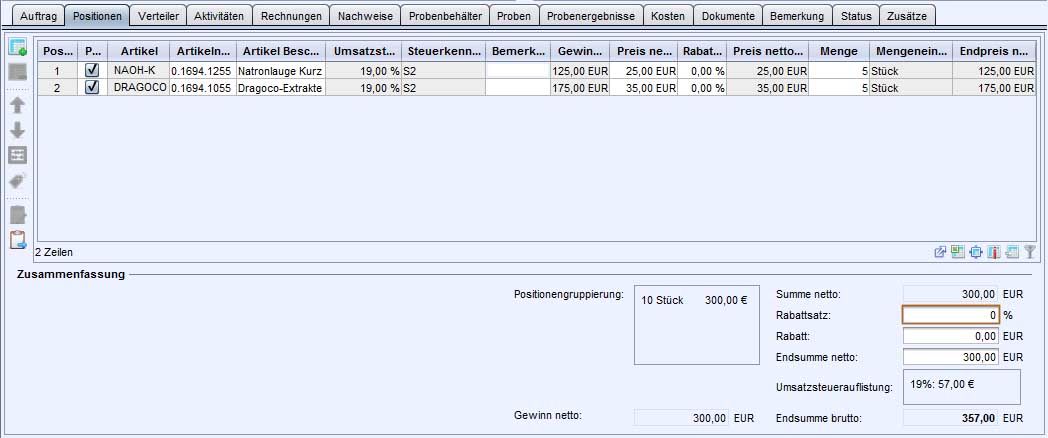
Jede zugeordnete Position kann bearbeitet werden. Die aus den Artikeln übernommenen Angaben bilden lediglich eine Schablone für die Position. Die Berechnung von Summen und Preisen auf der Positionenseite erfolgt immer anhand der hier dargestellten und gegebenenfalls angepassten Angaben. Dabei können Berechnungen immer über Zeilen (Preise, Kosten und Gewinne je Position) und über Spalten (Gesamtpreise netto/brutto, Steuern, Rabatte) erfolgen.
-
 Position hinzufügen
Öffnet den Artikelauswahl-Dialog. Beim Hinzufügen von Artikeln wird ein neuer Datensatz als Position erstellt. Die erstellte Position erhält alle Angaben des Artikels, der Positionenpreis kann jedoch über die kundenindividuelle Preisliste des zugeordneten Kunden ermittelt werden.
-
 Position entfernen
Entfernt die ausgewählte Position aus der Liste. Nach dem Entfernen von Positionen werden Endsummen für Preise, Steuern und Gewinne über alle verbliebenen Positionen neu berechnet.
-

 Nach Oben / Nach Unten
Ermöglicht die Sortierung der Positionen. Sie können mehrere selektierte Positionen gleichzeitig verschieben. Abstände zwischen den selektierten Positionen werden auch beim Verschieben beibehalten. Sobald eine Position nicht mehr verschoben werden kann (zum Beispiel erste oder letzte), werden auch alle weiteren selektierten Positionen nicht mehr verschoben.
-
 Neues Steuerkennzeichen setzen
Öffnet einen Dialog, um unabhängig vom Kunden und kundenindividuellen Preisen ein neues Steuerkennzeichen für die selektierten Positionen zu setzen, auf Basis der Angabe eines Steuersatzes und einer Steuerart.
Note:
Wird
- der Interessent an einem Angebot
- der Rechnungsempfänger an einem Auftrag
- der Auftraggeber an einer Bestellung
- der Rechnungsempfänger an einer Rechnung oder
- der Lieferant an einer Lieferung geändert, so werden nach dem Speichern des Datensatzes die Steuerkennzeichen sowie die Umsatzsteuersätze aller Positionen entsprechend aktualisiert.
Die Aktualisierung erfolgt auch für jede aus der Zwischenablage eingefügte Position.
-
 Artikeldaten aus den Stammdaten aktualisieren
Es werden die Angaben zur ausgewählten Position aus den Artikel-Stammdaten aktualisiert (Name, Beschreibung, Preise, Steuern). Bereits vorgenommene Angaben zur Menge bleiben erhalten. Bei Änderungen an Preisen wird der Gesamtpreis der Position mit den aktuellen Daten neu berechnet.
-
 in Zwischenablage kopieren
Kopiert die selektierten Positionen in den Zwischenspeicher. Es werden alle bereits getätigten Angaben zur Position mitkopiert.
-
 aus Zwischenablage einfügen
Fügt Positionen aus dem Zwischenspeicher ein. Es ist möglich, Positionen aus anderen Faktura-Modulen zu kopieren und einzufügen. Dies kann beispielsweise genutzt werden um für Lieferungen Rechnungen zu erstellen ohne die Positionen manuell mit allen Angaben erneut anzulegen.
-
 Kundenartikel erstellen (individuelle Preisliste)
Erstellt für die selektierten Positionen jeweils eine individuelle Preisliste (Kundenartikel) am zugeordneten Kunden; an dieser wird der Nettopreis der Position gesetzt.
Sind zu einer oder mehreren Positionen bereits Kundenartikel vorhanden, bei denen der Preis von dem Nettopreis der jeweiligen Position abweicht, kann entschieden werden, ob und wie die Preise für einzelne Artikel aktualisiert werden sollen.
Der Teil Zusammenfassung bietet einen Überblick über die zugeordneten Positionen, insbesondere über Mengen und Preise.
Im Feld Rabattsatz können Sie einen für alle Positionen geltenden Rabattsatz festlegen.
Alternativ dazu kann im Feld Rabatt ein Nachlass in Euro auf die Gesamtsumme eingetragen, oder im Feld Endsumme netto direkt ein Netto-Endpreis angegeben werden. Dabei werden artikelspezifische Preise ignoriert. Aufgrund der an den Artikeln hinterlegten Steuersätze berechnet diaLIMS daraufhin den Brutto-Preis.
Alle zu den Positionen eines Angebots, Auftrags oder einer Rechnung getätigten Angaben werden individuell zu dieser gespeichert.
Über den Schalter Preis ausweisen und berechnen kann für jede Position einzeln bestimmt werden, ob der Preis für diese Position angezeigt werden soll und in die Berechnung der Endsumme mit einfließt. Somit lassen sich auch Einträge erzeugen, welche als Überschriften für Positionengruppen dienen können. Beim Setzen oder Entfernen des Schalters wird neu fakturiert, so dass immer die aktuelle Endsumme angezeigt wird.
Bei den Bestellungen ist unter der Endsumme Brutto noch die Eingabe eines Skontosatzes möglich. Die skontierte Endsumme wird unter dem Eingabefeld angezeigt.
Über den Schalter Optional kann für jede Position einzeln bestimmt werden, ob diese Position in die Berechnung der Endsumme mit einfließt. Außerdem wird für diese Positionen der Endpreis netto nicht berechnet. So lassen sich Positionen erzeugen, die optional zu bestellen sind, aber nicht in die Gesamtsumme eingerechnet sind.
Liefer-/ und Restmenge
In der Positionen-Tabelle können sich die Spalten Liefermenge und Restmenge eingeblendet werden.
Sofern das Modul Lieferungen vorhanden ist, ist die Spalte Liefermenge nicht editierbar und errechnet sich automatisch aus den der Bestellung zugeordneten Lieferungen und deren Lieferpositionen. Wenn das Modul Lieferungen nicht vorhanden ist, ist das Feld Liefermenge editierbar und kann manuell gepflegt werden. Das Feld Restmenge ist immer nicht editierbar und errechnet sich automatisch aus der Bestellmenge und der Liefermenge.
Validierung
Bestellungen, die sich nicht im Status geplant oder storniert befinden und Positionen beinhalten, werden wie folgt validiert, wenn die Option "Bestellungen -> ValidateOrderDeliveryState" aktiv ist:
- Wenn bei den Positionen noch keine Liefermengen angegeben sind, wird der Hintergrund der Kurzbezeichnung der Bestellung rot eingefärbt.
- Wenn alle Positionen eine Restmenge von 0 haben, wird der Hintergrund grün eingefärbt.
- Wenn es Teillieferungen gab (nur einige Positionen haben eine Restmenge von 0), wird der Hintergrund gelb eingefärbt.
Proben
Proben anlegen
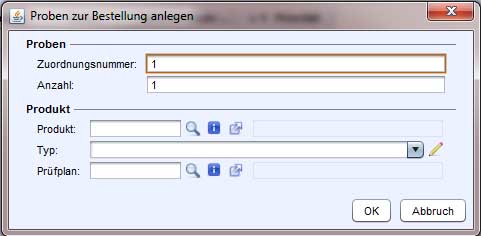
Beim Anlegen von Proben werden diese automatisch der Bestellung zugeordnet.
Im Anlegedialog können verschiedenen Vorgaben für die neu erstellen proben getätigt werden:
-
Zuordnungsnummer
Interne Nummer, um Anzahl und Reihenfolge der Proben innerhalb der Bestellung wiederzugeben. Die Zuordnungsnummer ist nicht eindeutig und kann innerhalb einer Bestellung mehrfach vergeben werden. Um eine fortlaufende Nummerierung zu erhalten, sollte beim mehrfachen Anlegen von Proben aufgrund unterschiedlicher Probenattribute, die nächst höhere Zahl zur zuletzt vergebenen Probennummer eingegeben werden. Beim Löschen von Proben können Lücken innerhalb der Zuordnungnummern entstehen.
-
Anzahl
Anzahl der zeitgleich anzulegenden Proben. Für alle gleichzeitig angelegten Proben werden die im Dialog vor genommenen Angaben zu Produkt, Typ und Prüfplan übernommen.
-
Produkt
Referenz auf den Untersuchungsgegenstand
-
Typ
Probentyp
-
Prüfplan
Referenz auf einen Prüfplan mit dem Untersuchungsumfang für die Probe(n)
Proben verwalten
-
 Probe löschen
Löscht die markierten Proben aus der Datenbank. Fertiggestellte und stornierte Proben können nicht mehr gelöscht werden.
-
 Probe duplizieren
Öffnet den Kopier-Assistenten zum Erstellen von Kopien der selektierten Probe.
-
 Bericht für Probe erzeugen
Ermöglicht den Ausdrucke eines Probenberichtes oder Probenbegleitscheins. Die Auswahl der Berichtsvorlage erfolgt im Druck-Dialog. Dabei können, abhängig von der ausgewählten Vorlage, Gruppenberichte oder Einzelberichte für die selektierten Proben erzeugt werden.
-
 Wechsel Tabelle / Baumdarstellung
Wechselt zwischen der flachen Ansicht und der Baumdarstellung der Proben. In der Baumansicht werden Teilproben direkt an der übergeordneten Probe angezeigt. Einige Funktionen an der Tabelle können jedoch nicht genutzt werden.
-


 Statusmanagement
Ermöglicht den manuellen Statuswechsel der selektierten Proben ohne in das Proben-Modul wechseln zu müssen. Beim Registrieren von Proben kann automatisch der Druck von Probenetiketten ausgelöst werden.
-
 Proben öffnen
Startet das Probenmodul und lädt die selektierten Proben. Ist das Modul Proben bereits geöffnet, wird es in den Vordergrund geholt und die selektierten Proben werden geladen.
-
In Zwischenablage kopieren
Erstellt eine Kopie der ausgewählten Probe im Zwischenspeicher.
-
Aus Zwischenablage einfügen
Fügt eine vorher kopierte Probe aus dem Zwischenspeicher ein. Dadurch wird eine neue Probe angelegt, welche alle Eigenschaften der Ursprungs-Probe besitzt. Zuordnungen zu Kunden, Aufträgen und Projekten werden von dem Datensatz übernommen, an welchem die Probe eingefügt wird. Probennummern, Zuordnungsnummern und Ordnungszahlen werden wie beim Anlegen neuer Proben vergeben.
Lieferungen
Auf der Seite Lieferungen werden alle dieser Bestellung zugeordneten Lieferungen aufgelistet. Wenn an der Lieferung eine Bestellung angegeben wurde, wird diese Lieferung automatisch auf dieser Seite aufgeführt.
Eine neue Lieferung zu der ausgewählten Bestellung können Sie erzeugen, indem Sie:
-
 Neue Lieferung erzeugen
Über den Auswahl-Dialog noch nicht vollständig gelieferte Artikel auswählen, die Liefermenge ggf. anpassen (vorausgefüllt ist die Restmenge aus der Bestellung für den jeweiligen Artikel) und durch Bestätigen mit OK die Lieferung erzeugen.
Nachträgliche Änderungen an der Zuordnung von Lieferungen zu einer Bestellung können Sie vornehmen, indem Sie:
-
 Lieferung zuordnen
Über den Auswahl-Dialog noch nicht zugeordneten Lieferungen suchen, die gewünschten Lieferungen auswählen und durch Bestätigen mit OK der Bestellung zuordnen.
-
Lieferung entfernen
Eine oder mehrere markierte Lieferungen entfernen.
Das Erzeugen, Zuordnen und Löschen von Lieferungen sowie das Verändern der Lieferungspositionen wirkt sich auf die Liefermenge der entsprechenden Bestellungspositionen (der Artikel muss hier übereinstimmen) aus. Aus diesem Grund:
- Können Zuordnungen von Bestellungen, die bereits fertiggestellt sind, nicht von Lieferungen entfernt werden.
- Können Lieferungspositionen nicht erstellt, gelöscht oder geändert werden, wenn die zugeordnete Bestellung der Lieferung fertiggestellt ist.
- Können Lieferungen nicht gelöscht werden, wenn die zugeordnete Bestellung fertiggestellt ist.
Duplizieren von Bestellungen
Beim Anlegen von Bestellungen über Bestellung kopieren werden vom Original alle Angaben außer den folgenden übernommen:
-
Bestellnummer
Die Bestellnummer wird wie beim Neu Anlegen über den Nummernkreis generiert.
-
Bestelldatum
Das Bestelldatum bleibt leer und muss manuell eingetragen werden.
Löschen von Bestellungen
Informationen zum Löschen finden Sie im Kapitel Datenpflege.
Status von Bestellungen
-
 geplantes Objekt
Jeder neu angelegte Bewegungsdatensatz erscheint in der Tabelle als "geplant". Dieser Status wird genutzt, um anstehende Aufträge vorbereiten zu können und die Daten anschließend einem Objekt zuordnen zu können.
-
Objekt registrieren
Dieses Symbol setzt den Datensatz-Status auf registriert. Dabei wird der Datensatz mit einem Zeitstempel und der Benutzerkennung versehen.
-
Objekt bearbeiten
Der Status des Datensatzes wird auf "in Arbeit" gesetzt um anzuzeigen, dass zum Beispiel Daten erfasst und eingetragen werden.
-
Objekt wartet auf Fertigstellung
"Wartet auf Fertigstellung" heißt, dass die Datenaufnahme abgeschlossen ist und auf Überprüfung wartet.
-
Objekt fertigstellen
Die Zielfahne setzt den Status auf "fertiggestellt" Die Überprüfung der Daten ist abgeschlossen. Die Daten eines Datensatzes sind nicht mehr bearbeitbar, sobald er fertiggestellt ist. Der Datensatz wird mit einem Zeitstempel und der Benutzerkennung versehen.
CAUTION:
Der Status "fertiggestellt" trifft keine Aussage über das untersuchte Objekt. Er bezieht sich ausschließlich auf den Datensatz.
-
Objekt stornieren
Der Status des Datensatzes wird auf "storniert" gesetzt. Dies kann der Fall sein, wenn ein Datensatz nicht mehr benötigt wird, weil er fehlerhaft oder unnötig geworden ist. Stornieren ist die Alternative zum Löschen eines Datensatzes, da in vielen Modulen die Zuordnungsnummern einmalig vergeben werden und gelöschte Nummern nicht wieder neu vergeben werden. Durch das Stornieren wird eine Nachvollziehbarkeit der Nummernvergabe vereinfacht, da keine Lücken in der Vergabe der Zuordnungsnummern auftreten.