Chargen
Unter einer Charge versteht man die Gesamtheit sämtlicher Einheiten eines Produktes, die unter gleichen Bedingungen erzeugt, hergestellt oder verpackt wurden. Eine solche Gesamtheit wird meist mit einer eindeutige Chargennummer versehen, und diese Nummer wird auch häufig auf den Produkten dieses Loses vermerkt.
Im diaLIMS-Modul Chargen wird dieses abgebildet. Dabei können nicht nur eigene hergestellte Chargen, sondern auch angelieferte Chargen (Rohstoffe, Zusatzstoffe) zurückverfolgt werden. Dadurch ist jederzeit nachvollziehbar, wann welches Produkt wo verwendet wurde und wo mögliche Fehlerquellen liegen.
Kopfdaten
Charge
-
Charge
Kurzbezeichnung der Charge, welche über einen Nummernkreis von diaLIMS vergeben wird. Wird die Kurzbezeichnung geändert, muss die Benennung im Modul eindeutig sein.
-
Nummer
Chargennummer, ggf. Loskennzeichnung der Charge laut Loskennzeichnungsverordnung (LKV)
-
Anwenderstatus
Listenfeld für den Bearbeitungsstand der Charge.
Wird beim Setzen des Produktes automatisch aus den Produktstammdaten (Initialer Chargen-Anwenderstatus) übernommen.
-
Name
Kurze Zusammenfassung von Informationen zur Charge
-
Name 2 Name 3
optional zusätzliche Beschreibungen, Bezeichnungen
-
Testcharge
Schalter, um eine Charge als Testcharge zu kennzeichnen
Produkt
-
Produkt
Zuordnung des Produkts, welches in der Charge enthalten ist
-
Soll-Menge
geplante Menge / Ziel-Umfang der Charge. Bei Chargen, welche automatisch über Fertigungsaufträge erzeugt werden (Eigenfertigung), wird der Umfang der Charge automatisch durch die typische Produktionsmenge eines Produktes gefüllt.
-
Ist-Menge
tatsächliche Menge / tatsächlicher Umfang der Charge. Die Einheit ist mit der Einheit der Soll-Menge identisch.
-
Fertigungsauftrag
Angabe des Fertigungsauftrags für diese Charge
-
Prüfplan
Referenz auf den Prüfplan, mit dem alle Proben an der Charge untersucht werden. Der hier angegebene Prüfplan kann an alle Proben der Charge übernommen werden, wenn diese im Modul 'Chargen' angelegt werden.
-
Verantwortlicher
Verantwortlicher Produktionsleiter für die Charge
Verpackung
-
Ebenen
Anzahl der Verpackungsebenen im Gebinde
-
Anzahl
Anzahl Verpackungseinheiten dieser Ebene
-
Verpackung
Verpackungsmaterial für diese Ebene
Für jede Verpackungsebene können separat Etiketten ausgedruckt werden. Die Anzahl der Etiketten je Ebene wird dabei durch den Wert im Feld 'Anzahl' für diese Ebenen bestimmt.
Zeiten
-
Plandatum Planer
Zeitpunkt und Benutzer, wann und von wem die Charge geplant wurde. Voreingetragen wird der Zeitpunkt und der Benutzer beim Anlegen der Charge in diaLIMS.
-
Registrierdatum Registrierender
Zeitpunkt und ausführender diaLIMS-Benutzer beim Registrieren der Charge.
-
Produktionsdatum
Zeitpunkt des Produktionsstarts der Charge. Aus dem Produktionsstartdatum und der Haltbarkeitsdauer des Produktes in Tagen wird das Haltbarkeitsdatum automatisch berechnet.
-
Eingangsdatum
-
Fertigstellungsdatum Fertigstellender
Zeitpunkt und ausführender diaLIMS-Benutzer beim Fertigstellen der Charge.
-
Stornierdatum Stornierender
Zeitpunkt und ausführender diaLIMS-Benutzer beim Stornieren der Charge.
-
Haltbarkeitsdatum
Das Halbarkeitsdatum der Charge wird automatisch berechnet aus dem Produktions-Startdatum und der am Produkt gepflegten Haltbarkeits-Dauer
Durchlaufzeiten
-
Datum Stufe 1 bis 6
Datum der einzelnen Produktionsstufen, errechnet aus den Duchlaufzeiten am Produkt, abhängig vom Produktionsstartdatum des zugeordneten Fertigungsauftrags.
Eigenschaften
Über Eigenschaften wird die Qualität der Charge auf Basis erster gemessener Parameter beurteilt. Vor allem bei Rohstoffchargen kann es zu Schwankungen in den Eigenschaften kommen, obwohl das gleiche Produkt in der Charge enthalten ist.
-
 Neue Eigenschaft erzeugen
Öffnet einen F4-Dialog zur Auswahl von Methoden. Die in den Methoden enthaltenen Ergebnisse werden als Eigenschaften hinzugefügt.
Es werden nur Methoden angezeigt, welche noch nicht als Eigenschaft zugeordnet wurden und an welchen nicht der Schalter für Nährwert gesetzt ist.
-
 Beliebigen Prüfplan zuordnen
Öffnet einen F4-Dialog zum Auswählen eines Prüfplans. Alle Ergebnisse der in den ausgewählten Prüfplänen enthaltenen Methoden werden als Eigenschaften hinzugefügt.
-
 Eigenschaft löschen
Löscht die selektierte Eigenschaft.
-
 Methode der Analyse auswählen
Wurde über einen Prüfplan oder die Methodenzuordnung eine Analyse als Eigenschaft hinzugefügt, kann diese in einem F4-Dialog durch eine in ihr enthaltene Methode ersetzt werden. Diese Funktion ist nur ausführbar, wenn eine Analyse (Businesstyp A) selektiert ist.
-
 Ergebnisse hinzufügen
Ermöglicht das Hinzufügen von Eigenschaften anhand von Ergebnissen. Im "Ergebnisse hinzufügen"-Dialog werden alle zugelassen Ergebnisse zur Auswahl angeboten, die noch nicht bereits als Eigenschaften zugeordnet wurden. Um die Auswahl der Ergebnisse einzugrenzen, besteht die Möglichkeit, eine Methode auszuwählen. Eine Methode wird automatisch vorausgewählt, falls bei dem Auslösen der Funktion eine Eigenschaft ausgewählt wurde, die diese Methode enthält, und noch nicht alle ihre Ergebnisse zugeordnet wurden. Falls mehrere Methoden ermittelt werden, wird die erste als Vorauswahl gesetzt. In anderen Fällen erfolgt keine Vorauswahl.
-
 Alle Formeln berechnen
v6r9: Löst die Formelberechnung für die Eigenschaften aus.v7r1: Löst die Formelberechnung für die Eigenschaften aus. Für jede als Eigenschaftsformel angelegte Formel wird die Berechnung angestoßen, auch wenn die Berechnung einer der Formeln fehlschlägt. Eventuelle Fehlermeldungen werden übersichtlich in einem einzigen Fehlerdialog ausgegeben. -

 nach Oben / Unten
Sortierung der Eigenschaften. Über die Symbole werden die ausgewählten Ergebnisse jeweils um eine Position nach oben beziehungsweise unten verschoben.
-
 diaLIMS.script-Makros bearbeiten
Öffnet ein Dialogfenster um die für die Eigenschaft hinterlegte Formel einzusehen und ggf. für diesen Verwendungsort anzupassen. Es können unterschiedliche Formeln für die Berechnung der Min.- und Max.-Werte angegeben werden.
-


 Statusübergänge
-
 Grenzwerte aus den Eigenschaften erzeugen
Aus den Eigenschaften werden automatisch Grenzwerte für das zugehörige Produkt erzeugt. Für jede Eigenschaft, welche bereits Eintragungen von Werten enthält, wird auf der Seite Grenzwerte ein Eintrag angelegt. Dabei werden die angegebenen
- min. Werte zu Unteren Grenzwerten (Grenz_U)
- Werte zu Zielwerten
- max. Werte zu Oberen Grenzwerten (Grenz_O). Ist kein zugehöriges Produkt gesetzt, erscheint eine Hinweismeldung.
-
Eigenschaften vom Typ Datei
Solange eine Eigenschaft editierbar ist, können Dateien in den Spalten Min. Wert, Wert und Max. Wert zugeordnet werden.
Wenn die Eigenschaft nicht mehr editierbar ist (Datensatz fertiggestellt oder storniert), können die zugeordneten Dateien über ein Doppelklick mit dem System-Editor geöffnet werden.
Geben Sie im unteren Bereich oder direkt in der Tabelle nach Bedarf Min- und Max-Werte sowie den Eigenschaftswert ein. Die Einheit wird nach der Einstellung in den Eigenschaften-Stammdaten automatisch gesetzt, kann aber geändert werden.
Bestandteile
Grundlegende Informationen zu Bestandteilen finden Sie im Kapitel Bestandteile
Gewichts und Volumen-% Spalten des Chargen-Bestandteils
Die Spalten Gewichts-%-Ist und Volumen-%-Ist bieten die Möglichkeit, den prozentualen Anteil eines Chargen-Bestandteils automatisch zu errechnen.
Ist eine Vormischung in der Charge enthalten und sind Rohstoffe aus der Vormischung auch direkt in der Charge enthalten, so sind für diese Rohstoffe die Gesamt-Menge und der Gesamt-Mengenanteil nicht ermittelbar.
-
Gewichts-%-Ist und Volumen-%-Ist verwenden
Diese Spalten des Chargen-Bestandteils zeigen den prozentualen Anteil an der Gesamt-Ist-Menge an. Die prozentualen Anteile werden bei jeder Änderung berechnet und aktualisiert. Die Spalten selbst sind nicht editierbar.
-
Gewichts-%-Soll und Volumen-%-Soll verwenden
Diese Spalten des Chargen-Bestandteils zeigen den prozentualen Anteil an der Gesamt-Soll-Menge an. Die prozentualen Anteile werden bei jeder Änderung berechnet und aktualisiert.
Auch die Prozentualen Anteile selbst können bearbeitet werden. Wenn ein prozentualer Anteil bearbeitet wird, werden die Anteile anderer Bestandteile, sowie deren Soll-Mengen aktualisiert.
Bestandteile splitten
-
 Bestandteil splitten
Ermöglicht es einen existierenden Bestandteil aufzuteilen. Um die Aktion auszuführen muss die Sollmenge größer als die Istmenge sein, des Weiteren muss die Istmenge größer Null sein. Sind die Bedingungen nicht erfüllt, wird die Aktion für den Bestandteil deaktiviert.
Bei der Berechnung wird die Differenz zwischen Soll- und Istmenge dem neuen Bestandteil als Sollmenge zugeordnet, sodass bei dem selektierten Bestandteil die Soll- und Istmenge gleich ist. Die Min-, Max-Menge und Abweichung werden dabei relativ zur Sollmenge berechnet. Ist die Einheit der Felder relativ, bleiben diese unverändert.
Eine Aufteilung des Bestandteils könnte wie folgt aussehen. Hat der ausgewählte Bestandteil eine Sollmenge von 100 und eine Istmenge von 25, wird dem neuen Bestandteil eine Sollmenge von 75 gutgeschrieben. Die Sollmenge des selektierten Bestandteils ändert sich auf 25. Hatte der selektierte Bestandteil eine Mengen-Abweichung von 10 und die Abweichung wurde als nicht relativen Wert definiert, dann ändert sich die Abweichung auf 2,5 und der neue Bestandteil erhält eine Abweichung von 7,5. Die Abweichung ist in dem Beispiel jeweils 10% von der Sollmenge.
Status der Bestandteile
Abweichend zu allen anderen Bestandteilen besitzen die Bestandteile der Charge einen Status. Sie werden im Status geplant angelegt und können alle Bewegungsdaten-Status annehmen. Der Statuswechsel unterliegt den gleichen Voraussetzungen und Einschränkungen, wie bei jedem anderen Bewegungsdaten-Datensatz mit Status.
Für Verfahrensschrittparameter-Bestandteile besteht die Besonderheit, dass hier beim Wechsel des Status des Verfahrensschritts, beziehungsweise des Hauptparameters, der Status an die zugehörigen Parameterbestandteile durchgereicht wird. Der bisherige Status des Parameterbestandteils bleibt dabei unberücksichtigt.
Gesamt-Mengen Gesamt-Volumen und Gesamt-Gewicht
Verwendung
Die Felder Ist-Gesamt, Gewichts-%-Gesamt und Gesamt-Volumen-%-Ist sind an allen Chargenbestandteilen zu finden. Sie werden für jeden Bestandteil separat berechnet und summieren dabei die relevanten Werte von allen anderen Bestandteilen auf, die das gleiche Produkt und die gleiche Teilrezeptur besitzen. Ähnlich wie bei der Summenzeile erfolgt die Berechnung unabhängig von dem Status der Bestandteile. Aktuell werden diese Felder nur für Bestandteile berechnet, deren Mengen-Einheiten Gewichts- oder Volumeneinheiten sind (z.B. Gramm, Liter). Sie können nicht etwa für Stücklisten berechnet werden. Die Felder berechnen sich wie folgt:
-
Ist-Gesamt
Die Summe der Ist-Menge aller Bestandteile mit dem gleichen Produkt und Teilrezeptur.
-
Gewichts-%-Gesamt
Die Summe des Gewichts aller Bestandteile mit der gleichen Kombination aus Produkt und Teilrezeptur aus der aktuellen Charge und ihren Rohstoffchargen, anteilig an dem Ist-Gesamtgewicht der aktuellen Charge.
-
Volumen-%-Gesamt
Die Summe des Volumens aller Bestandteile mit der gleichen Kombination aus Produkt und Teilrezeptur aus der aktuellen Charge und ihren Rohstoffchargen, anteilig an dem Ist-Gesamtvolumen der aktuellen Charge.
Attention:
Neuberechnung
Die Felder werden automatisch neu berechnet, wenn sich ein Ist-Wert an der aktuellen Charge verändert. Dies löst jedoch keine Neuberechnung an den Rohstoffchargen oder abhängigen Chargen aus. Dies muss manuell erfolgen, indem man z.B. die zugehörige Modulfunktion ausführt.
-
Gesamtmengen neu berechnen
Die Gesamtmengen der ausgewählten Chargen werden neu berechnet.
Rohstoffcharge Einsetzen
Allgemein
Mit dieser Funktion kann eine bestehende Vormischung ausgewählt und als Rohstoffchargen-Bestandteil in eine Charge eingesetzt werden. Im Zuge dieses Prozesses werden die Sollmengen gemeinsamer Bestandteile in der Ausgangscharge justiert, und die restlichen bestehenden Bestandteile aus der Rohstoffcharge übernommen. In einem Dialog kann hierbei bereits die gewünschte Sollmenge des neu anzulegenden Rohstoffchargen-Bestandteils festgelegt werden. Dabei wird eine dynamisch berechnete Vorschau der voraussichtlichen Sollmengen der restlichen Bestandteile angezeigt.
Verwendung
Die Funktion wird wie folgt verwendet:.
- Wählen Sie eine Ausgangscharge im Status
geplantaus und rufen Sie die Funktion
Rohstoffcharge einsetzenauf - Wählen Sie in dem Dialog eine kompatible Rohstoffcharge aus
- Nun wird eine Vorschau der zusammengeführten Bestandteile aus beiden Chargen angezeigt
- Geben sie in das "Vorschau Sollmenge"-Feld des neu erstellten Rohstoffchargenbestandteils die gewünschte Sollmenge ein
- Es werden nun die voraussichtlichen Sollmengen der restlichen Bestandteile berechnet
- Bei der Bestätigung des Dialogs werden die Bestandteile entsprechend der Vorschau angelegt und angepasst
Es gelten bei der Wahl der Rohstoffcharge folgende Voraussetzungen:
- Es dürfen nur Rohstoffchargen mit einer bestehenden Restmenge ausgewählt werden
- Es stehen ausschließlich Rohstoffchargen in dem Status "Wartet auf Freigabe" oder "Freigegeben" zur Wahl
- Die Einheiten der Rohstoffcharge und Ausgangscharge müssen kompatibel sein (Es findet keine Konvertierung zwischen Gewichts- und Volumen-Einheiten statt)
- Das Produkt der Rohstoffcharge muss mit dem des Bestandteils übereinstimmen.
Hinweis
- Mit der Option
ModuleChargenRohstoffchargenZuordnung von Rohstoffchargen mit vorherigen Produktversionen erlaubenkann aktiviert werden, dass auch Rohstoffchargen mit einer älteren Produktversion zugeordnet werden können.
Verschnittchargen
Statuswechsel der Bestandteile bei Verschnittchargen
Abhängig von Option 'TargetStatusForBatchComponentExaminationFinished' kann für einen Chargenbestandteil mit Rohstoffcharge ein automatischer Statuswechsel zu "wartet auf Fertigstellung" stattfinden, wenn bereits ein Ist-Wert eingetragen ist. Die zugehörige Charge wechselt daraufhin in den Status "in Arbeit", wenn sie bisher registriert war.
Eine Verschnittcharge enthält jedoch beim Registrieren bereits einen Bestandteil mit Rohstoffcharge und eingetragenem Ist-Wert. Damit die Verschnittcharge beim Registrieren nicht direkt in den Status "in Arbeit" übergeht, wird der Statuswechsel des Bestandteils verhindert.
Verschnittrezeptur
Validierung der Verschnittrezeptur
Das Feld Verschnittrezeptur an der Rezeptur ist eine Referenz auf eine andere Rezeptur. Die Verschnittrezeptur wird für den Verschnitt einer Charge benötigt. Beim Verschnitt einer Charge wird eine neue Charge aus der Verschnittrezeptur erstellt.
Nur bestimmte Rezepturen sind gültige Verschnittrezepturen zu einer Rezeptur. Eine Validierung der Verschnittrezeptur findet bei der Zuweisung statt. Beim Setzen einer ungültigen Verschnittrezeptur erscheint eine Hinweismeldung und die Möglichkeit, die Verschnittrezeptur dennoch zu setzen oder die Zuweisung abzubrechen.
Die Validierung findet sonst nur beim Verschnitt einer Charge statt. Wenn die Verschnittrezeptur ungültig ist, kann eine Charge nicht verschnitten werden.
Wenn eine Rezeptur versioniert wird, sollen die Chargen, die noch auf der alten Rezepturversion basieren, weiterhin verschnitten werden können. Dazu muss auch eine Rezeptur als gültige Verschnittrezeptur erkannt werden, wenn der Bestandteil für die Restmenge der ursprünglichen Charge nicht die Rezeptur als Teilrezeptur enthält, da dies für die Verschnittrezeptur einer versionierten Rezeptur nicht mehr gegeben ist.
Gültige Verschnittrezeptur
-
Hauptrezeptur
Rezeptur der
Charge, die im FeldRezepturzugeordnet ist -
Verschnittrezeptur
Rezeptur, die im Feld
Verschnittrezeptureiner Rezeptur zugeordnet ist. Diese Rezeptur muss bestimmte Bedinungen erfüllen, damit ein Verschnitt der Charge generiert werden kann.
Eine Verschnittrezeptur ist gültig, wenn folgende Punkte zutreffend sind.
- Die Verschnittrezeptur ist nicht im Status “storniert”
- Das
Produktder Hauptrezeptur ist nicht im Status “storniert” - Die Verschnittrezeptur enthält alle Bestandteile, die in der Hauptrezeptur enthalten sind. Dabei sind auch weitere, neue Bestandteile möglich
- Die Verschnittrezeptur enthält keine doppelten
Produkte - Die Verschnittrezeptur enthält genau einen Bestandteil, der keine Teilrezeptur oder als Teilrezeptur die Hauptrezeptur enthält und als
Produktdas Produkt der Hauptrezeptur enthält- Dieser Bestandteil wird in der Verschnittcharge für die Restmenge der ursprünglichen Charge verwendet
Hersteller / Lieferant
Auf dieser Seite können Hersteller und Lieferanten zu einer Charge angegeben werden. Dies sind Organisationen an welchen im Stammdaten-Modul Probenstellen der Schalter IstHersteller oder IstLieferant aktiviert wurde.
Beim Anlegen von Proben zu der Charge können die Einträge im Feld "Organisation" an die Proben übernommen werden. Angaben zu Haupt- und Unterstellen werden nicht benötigt.
Proben
Proben anlegen
Für die Probenanlage stehen an dieser Stelle zwei verschiedene Dialoge zur Verfügung. Welcher verwendet werden soll, kann in der Option "useSpecificProbenanlagedialogForChargen" eingestellt werden. Ist diese Option auf "true" gesetzt (Standard), wird ein Dialog mit dem folgenden Aufau verwendet:
-
Anzahl
Anzahl der zeitgleich anzulegenden Proben zu dieser Charge
-
Typ
Der Probentyp, der an alle anzulegenden Proben übernommen wird
-
Prüfplan übernehmen
Der an der Charge referenzierte Prüfplan wird an alle anzulegenden Proben übernommen
-
Produkt übernehmen
Das an der Charge referenzierte Produkt wird an alle anzulegenden Proben übernommen
-
Fertigungsauftrag übernehmen
Der an der Charge referenzierte Fertigungsauftrag wird an alle anzulegenden Proben übernommen
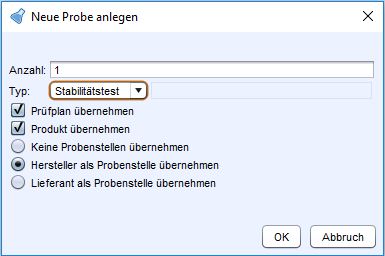
Es können beide Schalter gesetzt werden, so dass Prüfplan und Produkt an die Proben übernommen werden.
-
keine Probenstelle übernehmen
Die anzulegenden Proben bekommen keine Einträge für Probenstellen zugeordnet
-
Hersteller als Probenstelle übernehmen
Die auf der Seite Hersteller / Lieferant im Bereich Hersteller angegebenen Probenstellen werden an die Probe(n) übernommen.
-
Lieferant als Probenstelle übernehmen
Die auf der Seite Hersteller / Lieferant im Bereich Lieferant angegebenen Probenstellen werden an die Probe(n) übernommen.
Ist die oben genannte Option auf "false" gesetzt, wird der gleiche Dialog verwendet, wie er z.B. auch im Modul Auftrag verwendet wird:
Über diesen Dialog können Sie mehrere neue Proben zu einer Charge auf einmal anlegen und dabei verschiedene Vorgaben tätigen. Dabei haben Sie die Möglichkeit, den Untersuchungsumfang direkt oder durch eine Referenzprobe anzugeben. Je nach Auswahl stehen Ihnen unterschiedliche Felder im Dialog zur Verfügung.
-
Anzahl
Anzahl der Proben, die Sie zu der Charge anlegen möchten
-
Zuordnungsnummer
Dient der Sortierung der Proben und wird fortlaufend durchnumeriert. Wenn bereits Proben an der Charge vorhanden sind, sollte hier die nächst höhere Zahl eingetragen werden.
-
Typ
Typ der Probe
-
Produkt
Zuordnung des als Untersuchungsgegenstand angelegten Produktes
-
Untersuchungsumfang manuell bestimmen
Wenn diese Option aktiviert ist, können Sie den Untersuchungsumfang der Probe manuell angeben, wie unter Untersuchungsumfang beschrieben. Der Bereich zur Zuordnung einer Referenzprobe ist deaktiviert.
-
Referenzprobe verwenden
Wenn diese Option aktiviert ist, können Sie den Prüfumfang der Probe über Zuordnung einer Referenzprobe angeben, wie unter Referenzprobe angeben beschrieben. Damit auch die Parameter aller Teilproben in den neuen Proben enthalten sind, muss der Schalter Parameter aus Teilproben berücksichtigen gesetzt werden. Der Bereich zur manuellen Zuordnung des Prüfumfangs ist deaktiviert.
Untersuchungsumfang
Sie können für die an der Charge angelegten Proben den Untersuchungsumfang auf zwei Arten bestimmen. Dies kann manuell durch das Hinzufügen von Analysen, Methoden, Prüfplänen, Artikeln oder Ergebnissen oder über die Angabe einer Referenzprobe geschehen.
Untersuchungsumfang manuell bestimmen
-
 Analyse / Methode hinzufügen
Ermöglicht das Hinzufügen von Analysen und Methoden. Dabei werden alle Ergebnisse der ausgewählten Methoden dem Untersuchungsumfang den zu erzeugenden Proben hinzugefügt.
-
Prüfplan hinzufügen
Ermöglicht das Hinzufügen von Prüfplänen. Dabei werden alle Ergebnisse der im Prüfplan angegebenen Methoden dem Untersuchungsumfang der neu zu erzeugenden Proben hinzugefügt.
-
 Artikel zuordnen
Ermöglicht das Zuordnen von Analysen bzw. Methoden oder Prüfplänen als Artikel zu einer Probe über einen F4-Dialog.
Aus den im F4-Dialog ausgewählten Artikeln werden die entsprechenden Probenergebnisse mit der Referenz auf den Artikel erzeugt. Der Artikel wird bei der Abrechnung der Probe berücksichtigt. Außerdem wird der Wert des Schalters Abrechnen vom Artikel an die Probenergebnisse übernommen.
-
 Passende Artikel zuordnen
Ermöglicht das Zuordnen von passenden Analysen bzw. Methoden oder Prüfplänen als Artikel zu einer Probe über einen F4-Dialog. Die passenden Artikel werden wie folgt ermittelt: Es werden Artikel angeboten, die passende Prüfpläne und Analysen bzw. Methoden (z.B. zum Produkt) referenzieren. Diese können über die Funktionen**"passende Analysen**" und "passende Prüfpläne" im Probenmodul gefunden werden.
Aus den im F4-Dialog ausgewählten Artikeln werden die entsprechenden Probenergebnisse mit der Referenz auf den Artikel erzeugt. Der Artikel wird bei der Abrechnung der Probe berücksichtigt. Außerdem wird der Wert des Schalters Abrechnen vom Artikel an die Probenergebnisse übernommen.
-
Ergebnis hinzufügen
Erlaubt das Hinzufügen von Ergebnissen einer Methode. Dies betrifft Ergebnisse, bei denen in den Stammdaten der Schalter für
"automatisch der Probe hinzufügen"nicht gesetzt wurde oder welche manuell von der Probe entfernt wurden. -
 Ergebnis entfernen
Entfernt das ausgewählte Ergebnis aus dem Prüfumfang. Beachten Sie dabei, dass Ergebnisse gegebenenfalls zur Berechnung von Formeln benötigt werden. Diese Formeln können dann nicht mehr korrekt berechnet werden.
Wenn eine Ergebniszeile entfernt wird, die über ein Analysenintervall den Proben hinzugefügt werden soll, dann wird diese automatisch an jeder erstellten Probe entfernt, wenn das Intervall an der Probe gegriffen hat.
-
Nach Oben
Verschiebt das ausgewählte Ergebnis in der Ordnung um eine Position nach oben
-
Nach Unten
Verschiebt das ausgewählte Ergebnis in der Ordnung um eine Position nach unten
-
Methode zur Analyse auswählen
Wenn über die Zuordnung eines Prüfplans oder manuell eine Analyse zugeordnet wurde, so kann diese hier durch eine Methode ersetzt werden. Dadurch werden die Ergebnisse der Methode in den Untersuchungsumfang übernommen.
Erst mit Bestätigen des Dialogs mit OK wird die von Ihnen angegebenen Anzahl Proben mit den definierten Untersuchungsumfängen angelegt. Falls Ergebnisse abhängig von Analyseintervallen hinzugefügt werden sollen, enthalten nur bestimmte Proben den vollst. manuell bestimmten Untersuchungsumfang. Die Reihenfolge entspricht stets der bestimmten Reihenfolge im Dialog. Die Drucken-Schalter der Ergebnisse aus dem Dialog werden ebenfalls übernommen. Alle Ergebnisse, die über ein Analysenintervall den Proben hinzugefügt werden, werden gelb markiert dargestellt. Im ToolTip der gelb markierten Zeile kann eingesehen werden, um welches Analysenintervall es sich handet.
Referenzprobe angeben
-
Referenzprobe
Wenn Sie eine Referenzprobe angeben, werden der Untersuchungsumfang sowie bereits getätigte Angaben zur Probenstelle, Produkt und Kunde dieser Referenzprobe an alle neu erzeugten Proben übernommen. Die Angabe kann über Eingabe der Kurzbezeichnung der Referenzprobe oder die Funktion
 Probe suchen am Referenzfeld geschehen.
-
Parameter aus allen Teilproben berücksichtigen
Ist dieser Schalter aktiviert, wird der Prüfumfang aller Teilproben der Referenzprobe ebenfalls an die neuen Proben kopiert. Dabei werden die Ergebniszuordnungen nach globaler Analysenordnung sortiert.
-
Analysenintervalle berücksichtigen
Ist dieser Schalter aktiviert, werden beim Erstellen jeder einzelnen neuen Probe aus der Referenzprobe vorhandene Analysenintervalle an den Prüfplänen mit berücksichtigt. Dies kann dazu führen, dass sich der Untersuchungsumfang der neuen Proben untereinander, aber auch zur Referenzprobe unterscheidet.
Ist der Schalter nicht gesetzt, wird der Untersuchungsumfang eins zu eins von der Referenzprobe übernommen.
Erst mit Bestätigen des Dialogs mit OK wird die von Ihnen angegebenen Anzahl Proben mit dem Untersuchungsumfang der Referenzprobe angelegt.
Unabhängig davon, ob eine Referenzprobe verwendet wird oder nciht, werden die folgenden Daten an jede neue Probe gesetzt:
- Die Charge
- Das Produkt der Charge
- Der Fertigungsauftrag der Charge
Proben verwalten
-
Probe löschen
Löscht die markierten Proben aus der Datenbank. Fertiggestellte und stornierte Proben können nicht mehr gelöscht werden.
-
 Probe duplizieren
Öffnet den Kopier-Assistenten zum Erstellen von Kopien der selektierten Probe.
-
 Bericht für Probe erzeugen
Ermöglicht den Ausdrucke eines Probenberichtes oder Probenbegleitscheins. Die Auswahl der Berichtsvorlage erfolgt im Druck-Dialog. Dabei können, abhängig von der ausgewählten Vorlage, Gruppenberichte oder Einzelberichte für die selektierten Proben erzeugt werden.
-
 Wechsel Tabelle / Baumdarstellung
Wechselt zwischen der flachen Ansicht und der Baumdarstellung der Proben. In der Baumansicht werden Teilproben direkt an der übergeordneten Probe angezeigt. Einige Funktionen an der Tabelle können jedoch nicht genutzt werden.
-
Statusmanagement
Ermöglicht den manuellen Statuswechsel der selektierten Proben ohne in das Proben-Modul wechseln zu müssen. Beim Registrieren von Proben kann automatisch der Druck von Probenetiketten ausgelöst werden.
-
 Proben öffnen
Startet das Probenmodul und lädt die selektierten Proben. Ist das Modul Proben bereits geöffnet, wird es in den Vordergrund geholt und die selektierten Proben werden geladen.
-
 In Zwischenablage kopieren
Erstellt eine Kopie der ausgewählten Probe im Zwischenspeicher.
-
 Aus Zwischenablage einfügen
Fügt eine vorher kopierte Probe aus dem Zwischenspeicher ein. Dadurch wird eine neue Probe angelegt, welche alle Eigenschaften der Ursprungs-Probe besitzt. Zuordnungen zu Kunden, Aufträgen und Projekten werden von dem Datensatz übernommen, an welchem die Probe eingefügt wird. Probennummern, Zuordnungsnummern und Ordnungszahlen werden wie beim Anlegen neuer Proben vergeben.
Probenergebnisse
Allgemeines
Ergebniswerteingabe
Um Ergebniswerte für die mehrere Messungen des gleichen Parameters einer Probe einzugeben stehen Ihnen mehrere Möglichkeiten zur Verfügung.
Während Sie sich in der Einzelwertdarstellung befinden, können Sie die Werte hintereinander weg in der gleichen Zelle eingeben, indem Sie als Trennzeichen ein Leerzeichen verwenden. Für jede diese Eingaben wird eine Messungsspalte an der Probe hinzugefügt. Für leere Messungen können Sie die Raute (#) setzen.
Alternativ dazu können Sie über F5 einen Eingabedialog öffnen. In diesem Dialog wird für jede Messung eine Zeile angelegt. Durch Bestätigen eines Messwertes mit der Eingabetaste wird der Ergebniswert eingetragen und eine neue Zeile erzeugt. Dies entspricht der Funktion 'Messung hinzufügen'. Wird eine Zeile leer gelassen, erfolgt für diesen Ergebniswert der Eintrag einer Raute (#) im Zellen-Editor.
Sortierung
Die Reihenfolge der angezeigten Ergebnisse in der Kreuztabelle wird aus den Analyse-Stammdaten ermittelt. Hierzu wird die globale Ordnung verwendet.
Zuerst werden die Ergebnisse der Methode mit der niedrigsten Ordnungszahl angezeigt. Die Sortierung der Ergebnisse dieser Methode erfolgt dann nach der Ergebnisordnung innerhalb der Methode.
Weiteren Einfluss auf den Aufbau der Kreuztabelle kann die Funktion  Kriterien der Gruppierung anpassen haben. Für jede zusätzlich eingeblendete Spalte erfolgt eine Aufteilung der bisherigen Gruppierung nach dem neuen Kriterium.
-
Probe anlegen
Diese Funktion ermöglicht das Anlegen neuer Proben aus dem aktiven Modul. Dabei unterstützt Sie ein Anlege-Assistent, über welchen Sie Prüfpläne, Methoden oder Referenzproben als Untersuchungsumfänge zuordnen können. Angaben am jeweiligen Datensatz werden an die Proben weitergegeben.
-
Probe löschen
Öffnet einen Nachfrage-Dialog zum Löschen der Probe. Nach Bestätigen mit OK wird die Probe endgültig gelöscht.
-
Probe kopieren
Öffnet einen Dialog zur Angabe der Anzahl der Kopien. Nach Bestätigen mit Ok wird die angegebene Anzahl Proben angelegt. Dabei werden bereits vorgenommenen Angaben des Originals an die Kopien übernommen.
-
Statusübergänge
Die Steuerung der Statusübergänge für die markierten Proben befindet sich an der Kreuztabelle. Dabei wird auf die gleichen Funktionen wie im Proben-Modul zugegriffen.
-
 Alle Formeln der Tabelle berechnen
Löst manuell die Formelberechnung für die gesamte Tabelle aus. Alle Formelergebnisse der in der Tabelle angezeigten Proben werden neu berechnet.
Note:
Kommt es bei der Berechnung zu Formelfehlern so werden diese gesammelt und am Ende der Berechnung tabellarisch angezeigt.
-
 Formeln der selektierten Probe berechnen
Berechnet alle Formelergebnisse der selektierten Probe neu.
-
 Einzelwert
Schaltet die Anzeige auf Einzelwerte. In einer Zelle werden die Einzelwerte aller Messungen angezeigt. Als Trennzeichen zwischen einzelnen Ergebniswerten dient jeweils das Leerzeichen. Über
F5lässt sich ein Eingabedialog öffnen um Mehrfachmessungen in der Kreuztabelle einzutragen. -
 Ergebniswert kopieren
Über die Funktion kann der selektierte Wert für alle Proben als Ergebniswert eingetragen werden. Es werden dabei immer alle Messungen aufgefüllt, die eingeblendet werden. Über einen Dialog bestimmen Sie, welche Zeilen dabei gefüllt werden.
-
Ja
Bereits getätigte Eingaben werden mit dem ausgewählten Wert überschrieben.
-
Nein
Nur Zeilen ohne Ergebniswert für den Parameter werden gefüllt
-
Abbruch
Die Kopierfunktion wird abgebrochen, es werden keine weiteren Zeilen gefüllt.
-
-
 Mittelwert
Der angezeigte Wert ist der Mittelwert aus allen bereits eingetragenen Messungen des Ergebnisses. In dieser Darstellung können Ergebniswerte weiterer Messungen nur im Eingabedialog eingetragen werden. Sofern keine oder nur eine Messung vorhanden ist, kann die Eingabe eines Messwertes auch direkt über die Tabellenzelle erfolgen.
Bei Formelergebnissen wird in dieser Darstellung das Feld ausgegraut.
-
 Mittelwert / Einzelwert
In der Zelle werden die Mittelwerte der Messungen angezeigt. Liegt für ein Ergebnis nur ein Messwert vor, wird dieser als Einzelwert angezeigt. Liegt ein oder kein Ergebniswert vor, kann die Eingabe direkt über die Tabellenspalte erfolgen. Bei mehreren Messungen und berechnetem Mittelwert kann die Erfassung weiterer Ergebniswerte über den Eingabedialog erfolgen.
-
Prüfplan hinzufügen
Ermöglicht das Hinzufügen von Prüfplänen zur Probe über einen F4-Dialog. Alle Ergebnisse der im Prüfplan enthaltenen Methoden, bei welchen der Schalter 'automatisch einer Probe zuweisen' gesetzt ist, werden in den Untersuchungsumfang der Probe aufgenommen.
-
 Analyse, Methode hinzufügen
Ermöglicht das manuelle Hinzufügen von Analysen oder Methoden zum Untersuchungsumfang der Probe über einen F4-Dialog. Beim Hinzufügen von Methoden werden die in den ausgewählten Methode enthaltenen Ergebnisse, bei welchen der Schalter 'automatisch einer Probe zuweisen' gesetzt ist, der Probe hinzugefügt. Bei der Auswahl von Analysen werden diese der Probe zugeordnet und müssen vor der Ergebniswerteingabe durch ihnen zugeordnete Methoden ersetzt werden.
-
Ergebnisse hinzufügen
Ermöglicht das Hinzufügen von Ergebnissen zu den Methoden der selektierten Proben, bei welchen der Schalter "Automatisch der Probe zuweisen" in den Stammdaten nicht aktiv ist oder welche aufgrund der Prüfplandefinition der Probe nicht hinzugefügt oder anderweitig aus dem Prüfumfang der Probe entfernt wurden. Für alle selektierten Proben werden die möglichen Ergebnisse in einem Auswahl-Dialog angezeigt. Nach dem Bestätigen der Auswahl werden alle ausgewählten Ergebnisse den selektierten Proben hinzugefügt. Je Ergebnis wird vor dem Hinzufügen geprüft, ob die Probe bereits andere Ergebnisse derselben Analyse besitzt, ist dies nicht der Fall, wird das Ergebnis der Probe nicht zugeordnet.
-
Artikel hinzufügen
Die Schaltfläche ermöglicht es über Artikel (aus einem F4-Dialog) Analysen bzw. Methoden oder Prüfpläne Proben zuzuordnen. Es werden dabei alle gültigen Artikel im F4-Dialog für Prüfpläne und Analysen bzw. Methoden zur Auswahl angeboten.
Wenn eine Probe ausgewählt wird, dann werden alle gültigen Artikel angezeigt, die der Probe noch nicht zugeordnet sind. Werden mehrere Proben ausgewählt, so werden alle gültigen Artikel angeboten, auch wenn ein Artikel einer Probe bereits zugewiesen ist.
-
Probe im Probenmodul öffnen
Startet das Probenmodul und lädt alle selektierten Proben. Ist das Modul Proben bereits geöffnet, wird es in den Vordergrund geholt und die selektierten Proben werden geladen.
-
Proben in die Zwischenablage kopieren
Kopiert die selektierten Proben in den Zwischenspeicher. Es werden alle bereits getätigten Angaben zur Probe mitkopiert.
-
Proben aus der Zwischenablage einfügen
Fügt eine vorher kopierte Probe aus dem Zwischenspeicher ein. Dadurch wird eine neue Probe angelegt, welche alle Eigenschaften der Ursprungs-Probe besitzt. Zuordnungen zu Kunden, Aufträgen und Projekten werden von dem Datensatz übernommen, an welchem die Probe eingefügt wird. Probennummern, Zuordnungsnummern und Ordnungszahlen werden wie beim Anlegen neuer Proben vergeben.
Hierarchie
Die Hierarchie-Seite bietet einen grafischen Überblick über Vorgänger und Nachfolger der selektierten Charge.
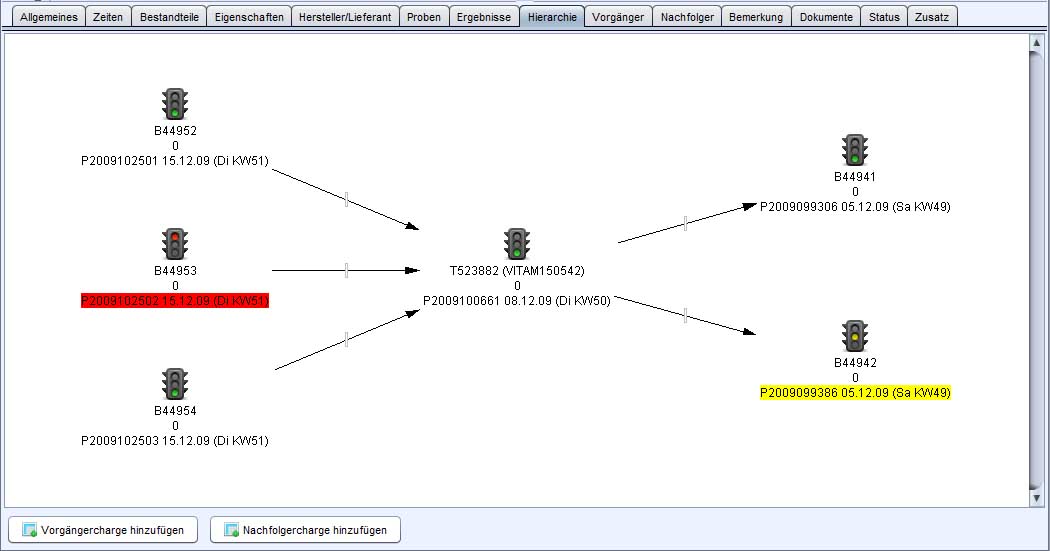
Auf der #charge.hierarchie.abb ist die selektierte Charge (mittig) mit ihren Vorgängern (links) und Nachfolgern (rechts) abgebildet. Dabei werden in der Übersicht alle relevanten Informationen zu der Charge angezeigt.
Durch Doppelklick auf eine der angezeigten Chargen wird diese zentriert, zugeordnete Vorgängerchargen und Nachfolger können angezeigt werden.
Chargen-Informationen
-
erste Zeile:
In der Ersten Zeiler jeder Charge wird angegeben, ob an der Charge Grenzwertverletzungen vorliegen. Je nach Schwere der Verletzung ist eine andere Lampe der Ampel aktiviert.
-

Zu der Charge wurde noch keine Probe angelegt, folglich sind noch keine Grenzwertverletzungen vorhanden
-

Zu der Charge sind Proben angelegt, es sind keine Grenzwertverletzungen vorhanden, ggf. weil noch keine Messwerte erfasst wurden
-

An mindestens einer Probe der Charge wurden Oberer oder Unterer Sollwert verletzt
-

An mindestens einer Probe wurde eine Verletzung von Oberem oder Unterem Grenzwert festgestellt
-
-
zweite Zeile
Chargennummer und das Produkt der angezeigten Charge
-
dritte Zeile
Ist-Menge der Charge
-
weitere Zeilen
Proben zu der Charge. An den Proben befinden sich weitere Informationen.
Probeninformationen an der Charge
-
Probennummer
Nummer der Probe in diaLIMS
-
Nahmedatum
Nahmedatum, wie an der Probe angegeben
-
Farbe
Die farblichen Markierungen an den Proben geben an, ob Grenzwerte verletzt wurden. Dabei bestimmt die schwerste Verletzung die Farbe.
-
rot
Eine Verletzung Oberer oder Unterer Grenzwerte an der Probe
-
gelb
Eine Verletzung Oberer oder Unterer Sollwerte an der Probe
-
weiß
keine Grenzwertverletzungen, alles im Sollbereich
-
-
Vorgängercharge hinzufügen
Öffnet einen F4-Dialog zum Hinzufügen von Chargen. Die hinzugefügten Chargen werden links der selektierten Charge und auf der Seite Vorgänger angezeigt.
-
Nachfolgercharge hinzufügen
Öffnet einen F4-Dialog zum Hinzufügen von Chargen. Die hinzugefügten Chargen werden rechts der selektierten Charge und auf der Seite Nachfolger angezeigt.
Buchungs-Informationen
Die Pfeile zwischen den Chargen geben an, aus welcher Charge Produkte / Rohstoffe in die selektierte Charge einflossen beziehungsweise wo diese weiterverwendet werden. Die Zahl an den Pfeilen gibt an, ob die Buchungen überhaupt möglich sind. Dazu werden die Ist-Mengen der Buchungen an Vorgängern und Nachfolgern herangezogen.
-
rot
Aus einer Charge wird mehr an alle Nachfolger abgebucht, als die Ist-Menge der Charge angibt.
-
grün
Die Summe aller Buchungen aus einer Charge überschreitet die Ist-Menge der Charge nicht.
Kontextmenü
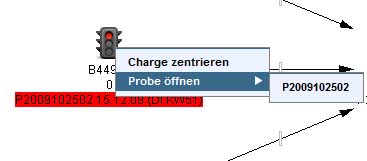
Mit Rechtsklick auf eine Charge öffnen Sie das Kontext-Menü zu dieser Charge. Über dieses können sie die Charge zentrieren und einzelne Proben dieser Charge im Proben-Modul öffnen.
Vorgänger
Auf der Seite Vorgänger können Sie die Chargen angeben, aus welchen Produkte in die selektierte Charge einflossen. Dabei werden Buchungen zwischen den Chargen in den Spalten Soll-Menge und Ist-Menge eingetragen.
Die Buchungsmengen (Ist-Menge) werden auf der Hierarchie-Seite farblich an den Buchungspfeilen angezeigt.
-
Chargenbuchung zuordnen
Öffnet einen F4-Dialog zum Hinzufügen von Chargen. Die hinzugefügten Chargen werden in der Tabelle und auf der Seite Hierarchie angezeigt.
-
Chargenbuchung entfernen
Entfernt die markierten, als Vorgänger zugeordneten Chargen.
Nachfolger
Auf der Seite Nachfolger können Sie die Chargen angeben, in welche Produkte in die selektierte Charge einflossen. Dabei werden Buchungen zwischen den Chargen in den Spalten Soll-Menge und Ist-Menge eingetragen.
Die Buchungsmengen (Ist-Menge) werden auf der Hierarchie-Seite farblich an den Buchungspfeilen angezeigt.
-
Chargenbuchung zuordnen
Öffnet einen F4-Dialog zum Hinzufügen von Chargen. Die hinzugefügten Chargen werden in der Tabelle und auf der Seite Hierarchie angezeigt..
-
Chargenbuchung entfernen
Entfernt die markierten, als Nachfolger zugeordneten Chargen aus der Tabelle.
Duplizieren von Chargen
Beim Duplizieren von Chargen erhalten alle neu angelegten Chargen folgende Angaben nicht vom Original:
-
Zeiten
Plandatum und Planender werden der Zeitpunkt des Duplizierens und der ausführende Benutzer. Angaben zu weiteren Chargenstatus bleiben leer.
-
Eigenschaften
Die Eigenschaften werden nicht mit kopiert und müssen für jedes Duplikat neu erzeugt werden.
Statusmanagement
-
 geplantes Objekt
Jeder neu angelegte Bewegungsdatensatz erscheint in der Tabelle als "geplant". Dieser Status wird genutzt, um anstehende Aufträge vorbereiten zu können und die Daten anschließend einem Objekt zuordnen zu können.
-
Objekt registrieren
Dieses Symbol setzt den Datensatz-Status auf registriert. Dabei wird der Datensatz mit einem Zeitstempel und der Benutzerkennung versehen.
-
Objekt bearbeiten
Der Status des Datensatzes wird auf "in Arbeit" gesetzt um anzuzeigen, dass zum Beispiel Daten erfasst und eingetragen werden.
-
Objekt wartet auf Fertigstellung
"Wartet auf Fertigstellung" heißt, dass die Datenaufnahme abgeschlossen ist und auf Überprüfung wartet.
-
Objekt fertigstellen
Die Zielfahne setzt den Status auf "fertiggestellt" Die Überprüfung der Daten ist abgeschlossen. Die Daten eines Datensatzes sind nicht mehr bearbeitbar, sobald er fertiggestellt ist. Der Datensatz wird mit einem Zeitstempel und der Benutzerkennung versehen.
CAUTION:
Der Status "fertiggestellt" trifft keine Aussage über das untersuchte Objekt. Er bezieht sich ausschließlich auf den Datensatz.
-
Objekt stornieren
Der Status des Datensatzes wird auf "storniert" gesetzt. Dies kann der Fall sein, wenn ein Datensatz nicht mehr benötigt wird, weil er fehlerhaft oder unnötig geworden ist. Stornieren ist die Alternative zum Löschen eines Datensatzes, da in vielen Modulen die Zuordnungsnummern einmalig vergeben werden und gelöschte Nummern nicht wieder neu vergeben werden. Durch das Stornieren wird eine Nachvollziehbarkeit der Nummernvergabe vereinfacht, da keine Lücken in der Vergabe der Zuordnungsnummern auftreten.
Löschen von Chargen
Informationen zum Löschen finden Sie im Kapitel Datenpflege.
Grenzwerte Eigenschaften zuordnen
Über die Funktion  Grenzwerte Eigenschaften zuordnen werden die Abhängigkeiten für Eigenschaftsgrenzwerte neu ermittelt und die passenden Grenzwerte an den Eigenschaften gesetzt.
Baumdarstellung
Über die Schaltfläche Baum-/Tabellenansicht kann zwischen der flachen Tabellenansicht und der Baumdarstellung geschaltet werden. In der Baumdarstellung können durch das Aufklappen die Rohstoff-Chargen der jeweiligen Chargenbestandteile eingesehen werden.
Etikett drucken
Zum Auslösen des Etikettendrucks finden Sie das Symbol  Etikett drucken im Menü "Chargen" des Chargenmoduls oder der Modulsymbolleiste.
Die zu verwendende Vorlage ist in den Optionen "Einstellungen Etikettendruck" einzutragen. Der zu verwendende Drucker muss in der Etikettenvorlage eingetragen sein.