Dokumentenmanagement
Über das Modul Dokumente ist innerhalb des diaLIMS ein Dokumentenmanagement möglich. Im Modul können alle diaLIMS-Datensätze vom Typ Dokument angezeigt werden, unabhängig vom Typ des Datensatzes, welchem sie zugeornet sind. Es können alle Dokumente, welche auf Dokumentenseiten oder in Dokumentenfeldern hinterlegt sind, gesucht und geladen werden.
Ebenso können Dokumente ohne Zuordnungen zu diaLIMS-Datensätzen angelegt werden.
Dokumente erstellen
Anlegen im Modul Dokumente
Neue Dokumente können über die Schaltfläche  Dokument anlegen erstellt werden. Anstelle eines Unterstützungsdialoges, wie in anderen Modulen, erhalten Sie hier jedoch einen Dateiauswahl-Dialog angezeigt. Nicht alle Dokumente im Dialims müssen eine Datei im Dateisystem referenzieren. Eine solche Referenz kann im Nachhinein geändert bzw. hinzugefügt werden.
|
|
Über diesen Dialog kann eine externe Quelle zur Zuordnung gewählt werden, beispielsweise:
|
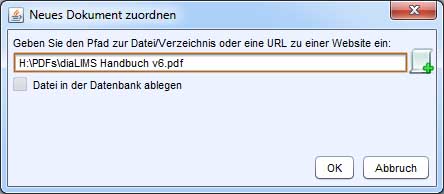
Wird ein Pfad gewählt, zu dem bereits ein Dokument existiert, das auf diesen Pfad referenziert, so wird kein neues Dokument erstellt, sondern das existierende Dokument geladen und selektiert.
Dies gilt nur, wenn die Option "Datei in der Datenbank ablegen" nicht gewählt ist.
Die im Modul Dokumente erstellten Dokumente enthalten noch keine Referenzen auf andere Datensätze innerhalb des diaLIMS.
Anlegen über die Dokumentenseite
Das Anlegen eines neues Dokumentes über die Dokumentenseite erfolgt identisch zu dem Anlegen im Modul Dokumente. Als Unterschied wird hier direkt eine Referenz zu dem im Modul selektierten diaLIMS-Datensatz hergestellt.
Anlegen bei Berichtserstellung
Beim  Bericht erzeugen aus dem diaLIMS heraus können direkt Dokumente erzeugt werden. Diese werden bei Auswahl von "Ablegen als Original" bzw. "Ablegen als PDF" erstellt und direkt dem Datensatz zugeordnet, zu welchem der Bericht erstellt wird.
Die Berichte werden anhand der ausgewählten Vorlage erstellt und in den dort definierten Ablagepfaden abgelegt. Das Speichern in der Datenbank oder das schreibgeschützte Ablegen kann als zusätzliche Option während der Berichtserstellung gewählt werden.
Dateipfad eines Dokuments ändern
Mit der Funktion können Sie den Pfad eines Dokuments nachträglich setzen oder ändern.
- Öffnen Sie das Modul
Dokumente - Wählen Sie das Dokument aus, dessen Pfad Sie ändern möchten
- Über den Menüpunkt
Dokumentekönnen sie nun die AktionDateipfad ändernauswählen - Geben sie den geänderten Pfad ein und bestätigen sie mit
OK
Name-Seite
Auf der Nameseite werden die wichtigsten Informationen zu dem Dokument angezeigt und können ggf. geändert werden.
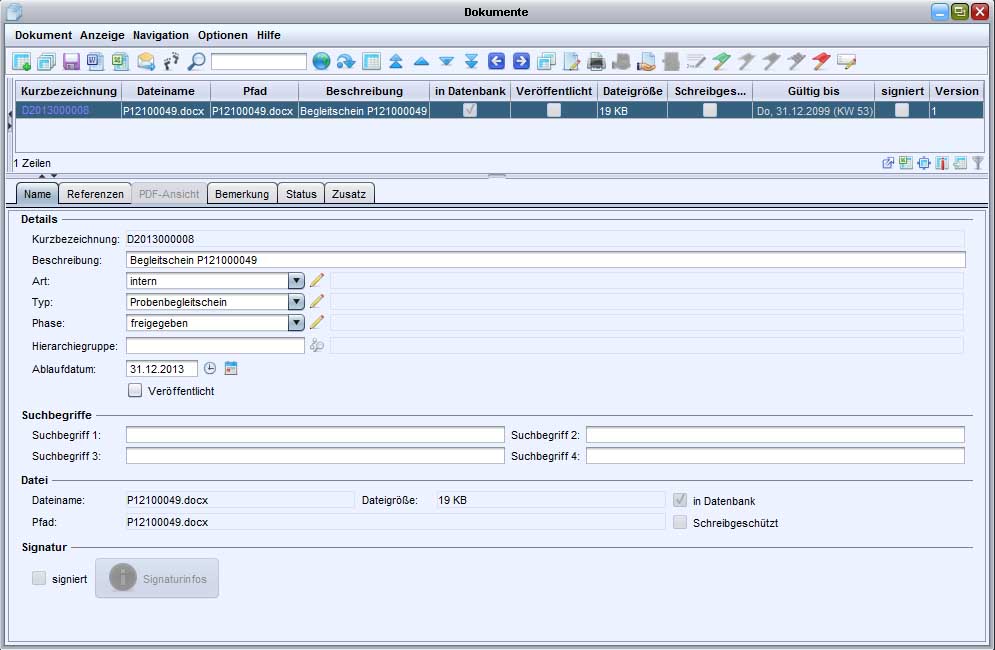
Details
-
Kurzbezeichnung
Kurzbezeichnung des Dokumentes im diaLIMS. Entspricht nicht dem Dateinamen. Die Kurzbezeichnung wird über einen Nummernkreis vorgegeben.
-
Beschreibung
Beschreibung des Dokumentes, kurze Angabe des Inhalts
-
Art
Gruppierungs- und Filterkriterium
-
Typ
Gruppierungs- und Filterkriterium
-
Anwenderstatus
Angabe zum Bearbeitungsstand oder fachlichen Status des Dokumentes
-
Hierarchiegruppe
Gruppierungs- und Filterkriterium
-
Ablaufdatum
Zeitpunkt, zu welchem das Dokument seine Gültigkeit verliert. Kann als Filterkriterium verwendet werden.
-
veröffentlicht
Durch diesen Schalter können Dokumente, welche in der Datenbank gespeichert wurden, als zum Beispiel auf einem Webportal abrufbar markiert werden. Der Zugriff auf veröffentlichte Dokumente kann über Berechtigungen gesteuert werden.
Suchbegriffe
In den Feldern des Bereiches Suchbegriff können verschiedene Begriffe hinterlegt werden, die per Filter oder Schnellsuche abgefragt werden können.
Datei
-
Dateiname
Name der Datei, auf die dieses Dokument verweist
-
Pfad
Der Speicherort des Dokuments. Dieses Feld ist nicht editierbar. Bei zugeordneten Dateien befindet sich hier die genaue Pfadangabe zur Datei im Dateisystem. In der Datenbank gespeicherte Dateien werden nur mit dem Dateinamen aufgeführt.
-
Dateigröße
Dateigröße der als Dokument hinterlegten Datei in kB. Kann auf ein Dokument nicht zugegriffen werden, da es auf einen nicht erreichbaren Pfad verweist wird die Größe mit 0 kB angegeben.
-
in Datenbank
Mit dem Schalter werden Dokumente, welche auf eine Datei in der Datenbank verweisen, markiert. Das Ändern des Schalters ist nicht möglich.
-
schreibgeschützt
Das Aktivieren des Schreibschutzes an dieser Stelle setzt das Dateiattribut schreibgeschützt an der Datei um es gegen unbefugte Änderungen zu schützen. In der Datenbank gespeicherte Dokumente sind immer mit dem Schreibschutz versehen, das Attribut ist über die Detailseite nicht aktivierbar. Beim Öffnen und Bearbeiten eines in der Datenbank wird immer eine Kopie geöffnet. Dort vorgenommene Änderungen werden nicht in die Datenbank zurück geschrieben.
Signatur
-
signiert
gibt an, ob das Dokument signiert ist.
-
Signaturinformationen
ermöglicht das Einsehen der detaillierten Signaturinformationen, wie im Abschnitt Signieren von Dokumenten beschrieben.
Referenzen
Auf der Seite Referenzen werden alle diaLIMS-Datensätze aufgelistet, denen das selektierte Dokument zugeordnet ist. Die Datensätze können angewählt und direkt im entsprechenden Modul geöffnet werden.
-
 Referenz entfernen
Hebt die Zuordnung zwischen dem Dokument und dem selektierten Datensatz auf.
-
 Datensatz öffnen
Öffnet den selektierten Datensatz im entsprechenden Modul.
Leseaufforderungen
Auf der Seite Leseaufforderungen können Ansprechpartner zugeordnet werden, für die eine Lesebestätigung erfolgen soll. Ziel ist es auf einen Blick zu erkennen, für wen noch eine Leseaufforderung aussteht bzw. eine Lesebestätigung dokumentiert ist.
-
Neu
Öffnet einen Auswahldialog für Ansprechpartner, die dem Dokument zugeordnet werden sollen.
-
 Dokument-Ansprechpartner-Zuordnung mittels Verteiler erstellen
Öffnet einen Auswahldialog für Verteiler, die dem Dokument zugeordnet werden sollen. Alle Ansprechpartner der ausgewählten Verteiler werden dem Dokument zugeordnet.
-
 Dokument-Ansprechpartner-Zuordnung mittels Benutzergruppe erstellen
Öffnet einen Auswahldialog für Benutzergruppen, die dem Dokument zugeordnet werden sollen. Die Ansprechpartner aller Benutzer von ausgewählten Benutzergruppen werden dem Dokument zugeordnet.
-
 Löschen
Entfernt ausgewählte Ansprechpartner-Zuordnungen von dem Dokument.
-
 Leseaufforderung per E-Mail verschicken
Versendet eine Leseaufforderung an alle ausgewählten Ansprechpartner per E-Mail (Empfänger gemäß E-Mail-Adressen am Ansprechpartner). An allen betroffenen Ansprechpartner-Zuordnungen wird das aktuelle Datum als 'Datum der Leseaufforderung per E-Mail' gesetzt, die 'Anzahl der Leseaufforderungen' um Eins erhöht und das Lesedatum entfernt, wenn vorhanden.
Note: Die Felder werden direkt nach dem Auslösen der Funktion gesetzt und damit u. U. vor dem Versand der E-Mail.
Note: Die E-Mail-Vorlage (für Dokumente) kann in den Optionen unter
Module````Dokumente````Dokumentenlenkungangegeben werden. -
 Lesedatum schalten (Datensätze ohne Lesedatum)
Setzt das Lesedatum der ausgewählten Ansprechpartner-Zuordnung auf das aktuelle Datum.
-
 Lesedatum schalten (Datensätze mit Lesedatum)
Entfernt das Lesedatum der ausgewählten Ansprechpartner-Zuordnung.
PDF-Ansicht
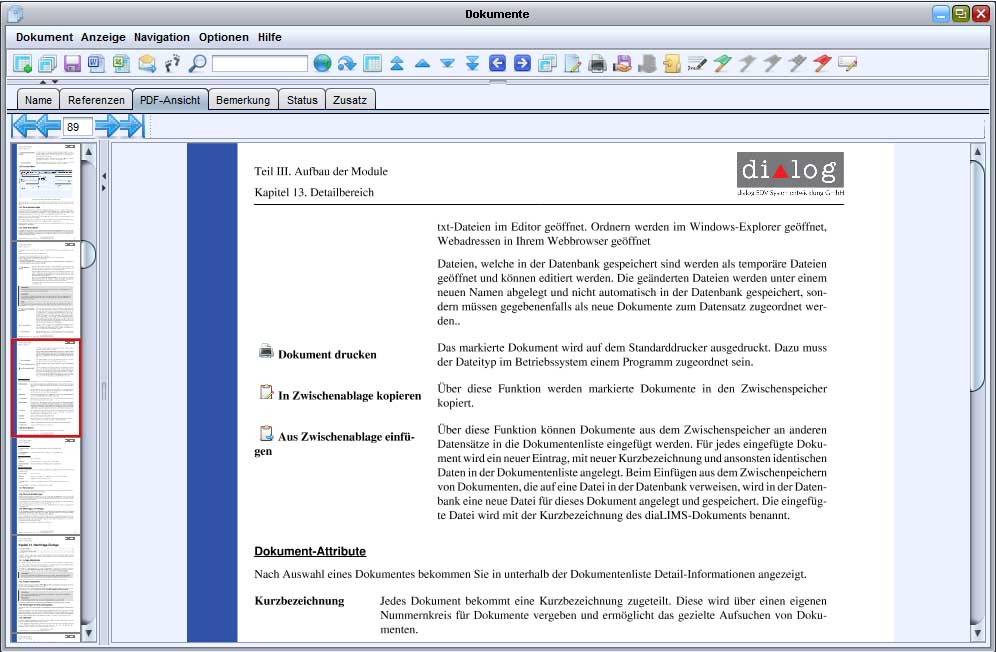
Über die Seite PDF können Dokumente, welche auf eine PDF-Datei verweisen, direkt im diaLIMS eingesehen werden.
-
 Erste Seite
Lädt die erste Seite des Dokumentes in die Ansicht.
-
 Zurück
Lädt die vorhergehende Seite.
-
 Weiter
Lädt die nächste Seite.
-
 Letzte Seite
Lädt die letzte Seite des Dokumentes.
-
Suchfeld
Dient zur Angabe von Seitennummern. Die Ansicht springt auf die angegebene Seite des PDFs, sobald die Eingabe bestätigt wird.
Speichern von Dokumenten
-
 Dokumente in die Datenbank speichern
Mit dieser Funktion lassen sich die Dateien, die bisher nur über den Dateipfad einem Dokument zugeordnet sind und somit noch im Dateisystem liegen, nachträglich in die Datenbank übernehmen.
Hierzu selektieren Sie einfach ein oder mehrere Dokumente und klicken auf den Funktionsknopf. Es erscheint ein Dialog, in dem Sie angeben können, ob das Dokument nach der Speicherung in der Datenbank im Dateisytem gelöscht werden soll. Nach Bestätigen des Dialogs werden die Dateien im Dateisystem gesucht und in die Datenbank gespeichert.
Nach Abschluss des Vorgangs erhalten Sie eine Meldung, sofern der Vorgang nicht erfolgreich war. In dieser Meldung werden alle Dokumente aufgelistet, bei denen das Speichern in die Datenbank fehlschlug. Dies kann beispielsweise der Fall sein, wenn das Dokument eine Webadresse darstellt oder der Dateipfad ungültig ist.
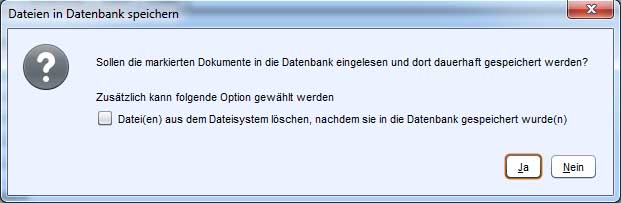
Werden Dokumente in die Datenbank gespeichert, verbleibt das Original am Speicherort im Dateisystem, wenn über den Dialog nicht explizit angegeben wird, dass es gelöscht werden soll.
-
 Dokumente ins Dateisystem speichern...
Diese Funktion kann ausgeführt werden, wenn nur Dokumente selektiert sind, deren Dateien in der Datenbank gespeichert wurden. Die Dateien werden beim Ausführen dieser Funktion ins Dateisystem geschrieben.
Dazu wird ein Dateiauswahldialog geöffnet, über welchen der Speicherort gewählt werden muss. Als Dateiname wird der Dateiname aus dem Dokument vorbelegt, das entspricht in der Regel dem Dateinamen bei der Erstellung und vor Speicherung in der Datenbank. Ist eine Datei ausgewählt und soll überschrieben werden, so erscheint eine entsprechende Sicherheitsnachfrage.
Werden mehrere Dokumente ausgewählt, kann anders als beim Speichern von nur einem Dokument, nur der Zielpfad und nicht der Ziel-Dateiname angegeben werden. Nach dem Speichern der Dateien im Dateisystem wird ein Dialog mit den vollständigen Pfad- und Dateinamen angezeigt.
Dokumente im Status storniert oder fertiggestellt können zwar in das Dateisystem kopiert werden, jedoch bleibt die Referenz des Dokumentdatensatzes auf die Datei in der Datenbank erhalten. Dadurch ist sichergestellt, dass die Datei nicht verändert werden kann, wenn der Dokument-Datensatz nicht mehr veränderbar ist.
Über die Option MoveOrCopyDocumentFromDB kann das grundsäzliche Verhalten beim Speichern einer Datei im Dateisystem gesteuert werden. Für genauere Informationen können die Anmerkungen zu der Option im Optionenmodul eingesehen werden.
-
 Dokument im Dateisystem verschieben...
Ermöglicht die Auswahl eines neuen Speicherortes für die Datei des Dokumentes, wenn diese im Dateisystem liegt. Die Datei wird innerhalb des Dateisystems verschoben.
Die Auswahl des neuen Speicherortes erfolgt über einen Dateiauswahldialog. Auf dem ausgewählten Laufwerk / Verzeichnis müssen Schreibrechte vorliegen.
Neues PDF-Dokument erzeugen
-
 PDF Erzeugung
Mit der Funktion Neues PDF-Dokument erzeugen können für ausgewählte Dokumente Adobe Acrobat PDF-Dateien erzeugt werden. Dabei werden für die markierten Dokumenten neue PDF-Dokumente am selben Ablageort erzeugt, also im Dateisystem oder in der Datenbank, je nachdem, wo die ursprünglichen Dokumente abgelegt sind. Derzeit unterstütze Dokumenttypen sind: xml, docx, doc, txt, htm, html, rtf, sql, par, dat, csv, etikett, odt
Wenn es bei der PDF-Erzeugung zu Fehler kommt, wird eine entsprechende Fehler-Meldung angezeigt. Dies kann beispielsweise der Fall sein, wenn ein Dokument ausgewählt wurde, das eine Webadresse darstellt oder wenn der im Dokument angegebene Dateipfad ungültig ist. In diesen beiden Fällen kann z.B. kein PDF-Dokument erzeugt werden.
Versionierung
Voraussetzungen
Die Versionierung ist für ein oder mehrere Dokumente möglich, welche in der Datenbank gespeichert sind.
Die Versionierung von Dokumenten geschieht in zwei Schritten:
Im ersten Schritt wird eine Arbeitskopie der gewählten Dokumente erstellt, in der die gewünschten Veränderungen festgehalten werden können. Wenn alle Veränderungen durchgeführt wurden und die Arbeitskopie freigegeben werden kann, wird in einem zweiten Schritt das bis dahin gültige Dokument durch die Arbeitskopie ersetzt.
Voraussetzungen
Die Versionierung ist für ein oder mehrere Dokumente möglich, welche in der Datenbank gespeichert sind.
Erster Schritt der Versionierung
Ein Dokument kann nur versioniert werden, wenn es sich im Status "Fertiggestellt" oder "Storniert" befindet. Ist die neueste Version des Dokuments noch in Bearbeitung, kann keine Versionierung durchgeführt werden.
Nach Selektieren der zu versionierenden Dokumente und Ausführen der Aktion über die Schaltfläche  Versionieren, wird ein Dateiauswahl-Dialog eingeblendet. In diesem Dialog muss der Ablageort für die Datei der neuen Dokument-Version ausgewählt werden. Die neue Version muss im Dateisystem abgelegt werden, damit an der Datei noch Änderungen vorgenommen werden können. Als neuer Pfad wird immer der zuletzt beim Versionieren gewählte Pfad vorgeschlagen, bei der ersten Versionierung das "temp"-Verzeichnis des Betriebssystems (temporäre Dateien). Nach Angabe bzw. Übernahme des Dateinamens wird die Datei im ausgewählten Verzeichnis gespeichert. Das versionierte Dokument behält als Versionsnummer die '1' und erhält als Eintrag in der Spalte 'Neue Version' die Referenz auf das neue Dokument.
Die Neue Version verweist auf das Dokument am angegebenen Speicherort und ist inhaltlich identisch zur alten Version. Die neue Version ist jedoch noch nicht in der Datenbank gespeichert, um Änderungen an der referenzierten Datei zu ermöglichen. Der Pfad im Bereich 'Datei' verweist auf den gewählten Speicherort. Die Datei kann bearbeitet werden, bevor sie erneut in der Datenbank gespeichert wird.
Zweiter Schritt der Versionierung
Der zweite Schritt der Versionierung wird durchgeführt, wenn die in Bearbeitung befindliche Arbeitskopie (das neueste Dokument in einer Versionskette, das in Bearbeitung ist) fertiggestellt wird. Es erscheint ein Eingabedialog, in dem die Versionsbemerkung eingegeben wird. Nach Bestätigung wird das zuvor gültige, fertiggestelltes Dokument storniert und das Gültigkeitsdatum auf den aktuellen Zeitpunkt gesetzt. Die Arbeitskopie wird fertiggestellt und ersetzt die nun stornierte Version. Die Angabe einer Versionsbemerkung ist notwendig, andernfalls kann die Fertigstellung und somit der zweite Schritt der Versionierung nicht erfolgen.
Es kann sein, dass das zu versionierende Dokument an anderen Datensätzen zugeordnet ist. In einem solchen Fall erscheint ein Dialog, in dem der Benutzer entscheiden kann, bei welchen der betroffenen Datensätze die Referenzen gegen die neue Version ausgetauscht werden sollen oder ob die Versionierung abgebrochen werden soll.
Versionshistorie einsehen
Über das Dokumente-Menü können Sie Einblick in die Versionsgeschichte des ausgewählten Dokumentes nehmen. Ein Klick auf den Menüpunkt  Versionen anzeigen öffnet ein Dialogfenster, in welchem tabellarisch alle zu diesem Dokument erzeugten Versionen angezeigt werden.
Drucken von Dokumenten
Über die Funktion  Dokument drucken wird die am Dokument referenzierte Datei direkt an den Standarddrucker des angemeldeten Benutzers gesendet.
Diese Funktion ist deaktivert, wenn auf eine URL, ein Verzeichnis oder eine nicht vorhandene Datei verwiesen wird.
Öffnen von Dokumenten
Über die Funktion  Dokument öffnen wird die am Dokument referenzierte Datei direkt geöffnet. Bei in der Datenbank abgelegten Objekten wird dafür eine temporäre Datei erstellt mit der Kurzbezeichnung und einem Zeitstempel als Namen, um immer die aktuellste Version aus der Datenbank zu laden. Bei referenzierten Dokumenten wird versucht, das abgelegte Original zu öffnen. Bei sonstigen Links wird das vom Betriebsystem eingestellte Programm verwendet (zum Beispiel Standardbrowser).
Löschen von Dokumenten
Beim Löschen von diaLIMS-Dokumenten welche auf 'in der Datenbank gespeicherte Dateien' verweisen, werden auch diese Dateien in der Datenbank gelöscht.
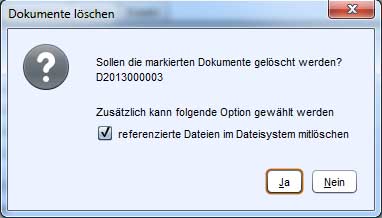
Beim Löschen von diaLIMS-Dokumenten, welche auf Dateien im Dateisystem verweisen, kann angegeben werden, ob auch die Datei im Dateisystem gelöscht werden soll. Diese Nachfrage erscheint immer und kann nicht deaktiviert werden. Das Löschen von Dateien im Dateisystem muss immer explizit bestätigt werden.
Verzeichnis öffnen
Bei Auswahl der Funktion  Verzeichnis öffnen wird das Verzeichnis, in dem das Dokument gespeichert ist, im Dateisystem-Explorer geöffnet. Dies gilt nur für Dokumente, welche nicht in der Datenbank gespeichert sind, sondern im Dateisystem liegen. Die Funktion kann auch für mehrere ausgewählte Dokumente ausgeführt werden.
Optionen / Einstellungen
Nummernkreis
Für den Nummernkreis der Dokumente sind folgende Einträge notwendig:
-
Dokumentenmaskegibt den Aufbau der Dokumentennummer wieder.
-
Dokumentenmaske_ALTenthält bei Änderungen an der Dokumentenmaske den alten Wert zum Vergleich.
-
DokumentenpraefixVorsilbe für Dokumente
-
Dokumentenmaxletzte vergebene Dokumentennummer.
Optionen / Einstellungen für elektronische Signaturen
Für die elektronische Signatur können zusätzlich zu den grundlegenden Optionen Einstellungen für die PDF-Annotation vorgenommen werden. Zu diesen Einstellungen gehören die Position, sowie die Testgröße der Annotation. Ebenfalls kann angegeben werden, ob das Zertifikat mit in die Signatur integriert werden soll.
Wird die Option für das Hinzufügen eines Bildes in die Annotation gewählt, so wird das, am Benutzer auf der Name-Seite zugeordnete Bild, in die Annotation mit übernommen. Ist dieses Bild nicht gesetzt, wird ein Standard-Bild verwendet.
-
Erweiterte Optionen für die Elektronische Signatur einstellen
- Öffnen Sie das Modul
Optionen. - Wechseln Sie zu der Optionen-Seite
Elektronische Signatur - Tragen Sie die gewünschten Optionen für die Signatur ein.
- Öffnen Sie das Modul
-
Art der Signatur
Hier kann konfiguriert werden, welche art der Signatur verwendet werden soll. Diese Einstellung bezieht sich auf alle Signatur-Funktionen im diaLIMS. Die folgenden Einstellungen gelten für die jeweils ausgewählte Art.
-
In Datenbank speichern beim Signieren
Wenn die Option aktiviert ist, wird das signierte Dokument in der Datenbank gespeichert. Änderungen sind anschließend nicht mehr möglich. Wenn die Option nicht gewählt ist, wird das signierte Dokument im selben Pfad wie das Originaldokument abglegt.
-
Signaturdaten als separate PKCS#7-Datei speichern
Wenn die Option aktiviert ist, wird die Signatur als separate .PKCS#7-Datei außerhalb der PDF-Datei im diaLIMS gespeichert.
-
Originaldokument überschreiben beim Signieren
Ist die Option aktiviert, wird das Originaldokument beim Signieren überschrieben. Ist die Option nicht aktiviert, dann wird ein neues Dokument, mit der Dateinamenserweiterung "-signed" erstellt.
-
Bei direkter Zuordnung signierte Kopie zuordnen
Die Option kann nur aktiviert werden, wenn beim Signieren der PDF-Datei die Originaldatei nicht ersetzt werden soll. Ist die Option aktiviert, wird beim Signieren das Dokument, das direkt an einem Datensatz referenziert wird, durch die signierte Kopie ersetzt.
-
Signatur-Bild hinterlegen
Mit der Funktion können Sie ein Unterschriftenbild hinzufügen, das für alle Signaturen des Benutzers verwendet wird.
- Öffnen Sie das Modul
Benutzer. - Selektierten Sie den gewünschten Benutzer.
- Klicken Sie auf die Schaltfläche links neben
Unterschrift - Wählen Sie die Bild-Datei aus und bestätigen sie den Dialog.
- Öffnen Sie das Modul