Ergebnis-Erfassung
Das Modul Ergebniserfassung dient vor allem der methodenorientierten Eingabe von Untersuchungsergebnissen. Dabei werden mehrere Proben zugleich analysiert und die dabei anfallenden Untersuchungsergebnisse können zugleich und übersichtlich eingetragen werden. Dazu werden mehrere Proben zusammengestellt, die fachlich zusammen gehören.
Wegen der flexiblen Filtermöglichkeiten kommt das Modul zum Beispiel zur übersichtlichen Eingabe von Messwerten vieler Mikrobiologie-Proben zum Einsatz und dient zusätzlich zum schnellen Anfertigen von Listenauswertungen unterschiedlicher Probenergebnisse.
Verwendung
Um mit dem Modul Ergebniserfassung arbeiten zu können, müssen Sie zuerst über einen Filter die gewünschten Proben laden. diaLIMS bietet dafür einen Standardfilter an.
Geben Sie als Filterkriterien zum Beispiel alle Proben eines Tages mit einem bestimmten Untersuchungsparameter, welche sich im Status registriert befinden an, so läd diaLIMs diese in die Ergebniserfassung.
Die gefunden Proben werden im unteren Modulbereich in einer Tabelle angezeigt.
Ergebnistabelle
In der Ergebnistabelle werden die durch den Filter gefundenen Proben angezeigt. Für jedes Ergebnis jeder gefundenen Probe wird in der Tabelle eine eigene Zeile angezeigt.
Über Einschränkugen im Filter kann die Anzahl der Zeilen beschränkt werden. Während Sie bei der Suche nach einem Prüfplan alle Proben, welche diesen Prüfplan enthalten inklusive aller über diesen Prüfplan der Probe zugeordneten Untersuchungsparameter erhalten, wird bei der Angabe eines Ergebnisses die Anzahl der Zeilen auf genau dieses Ergebnis und somit nur eine Zeile für jede Probe, beschränkt.
-
 Alle Formeln berechnen
Berechnet die Formeln aller geladenen Proben neu.
-
 Ergebniswert kopieren
Kopiert den selektierten Ergebniswert und trägt ihn als Messwert für das entsprechende Ergebnis bei allen Proben, an denen für das Ergebnis noch kein eigener Messwert angegeben wurde, ein.
Im Dialog können Sie angeben, wie die Messwerte aufgefüllt werden sollen. Es werden nur Werte für die einzelne Messung kopiert. Bei
-
JA
werden auch bereits vorhandene Messwerte überschrieben
-
NEIN
werden NUR leere Messungen mit dem aktuell markierten Wert befüllt
-
ABBRECHEN
wird der Vorgang abgebrochen
-
-


 Statusübergänge
 für die Proben.
-
 Messwerte nach Möglichkeit ergänzen
Ist für ein Ergebnis an den Stammdaten ein Zielwert vorgegeben und für diesen die Auswahl auf Messwerte über eine Schaltfläche manuell ergänzen gesetzt, wird der hinterlegte Wert mit dieser Funktion an das Ergebnis der Probe übernommen.
Es werden nach dem Betätigen der Schaltfläche nur Ergebnisse ausgefüllt, wenn
- die Zeile mit dem aufzufüllenden Ergebnis markiert und
- in den Stammdaten am Ergebnis diese Option aktiviert und
- für die Messung für dieses Ergebnis noch kein Ergebniswert eingetragen ist und
- das Ergebnis registriert, wartet auf Fertigstellung oder in Arbeit ist. Nach dem Ergänzen der Messwerte wird die Formelberechnung automatisch neu ausgeführt.
-
 Ausreißer markieren
Markiert den selektierten Messwert als Ausreißer. Der Wert wird bei der Berechnung von Statistikwerten nicht mehr berücksichtigt.
Bei der Formelberechnung für die jeweilige Messung finden sie jedoch Anwendung. Um die Formelberechnung bei Ausreißerwerten zu deaktivieren kann die Formel angepasst werden. Ein entsprechendes Script finden Sie im Kapitel diaLIMS.script.
Bei der Markierung eines Ergebniswertes als Ausreißer wird automatisch eine neue Wiederholungsmessung hinzugefügt, damit die Anzahl an Mindestmessungen (min.Wiederholung an der Methode) erhalten bleibt. Das Ergebnis wird wieder auf den Status "in Arbeit" gesetzt, bis ein Ergebniswert für die neue Messung eingetragen wird.
Als Markierung für den Ausreißer wird ein rotes Kreuz
hinter den Ergebniswert gesetzt.Beim Entfernen der Ausreißermarkierung findet zugleich auch eine Validierung statt, ob die Anzahl Mindestmessungen erreicht wurde und die zusätzlichen Spalten benötigt werden. Gegebenenfalls wechselt anschließend der Ergebnisstatus auf 'W - wartet auf Fertigstellung'.
-
 Informationen anzeigen
Zeigt Informationen zum selektierten Datensatz an. Diese Informationen beziehen sich immer auf das in der Zelle angegebene Objekt.
-
 Öffnen
Startet das Modul Proben und lädt die selektierte Probe. Sind mehrere Proben selektiert, werden diese alle im Modul Proben geladen, selektiert ist die zuerst markierte Probe.
-
 Messung hinzufügen
Erzeugt eine neue Messungen-Spalte.
-
 dynamische Regelkarte für Methode öffnen
Öffnet einen Auswahldialog für Regelkarten.
-
 passende Regelkarte für Methode öffnen
Startet das Regelkarten-Modul und lädt alle dieser Methode zugeordnete Regelkarten zur grafischen Darstellung des Parameterverlaufs. Sollte bei der Option Regelkarten → ControllchartInDependencyOfProduct der Wert "true" gesetzt sein, laden nur die Regelkarten deren Produkt dem Produkt der Probe entspricht. Ist an der Probe kein Produkt gesetzt, wird die Option ignoriert, sodass alle zum Ergebnis passenden Regelkarten geladen werden.
Die Spalten für 'Messungen' können in der Tabelle nicht mehr verschoben werden. Sie werden immer als letzte Spalten angezeigt.
Die Einstellungen für die Probentabelle gelten für alle geladenen Proben. Da an jeder Probe unterschiedlich viele Messungen angelegt sein können führt es zu Problemen, wenn an einer Probe mit nur einer Messung versucht wird mehrere Messungen-Spalten angezeigt werden sollen.
Kreuztabelle
Allgemeines
Ergebniswerteingabe
Um Ergebniswerte für die mehrere Messungen des gleichen Parameters einer Probe einzugeben stehen Ihnen mehrere Möglichkeiten zur Verfügung.
Während Sie sich in der Einzelwertdarstellung befinden, können Sie die Werte hintereinander weg in der gleichen Zelle eingeben, indem Sie als Trennzeichen ein Leerzeichen verwenden. Für jede diese Eingaben wird eine Messungsspalte an der Probe hinzugefügt. Für leere Messungen können Sie die Raute (#) setzen.
Alternativ dazu können Sie über F5 einen Eingabedialog öffnen. In diesem Dialog wird für jede Messung eine Zeile angelegt. Durch Bestätigen eines Messwertes mit der Eingabetaste wird der Ergebniswert eingetragen und eine neue Zeile erzeugt. Dies entspricht der Funktion 'Messung hinzufügen'. Wird eine Zeile leer gelassen, erfolgt für diesen Ergebniswert der Eintrag einer Raute (#) im Zellen-Editor.
Navigation in der Kreuztabelle
Um schnelle Eingaben in der Ergebniswerttabelle vornehmen zu können, kann mit den Pfeiltasten navigiert werden: Mit Hoch bzw. Runter wird innerhalb einer Spalte zwischen den Zeilen navigiert.
Die Pfeiltasten für Links bzw. Rechts verhalten sich abhängig davon, wie die die Zelle editiert werden soll anders:
Haben Sie eine Zelle selektiert und ohne den Editor zu öffnen Werte eingegeben, so springen Sie mit den Pfeiltasten nach links und nach rechts in die jeweils nächste Zelle der Zeile. Dies funktioniert auch bei sortierten Tabellen.
Haben Sie die Zelle mit einem Doppelklick geöffnet und editieren dann, so bewegen Sie mit den Pfeiltasten den Cursor innerhalb der Zelle. Die Zelle kann dann nur mit Hilfe der Maus oder die Tabulatortaste nach links oder rechts verlassen werden.
Sortierung
Die Reihenfolge der angezeigten Ergebnisse in der Kreuztabelle wird aus den Analyse-Stammdaten ermittelt. Hierzu wird die globale Ordnung verwendet.
Zuerst werden die Ergebnisse der Methode mit der niedrigsten Ordnungszahl angezeigt. Die Sortierung der Ergebnisse dieser Methode erfolgt dann nach der Ergebnisordnung innerhalb der Methode.
Weiteren Einfluss auf den Aufbau der Kreuztabelle kann die Funktion  Kriterien der Gruppierung anpassen haben. Für jede zusätzlich eingeblendete Spalte erfolgt eine Aufteilung der bisherigen Gruppierung nach dem neuen Kriterium.
Kontextmenü
An der Kreuztabelle können Sie mit Rechtsklick ein Kontextmenü öffnen, um Funktionen für das Ergebnis aufrufen zu können. Diese Funktionen umfassen das Statusmanagement für das Ergebnis und das Hinterlegen einer Ausreissermarkierung für einen Ergebniswert.
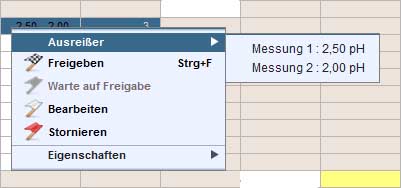
Die Statusänderungen wirken jeweils auf die selektierte Zelle. Für das Einsehen von Ergebniswertinformationen und das Markieren von Ausreisserwerten wird im Kontextmenü je Messung ein Eintrag in der Dropdownliste der jeweiligen Punkte angezeigt.
Funktionen an der Probe
-
Ergebniswert kopieren
Über die Funktion kann der selektierte Wert für dieses Ergebnis an allen Proben als Ergebniswert eingetragen werden. Es werden dabei immer alle Messungen aufgefüllt, die eingeblendet werden. Über einen Dialog bestimmen Sie, welche Zeilen dabei gefüllt werden.
-
Ja
Bereits getätigte Eingaben werden mit dem ausgewählten Wert überschrieben.
-
Nein
Nur Zeilen ohne Ergebniswert für den Parameter werden gefüllt
-
Abbruch
Die Kopierfunktion wird abgebrochen, es werden keine weiteren Zeilen gefüllt.
-
-
Statusübergänge
Die Steuerung der Statusübergänge für die markierten Proben befindet sich an der Kreuztabelle. Dabei wird auf die gleichen Funktionen wie im Proben-Modul zugegriffen.
-
 Alle Formeln der Tabelle berechnen
Löst manuell die Formelberechnung für die gesamte Tabelle aus. Alle Formelergebnisse der in der Tabelle angezeigten Proben werden neu berechnet.
-
 Formeln der selektierten Probe berechnen
Berechnet alle Formelergebnisse der selektierten Probe neu.
-
 Einzelwert
Schaltet die Anzeige auf Einzelwerte. In einer Zelle werden die Einzelwerte aller Messungen angezeigt. Als Trennzeichen zwischen einzelnen Ergebniswerten dient jeweils das Leerzeichen. Über
F5lässt sich ein Eingabedialog öffnen um Mehrfachmessungen in der Kreuztabelle einzutragen. -
 Mittelwert
Der angezeigte Wert ist der Mittelwert aus allen bereits eingetragenen Messungen des Ergebnisses. In dieser Darstellung können Ergebniswerte weiterer Messungen im Eingabedialog eingetragen werden.
Bei Formelergebnissen wird in dieser Darstellung das Feld ausgegraut.
-
 Mittelwert / Einzelwert
In der Zelle werden die Mittelwerte der Messungen angezeigt. Liegt für ein Ergebnis nur ein Messwert vor, wird dieser als Einzelwert angezeigt. Liegt ein oder kein Ergebniswert vor, kann die Eingabe direkt über die Tabellenspalte erfolgen. Bei mehreren Messungen und berechnetem Mittelwert kann die Erfassung weiterer Ergebniswerte über den Eingabedialog erfolgen.
-
 Ergebnisse hinzufügen
Ermöglicht das Hinzufügen von Ergebnissen zu den Methoden der selektierten Proben, bei welchen der Schalter "Automatisch der Probe zuweisen" in den Stammdaten nicht aktiv ist oder welche aufgrund der Prüfplandefinition der Probe nicht hinzugefügt oder anderweitig aus dem Prüfumfang der Probe entfernt wurden. Für alle selektierten Proben werden die möglichen Ergebnisse in einem Auswahl-Dialog angezeigt. Nach dem Bestätigen der Auswahl werden alle ausgewählten Ergebnisse den selektierten Proben hinzugefügt. Je Ergebnis wird vor dem Hinzufügen geprüft, ob die Probe bereits andere Ergebnisse derselben Analyse besitzt, ist dies nicht der Fall, wird das Ergebnis der Probe nicht hinzugefügt.
-
Dynamische Regelkarte öffnen
Öffnet einen Auswahldialog für Regelkarten.
-
passende Regelkarte für Methode öffnen
Startet das Regelkarten-Modul und lädt die dieser Methode zugeordnete Regelkarte zur grafischen Darstellung des Parameterverlaufs
-
 BG-Faktor ändern
Öffnet einen Dialog, der das Setzen der Spalte BG-Faktor für alle selektierten Ergebnisse ermöglicht.
Die Ergebniswerte werden anschließend ggf. neu berechnet.
Standardabweichung in der Ergebniserfassung anzeigen
Damit man für mehrere Proben einer Entnahmestelle schnell erkennen kann, ob bei einzelnen Proben auffällig hohe Messwerte aufgetreten sind, können die Proben in der Ergebniserfassung dargestellt und im Zeitverlauf verglichen werden. Über das Zuschalten der Fußzeile in der Tabelle werden die Mittelwerte pro Spalte eingeblendet. Um weitere Auffälligkeiten zu erkennen, wird zusätzlich pro Spalte die Standardabweichung benötigt.
Zeile mit Standardabweichungen einblenden
Mit der Funktion können Sie in der Ergebniserfasssung die Standardabweichungen der einzelnen Spalten anzeigen.
- Öffnen Sie das Modul
Ergebniserfassung - Laden Sie die Daten, für die Sie die Standardabweichung anzeigen möchten
- Verwenden Sie die Aktion
Fußzeilen umschalten, bis die gewünschten Zeilen angezeigt werden.
Die Aktion Fußzeilen umschalten wechselt zwischen den folgenden Modi:
- Keine zusätzlichen Zeilen
- Zusätzliche Mittelwert-Zeile
- Zusätzliche Standardabweichung-Zeile
- Zusätzliche Mittelwert- und Standardabweichung-Zeile
Sind für die Parameter einer Zeile einheitliche Grenz- oder Sollwerte für Mittelwert beziehungsweise Standardabweichung gepflegt, wird ein entsprechendes Symbol verwendet, um etwaige Grenz- oder Sollwertverletzungen aufzuzeigen.
Fertigstellung der Ergebniserfassung bei Außerkontrollsituationen
Informationen zu Ergebnisfertigstellung bei Außerkontrollsituationen finden Sie im Kapitel Fertigstellung der Ergebniserfassung bei Außerkontrollsituationen.