Fertigungsaufträge
Kopfdaten
-
Fertigungsauftrag
Benennung des Fertigungsauftrags
-
Beschreibung
ausführlichere Beschreibung des Fertigungsauftrags
-
Name 2 Name 3
Zusätzliche Beschreibungsfelder für den Fertigungsauftrag
-
Probenstelle
Angabe der Probenstelle / Organisation als Werk / Herstellungsort
-
Hauptstelle
Angabe einer untergeordneten Hauptstelle als Produktionsanlage (Halle / Linie)
-
Rezeptur
Angabe der Rezeptur, nach welcher produziert werden soll. Wenn eine Rezeptur gesetzt wird, wird automatisch das passende Produkt gesetzt. Wird das Produkt aus dem Feld entfernt, wird die Rezeptur ebenfalls entfernt.
-
Produkt
Angabe des zu fertigenden Produkts. Wenn ein Produkt gesetzt wird, können nur Rezepturen ausgewählt werden, die am Produkt angegeben sind.
-
Sollmenge
Geplante zu produzierende Menge. Die Soll-Menge muss angegeben werden, wenn der Fertigungsauftrag aktiviert werden soll, damit entsprechende Chargen erzeugt werden. Ist keine Soll-Menge angegeben werden beim Aktivieren des Fertigungsauftrags auch keine Chargen angelegt.
-
Istmenge
tatsächliche produzierte Menge
-
Produkt 1
zusätzliches Produktbeschreibungsfeld
-
Art Typ
Listenfelder zur Angabe von Gruppierungskriterien für Fertigungsaufträge
-
Priorität
Priorität des Fertigungsauftrags. Hierüber kann gesteuert werden, welche Fertigungsaufträge zuerst in Produktion gehen müssen, damit der Liefertermin eingehalten werden kann. Fertigungsaufträge mit einer hohen Priorität werden bevorzugt behandelt.
-
Verantwortlicher
Verantwortlicher Benutzer für den Fertigungsauftrag, Produktionsleiter
Termine
-
Lieferdatum (Soll)
Termin, bis wann das gefertigte Produkt geliefert werden soll. Wird ein Lieferdatum(Soll) angegeben erfolgt automatisch die Berechnung der Werte für das Produktionsstartdatum (Soll) und die Durchlaufzeiten anhand der am zugeordneten Produkt gepflegten Durchlaufzeiten.
-
Lieferdatum (Ist)
Termin, zu dem geliefert werden kann, wird errechnet aus dem Produktionsstart-Datum und Durchlaufzeitenzeiten
-
Liefernotiz
freies Textfeld zur Angabe einer internen Lieferungsnotiz
-
Fertigstellungsdatum (Soll)
Termin, bis wann der Fertigungsauftrag abgeschlossen sein soll
-
Fertigstellungsdatum (Ist)
Tatsächlicher Zeitpunkt, wann der Fertigungsauftrag abgeschlossen ist
-
Fertigstellungsnotiz
freies Textfeld zur Angabe einer internen Fertigstellungsnotiz
-
Produktions-Startdatum (Soll)
Termin, wann die Produktion mit diesem Fertigungsauftrag beginnen soll
-
Produktions-Startdatum (Ist)
tatsächlicher Zeitpunkt des Produktionsstarts
-
Produktionsnotiz
freies Textfeld zur Angabe einer internen Produktionsnotiz
-
Produktionsstufe 1 (Soll) bis 6 (Soll)
Datum, zu welchem die einzelnen Produktionsstufen abgeschlossen sein werden. Sie werden errechnet aus dem Produktionsstart-Datum und den am Produkt gepflegten Durchlaufzeiten.
Chargen
Auf dieser Seite können Chargen zu dem Fertigungsauftrag eingesehen, angelegt, gelöscht und kopiert werden.
-
 Neu (Charge erzeugen)
Erzeugt eine neue Charge für den Fertigungsauftrag.
-
 Löschen (Charge löschen)
Löscht die in der Tabelle selektierten Chargen.
-
 Duplizieren... (Charge duplizieren)
Dupliziert die in der Tabelle selektierten Chargen. Die Anzahl der Duplikate kann in einem Dialog angegeben werden.
-
 Baum-/Tabellenansicht
Wechselt zwischen der flachen Tabellenansicht und der Baumdarstellung. In der Baumdarstellung können durch das Aufklappen die Rohstoff-Chargen der jeweiligen Chargenbestandteile eingesehen werden.
-
 Kopieren (Charge in die Zwischenablage kopieren)
Kopiert die in der Tabelle selektierten Chargen in die Zwischenablage.
-
 Einfügen (Charge aus der Zwischenablage einfügen)
Fügt Chargen aus der Zwischenablage in den Fertigungsauftrag ein.
Probenergebnisse
Allgemeines
Ergebniswerteingabe
Um Ergebniswerte für die mehrere Messungen des gleichen Parameters einer Probe einzugeben stehen Ihnen mehrere Möglichkeiten zur Verfügung.
Während Sie sich in der Einzelwertdarstellung befinden, können Sie die Werte hintereinander weg in der gleichen Zelle eingeben, indem Sie als Trennzeichen ein Leerzeichen verwenden. Für jede diese Eingaben wird eine Messungsspalte an der Probe hinzugefügt. Für leere Messungen können Sie die Raute (#) setzen.
Alternativ dazu können Sie über F5 einen Eingabedialog öffnen. In diesem Dialog wird für jede Messung eine Zeile angelegt. Durch Bestätigen eines Messwertes mit der Eingabetaste wird der Ergebniswert eingetragen und eine neue Zeile erzeugt. Dies entspricht der Funktion 'Messung hinzufügen'. Wird eine Zeile leer gelassen, erfolgt für diesen Ergebniswert der Eintrag einer Raute (#) im Zellen-Editor.
Sortierung
Die Reihenfolge der angezeigten Ergebnisse in der Kreuztabelle wird aus den Analyse-Stammdaten ermittelt. Hierzu wird die globale Ordnung verwendet.
Zuerst werden die Ergebnisse der Methode mit der niedrigsten Ordnungszahl angezeigt. Die Sortierung der Ergebnisse dieser Methode erfolgt dann nach der Ergebnisordnung innerhalb der Methode.
Weiteren Einfluss auf den Aufbau der Kreuztabelle kann die Funktion Kriterien der Gruppierung anpassen haben. Für jede zusätzlich eingeblendete Spalte erfolgt eine Aufteilung der bisherigen Gruppierung nach dem neuen Kriterium.
-
Probe anlegen
Diese Funktion ermöglicht das Anlegen neuer Proben aus dem aktiven Modul. Dabei unterstützt Sie ein Anlege-Assistent, über welchen Sie Prüfpläne, Methoden oder Referenzproben als Untersuchungsumfänge zuordnen können. Angaben am jeweiligen Datensatz werden an die Proben weitergegeben.
-
Probe löschen
Öffnet einen Nachfrage-Dialog zum Löschen der Probe. Nach Bestätigen mit OK wird die Probe endgültig gelöscht.
-
Probe kopieren
Öffnet einen Dialog zur Angabe der Anzahl der Kopien. Nach Bestätigen mit Ok wird die angegebene Anzahl Proben angelegt. Dabei werden bereits vorgenommenen Angaben des Originals an die Kopien übernommen.
-
Statusübergänge
Die Steuerung der Statusübergänge für die markierten Proben befindet sich an der Kreuztabelle. Dabei wird auf die gleichen Funktionen wie im Proben-Modul zugegriffen.
-
 Alle Formeln der Tabelle berechnen
Löst manuell die Formelberechnung für die gesamte Tabelle aus. Alle Formelergebnisse der in der Tabelle angezeigten Proben werden neu berechnet.
Note:
Kommt es bei der Berechnung zu Formelfehlern so werden diese gesammelt und am Ende der Berechnung tabellarisch angezeigt.
-
 Formeln der selektierten Probe berechnen
Berechnet alle Formelergebnisse der selektierten Probe neu.
-
 Einzelwert
Schaltet die Anzeige auf Einzelwerte. In einer Zelle werden die Einzelwerte aller Messungen angezeigt. Als Trennzeichen zwischen einzelnen Ergebniswerten dient jeweils das Leerzeichen. Über
F5lässt sich ein Eingabedialog öffnen um Mehrfachmessungen in der Kreuztabelle einzutragen. -
 Ergebniswert kopieren
Über die Funktion kann der selektierte Wert für alle Proben als Ergebniswert eingetragen werden. Es werden dabei immer alle Messungen aufgefüllt, die eingeblendet werden. Über einen Dialog bestimmen Sie, welche Zeilen dabei gefüllt werden.
-
Ja
Bereits getätigte Eingaben werden mit dem ausgewählten Wert überschrieben.
-
Nein
Nur Zeilen ohne Ergebniswert für den Parameter werden gefüllt
-
Abbruch
Die Kopierfunktion wird abgebrochen, es werden keine weiteren Zeilen gefüllt.
-
-
 Mittelwert
Der angezeigte Wert ist der Mittelwert aus allen bereits eingetragenen Messungen des Ergebnisses. In dieser Darstellung können Ergebniswerte weiterer Messungen nur im Eingabedialog eingetragen werden. Sofern keine oder nur eine Messung vorhanden ist, kann die Eingabe eines Messwertes auch direkt über die Tabellenzelle erfolgen.
Bei Formelergebnissen wird in dieser Darstellung das Feld ausgegraut.
-
 Mittelwert / Einzelwert
In der Zelle werden die Mittelwerte der Messungen angezeigt. Liegt für ein Ergebnis nur ein Messwert vor, wird dieser als Einzelwert angezeigt. Liegt ein oder kein Ergebniswert vor, kann die Eingabe direkt über die Tabellenspalte erfolgen. Bei mehreren Messungen und berechnetem Mittelwert kann die Erfassung weiterer Ergebniswerte über den Eingabedialog erfolgen.
-
 Prüfplan hinzufügen
Ermöglicht das Hinzufügen von Prüfplänen zur Probe über einen F4-Dialog. Alle Ergebnisse der im Prüfplan enthaltenen Methoden, bei welchen der Schalter 'automatisch einer Probe zuweisen' gesetzt ist, werden in den Untersuchungsumfang der Probe aufgenommen.
-
 Analyse, Methode hinzufügen
Ermöglicht das manuelle Hinzufügen von Analysen oder Methoden zum Untersuchungsumfang der Probe über einen F4-Dialog. Beim Hinzufügen von Methoden werden die in den ausgewählten Methode enthaltenen Ergebnisse, bei welchen der Schalter 'automatisch einer Probe zuweisen' gesetzt ist, der Probe hinzugefügt. Bei der Auswahl von Analysen werden diese der Probe zugeordnet und müssen vor der Ergebniswerteingabe durch ihnen zugeordnete Methoden ersetzt werden.
-
 Ergebnisse hinzufügen
Ermöglicht das Hinzufügen von Ergebnissen zu den Methoden der selektierten Proben, bei welchen der Schalter "Automatisch der Probe zuweisen" in den Stammdaten nicht aktiv ist oder welche aufgrund der Prüfplandefinition der Probe nicht hinzugefügt oder anderweitig aus dem Prüfumfang der Probe entfernt wurden. Für alle selektierten Proben werden die möglichen Ergebnisse in einem Auswahl-Dialog angezeigt. Nach dem Bestätigen der Auswahl werden alle ausgewählten Ergebnisse den selektierten Proben hinzugefügt. Je Ergebnis wird vor dem Hinzufügen geprüft, ob die Probe bereits andere Ergebnisse derselben Analyse besitzt, ist dies nicht der Fall, wird das Ergebnis der Probe nicht zugeordnet.
-
 Artikel hinzufügen
Die Schaltfläche ermöglicht es über Artikel (aus einem F4-Dialog) Analysen bzw. Methoden oder Prüfpläne Proben zuzuordnen. Es werden dabei alle gültigen Artikel im F4-Dialog für Prüfpläne und Analysen bzw. Methoden zur Auswahl angeboten.
Wenn eine Probe ausgewählt wird, dann werden alle gültigen Artikel angezeigt, die der Probe noch nicht zugeordnet sind. Werden mehrere Proben ausgewählt, so werden alle gültigen Artikel angeboten, auch wenn ein Artikel einer Probe bereits zugewiesen ist.
-
 Probe im Probenmodul öffnen
Startet das Probenmodul und lädt alle selektierten Proben. Ist das Modul Proben bereits geöffnet, wird es in den Vordergrund geholt und die selektierten Proben werden geladen.
-
Proben in die Zwischenablage kopieren
Kopiert die selektierten Proben in den Zwischenspeicher. Es werden alle bereits getätigten Angaben zur Probe mitkopiert.
-
Proben aus der Zwischenablage einfügen
Fügt eine vorher kopierte Probe aus dem Zwischenspeicher ein. Dadurch wird eine neue Probe angelegt, welche alle Eigenschaften der Ursprungs-Probe besitzt. Zuordnungen zu Kunden, Aufträgen und Projekten werden von dem Datensatz übernommen, an welchem die Probe eingefügt wird. Probennummern, Zuordnungsnummern und Ordnungszahlen werden wie beim Anlegen neuer Proben vergeben.
-
 Kriterien der Gruppierung anpassen
Es können weitere Angaben zur Gruppierung der Ergebnisse vorgenommen werden. Diese werden als weitere Kopfzeilen über den Ergebniswerten angezeigt. Zur Verfügung stehen dabei alle auch an der Probe einblendbaren Spalten. Die Auswahl und Zuordnung erfolgt über den Spaltenauswahl-Dialog.
Über diese Funktion werden für jedes weitere ausgewählte Kriterium zusätzliche Spalten für die Messwerteingabe erzeugt.
-
 Spaltenbreite sperren
 Sperrung aufheben
Die Funktion
 Spaltenbreite anpassen wird deaktiviert. Die vor der Sperrung eingestellte Spaltenbreite wird verwendet. Änderungen an der Spaltenbreite können nur manuell für jede Spalte einzeln erfolgen.
-
 Fußzeilenbereich einblenden Fußzeilenbereich ausblenden
Die Funktion Fußzeilenbereich ein- /ausblenden blendet einen Bereich am unteren Ende der Tabelle ein oder aus. In diesem Bereich (auch Fußzeile genannt) wird der Mittelwert angezeigt, der aus den Mittelwerten der jeweiligen Spalte gebildet wird.
Ob der Fußzeilenbereich angezeigt wird, oder nicht, wird Benutzer- und Modulindividuell gespeichert.
Bestandteile
Informationen zu Bestandteilen finden Sie im Kapitel Bestandteile.
Chargenbestandteile auf der Chargenseite
Um die Ansicht und die Bearbeitung von Chargenbestandteilen direkt im Modul Fertigungsaufträge zu ermöglichen, kann die Chargenbestandteiltabelle über eine Einzeloption eingeblendet werden.
Optionen
BatchComponentsAtProductionOrdersStyle
Gibt an, ob und wie Chargenbestandteile an Fertigungsaufträgen angezeigt werden sollen.
- Typ der Option:
Dropdown-Liste - Pfad zur Option:
Optionen`Module`Fertigungsaufträge``BatchComponentsAtProductionOrdersStyle - Standard-Wert: “Hidden”
// 1. BatchComponentsAtProductionOrdersStyle : Hidden
// 2. BatchComponentsAtProductionOrdersStyle : Right
// 3. BatchComponentsAtProductionOrdersStyle : Below
Diese Einträge führen zu folgendem Verhalten:
- Die Chargenbestandteiltabelle wird nicht angezeigt.
- Die Chargenbestandteiltabelle wird rechts neben der Chargentabelle angezeigt.
- Die Chargenbestandteiltabelle wird unter der Chargentabelle angezeigt.
Mischung
Auf der Seite "Mischung" werden die Stoffe aufgeführt, die zur Erzeugung des Endproduktes über den Fertigungsauftrag benötigt werden. Diese Mischungsbestandteile müssen als Produkt im diaLIMS angelegt sein.
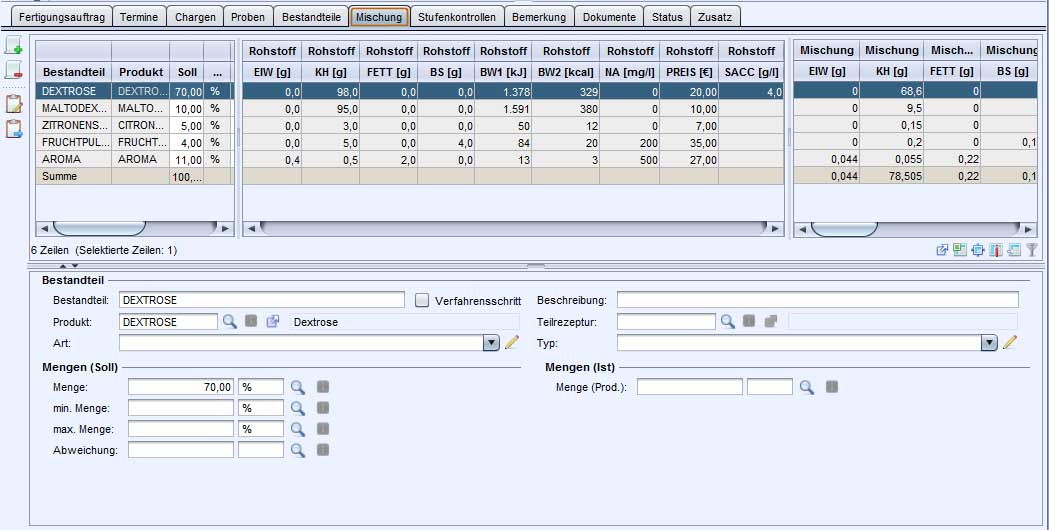
manuelles Zuordnen von Bestandteilen
-
Bestandteil zuordnen
Öffnet einen F4-Dialog zur Angabe eines Produktes als Mischungsbestandteil. Das Produkt kann manuell oder über Angabe einer Teilrezeptur zugeordnet werden. Ordnen Sie ein Produkt zu, bekommen Sie bei der Auswahl der Teilrezeptur nur die Rezepturen angeboten, mit welchen das gesetzte Produkt hergestellt werden kann. Ordnen Sie zuerst eine Teilrezeptur zu wird das Produkt zu dieser Rezeptur automatisch gesetzt. Ist an der Rezeptur kein Produkt angegeben, wird ein nicht spezifizierter Bestandteil 'n.n.' angelegt.
-
Bestandteil entfernen
Entfernt die selektierten Bestandteile nach Bestätigen der Nachfrage.
Zur Berechnung von Mischungsverhältnissen werden die Eigenschaften der zugeordneten Charge verwendet. Die Chargen für jeden Bestandteil müssen über die Tabellenspalte Rohstoffcharge zugeordnet werden. Diese Eigenschaften der Charge werden in der mittleren Spalte der Tabelle abgebildet.
Im rechten Tabellenbereich werden die Eigenschaften des Endprodukts wiedergegeben, die aus den Chargeneigenschaften und dem Anteil (Menge) bei der Produktion errechnet werden.
Eigenschaften werden nur in den Spalten angezeigt, wenn am zur Eigenschaft gehörenden Ergebnis der Schalter Bei Mischungen anzeigen gesetzt ist.
automatisches Zuordnen von Bestandteilen
Die Mischungsbestandteile eines Fertigungsauftrags können automatisch gesetzt werden, wenn der Fertigungsauftrag aus einer Rezeptur erzeugt wird. Die Bestandteile der Rezeptur, welche keine Verfahrensschritte sind, werden dabei als Bestandteile des Fertigungsauftrags gesetzt. Nach Angabe der über den Fertigungsauftrag zu produzierenden Menge werden auch die benötigten Bestandteilmengen angepasst.
In der Summenzeile erfolgt ein Eintrag für die Spalte Ordnungszahl. Dieser Wert gibt die maximale Anzahl möglicher Zeilen an und dient dazu, dass die Summenzeile immer als Fußzeile am Ende der Tabelle steht.
Stufenkontrollen
Auf der Seite Stufenkontrollen werden alle zu diesem Fertigungsauftrag angelegten Stufenkontrollen aufgelistet. Diese Stufenkontrollen lassen sich über Im Modul öffnen unterhalb der Tabelle öffnen. Ansonsten sind auf dieser Seite keine weiteren Funktionen vorhanden.
Allgemeine Verfahrenschritte
Bei der Produktion eines Fertigungsauftrags werden die nötigen Verfahrenschritte an den zugeordneten Chargen dokumentiert, da es für verschiedenen Rezepturen auch verschiedene Verfahrenschritte gibt. Bei der Produktion gibt es aber auch allgemeine Verfahrenschritte, die nicht zwingend mit einer Rezeptur oder einem Produkt zusammenhängen. Das könnte das Verpacken der produzierten Ware, Bereitstellen der Rohstoffe oder das Einstellen der Maschinen sein. Für diese Verfahrensschritte wird eine Übersicht am Fertigungsauftrag benötigt. In einer Fertigungsschritte-Rezeptur können solche Verfahrensschritte zusammengestellt und als Schablone bei der Aktivierung des Fertigungsauftrags verwendet werden.
Fertigungsschritte-Rezeptur verwenden
Sie können an Ihrem Fertigungsauftrag allgemeine Schritte an der Fertigungsschritte-Rezeptur pflegen. Gehen Sie wie folgt vor.
- Öffnen Sie das Modul
Rezepturen. - Erstellen Sie eine Rezeptur und pflegen an dieser allgemeine Verfahrensschritte.
- Öffnen Sie das Modul
Fertigungsauftrag. - Erstellen Sie einen neuen Fertigungsauftrag.
- Pflegen Sie den Fertigungsauftrag, wie gewohnt.
- Hinterlegen Sie am Fertigungsauftrag die neue Fertigungsschritte-Rezeptur.
- Aktivieren Sie den Fertigungsauftrag.
Es werden nun alle Bestandteile der Fertigungsschritte-Rezeptur an den Fertigungsauftrag kopiert. Somit haben Sie am Fertigungsauftrag eine Übersicht an Schritten, die für jede Charge nötig sind. Die Erzeugung der Chargen erfolgt wie für Sie gewohnt.
Falls am Fertigungsauftrag vor der Aktivierung Bestandteile existieren, werden diese bei der Aktivierung durch die der Fertigungsschritte-Rezeptur ersetzt, wenn eine am Fertigungsauftrag angegeben wurde.
Aktivieren des Fertigungsauftrags
Über die Funktion  Fertigungsauftrag aktivieren wird der angelegte Fertigungsauftrag in Produktion gegeben. Der Status des Fertigungsauftrags wechselt auf den in der Option ProductionOrderStatusChangeModeAfterActivation eingestellten Staus. Im Modul Chargen wird eine Charge für diesen Fertigungsauftrag angelegt. Diese wird aus der am Fertigungsauftrag gesetzten Rezeptur erzeugt und dem Fertigungsauftrag zugeordnet. Die Erzeugung der Charge erfolgt ähnlich zu der Logik in Charge zur Rezeptur erzeugen.
Der Unterschied zu dieser Logik besteht darin, dass bei Bedarf zusätzliche Rohstoffchargen erzeugt werden:
- Wenn an einem Bestandteil der besagten Rezeptur sowohl eine Teilrezeptur, als auch der Schalter GZM gesetzt sind, wird eine weitere Charge erzeugt. (Eine Rohstoffcharge)
- Die Rohstoffcharge wird aus der Teilrezeptur erzeugt. (Genauso wie die Eltern-Charge aus der Rezeptur am Fertigungsauftrag)
- Solange Bestandteile mit gesetzter Teilrezeptur und gesetztem GZM-Schalter vorhanden sind, werden in beliebiger Tiefe weitere Rohstoffchargen erzeugt.
- Erzeugte Rohstoffchargen werden an dem zugehörigen Teilrezeptur-Bestandteil der Eltern-Charge zugeordnet und der Fertigungsauftrag hinzugefügt
Die Sollmenge des Fertigungsauftrages wird als Sollmenge an die Charge übernommen und anteilig auf die Bestandteile verteilt. Wenn möglich werden dabei die Bestandteil-Sollmengen umgewandelt, sodass diese der Einheit des jeweiligen Bestandteils passen. (Genauso wie die Berechnung der Logik aus Charge zur Rezeptur erzeugen) Die Sollmenge der Rohstoffchargen richtet sich nach der zugehörigen Sollmenge des Teilrezeptur-Bestandteils an der Eltern-Charge.
CAUTION:
Für die Aktivierung des Fertigungsauftrages müssen die Informationen über Produkt, Rezeptur, Soll-Menge und Einheit gepflegt sein und es dürfen keine aktiven Chargen am Fertigungsauftrag existieren. Aktive Chargen sind alle Chargen, die nicht mit dem Status 'S - Storniert' markiert sind.
Die Rezeptur des Fertigungsauftrags wird in den meisten Fällen aus dem gleichnamigen Feld am Fertigungsauftrag ermittelt. Ist dort kein Datensatz gepflegt, kann die Rezeptur alternativ aus der Rezepturliste am Produkt ermittelt werden:
- Ist genau eine nicht-stornierte Rezeptur vorhanden, wird diese automatisch, ohne Rückfrage, verwendet.
- Sind mehrere nicht-stornierte Rezepturen vorhanden, wovon eine als Standardrezeptur markiert ist, wird der Anwender gefragt, ob die Standardrezeptur verwendet werden soll.
Konnte so eine Rezeptur über das Produkt ermittelt werden, wird diese in dem Feld Rezeptur am Fertigungsauftrag gespeichert.
Sollten die Bedingungen nicht erfüllt sein, wird der Vorgang mit einem Warnhinweis abgebrochen.
Beispiel für die Aktivierung eines Fertigungsauftrages
An einem Fertigungsauftrag sei eine Rezeptur mit zwei Bestandteilen gepflegt:
- Bestandteil 1 für Produkt A mit einer Menge von 10 %
- Bestandteil 2 für eine Teilrezeptur I mit einer Menge von 90 %, einem gesetzten GZM Schalter und folgenden Bestandteilen:
- Bestandteil 2.1 für Teilrezeptur II mit einer Menge von 50 % und keinem gesetztem GZM Schalter
- Bestandteil 2.2 für Produkt B mit einer Menge von 50 %
Am Fertigungsauftrag sind des Weiteren das Produkt C und eine Soll-Menge bzw. Einheit von 10 kg gepflegt.
Das Aktivieren des Fertigungsauftrages würde dazu führen, dass folgende Charge erzeugt und am Fertigungsauftrag gesetzt wird die folgende Bestandteile enthält:
- Bestandteil 1 für Produkt A mit einer Menge von 1 kg
- Bestandteil 2 für die Teilrezeptur I mit einer Menge von 9 kg und einer neu erzeugten Rohstoffcharge, die folgendermaßen erzeugt wurde:
- Bestandteil 2.1 für Teilrezeptur II mit einer Menge von 4,5 kg und keiner Rohstoffcharge
- Bestandteil 2.2 für Produkt B mit einer Menge von 4,5 kg
CAUTION:
Ist bei einer Rezeptur eine typische Produktionsmenge gesetzt, werden die aus dieser Rezeptur generierten Chargen nach ihrer Erzeugung in Teilchargen der jeweiligen Größe aufgeteilt. Durch diese Aufteilung sind die Rohstoffchargen nicht mehr eindeutig zuzuordnen. In diesem Fall erfolgt daher keine automatische Zuordnung. Die Zuordnung kann nach der Aktivierung des Fertigungsauftrags manuell erfolgen.
Fertigungsauftrag aktivieren mit GZM-Chargen
Im Optionen-Modul (unter Rohstoffchargen) können unterschiedliche Einschränkungen konfiguriert werden, die bei der Zuordnung von Rohstoffchargen zu Bestandteilen greifen und u.U. die Zuordnung von Chargen als Rohstoffcharge verhindern. Bei der Fertigungsauftragsaktivierung werden die GZM-Chargen, wenn möglich, als Rohstoffchargen zugeordnet. Wenn Chargen aufgrund der Einschränkungen nicht zugeordnet werden können, würde die Fertigungsauftragaktivierung abbbrechen.
Vor diesem Hintergrund greifen die Beschränkungen und Ausschlusskriterien für Rohstoffchargen nicht bei der Aktivierung von Fertigungsaufträgen.
ProductionOrderStatusChangeModeAfterActivation
Definiert den Modus der Statusänderung bei der Aktivierung eines Fertigungsauftrags
- Typ der Option:
Dropdown-Liste - Pfad zur Option:
Optionen`Module`Fertigungsaufträge``ProductionOrderStatusChangeModeAfterActivation - Standard-Wert: “ChangeStatusToInProgress”
                        // 1. ProductionOrderStatusChangeModeAfterActivation : ChangeToInProgress
                        // 2. ProductionOrderStatusChangeModeAfterActivation : ChangeToRegistered
                        // 3. ProductionOrderStatusChangeModeAfterActivation : NotChange
Diese Einträge führen zu folgendem Verhalten:
- bei der Aktivierung wird der Status auf in Arbeit geändert
- bei der Aktivierung wird der Status auf registriert geändert
- bei der Aktivierung wird der Status nicht geändert
Produktionsfortschritt am Fertigungsauftrag überwachen
Ein Fertigungsauftrag kann aus einer beliebigen Anzahl verschiedener zu fertigenden Fabrikaten (Halb- und Zwischenfabrikate, Endfabrikate) bestehen. Jedes Fabrikat wird im diaLIMS durch eine Charge (Fertigungseinheit) dargestellt. In jeder Charge werden alle Bestandteile und Fertigungsschritte der Fertigungseinheit festgelegt und beschrieben. Die Produktion eines Fertigungsauftrages - vom Start bis zur Fertigstellung – kann über einen langen Zeitraum laufen.
Um festzustellen, welchen Stand die Produktion eines Fertigungsauftrages aktuell hat, gibt es die Darstellung des Produktionsfortschrittes am Fertigungsauftrag. Hier kann übersichtlich und im Detail überwacht und ermittelt werden, wie weit die Produktion aktuell fortgeschritten ist.
Produktionsfortschritt
Im Modul Fertigungsaufträge wird auf der Seite Produktionsfortschritt der aktuelle Status der Chargen und der zugehörigen Verfahrensschritte ausgegeben.
- Modul
Fertigungsaufträgeöffnen - Seite Produktionsfortschritt selektieren
- Auf eine Chargengruppe klicken
- Verfahrensschritte der Chargengruppe ansehen
Lizenz
Für den Produktionsfortschritt wird die Funktions-Lizenz Produktionsfortschritt benötigt. Ist die Lizenz nicht aktiviert, dann wird die Seite Produktionsfortschritt nicht angezeigt.
Berechnung / Darstellung
Auf der Seite “Produktionsfortschritt” werden zwei Tabellen angezeigt.
In der oberen Tabelle wird eine Übersicht aller Chargen des Fertigungsauftrags dargestellt. Dabei werden die Chargen des Fertigungsauftrages nach Produkt und Rezeptur gruppiert. Die Spalten dieser Tabelle geben Aufschluss über den Status der zur Gruppe zugeordneten Chargen.
Für jede Gruppe (je Zeile in der Tabelle) wird eine Mengeneinheit ermittelt. In der Regel sollten alle Chargen einer Gruppe dieselbe Mengeneinheit haben. Ist das nicht der Fall, wird die Mengeneinheit verwendet, die am häufigsten vorkommt. Es werden, passend zur ermittelten Mengeneinheit, die produzierten Mengen der Chargen für den jeweiligen Status ermittelt und in der entsprechenden Spalte ausgegeben.
Sollten in einer Gruppe unterschiedliche Mengeneinheiten verwendet werden, die nicht ineinander umgerechnet werden können, werden die betroffenen Chargen in der Berechnung nicht berücksichtigt. In diesem Fall wird ein Validierungshinweis ausgegeben.
Nach Auswahl einer Chargengruppe (eine Zeile in der oberen Tabelle) wird in einer zweiten, unteren Tabelle eine Übersicht der Verfahrensschritte (nur Hauptparameter) dieser Chargen angezeigt. Es werden dabei die produzierten Mengen für jeden Verfahrensschritt passend zum Status des Verfahrensschrittes ermittelt und in der jeweiligen Statusspalte ausgegeben.
Für die Chargengruppen werden folgende berechnete Mengen in der jeweiligen Statusspalte ausgegeben. Da bei Stücklisten die Istmengen nicht immer vom System berechnet werden können, wird bei der Berechnung der Istmengen auf die Sollmenge der Charge zurückgegriffen, falls die Istmenge an der Charge nicht gesetzt ist.
|
Status |
Berechnung |
|---|---|
|
geplant |
Summe der Sollmenge im Status geplant |
|
registriert |
Summe der Sollmenge im Status registriert |
|
in Arbeit |
Summe der Sollmenge im Status in Arbeit |
|
warte-auf-Fertigstellung |
Summe der Istmenge im Status warte auf Fertigstellung |
|
fertiggestellt |
Summe der Istmenge im Status fertiggestellt |
|
storniert |
Summe der Sollmenge im Status storniert |
|
gefertigte Menge |
Summe der Istmenge von warte auf Fertigstellung und fertiggestellt |
|
fehlende Menge |
Summe aller Sollmengen - die Summe der gefertigten Menge |
 Fertigungspapiere für den Auftrag drucken ist eine Funktion, welche individuell angepasst werden muss.
Status von Chargen betrifft das Erstellen von Proben für einen übergeordneten Datensatz
Für übergeordnete Fertungsaufträge können Proben für zugeordnete Chargen erstellt werden. Da hier Objektintervalle eine Rolle spielen, werden nun stornierte Chargen nie berücksichtigt. Es kann auch eingestellt werden, ob fertiggestellte Chargen berücksichtigt werden sollen.
Der Schalter "Bestehende Proben ignorieren" an den Prüfplänen der Produkte der Chargen, die im Fertigungsauftrag erstellt werden, hat ebenfalls Auwirkungen auf die Objektintervalle und somit auf die erzeugten Proben.
ConsiderFinishedBatchesForProductionOrderSampleCreation
Fertiggestellte Chargen bei der Probenerstellung am Fertigungsauftrag beachten
- Typ der Option :
Dropdown-Liste - Pfad zur Option :
Module`Fertigungsaufträge`ConsiderFinishedBatchesForProductionOrderSampleCreation - Standard-Wert : “true”
Diese Option legt fest, ob bei dem Erstellen der Proben für den Fertigungsauftrag Proben für Chargen erstellt werden sollen, die sich im Status "Fertiggestellt" befinden.
                        // 1.
                        ConsiderFinishedBatchesForProductionOrderSampleCreation : true
                        // 2.
                        ConsiderFinishedBatchesForProductionOrderSampleCreation : false
Diese Einträge führen zu folgendem Verhalten:
- Es werden Proben für fertiggestellte Chargen erstellt
- Es werden keine Proben für fertiggestellte Chargen erstellt.
Chargen umbuchen
 Chargen umbuchen ist eine Funktion, welche individuell angepasst werden muss.
Duplizieren von Fertigungsaufträgen
Beim Duplizieren von Fertigungsaufträgen werden alle auf der Fertigungsauftrag-Seite und Termine-Seite getätigten Angaben an die Duplikate übernommen. Nicht mit kopiert werden:
-
Proben
Proben werden nicht mitkopiert. Für jeden Fertigungsauftrag müssen die Proben manuell angelegt werden.
-
Mischungen
Mischungen werden nicht mit kopiert.
Statusmanagement
-
 geplantes Objekt
Jeder neu angelegte Bewegungsdatensatz erscheint in der Tabelle als "geplant". Dieser Status wird genutzt, um anstehende Aufträge vorbereiten zu können und die Daten anschließend einem Objekt zuordnen zu können.
-
 Objekt registrieren
Dieses Symbol setzt den Datensatz-Status auf registriert. Dabei wird der Datensatz mit einem Zeitstempel und der Benutzerkennung versehen.
-
 Objekt bearbeiten
Der Status des Datensatzes wird auf "in Arbeit" gesetzt um anzuzeigen, dass zum Beispiel Daten erfasst und eingetragen werden.
-
 Objekt wartet auf Fertigstellung
"Wartet auf Fertigstellung" heißt, dass die Datenaufnahme abgeschlossen ist und auf Überprüfung wartet.
-
 Objekt fertigstellen
Die Zielfahne setzt den Status auf "fertiggestellt" Die Überprüfung der Daten ist abgeschlossen. Die Daten eines Datensatzes sind nicht mehr bearbeitbar, sobald er fertiggestellt ist. Der Datensatz wird mit einem Zeitstempel und der Benutzerkennung versehen.
CAUTION:
Der Status "fertiggestellt" trifft keine Aussage über das untersuchte Objekt. Er bezieht sich ausschließlich auf den Datensatz.
-
 Objekt stornieren
Der Status des Datensatzes wird auf "storniert" gesetzt. Dies kann der Fall sein, wenn ein Datensatz nicht mehr benötigt wird, weil er fehlerhaft oder unnötig geworden ist. Stornieren ist die Alternative zum Löschen eines Datensatzes, da in vielen Modulen die Zuordnungsnummern einmalig vergeben werden und gelöschte Nummern nicht wieder neu vergeben werden. Durch das Stornieren wird eine Nachvollziehbarkeit der Nummernvergabe vereinfacht, da keine Lücken in der Vergabe der Zuordnungsnummern auftreten.
Löschen von Fertigungsaufträgen
Informationen zum Löschen finden Sie im Kapitel Datenpflege.