Kunden
Über Kunden werden in diaLIMS Geschäftsbeziehungen zu anderen Firmen abgebildet. Für jede Firma können dabei verschiedene Angaben getätigt werden, welche bei der Zuordnung dieser Kunden übernommen werden.
Jeder Kunde kann mehrere Ansprechpartner als Kontaktpersonen für verschiedene Bereiche enthalten.
Kundenname
-
Kunde
Kurzbezeichnung für den Kunden
-
Name 1 bis 3
Felder die eine ausführlichere Beschreibung des Kunden ermöglichen
-
Nummer
Über diese Schaltflächen kann eine individuelle Kundennummer generiert werden. Dabei können für Kreditoren und Debitoren unterschiedliche Nummernkreise verwendet werden. Diese Kundennummer kann auf den Seiten Name und Stammdaten erzeugt werden. Alternativ ist die manuelle Eingabe einer Kundennummer möglich.
-
 Debitornummer:
Erzeugt eine Debitorennummer, um den Kunden als Einkäufer zu identifizieren.
-
 Kreditornummer:
Erzeugt eine Kreditorennummer, um den Kunden als Verkäufer / Zulieferer zu identifizieren.
-
-
Betreuer
Listenfeld um einen Mitarbeiter als Kundenverantwortlichen zuzuordnen. Voreingetragen wird die Projektressource des angemeldeten Benutzers. Wird keine Projektressource gefunden bleibt das Feld leer.
-
Typ
Frei pflegbares Listenfeld zur Angabe des Kundenstatus um eine Unterscheidung zwischen Interessenten, Partnern oder Konkurrenten zu treffen. Der Typ kann sowohl über die Name-Seite als auch die Stammdaten-Seite gepflegt werden.
-
Verteiler
Angabe eines Verteilers, der für den Versand von E-Mails und Berichten verwendet werden soll, wenn dieser Kunde einem Auftrag zugeordnet wird.
-
Anwenderstatus
Frei pflegbares Listenfeld zur Angabe des aktuellen Fachstatus des Kunden
Ansprechpartner
Die Ansprechpartner an einem Kunden sind die Kontaktpersonen, mit und für welche Projekte durchgeführt werden, Angebote erstellt oder Aufträge abgearbeitet werden. Über die am Ansprechpartner hinterlegten Informationen werden dann bei der Berichtserzeugung zu einem Auftrag, einer Rechnung oder einem Projekt die Adressen gebildet.
In diaLIMS werden Adressdaten nicht am Kunden, sondern an den Ansprechpartnern gepflegt. Ist für einen Kunden kein persönlicher Ansprechpartner bekannt, muss trotzdem ein Ansprechpartner, zum Beispiel "Zentrale", angelegt werden, um die Kontaktdaten zu erfassen.
Alle im Kundenmodul angelegten Ansprechpartner werden direkt diesem Kunden zugeordnet. Nach Anlegen eines neuen Ansprechpartners am Kunden ist dieser direkt selektiert und der Datensatz kann weiter bearbeitet werden.
Achten Sie beim Anlegen darauf, dass an jedem Kunden jeweils nur ein Ansprechpartner als Hauptansprechpartner und Rechnungsempfänger markiert werden kann.
Auf der Seite können die Ansprechpartner direkt am Kunden angelegt und verwaltet werden.
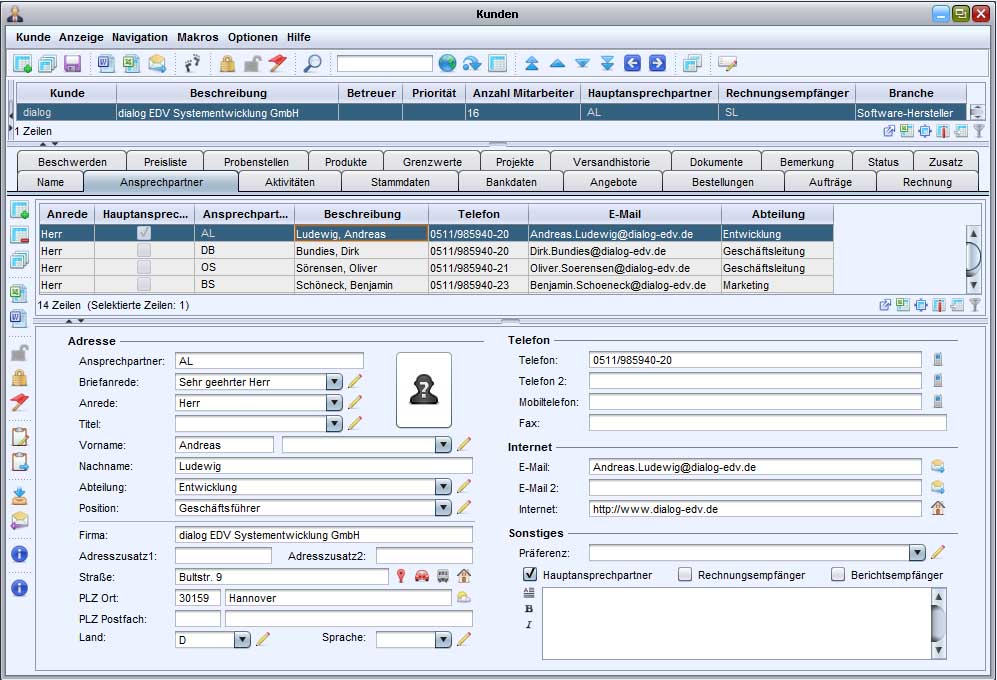
Die Seite teilt sich in 2 Bereiche:
- die Tabelle der Ansprechpartner und
- einen Detailbereich zum jeweiligen in der Tabelle selektierten Ansprechpartner.
In diesem Detailbereich können die gleichen Angaben wie im Modul Ansprechpartner vorgenommen werden.
-
 Ansprechpartner erzeugen
Erzeugt einen neunen Ansprechpartner zu dem Kunden. Als Kurzbezeichnung wird dabei bei neu angelegten Ansprechpartnern die Kurzbezeichnung des Kunden gesetzt. Die Kurzbezeichnung des Ansprechpartners sollte manuell geändert werden.
Die Funktion, welche die Kurzbezeichnung automatisch aus den Initialen des Ansprechpartners ermittelt, ist nur im Ansprechpartner-Modul vorhanden, beim Anlegen von Ansprechpartnern am Kunden muss die Kurzbezeichnung manuell gepflegt werden.
Die hier angelegten Ansprechpartner können auch über das Ansprechpartner-Modul eingesehen und verwaltet werden.
-
 Ansprechpartner löschen
Löscht nach Bestätigung die selektierten Ansprechpartner aus der diaLIMS-Datenbank. Ansprechpartner können nicht gelöscht werden, wenn sie bereits in anderen Modulen verwendet werden.
CAUTION:
Die selektierten Ansprechpartner werden aus der Datenbank gelöscht! Soll der Ansprechpartner nur vom Kunden gelöst werden, laden Sie ihn im Modul Ansprechpartner und entfernen Sie dort den Eintrag im Feld 'Kunde'.
-
 Ansprechpartner duplizieren
Erstellt die angegebene Anzahl an Duplikaten der selektierten Ansprechpartner. Beim Erstellen von Ansprechpartnern über das Duplizieren werden dabei alle bereits getätigten Eingaben mit übernommen.
**Ausnahme:**Die Schalter für Hauptansprechpartner und Rechnungsempfänger werden nicht an den Duplikaten gesetzt. Diese beiden Schalter können je Kunde nur an einem Ansprechpartner aktiv sein.
-
 Ansprechpartner importieren
Ermöglicht das Importieren von Kontaktdaten aus Anwendungen wie “MS Outlook”, Lotus Notes oder von PDAs und Mobiltelefonen, wenn diese das vCard-Format (*.vcf) unerstützen.
-
 Ansprechpartner im Outlook öffnen
Öffnet die Kontaktinformationen des selektierten Ansprechpartners im “MS Outlook”. Ist zu dem selektierten Ansprechpartner kein Kontakt im Outlook vorhanden, wird dieser angelegt und kann bearbeitet werden. Bereits im diaLIMS getätigte Informationen zum Ansprechpartner werden dabei ins “MS Outlook” übernommen.
-
 Zusammenfassung anzeigen
Öffnet einen Dialog zum Anzeigen von Adressinformationen zum Ansprechpartner. Über diesen Dialog erhalten Sie eine Voransicht der Adresse, wie diese auf Berichten ausgegeben wird.
-
 Informationen anzeigen
Öffnet ein Dialog-Fenster mit weiteren Notizbuchseiten zum Ansprechpartner. Hier können weitere Angaben zum selektierten Ansprechpartner getätigt und eingesehen werden.
Weiterhin befinden sich auf der Seite die Symbole für das Statusmanagement, die Berichtserzeugung, Auswertung und die Clipboard-Funktionen zum Kopieren und Einfügen .
Prüfpläne
Kunden können Prüfplänen zugeordnet werden, um festzulegen, welche Prüfpläne bei einer Probe mit einem Kunden als passende Prüfpläne angezeigt werden.
-
 Prüfplan zuordnen
Öffnet einen F4-Dialog zum Zuordnen von Prüfplänen. Die Auswahl kann bestimmen, ob Prüfpläne als passende Prüfpläne an der Probe angezeigt und gegebenenfalls automatisch zugeordnet werden.
-
 Prüfplan entfernen
Ermöglicht das Entfernen der markierten zugeordneten Prüfpläne.
Aktivitäten
Auf dieser Seite werden alle in diaLIMS angelegten Aktivitäten zum Kunden angezeigt. Dies können geplante oder durchgeführte Besuche, E-Mail- und Telefonprotokolle oder Aufgaben wie der Versand von Sicheheitsdatenblättern sein.
-
Aktivität anlegen
Legt eine neue Aktivität an und ordnet diese dem ausgewählten Datensatz zu.
-
Aktivität löschen
Die Aktivität wird endgültig aus der diaLIMS-Datenbank gelöscht und aus der Aktivitätenliste des Datensatzes gelöscht.
-
Aktivität kopieren
Erzeugt ein Duplikat der selektierten Aktivität. Bereits getätigte Angaben werden von der Ursprungsaktivität übernommen.
-
 Sicherheitsdatenblatt zuordnen
Der Versand von Sicherheitsdatenblättern kann als Aktivität angelegt werden. Dies kann sowohl als Nachweis über bereits versandte Sicherheitsdatenblätter als auch als Erinnerung für den Versand von aktualisierten Sicherheitsdatenblättern dienen. Das jeweilige Sicherheitsdatenblatt kann der Aktivität als Dokument zugeordnet werden.
-
 Aktivität mit Abfrage auswerten
Erstellt auf Basis einer Abfrage einen Bericht zur Aktivität.
-
 Bericht für Aktivität erstellen
Öffnet einen Dialog zur Auswahl einer Vorlage. Entsprechend der Vorlage kann anschließend ein Bericht für die Aktivität erzeugt, ausgedruckt, per E-Mail versand und der Aktivität zugeordnet werden.
-


 Statusübergänge
Status der Aktivität ändern
-
Aktivität importieren
Ermöglicht den Import einer Text- oder VCS-Datei, zum Beispiel aus “Outlook” zum Anlegen von Aktivitäten in diaLIMS.
-
Aktivität im Outlook öffnen
Öffnet die Terminplanung im Outlook zum Anlegen eines neuen Termins. Die in diaLIMS vorgenommenen Eingaben werden an den Termin übernommen.
-
 Aktivität als Termin versenden
Öffnet den diaLIMS-E-Mail-Dialog um eine Einladung zu der Aktivität zu versenden. Die Aktivität wird dabei im Anhang der E-Mail versand.
-
Aktivität anzeigen
Öffnet Detail-Informationen zur Aktivität. Dabei besteht die Möglichkeit über Referenzfelder weitere diaLIMS-Daten zuzuordnen.
Übersicht
Für Kunden werden automatisch die letze Aktivität und die nächste Aktivität ermittelt. Diese Daten können als eigene Tabellenspalten am Kunden eingeblendet werden.
-
letzte Aktivität
ist die neueste Aktivität, deren Startdatum nicht in der Zukunft liegt.
-
nächste Aktivität
ist die älteste Aktivität, deren Startdatum in der Zukunft liegt.
Die Angaben können nicht manuell geändert werden und aktualiseren sich beim Neuladen des Kunden.
Kalender
Am Kalender des Kundenmoduls werden die Aktivitäten zu einem Kunden angezeigt.
-
 Zurück
Wechselt zurück in die letzte
-
 Heute
-
 Weiter
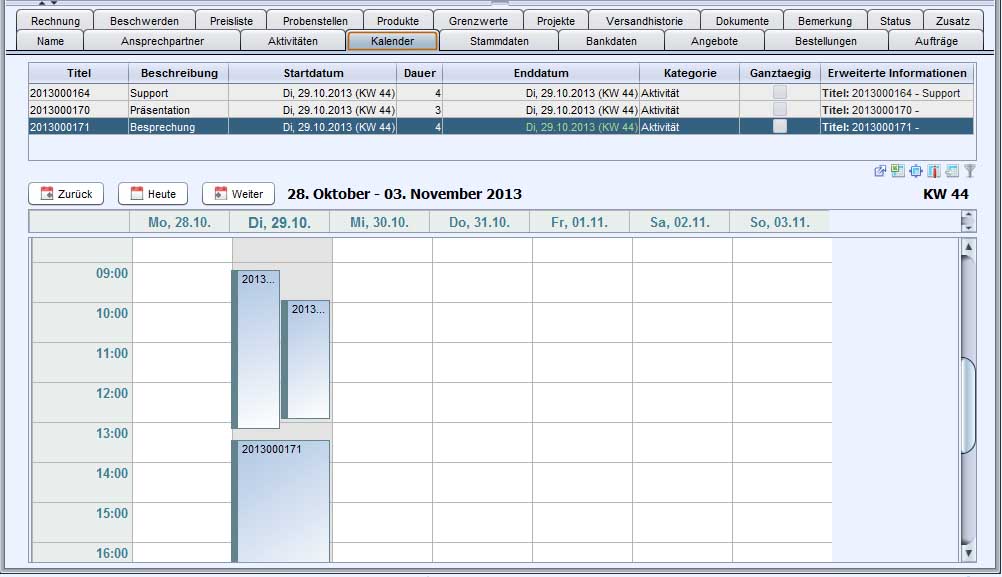
Zur Durchsicht der Termine steht eine einfache Navigation zur Verfügung.
-
Zurück
Wechselt zurück in die letze Woche und zeigt die Termine für Aktivitäten zu diesem Kunden in der letzten Woche an.
-
Heute
Springt zurück auf den aktuellen Tag und zeigt Aktivitäten-Termine zum selektierten Kunden für die aktuelle Woche an.
-
Weiter
Wechselt in die folgende Woche und zeigt dort geplante Aktivitäten als Termine an.
Ganztägige Termine
Damit Termine als Ganztägig gekennzeichnet werden,
- müssen diese um 00:00 Uhr beginnen und eine Dauer von 24 Stunden haben oder
- muss die Dauer der Aktivität 0 betragen.
Die Angabe der Dauer muss ggf. manuell erfolgen, der Standardwert beim Anlegen einer Aktivität beträgt immer 0,5 Stunden, ausgehend vom Erstellzeitpunkt der Aktivität.
Beachten Sie, dass die Nachweise zu den Aktivitäten in der Kalenderdarstunnge des Nachweise-Moduls angezeigt werden.
Ganztägige Termine werden immer als oberste Einträge der Kalenderdarstellung mit der Startzeit 00:00 Uhr eingetragen. In der Tabelle wird für diese Termine der Schalter "ganztägig" gesetzt.
Mehrtägige Termine
Mehrtägige Termine werden für den ersten Tag ab der Startzeit bis zum Tagesende dargestellt. Jeder weitere Tag, welcher komplett innerhalb der Dauer liegt wird als ganztägiger Termin angezeigt. Für den letzten Tag des mehrtägigen Termines erfolgt die Anzeige von 00:00 Uhr bis zur ermittelten Endezeit.
Stammdaten
Betreuung
-
Nummer
Über diese Schaltflächen kann eine individuelle Kundennummer generiert werden. Dabei können für Kreditoren und Debitoren unterschiedliche Nummernkreise verwendet werden. Diese Kundennummer kann auf den Seiten Name und Stammdaten erzeugt werden. Alternativ ist die manuelle Eingabe einer Kundennummer möglich.
-
Debitornummer:
Erzeugt eine Debitorennummer, um den Kunden als Einkäufer zu identifizieren.
-
Kreditornummer:
Erzeugt eine Kreditorennummer, um den Kunden als Verkäufer / Zulieferer zu identifizieren.
-
-
Betreuer
Listenfeld zur Angabe des dem Kunden als Betreuer zugeordneten Mitarbeiters
-
Gebiet
Listenfeld zur Angabe des Kundensitzes
-
Erstkontakt durch:
frei pflegbares Listenfeld um anzugeben, durch wen oder wie der Erstkontakt zustande kam
-
letzter Kontakt
(informell), Angabe des letzten Kontakts zu dem Kunden. Dieses Feld wird automatisch mit dem Datum der letzten Aktivität zu diesem Kunden befüllt.
-
Umsatzsteuer-ID
Angabe der Umsatzsteuer-ID des Kunden. Erfolgt in diesem Feld keine Angabe werden für Kunden im EU-Bereich höhere Steuern auf Rechnungen ausgewiesen.
-
Steuerart
Die Steuerart des Kunden muss korrekt eingestellt werden, wenn diaLIMS zur Erstellung von Rechnungen verwendet wird, um das gültige Steuerkennzeichen zu ermitteln und Umsatzsteuern korrekt zu berechnen. Die Auswahl erfolgt aus einer Liste. Informationen zu Steuern und Berechnung von Preisen finden Sie im Kapitel Preisberechnung.
-
WiedervorlageWiedervorlageinfo
Umsatz
-
Vorjahr
(informell), Vorjahresumsatz mit diesem Kunden
-
aktuelles Jahr
(informell), Umsatz mit dem Kunden im aktuellen Jahr
-
Vorgabe
(informell), geplanter / benötigter Umsatz
-
Chance
(informell), Angabe, wie groß die Chance ist den Kunden zu gewinnen
-
Rabattsatz
Angabe eines kundenindividuellen Rabattes, der auf alle Artikel gewährt wird. Der angegebene Rabattsatz wird auf alle Artikel in allen Vorgängen für diesen Kunden automatisch gewährt. Der Rabatt wird im Artikelauswahldialog angezeigt, jedoch nicht mehr an den Positionen. Auf den rabattierten Kundenpreis können weitere Rabatte für Positionen oder Vorgänge gewährt werden.
Kategorie
-
BrancheBranche 2
(informell)
-
Typ
(informell), frei pflegbares Listenfeld zur Angabe des Kundenstatus um eine Unterscheidung zwischen Interessenten, Partnern oder Konkurrenten zu treffen. Der Typ kann sowohl über die Name-Seite als auch die Stammdaten-Seite gepflegt werden.
-
Abc
(informell)
-
Größe
(informell)
-
Priorität
(informell)
-
NACE-Code
(informell) Angabe des Europäischen Klassifizierungscodes für Wirtschaftszweige
Typ
-
KundeLaborHerstellerLieferantErhält neue FragebögenSonstiges
Schalter um Geschäftsbeziehungen anzuzeigen. Ein Kunde kann mehrere dieser Geschäftsbeziehungen zugleich darstellen.
Diese Schalter haben Auswirkungen auf die Zuordnungen von Kunden und deren Ansprechpartnern in diversen Modulen:
Beispielsweise können im Lieferanten-Modul nur diejenigen Kunden an einer Lieferung eingetragen werden, die den Schalter Lieferant aktiviert haben.
Weitere Einschränkungen dieser Art betreffen folgende Stellen:
- Fremdlabor an Proben
- Lieferant an Bestellungen
- Hersteller an Prüfmitteln
Diese Einschränkung kann mit der Option FilterKundeAndAspByAnnotation bei Bedarf komplett deaktiviert werden, sodass auch hier beliebige Kunden bzw. Ansprechpartner zugeordnet werden können.
Bankdaten
Bonitätsinformationen
-
Anfragedatum
(informell), Zeitpunkt der Bonitätsanfrage
-
BonitätsinfoBonitätsinfodatum
(informell), Bonitätsinformation und Zeitpunkt
-
Bonitätsindex
(informell)
Kreditkarten-Informationen
-
Kreditkartentyp
(informell)
-
Kreditkartennummer
(informell)
-
Gültig bis:
(informell)
Konto-Informationen
-
Kontonummer
(informell)
-
Bankname
(informell)
-
Bankleitzahl
(informell)
-
SWIFT Code
(informell)
Zahlung-Informationen
-
Zahlungsart
Angabe im Listenfeld, wie Rechnungen beglichen werden
-
Zahlungsweise
(informell)
Angebote
Die Seite Angebote bietet einen Überblick über alle Angebote, bei denen der ausgewählte Kunde als Angebotsempfänger eingetragen ist.
-
Angebot erzeugen
Ermöglicht das Erstellen eines neuen Angebots für den Kunden. Als Angebotsdatum im Detailbereich wird dabei das Erstelldatum eingetragen, als Priorität wird "2" gesetzt. Beim Erstellen eines Angebots am Kunden können einige Angaben direkt über das Kundenmodul getätigt werden, es sollte jedoch im Angebote-Modul nachbearbeitet werden, um Angebotspositionen etc. hinzuzufügen.
-
Angebot löschen
Löscht die selektierten Angebote vom Kunden. Die Angebote werden dauerhaft entfernt.
-
Angebot duplizieren
Erstellt die anzugebende Anzahl von Kopien des Angebots. Bereits vorgenommene Angaben werden vom Original an die Kopie(n) übernommen. Das gilt auch für gespeicherte Änderungen, welche im Angebote-Modul vorgenommen wurden.
-
Angebot auswerten
-
Angebot drucken
Öffnet einen Druck-Dialog zur Auswahl einer Vorlage. Ist bereits eine Vorlage zugeordnet und der Schalter für "Diesen Dialog nicht mehr anzeigen" aktiviert, wird der Bericht mit den letzten Druckeinstellungen erzeugt.
-
 Angebot öffnen
Öffnet das Angebote-Modul und lädt die selektierten Angebote zur Nachbearbeitung in die Trefferliste.
In der Fußzeile der Tabelle erfolgt eine Berechnung für Gewinne, Kosten, Rabatte und Steuern für alle angezeigten Angebote. Sobald Sie mehrere Angebote markieren, wird in der Fußzeile nur die Summe für die Auswahl angezeigt.
Bestellungen
Auf dieser Seite werden alle Bestellungen bei diesem Kunden aufgeführt. Der Kunde fungiert als Lieferant für Ihr Unternehmen.
-
Bestellung erzeugen
Legt eine neue Bestellung an.
-
Bestellung löschen
Löscht die selektierten Bestellungen.
-
Bestellung duplizieren
Erstellt die anzugebende Anzahl von Kopien der Bestellung. Bereits vorgenommene Angaben werden vom Original an die Kopie(n) übernommen. Das gilt auch für gespeicherte Änderungen, welche im Bestellungen-Modul vorgenommen wurden.
-
Bestellung auswerten
-
Bestellung drucken
Öffnet einen Druck-Dialog zur Auswahl einer Vorlage. Ist bereits eine Vorlage zugeordnet und der Schalter für "Diesen Dialog nicht mehr anzeigen" aktiviert, wird der Bericht mit den letzten Druckeinstellungen erzeugt.
-
Bestellung öffnen
Öffnet das Bestellungen-Modul und lädt die selektierten Bestellungen zur Nachbearbeitung in die Trefferliste.
In der Fußzeile der Tabelle erfolgt eine Berechnung für Gewinne, Kosten Rabatte und Steuern aller angezeigten Bestellungen. Sobald Sie mehrere Bestellungen markieren, wird in der Fußzeile nur die Summe für die Auswahl angezeigt.
Aufträge
Auf dieser Seite können Sie alle Aufträge zum Kunden einsehen und verwalten. Angezeigt werden alle Aufträge, die den ausgewählten Kunden als Auftraggeber zugeordnet erhalten haben.
-
Auftrag erzeugen
Erzeugt einen neuen Auftrag zu dem Kunden. Als Auftragsdatum im Detailbereich wird dabei das Erstelldatum eingetragen, als Priorität wird der in den Optionen als Standardpriorität für Aufträge vorgegebene Wert gesetzt. Beim Erstellen eines Auftrags am Kunden können einige Angaben direkt über das Kundenmodul getätigt werden, es sollte jedoch im Aufträge-Modul nachbearbeitet werden, um Angebotspositionen etc. hinzuzufügen.
-
Auftrag löschen
Löscht die selektierten Aufträge aus der Datenbank.
-
Auftrag duplizieren
Erstellt die anzugebende Anzahl von Kopien des Auftrags. Bereits vorgenommene Angaben werden vom Original an die Kopie(n) übernommen. Das gilt auch für gespeicherte Änderungen, welche im Aufträge-Modul vorgenommen wurden.
-
Auftrag auswerten
-
Auftrag drucken
Öffnet einen Druck-Dialog zur Auswahl einer Vorlage. Ist bereits eine Vorlage zugeordnet und der Schalter für "Diesen Dialog nicht mehr anzeigen" aktiviert, wird der Bericht mit den letzten Druckeinstellungen erzeugt.
-
Auftrag öffnen
Öffnet das Aufträge-Modul und lädt die selektierten Aufträge zur Nachbearbeitung in die Trefferliste.
In der Fußzeile der Tabelle erfolgt eine Berechnung für Gewinne, Kosten, Rabatte und Steuern für alle angezeigten Aufträge. Sobald Sie mehrere Aufträge markieren, wird in der Fußzeile nur die Summe für die Auswahl angezeigt.
Rechnungen
Die Seite Rechnungen bietet einen Überblick über alle Rechnungen, bei welchen der ausgewählte Kunde als Rechnungsempfänger angegeben ist.
-
Rechnung erstellen
Erstellt eine neue Rechnung für den Kunden. Als Rechnungssdatum im Detailbereich wird dabei das Erstelldatum eingetragen, als Priorität wird "2" gesetzt. Beim Erstellen einer Rechnung am Kunden können einige Angaben direkt über das Kundenmodul getätigt werden, es sollte jedoch im Rechnungen-Modul nachbearbeitet werden, um Rechnungspositionen etc. hinzuzufügen.
-
Rechnung löschen
Löscht die ausgewählten Rechnungen aus der Datenbank.
-
Rechnung duplizieren
Erstellt die anzugebende Anzahl von Kopien der Rechnung. Bereits vorgenommene Angaben werden vom Original an die Kopie(n) übernommen. Das gilt auch für gespeicherte Änderungen, welche im Rechnungen-Modul vorgenommen wurden.
-
Rechnung auswerten
-
Rechnung drucken
Öffnet einen Druck-Dialog zur Auswahl einer Vorlage. Ist bereits eine Vorlage zugeordnet und der Schalter für "Diesen Dialog nicht mehr anzeigen" aktiviert, wird der Bericht mit den letzten Druckeinstellungen erzeugt.
-
Rechnung öffnen
Öffnet das Rechnungen-Modul und lädt die selektierten Rechnungen zur Nachbearbeitung in die Trefferliste.
In der Fußzeile der Tabelle erfolgt eine Berechnung für Gewinne, Kosten Rabatte und Steuern für alle angezeigten Rechnungen. Sobald Sie mehrere Rechnungen markieren, wird in der Fußzeile nur die Summe für die Auswahl angezeigt.
Beschwerden
Auf der Beschwerden-Seite können alle Reklamationen des Kunden eingesehen und verwaltet werden.
-
Beschwerde erstellen
Erzeugt eine neue Beschwerde und ordnet sie dem Kunden zu.
-
Beschwerde löschen
Löscht die selektierten Beschwerden aus der Datenbank.
-
Beschwerde duplizieren
Erstellt die anzugebende Anzahl von Kopien der Beschwerde. Bereits vorgenommene Angaben werden vom Original an die Kopie(n) übernommen. Das gilt auch für gespeicherte Änderungen, welche im Beschwerden-Modul vorgenommen wurden.
-
 Beschwerde in Zwischenablage kopieren
-
 Beschwerde aus Zwischenablage einfügen
-
Beschwerde drucken
Öffnet einen Druck-Dialog zur Auswahl einer Vorlage. Ist bereits eine Vorlage zugeordnet und der Schalter für "Diesen Dialog nicht mehr anzeigen" aktiviert, wird der Bericht mit den letzten Druckeinstellungen erzeugt.
-
Beschwerde-Details
Öffnet einen Dialog für die Zuordnung von Dokumenten (Dokumentenseite) und zur Eingabe von Memerkungen zur Beschwerde.
-
Beschwerde öffnen
Öffnet das Beschwerden-Modul und lädt die selektierten Beschwerden zur Nachbearbeitung in die Trefferliste.
Preisliste
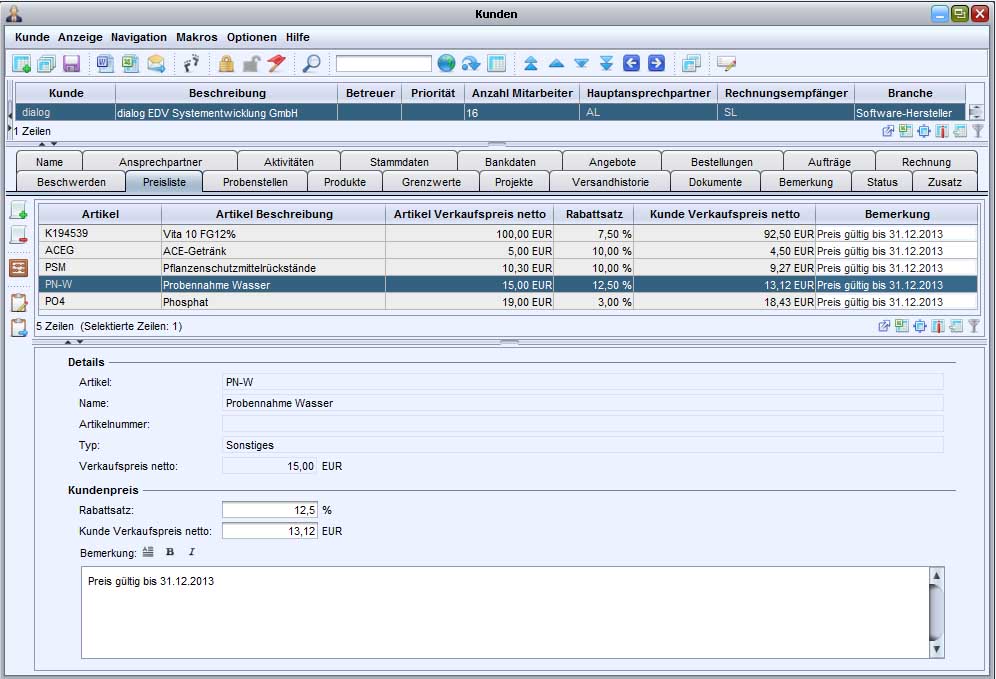
Auf der Seite Preisliste können Sie für den Kunden individuelle Preise für ausgewählte Artikel festlegen. Die hier angegebenen Preise haben Priorität vor gegebenenfalls gewährten Rabatten für den Kunden auf diese Artikel.
-
Kundenpreis zuordnen
Ermöglicht die Auswahl von Artikeln, für welche kundenindividuelle Preise festgelegt werden sollen über einen F4-Dialog. Unterhalb der Tabelle der zugeordneten Artikel wird daraufhin ein Detailbereich eingeblendet.
-
Kundenpreis entfernen
Entfernt den zugeordneten Artikel vom Kunden und hebt dadurch den kundenindividuellen Preis auf.
-
 Rabattsatz ändern
Ermöglicht die Angabe für einen kundenindividuellen Rabatt für alle bereits zugeordneten Artikel. Der Rabatt kann auch zusätzlich auf kundenindividuelle Preise oder Rabatte zu einzelnen Artikeln gegeben werden.
Rabatte festlegen
Im Detailbereich zum ausgewählten Artikel bekommen Sie die grundlegende Informationen angezeigt. Die Angaben im Bereich Artikel sind nicht editierbar. Sie identifizieren den ausgewählten Artikel, für welchen ein kundenindividueller Preis festgelegt werden soll.
- Artikel-Kurzbezeichnung des ausgewählten Artikels
- Artikelname des ausgewählten Artikels
- Artikelnummer des ausgewählten Artikels
- Artikel-Typ als Zuordnungskriterium
- Verkaufspreis (netto), wie in den Stammdaten am Artikel hinterlegt
Im Bereich Kundenpreis können Sie den kundenindividuellen Preis für den Artikel festlegen:
-
Rabattsatz
Über die Angabe eines Rabattsatzes wird ein neuer Preis errechnet und im Feld Kundenverkaufspreis ausgegeben. Achtung: diaLIMS errechnet im Hintergrund auf Basis des Rabattsatzes den korrekten Netto Verkaufspreis. Wenn dabei ein Wert mit mehr als 2 Nachkommastellen errechnet wird, so wird dieser auch in der Datenbank gespeichert. Angezeigt wird für den Nutzer allerdings nur auf 2 Nachkommastellen genau, kaufmännisch gerundet. Dadurch entsteht bei einer Endsumme ggf. eine Diskrepanz zwischen Vorgangsposition und Gesamtsumme des Vorgangs.
-
Kunden-Netto-VKP
Ermögliche das direkte Setzen eines Artikelpreises für den Kunden. Im Feld Rabattsatz wird zusätzlich der gewährte Nachlass in Prozent angegeben.
-
Bemerkung
In diesem Feld kann angegeben werden, warum dieser Preis für diesen Kunden festgelegt beziehungsweise warum ein Rabatt gewährt wurde.
Probenstellen
Diese Seite ermöglicht einen Überblick über die dem Kunden zugeordneten Probenstellen. Die Zuordnung erfolgt im Modul Probenstellen.
Produkte
Auf der Seite Produkte können Zuordnungen von Produkten zu dem Kunden getroffen werden. Dabei kann angegeben werden, ob der Kunde Lieferant oder Hersteller des Produktes ist oder es von Ihnen bezieht. Für jedes Produkt können im Detail Angaben vorgenommen werden, die nur für diesen Kunden verwendet werden.
-
Produkt zuordnen
Ermöglicht die Zuordnung von Produkten zum Kunden über einen F4-Dialog. Dabei können Geschäftsbeziehungen berücksichtigt werden.
-
Produkt entfernen
Entfernt die selektierten Produkte vom Kunden.
Grenzwerte
Auf der Seite Grenzwerte erfolgt das Anlegen von kundenindividuellen Grenzwerten. Dabei wird die Zuordnung zum Kunden automatisch getroffen, anzugeben sind nur die anderen relevanten Daten.
Jeder hier angezeigte Grenzwert wird berücksichtigt, wenn in den Optionen ein Eintrag bei Kunden für die Grenzwertabhängigkeiten gesetzt ist und eine Zuordnung der angezeigten Methoden / Ergebnisse erfolgt.
-
Grenzwert erzeugen
Öffnet einen Dialog zum Anlegen der Grenzwerte.
-
Analyse
Auswahl der Methode, welche das Ergebnis enthält für das der Grenzwert angelegt werden soll, über einen F4-Dialog.
-
Ergebnis
Auswahl des Ergebnisses. Angezeigt werden alle Ergebnisse der ausgewählten Methode . Die Methode muss angegeben werden, bevor ein Ergebnis gewählt werden kann. Enthält die Methode nur ein Ergebnis, wird das Feld automatisch gefüllt. Bestehen mehrere Ergebnisse an der Methode kann das gewünschte Ergebnis durch Eingabe der Kurzbezeichnung zugeordnet werden, oder die Auswahl über
 Objekt zuordnen über den F4-Dialog erfolgen.
-
Prüfplan
Zuordnung eines Prüfplans. Der Grenzwert gilt nur, wenn der angegebene Prüfplan verwendet wird.
-
Produkt
Auswahl eines Produktes. Der Grenzwert gilt nur, wenn die Probe dem angegebene Produkt zugeordnet ist.
-
-
Grenzwert löschen
Löscht nach Bestätigen den selektierten Grenzwert.
-
Grenzwert anzeigen
Öffnet einen Dialog mit Grenzwertbemerkungen. Bei aktivierter Funktion Grenzwertbemerkung an den Ergebniswert kopieren wird der jeweils für die Grenzwertverletzung Eintrag als Bemerkung an den Ergebniswert an der Probe übernommen.
-
 Grenzwertprüfung deaktivieren
Für die selektierte Zeile wird die Grenzwertprüfung deaktiviert.
Fragenkataloge
Auf dieser Seite können einem Kunden Fragenkataloge zugeordnet werden. Fragen welche im Fragenkatalog enthalten sind, können hierbei nicht eingesehen werden. Mit der Zuordnung kann in den Stammdaten festgehalten werden, welcher Lieferant beispielsweise welche Fragenkataloge ausfüllen muss, um eine Lieferantenbewertung durchführen zu können.
Aus den Fragenkatalogen können im Bereich Fragebogen neue, vom Kunden auszufüllende Fragebögen erstellt werden. Fragenkataloge stellen nur die dazugehörigen Stammdaten dar.
Einem Kunden können Fragenkataloge zugeordnet werden, unabhängig davon, ob es sich beim ausgewählten Kunden um einen Lieferanten oder einen Hersteller handelt.
-
Fragenkatalog zuordnen
Es erscheint ein Dialog, mit dessen Hilfe ein oder mehrere Fragenkataloge ausgewählt werden können.
-
Fragenkatalog entfernen
Löscht die Zuordnung des Fragebogenkatalogs vom Kunden.
-
 Nach oben verschieben
Die Reihenfolge der Fragenkataloge ist fest vorgegeben. Mit dieser Aktion werden die ausgewählten Fragenkataloge um ein Feld nach oben verschoben.
-
 Nach unten verschieben
Die Reihenfolge der Fragenkataloge ist fest vorgegeben. Mit dieser Aktion werden die ausgewählten Fragenkataloge um ein Feld nach unten verschoben.
-
Fragenkatalog kopieren
Kopiert einen oder mehrere Fragenkataloge in die Zwischenablage. Diese können dann bei anderen Kunden wieder eingefügt werden.
-
Fragenkatalog einfügen
Fügt einen oder mehrere Fragenkataloge aus der Zwischenablage an den Kunden ein. Diese müssen zuvor von einem anderen Kunden kopiert worden sein.
Fragebögen
Auf dieser Seite können an einem Kunden Fragebögen erzeugt werden. Sie steht nur zur Verfügung, wenn es sich beim ausgewählten Kunden um einen Lieferanten handelt. Die erstellten Fragebögen können dann versendet und im diaLIMS-Portal ausgefüllt werden.
-
Fragebogen erstellen
Es werden die Fragen aller Fragenkataloge vom Lieferanten selbst sowie von dessen Herstellern gesammelt und einem neuen Fragebogen hinzugefügt. Beim Sammeln der Fragen werden die direkt am Kunden referenzierten Fragenkataloge, sowie die Fragenkataloge aller Produkte, die am Kunden referenziert sind berücksichtigt. Für jede auf diese Weise ermittelte Konstellation von Lieferant, Hersteller (optional) und Produkt (optional) wird ein eigener Fragebogen erzeugt. Die Datensätze auf deren Basis er erzeugt wurde werden dabei stets referenziert. Wenn ein noch gültiger Fragebogen mit einer solchen Konstellation bereits existiert wird kein neuer Fragebogen erzeugt. Es erfolgt eine Hinweismeldung die darüber informiert, wie viele Fragebögen aus diesem Grund nicht erzeugt wurden. Fragenkataloge ohne Fragen werden ebenfalls nicht berücksichtigt.
-
Fragebogen entfernen
Löscht den Fragebogen und seine Fragen (und Antworten)
-
Statusübergänge
Ändert den Status des jeweiligen Fragbogens.
-
 Im Portal öffnen
Öffnet den einzeln ausgewählten Fragebogen im Webbrowser. Dort kann er im diaLIMS-Portal betrachtet und ausgefüllt werden. Die Adresse welche aufgerufen wird kann über die Option FragebogenPortalURLPrefix gesteuert werden.
-
 Fragebögen versenden
Sendet eine E-Mail an den Lieferanten, in der Referenzen (Name und Link zum diaLIMS-Portal) der ausgewählten Fragebögen enthalten sind. Bei einem erfolgreichen E-Mail-Versand werden die ausgewählten Fragebögen automatisch, falls noch nicht geschehen, registriert.
-
Bericht für Fragebogen erzeugen
Mit Hilfe einer Vorlage kann für die gewählten Fragebögen ein Word- oder PDF-Dokument erstellt werden.
-
Fragebogen mit Abfrage asuwerten
Mit Hilfe einer Abfrage kann der gewählte Fragebogen ausgewertet werden.
Auswertung
Auf dieser Seite können die ausgefüllten Fragebögen ausgewertet werden. Wie auch die Seiten für Fragebögen und Fragenkataloge ist die Seite nur für Lieferanten, das heißt für Kunden, an denen der Schalter Ist Lieferant gesetzt ist, verfügbar.
Die Seite ist in mehrere Bereiche unterteilt. In der Einstufung oben links wird die "Gesamtbeurteilung" dargestellt. Insbesondere der "Lieferantenstatus" ist hier maßgeblich für die globale Einstufung des gesamten Lieferanten. In einer Tabelle werden rechts daneben die "Ausgewerteten Fragebögen" aufgelistet. Aufgeführt werden hier alle fertiggestellten Fragebögen des Lieferanten. In zwei "Punktzahl..." Spalten werden hier die erreichten Punkte relativ und absolut für jeden Fragebogen angezeigt. In einer Summenzeile werden die Ergebnisse aller Bögen zusammengefasst. Das relative Ergebnis lässt sich außerdem in der "Einstufung QM" wiederfinden, diese kann jedoch manuell angepasst werden.
Im unteren Bereich gibt es zwei Bereiche in denen Details zur Auswertung gepflegt werden können. Der linke Bereich ist dabei für das Qualitätsmanagement gedacht, wären rechts der Einkauf seine Eingaben tätigen kann. Erfasst werden hier Daten wie der Verantwortliche Ansprechpartner aus jeder Abteilung und das Datum der Bewertung.
Hersteller und Lieferanten
Kunden können auf der Seite Stammdaten als Hersteller und / oder Lieferant markiert werden. Dabei kann ein Kunde sowohl beides als auch keines von beidem sein. Ist ein Kunde ein Hersteller, dann können ihm Lieferanten zugeordnet werden. Ist er ein Lieferant, dann können Hersteller zugeordnet werden. Diese Zuordnungen können über die jeweiligen Notizbuchseiten "Hersteller" und "Lieferanten" gepflegt werden. In beiden Fällen handelt es sich um Mehrfachzuordnungen.
Hervorzuheben ist, dass bei Kunden die nur Lieferant sind, die Lieferanten Seite selbst explizit nicht editierbar ist. Diese Steht lediglich den Kunden die ein Hersteller sind zur Verfügung. Durch das nachträgliche Ändern der "Ist Hersteller" und "Ist Lieferant" Schalter kann es jedoch sein, dass beispielsweise ein Nicht-Hersteller bei einem Lieferanten als Hersteller zugeordnet ist und diese Zuordnung entsprechend auch auf seiner eigenen nicht editierbaren Lieferanten-Seite angezeigt wird.
Projekte
Auf der Seite werden alle Projekte samt Unterprojekten angezeigt, die zu diesem Kunden angelegt sind. Das Anlegen von neuen Projekten ist hier möglich, dabei werden jedoch immer neue Wurzelprojekte erzeugt, das Zuordnen eines hier neu angelegten Projektes als Unterprojekt in ein bestehendes muss über das Modul Projekte erfolgen.
-
Projekt erzeugen
Legt ein neues Projekt zum ausgewählten Kunden an. Es wird immer ein neues Wurzelprojekt angelegt. Die Verwaltung des Projektes (Zuordnung als Hauptprojekt, Unterprojekt,...) muss im Projekte-Modul erfolgen.
-
Projekt löschen
Löscht das ausgewählte Projekt. Enthält das zu löschende Projekt weitere Unterprojekte, werden auch diese und ggf. deren Unterprojekte gelöscht.
-
Projekt duplizieren
Erstellt die angegebene Anzahl von Duplikaten des Projektes. Ist das Ursprungsprojekt ein Blatt eines anderen Projektes, werden die Duplikate demselben Wurzelprojekt zugeordnet. Ist das Ursprungsprojekt ein Wurzelprojekt, wird nur dieses, ohne untergeordnete Blätter, dupliziert.
-
 Ansicht wechseln
Wechselt zwischen der Tabellen- und der Baumansicht. Dadurch können Abhängigkeiten zwischen einzelnen Projekten besser abgebildet werden.
-
Projekt öffnen
Startet das Modul Projekte und lädt das selektierte Projekt. Ist das selektierte Projekt ein Wurzelprojekt, werden auch die Nachfolger geladen. Bei Unterprojekten wird auch das übergeordnete Projekt mitgeladen.
Versandhistorie
-
Sicherheitsdatenblatt hinzufügen
Hinzufügen eines Sicherheitsdatenblattes um den Versand eines solchen zu dokumentieren.
-
Sicherheitsdatenblatt entfernen
Entfernt das selektierte Sicherheitsdatenblatt vom Kunden.
Duplizieren von Kunden
Beim Duplizieren von Kunden werden alle Daten der Name-Seite übernommen. Ebenso werden zugelassene Ansprechpartner am Kunden belassen.
-
Ansprechpartner
Jeder Ansprechpartner kann nur einem oder keinem Kunden zugeordnet sein. Ansprechpartner des Kunden werden deswegen nicht mitkopiert, sondern neu, als Duplikate der Ansprechpartner, angelegt. Die Angaben zu den Ansprechpartnern werden jedoch, genau so wie am Ursprungskunden angegeben, übernommen.
Ansprechpartner im Status "storniert" werden nicht mit kopiert.
Dem Kunden zugeordnete Bewegungsdaten, wie Aktivitäten, Nachweise, Aufträge, Angebote werden nicht mitkopiert.
Statusmanagement
-
 Zulassen
Der Datensatz wird auf "zugelassen" gesetzt und damit für die Verwendung in anderen Modulen freigegeben. Änderungen am Datensatz sind möglich. Alle Stammdaten werden im Status "Zugelassen" angelegt.
-
 Sperren
Der Datensatz wird gesperrt. Er kann in anderen Modulen nicht mehr verwendet werden. Es ist möglich, Änderungen vorzunehmen.
-
Stornieren
Der Status des Datensatzes wird auf "storniert" gesetzt. Dies kann der Fall sein, wenn ein Datensatz nicht mehr benötigt wird, weil er fehlerhaft oder unnötig geworden ist. Stornieren ist die Alternative zum Löschen eines Datensatzes, da in vielen Modulen die Zuordnungsnummern einmalig vergeben werden und gelöschte Nummern nicht wieder neu vergeben werden. Durch das Stornieren wird eine Nachvollziehbarkeit der Nummernvergabe vereinfacht, da keine Lücken in der Vergabe der Zuordnungsnummern auftreten. Am Datensatz können keine Änderungen mehr vorgenommen werden.
Löschen von Kunden
Informationen zum Löschen finden Sie im Kapitel Datenpflege.