Lieferungen
Kopfdaten
-
Lieferung
Kurzbezeichnung der Lieferung, wird durch einen Nummernkreis vorgegeben und ist nicht änderbar
-
Beschreibung
aussagekräftige Kurzzusammenfassung der Lieferung
-
Lieferant: KundeAnsprechpartner
Angabe des Absenders der Lieferung
Über  Detailansicht hinter dem Ansprechpartner können Kontaktdetails zum Ansprechpartner eingesehen werden. Die vorhandenen Felder werden mit den am referenzierten Ansprechpartner hinterlegten Daten gefüllt. Beim Ändern des Ansprechpartners erhalten Sie eine Nachfrage, ob auch die Adress-Informationen aktualisiert werden sollen. Wenn Sie das Modul Ansprechpartner nicht verwenden und über diaLIMS Angebote, Aufträge oder Rechnungen erstellen möchten, können die Angaben zum Empfänger manuell in diesen Feldern erfasst werden.
-
Bestellung:
Referenz auf eine in diaLIMS angelegte Bestellung, zu welcher die Lieferung gehört
Note:
Das Erzeugen, Zuordnen und Löschen von Lieferungen sowie das Verändern der Lieferungspositionen wirkt sich auf die Liefermenge der entsprechenden Bestellungspositionen (der Artikel muss hier übereinstimmen) aus. Aus diesem Grund:
- Können Zuordnungen von Bestellungen, die bereits fertiggestellt sind, nicht von Lieferungen entfernt werden.
- Können Lieferungspositionen nicht erstellt, gelöscht oder geändert werden, wenn die zugeordnete Bestellung der Lieferung fertiggestellt ist.
- Können Lieferungen nicht gelöscht werden, wenn die zugeordnete Bestellung fertiggestellt ist. Note:
Das Erzeugen, Zuordnen und Löschen von Lieferungen sowie das Verändern der Lieferungspositionen wirkt sich auf die Liefermenge der entsprechenden Bestellungspositionen (der Artikel muss hier übereinstimmen) aus. Aus diesem Grund:
- Können Zuordnungen von Bestellungen, die bereits fertiggestellt sind, nicht von Lieferungen entfernt werden.
- Können Lieferungspositionen nicht erstellt, gelöscht oder geändert werden, wenn die zugeordnete Bestellung der Lieferung fertiggestellt ist.
- Können Lieferungen nicht gelöscht werden, wenn die zugeordnete Bestellung fertiggestellt ist.
-
Bestellnummer:
die externe Bestellnummer, unter welcher die Lieferung beim Lieferanten geführt wird.
-
Lieferdatum:
Zeitpunkt der Lieferung
-
Lieferscheinnummer:
Positionen
Die Seite Positionen dient der Auflistung des Umfangs einer Leistung. Diese Leistungpositionen werden aus den im diaLIMS gepflegten Artikeln erzeugt. Die Informationen der ausgewählten Artikel werden kopiert und als Positionen am Angebot, dem Auftrag, der Bestellung, der Lieferung oder der Rechnung eingefügt. Alle Angaben an den Positionen können beliebig geändert werden, ohne dass die Stammdaten dadurch beeinflusst werden.
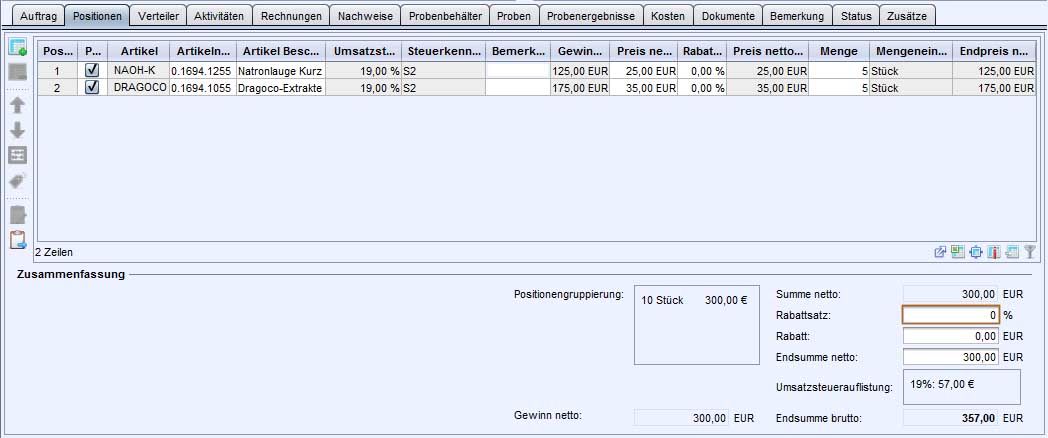
Jede zugeordnete Position kann bearbeitet werden. Die aus den Artikeln übernommenen Angaben bilden lediglich eine Schablone für die Position. Die Berechnung von Summen und Preisen auf der Positionenseite erfolgt immer anhand der hier dargestellten und gegebenenfalls angepassten Angaben. Dabei können Berechnungen immer über Zeilen (Preise, Kosten und Gewinne je Position) und über Spalten (Gesamtpreise netto/brutto, Steuern, Rabatte) erfolgen.
-
 Position hinzufügen
Öffnet den Artikelauswahl-Dialog. Beim Hinzufügen von Artikeln wird ein neuer Datensatz als Position erstellt. Die erstellte Position erhält alle Angaben des Artikels, der Positionenpreis kann jedoch über die kundenindividuelle Preisliste des zugeordneten Kunden ermittelt werden.
-
 Position entfernen
Entfernt die ausgewählte Position aus der Liste. Nach dem Entfernen von Positionen werden Endsummen für Preise, Steuern und Gewinne über alle verbliebenen Positionen neu berechnet.
-

 Nach Oben / Nach Unten
Ermöglicht die Sortierung der Positionen. Sie können mehrere selektierte Positionen gleichzeitig verschieben. Abstände zwischen den selektierten Positionen werden auch beim Verschieben beibehalten. Sobald eine Position nicht mehr verschoben werden kann (zum Beispiel erste oder letzte), werden auch alle weiteren selektierten Positionen nicht mehr verschoben.
-
 Neues Steuerkennzeichen setzen
Öffnet einen Dialog, um unabhängig vom Kunden und kundenindividuellen Preisen ein neues Steuerkennzeichen für die selektierten Positionen zu setzen, auf Basis der Angabe eines Steuersatzes und einer Steuerart.
Note:
Wird
- der Interessent an einem Angebot
- der Rechnungsempfänger an einem Auftrag
- der Auftraggeber an einer Bestellung
- der Rechnungsempfänger an einer Rechnung oder
- der Lieferant an einer Lieferung geändert, so werden nach dem Speichern des Datensatzes die Steuerkennzeichen sowie die Umsatzsteuersätze aller Positionen entsprechend aktualisiert.
Die Aktualisierung erfolgt auch für jede aus der Zwischenablage eingefügte Position.
-
 Artikeldaten aus den Stammdaten aktualisieren
Es werden die Angaben zur ausgewählten Position aus den Artikel-Stammdaten aktualisiert (Name, Beschreibung, Preise, Steuern). Bereits vorgenommene Angaben zur Menge bleiben erhalten. Bei Änderungen an Preisen wird der Gesamtpreis der Position mit den aktuellen Daten neu berechnet.
-
 in Zwischenablage kopieren
Kopiert die selektierten Positionen in den Zwischenspeicher. Es werden alle bereits getätigten Angaben zur Position mitkopiert.
-
 aus Zwischenablage einfügen
Fügt Positionen aus dem Zwischenspeicher ein. Es ist möglich, Positionen aus anderen Faktura-Modulen zu kopieren und einzufügen. Dies kann beispielsweise genutzt werden um für Lieferungen Rechnungen zu erstellen ohne die Positionen manuell mit allen Angaben erneut anzulegen.
-
 Kundenartikel erstellen (individuelle Preisliste)
Erstellt für die selektierten Positionen jeweils eine individuelle Preisliste (Kundenartikel) am zugeordneten Kunden; an dieser wird der Nettopreis der Position gesetzt.
Sind zu einer oder mehreren Positionen bereits Kundenartikel vorhanden, bei denen der Preis von dem Nettopreis der jeweiligen Position abweicht, kann entschieden werden, ob und wie die Preise für einzelne Artikel aktualisiert werden sollen.
Der Teil Zusammenfassung bietet einen Überblick über die zugeordneten Positionen, insbesondere über Mengen und Preise.
Im Feld Rabattsatz können Sie einen für alle Positionen geltenden Rabattsatz festlegen.
Alternativ dazu kann im Feld Rabatt ein Nachlass in Euro auf die Gesamtsumme eingetragen, oder im Feld Endsumme netto direkt ein Netto-Endpreis angegeben werden. Dabei werden artikelspezifische Preise ignoriert. Aufgrund der an den Artikeln hinterlegten Steuersätze berechnet diaLIMS daraufhin den Brutto-Preis.
Alle zu den Positionen eines Angebots, Auftrags oder einer Rechnung getätigten Angaben werden individuell zu dieser gespeichert.
Über den Schalter Preis ausweisen und berechnen kann für jede Position einzeln bestimmt werden, ob der Preis für diese Position angezeigt werden soll und in die Berechnung der Endsumme mit einfließt. Somit lassen sich auch Einträge erzeugen, welche als Überschriften für Positionengruppen dienen können. Beim Setzen oder Entfernen des Schalters wird neu fakturiert, so dass immer die aktuelle Endsumme angezeigt wird.
Bei den Bestellungen ist unter der Endsumme Brutto noch die Eingabe eines Skontosatzes möglich. Die skontierte Endsumme wird unter dem Eingabefeld angezeigt.
Über den Schalter Optional kann für jede Position einzeln bestimmt werden, ob diese Position in die Berechnung der Endsumme mit einfließt. Außerdem wird für diese Positionen der Endpreis netto nicht berechnet. So lassen sich Positionen erzeugen, die optional zu bestellen sind, aber nicht in die Gesamtsumme eingerechnet sind.
Chargen
Chargen zur Lieferung anlegen
Durch Klick auf  Charge erzeugen öffnen Sie den folgenden Dialog zum Anlegen von Chargen:
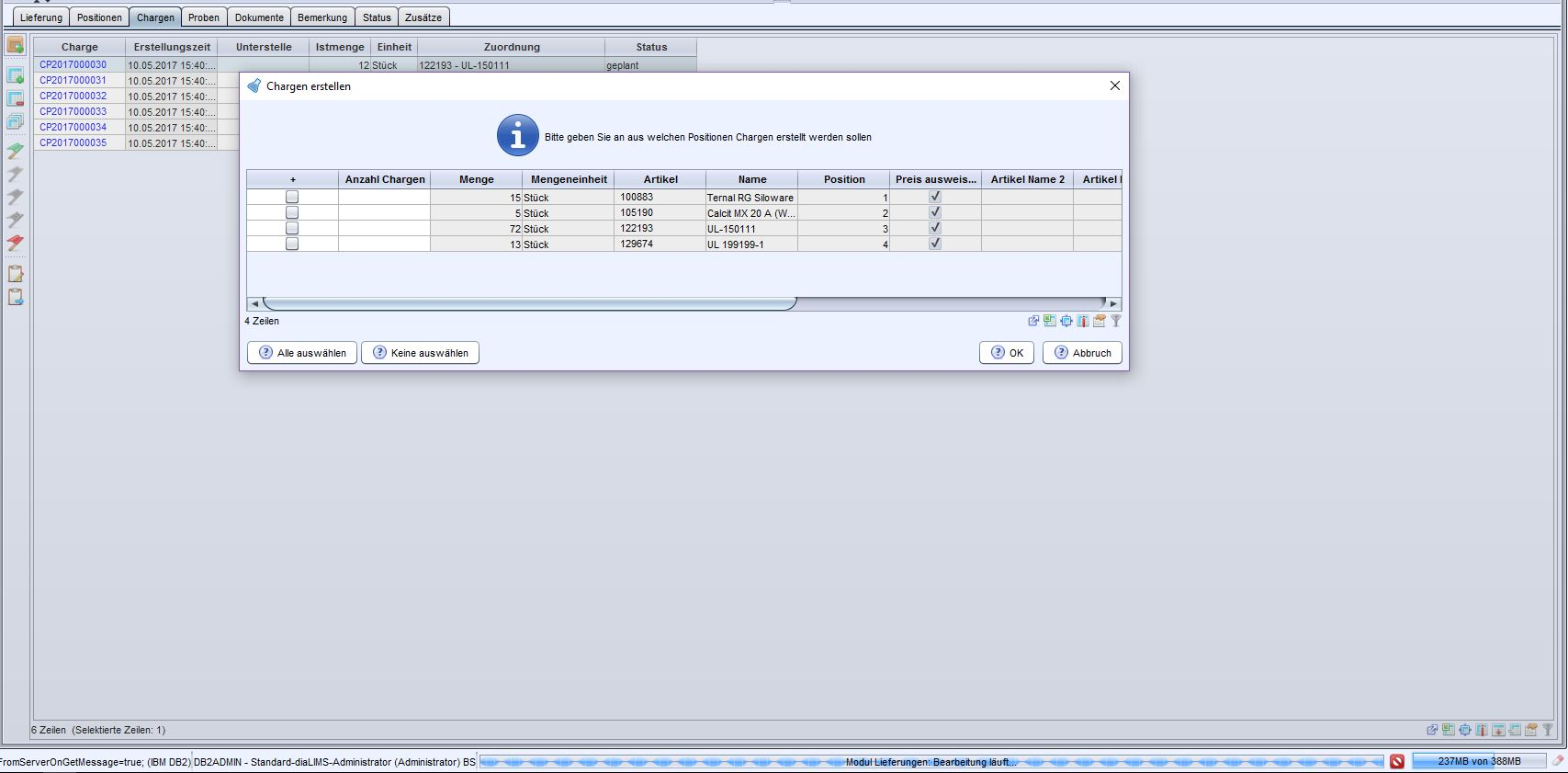
Über diesen Dialog können Sie Chargen zu den Positionen der Lieferung erzeugen. Im Dialog sind alle Positionen aufgelistet. Diese können ausgewählt werden und zusätzlich kann die Anzahl der Chargen, die für diese Position angelegt werden sollen, angegeben werden. Dazu sind folgende Spalten in der Tabelle verfügbar.
-
+
Auswahl der Position, um Chargen zu dieser Position zu erstellen
-
Anzahl Chargen
Anzahl der Chargen, die Sie zu der Position anlegen möchten
Ist am Artikel der Position eine Gebindegröße hinterlegt, wird dieses Feld so vorbelegt, dass jedes Gebinde als eigene Charge geführt werden kann (Menge Position / Gebindegröße).
Durch Bestätigen des Dialogs mit OK werden pro ausgewählter Position so viele Chargen zu der Lieferung erzeugt wie angegeben.
Folgende Felder werden an den erzeugten Chargen automatisch gesetzt.
-
Lieferung
die Lieferung
-
Istmenge
Menge der Position aufgeteilt auf die Anzahl der erzeugten Chargen zu dieser Position
-
Einheit
Mengeneinheit der Position
-
Produkt
Produkt zur Position (Produkt am Artikel zur Position)
-
Nummer
Bestellnummer der Lieferung wird als Nummer an der Charge gesetzt
CAUTION:
Hat eine Lieferung keine Positionen, erscheint der Dialog nicht.
Ist für eine Position keine geeignete Aufteilung der Menge auf die Anzahl zu erzeugender Chargen möglich, so wird die Chargenerstellung mit einer Warnmeldung abgebrochen.
Chargen zur Lieferung verwalten
-
 Charge anlegen
Erzeugt eine neue Liefercharge
-
 Charge löschen
Löscht die selektierte(n) Charge(n)
-
 Charge kopieren
Erzeugt eine anzugebene Anzahl von Kopien der selektierten Charge
-
Charge in Zwischenablage kopieren
-
Charge aus Zwischenablage einfügen
Status von Chargen betrifft das Erstellen von Proben für einen übergeordneten Datensatz
Für übergeordnete Lieferungen können Proben für zugeordnete Chargen erstellt werden. Da hier Objektintervalle eine Rolle spielen, werden nun stornierte Chargen nie berücksichtigt. Es kann auch eingestellt werden, ob fertiggestellte Chargen berücksichtigt werden sollen.
Note: Der Schalter "Bestehende Proben ignorieren" an den Prüfplänen der Produkte der Chargen, die im Fertigungsauftrag erstellt werden, hat ebenfalls Auwirkungen auf die Objektintervalle und somit auf die erzeugten Proben.
ConsiderFinishedBatchesForProductionOrderSampleCreation
Fertiggestellte Chargen bei der Probenerstellung am Fertigungsauftrag beachten
- Typ der Option :
Dropdown-Liste - Pfad zur Option :
Module`Fertigungsaufträge`ConsiderFinishedBatchesForProductionOrderSampleCreation - Standard-Wert : “true”
Diese Option legt fest, ob bei dem Erstellen der Proben für die Lieferung Proben für Chargen erstellt werden sollen, die sich im Status "Fertiggestellt" befinden.
                    // 1.
                    ConsiderFinishedBatchesForProductionOrderSampleCreation : true
                    // 2.
                    ConsiderFinishedBatchesForProductionOrderSampleCreation : false
Diese Einträge führen zu folgendem Verhalten:
- Es werden Proben für fertiggestellte Chargen erstellt
- Es werden keine Proben für fertiggestellte Chargen erstellt.
Makro: Erzeugung der Chargen für Lieferungen
Es gibt die Möglichkeit kundenindividuell ein Makro einzurichten, mit dem es möglich ist automatisch und ohne Dialog Chargen in einem Schritt für mehreren Lieferungen zu erstellen. Dieses Makro fasst die obere Logik zusammen und bietet für den häufigsten Anwendungsfall eine automatisierte Erstellung.
Voraussetzungen und Funktionsweise
Die Erzeugung der Chargen wird maßgeblich von den Artikeln gesteuert, die an der Lieferung über Positionen, zugeordnet sind. Der Artikel stellt das in der Charge zu produzierende Produkt dar und muss einen Produkt-Datensatz referenzieren. Es sind nur Artikel mit einer Produkt-Zuordnung gültig. Artikel mit einer Analysen/Methoden, Prüfplan oder Sonstigen Zuordnung sind für dieses Makro nicht gestattet und führen zu einem Abbruch der Chargen-Erzeugung für die jeweilige Lieferung. Das zugeordnete Produkt wird später an alle erzeugten Chargen mit übernommen.
Der Prüfumfang der Charge, der mit einem Prüfplan abgebildet wird, richtet sich dabei nach dem Produkt an dem Artikel. Dort können beliebige Prüfpläne zugeordnet werden. Der Prüfplan, der für das Makro relevant ist wird dabei folgendermaßen erkannt:
Es wird immer der Standard-Prüfplan des Produkts verwendet. Ist an dem Produkt kein Prüfplan als Standard deklariert, wird immer der erste Prüfplan aus der Liste der zugeordneten Prüfplänen verwendet. Ist kein Prüfplan zugeordnet, wird die gesamte Chargen-Erzeugung für die Lieferung wird abgebrochen. (Es wird empfohlen einen Standard-Prüfplan auszuwählen, da man diesen an dem Produkt leichter erkennen kann.)
Außerdem steht die Liefermenge bzw. -Einheit der Lieferungsposition mit der Gebindegröße, also der Menge und -Einheit des Artikels in Verbindung. Die Mengenangabe des Artikels stellt die maximale Produktionsgröße einer Charge dar. Somit wird die Liefermenge (aus der Position) durch die Artikelmenge geteilt, auf die nächste Ganzzahl aufgerundet und so die Anzahl der zu erzeugenden Chargen für diese Position festgelegt. Voraussetzung dabei ist, dass die Einheit aus der Position mit der des Artikels übereinstimmt. Andernfalls wird auch hier die Chargenerzeugung der entsprechenden Lieferung abgebrochen.
Beispielweise sei an einem Artikel eine Gebindegröße von 5 kg angegeben. Dieser Artikel wird einer Lieferungsposition zugeordnet, wobei die Liefermenge dieser Position auf 13 kg festgelegt wird. 13 kg geteilt durch 5 kg ergibt eine Anzahl von 2,6 Chargen. Da Chargen nur in einer ganzen Zahl erzeugt werden können, wird die Anzahl auf 3 aufgerundet. Es würden also 3 Chargen für diesen Artikel bzw. diese Lieferungsposition erzeugt werden.
Dieses Makro kann für beliebig viele Lieferungen ausgeführt werden. Es werden aber nur dann Chargen für eine Lieferung erstellt, wenn keine der oben genannten Fehler auftreten. Nach Abschluss der Ausführung wird eine Übersicht der verarbeiteten Lieferungen und ggf. der nicht verarbeiteten Lieferungen angezeigt. Die verarbeiteten Lieferungen werden im oberen Teil aufgelistet und die nicht verarbeiteten Lieferungen werden im unteren Teil in einer Tabelle aufgeführt. Diese Tabelle listet die Fehler der Lieferung, gruppiert nach Lieferungsposition,auf.
CAUTION:
Das Makro unterscheidet nicht, ob zu einer Lieferung bereits Chargen erzeugt wurden oder nicht. Sind keine Fehler vorhanden, werden Chargen immer für alle Positionen erzeugt. Es kann passieren, dass man mehrmals Chargen zu einer Lieferung erzeugt. Man sollte also vorher immer vor Ausführung des Makros die Chargen-Seite der Lieferung überprüfen.
com.dialog.swing.worker.DSwingWorker.execute(
      new com.dialog.swing.worker.SmartSwingWorker<Void, Void>("",
	true, doif, selected) {

	@Override
	protected Void doit() {
		com.dialog.dialims.business.LieferungController lc =
                com.dialog.dialims.business.LieferungController
			.getInstance();
		lc.createChargenForLieferungen(selected, this);
		return null;
	}
	});
Probenergebnisse
Auf der Probenergebnisse-Seite werden die zur aktiven Lieferung angelegten Proben mit ihren Ergebnissen angezeigt. Nach der Eingabe der Werte erfolgt eine sofortige Validierung der Werte nach mehrstufigen Grenzwerten, was durch farbige Pfeile neben den Werten dargestellt wird.
-
Probe anlegen
Diese Funktion ermöglicht das Anlegen neuer Proben aus dem aktiven Modul. Dabei unterstützt Sie ein Anlege-Assistent, über welchen Sie Prüfpläne, Methoden oder Referenzproben als Untersuchungsumfänge zuordnen können. Angaben am jeweiligen Datensatz werden an die Proben weitergegeben.
-
Probe löschen
Öffnet einen Nachfrage-Dialog zum Löschen der Probe. Nach Bestätigen mit OK wird die Probe endgültig gelöscht.
-
Probe kopieren
Öffnet einen Dialog zur Angabe der Anzahl der Kopien. Nach Bestätigen mit Ok wird die angegebene Anzahl Proben angelegt. Dabei werden bereits vorgenommenen Angaben des Originals an die Kopien übernommen.
-
Statusübergänge
Die Steuerung der Statusübergänge für die markierten Proben befindet sich an der Kreuztabelle. Dabei wird auf die gleichen Funktionen wie im Proben-Modul zugegriffen.
-
 Alle Formeln der Tabelle berechnen
Löst manuell die Formelberechnung für die gesamte Tabelle aus. Alle Formelergebnisse der in der Tabelle angezeigten Proben werden neu berechnet.
Note:
Kommt es bei der Berechnung zu Formelfehlern so werden diese gesammelt und am Ende der Berechnung tabellarisch angezeigt.
-
 Formeln der selektierten Probe berechnen
Berechnet alle Formelergebnisse der selektierten Probe neu.
-
 Einzelwert
Schaltet die Anzeige auf Einzelwerte. In einer Zelle werden die Einzelwerte aller Messungen angezeigt. Als Trennzeichen zwischen einzelnen Ergebniswerten dient jeweils das Leerzeichen. Über
F5lässt sich ein Eingabedialog öffnen um Mehrfachmessungen in der Kreuztabelle einzutragen. -
 Ergebniswert kopieren
Über die Funktion kann der selektierte Wert für alle Proben als Ergebniswert eingetragen werden. Es werden dabei immer alle Messungen aufgefüllt, die eingeblendet werden. Über einen Dialog bestimmen Sie, welche Zeilen dabei gefüllt werden.
-
Ja
Bereits getätigte Eingaben werden mit dem ausgewählten Wert überschrieben.
-
Nein
Nur Zeilen ohne Ergebniswert für den Parameter werden gefüllt
-
Abbruch
Die Kopierfunktion wird abgebrochen, es werden keine weiteren Zeilen gefüllt.
-
-
 Mittelwert
Der angezeigte Wert ist der Mittelwert aus allen bereits eingetragenen Messungen des Ergebnisses. In dieser Darstellung können Ergebniswerte weiterer Messungen nur im Eingabedialog eingetragen werden. Sofern keine oder nur eine Messung vorhanden ist, kann die Eingabe eines Messwertes auch direkt über die Tabellenzelle erfolgen.
Bei Formelergebnissen wird in dieser Darstellung das Feld ausgegraut.
-
 Mittelwert / Einzelwert
In der Zelle werden die Mittelwerte der Messungen angezeigt. Liegt für ein Ergebnis nur ein Messwert vor, wird dieser als Einzelwert angezeigt. Liegt ein oder kein Ergebniswert vor, kann die Eingabe direkt über die Tabellenspalte erfolgen. Bei mehreren Messungen und berechnetem Mittelwert kann die Erfassung weiterer Ergebniswerte über den Eingabedialog erfolgen.
-
 Prüfplan hinzufügen
Ermöglicht das Hinzufügen von Prüfplänen zur Probe über einen F4-Dialog. Alle Ergebnisse der im Prüfplan enthaltenen Methoden, bei welchen der Schalter 'automatisch einer Probe zuweisen' gesetzt ist, werden in den Untersuchungsumfang der Probe aufgenommen.
-
 Analyse, Methode hinzufügen
Ermöglicht das manuelle Hinzufügen von Analysen oder Methoden zum Untersuchungsumfang der Probe über einen F4-Dialog. Beim Hinzufügen von Methoden werden die in den ausgewählten Methode enthaltenen Ergebnisse, bei welchen der Schalter 'automatisch einer Probe zuweisen' gesetzt ist, der Probe hinzugefügt. Bei der Auswahl von Analysen werden diese der Probe zugeordnet und müssen vor der Ergebniswerteingabe durch ihnen zugeordnete Methoden ersetzt werden.
-
 Ergebnisse hinzufügen
Ermöglicht das Hinzufügen von Ergebnissen zu den Methoden der selektierten Proben, bei welchen der Schalter "Automatisch der Probe zuweisen" in den Stammdaten nicht aktiv ist oder welche aufgrund der Prüfplandefinition der Probe nicht hinzugefügt oder anderweitig aus dem Prüfumfang der Probe entfernt wurden. Für alle selektierten Proben werden die möglichen Ergebnisse in einem Auswahl-Dialog angezeigt. Nach dem Bestätigen der Auswahl werden alle ausgewählten Ergebnisse den selektierten Proben hinzugefügt. Je Ergebnis wird vor dem Hinzufügen geprüft, ob die Probe bereits andere Ergebnisse derselben Analyse besitzt, ist dies nicht der Fall, wird das Ergebnis der Probe nicht zugeordnet.
-
Artikel hinzufügen
Die Schaltfläche ermöglicht es über Artikel (aus einem F4-Dialog) Analysen bzw. Methoden oder Prüfpläne Proben zuzuordnen. Es werden dabei alle gültigen Artikel im F4-Dialog für Prüfpläne und Analysen bzw. Methoden zur Auswahl angeboten.
Wenn eine Probe ausgewählt wird, dann werden alle gültigen Artikel angezeigt, die der Probe noch nicht zugeordnet sind. Werden mehrere Proben ausgewählt, so werden alle gültigen Artikel angeboten, auch wenn ein Artikel einer Probe bereits zugewiesen ist.
-
 Probe im Probenmodul öffnen
Startet das Probenmodul und lädt alle selektierten Proben. Ist das Modul Proben bereits geöffnet, wird es in den Vordergrund geholt und die selektierten Proben werden geladen.
-
Proben in die Zwischenablage kopieren
Kopiert die selektierten Proben in den Zwischenspeicher. Es werden alle bereits getätigten Angaben zur Probe mitkopiert.
-
Proben aus der Zwischenablage einfügen
Fügt eine vorher kopierte Probe aus dem Zwischenspeicher ein. Dadurch wird eine neue Probe angelegt, welche alle Eigenschaften der Ursprungs-Probe besitzt. Zuordnungen zu Kunden, Aufträgen und Projekten werden von dem Datensatz übernommen, an welchem die Probe eingefügt wird. Probennummern, Zuordnungsnummern und Ordnungszahlen werden wie beim Anlegen neuer Proben vergeben.
Proben für Lieferungen erzeugen
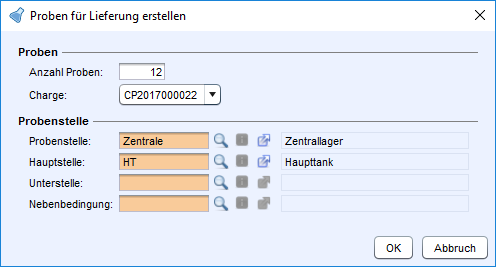
Das Erstellen von Proben für Lieferungen kann auf zwei unterschiedliche Arten erfolgen. Auf welche Weise Proben zu Lieferungen erzeugt werden, ist von der Option Module/Lieferungen/LieferungAnlageProbenViaChargen abhängig. Im Standardfall (die Option ist auf true eingestellt) erscheint beim Erzeugen von Proben der folgende Dialog:
-
Anzahl Proben
Anzahl der Proben, die erzeugt werden sollen
-
Charge
Charge, die den Proben zugeordnet werden soll. Dabei können nur Chargen ausgewählt werden, die der Lieferung zugeordnet sind. Der an der gewählten Charge zugeordnete Prüfplan wird bei der Erstellung den Proben zugeordnet.
-
Probenstelle
Probenstelle, die den erzeugten Proben zugeordnet werden soll
-
Hauptstelle
Hauptstelle, die den erzeugten Proben zugeordnet werden soll
-
Unterstelle
Unterstelle, die den erzeugten Proben zugeordnet werden soll
-
Nebenbedingung
Nebenbedingung, die den erzeugten Proben zugeordnet werden soll
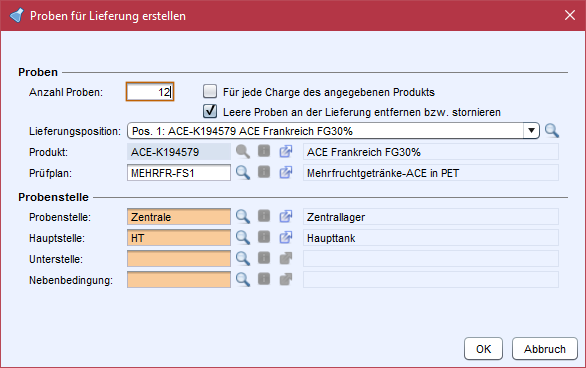
Ist die Option deaktiviert (Module/Lieferungen/LieferungAnlageProbenViaChargen ist auf false eingestellt), wird ein anderer Dialog zur Probenerzeugung angezeigt:
-
Anzahl Proben
Anzahl der Proben, die erzeugt werden sollen
-
Für jede Charge
Es werden exakt so viele Proben erzeugt, wie Chargen mit dem ausgewählten Produkt oder Lieferposition an der Lieferung zugeordnet sind. Außerdem wird jeder erzeugten Probe entsprechend eine der Chargen zugeordnet.
-
Leere Proben an der Lieferung entfernen bzw. stornieren
Stellt sich nach der Erzeugung von Proben heraus, dass diese keinen Untersuchungsumfang beinhalten, so werden diese Proben direkt wieder gelöscht. Ist dieses Funktion aktiviert, werdenalle Proben an der Lieferung auf einen leeren Untersuchungsumfang geprüft und gegebenenfalls gelöscht. Der Grund hierfür ist, dass sich zum Beispiel durch bestimmte Objektintervalle der gesamte Prüfumfang aller Proben an der Lieferung ändern kann, wenn neue Proben erzeugt werden.
Haben die zu löschenden Proben bereits eine Probennummer (ermittelt durch Status und eingestellten Status zur Probennummernvergabe), werden sie nur storniert und nicht gelöscht.
-
Lieferungsposition
Hier kann eine bestimmte Position an der Lieferung ausgewählt werden, für welche die Proben erzeugt werden sollen. Es wird automatisch das Produkt aus der Lieferungsposition an den Dialog übernommen.
-
Produkt
Das Produkt, welches an den neuen Proben gesetzt werden soll. Die Auswahl der möglichen Produkte setzt sich aus den Artikeln an der Lieferung zusammen. Das ausgewählte Produkt beeinflusst, welcher Prüfplan, Lieferant und Hersteller für die Probenerzeugung zugeordnet werden kann. Ist nur ein Artikel mit einem Produkt an der Lieferung zugeordnet, so wird dieses Feld automatisch vorbelegt. Ist eine Lieferungsposition vorbelegt, kann das Feld nicht geändert werden.
-
Prüfplan
Prüfplan, der den erzeugten Proben zugeordnet werden soll. Die Liste der möglichen Prüfpläne ist vom gewählten Produkt abhängig. Ist an dem Produkt ein Standard-Prüfplan hinterlegt wird dieser vorausgewählt. Gibt es keinen Standard-Prüfplan wird der erste aus der Liste der zugeordneten Prüfpläne des Produkts ausgewählt. Ist kein Prüfplan am Produkt vorhanden wird kein Prüfplan vorbelegt.
-
Probenstelle
Probenstelle, die den erzeugten Proben zugeordnet werden soll
-
Hauptstelle
Hauptstelle, die den erzeugten Proben zugeordnet werden soll
-
Unterstelle
Unterstelle, die den erzeugten Proben zugeordnet werden soll
-
Nebenbedingung
Nebenbedingung, die den erzeugten Proben zugeordnet werden soll
Die Dialoge können nur bestätigt werden, wenn wenigstens eine Probe erzeugt werden soll.
Duplizieren von Lieferungen
Informationen zum Duplizieren finden Sie im Kapitel Datenpflege.
Löschen von Lieferungen
Informationen zum Löschen finden Sie im Kapitel Datenpflege.
Status von Lieferungen
-
 geplantes Objekt
Jeder neu angelegte Bewegungsdatensatz erscheint in der Tabelle als "geplant". Dieser Status wird genutzt, um anstehende Aufträge vorbereiten zu können und die Daten anschließend einem Objekt zuordnen zu können.
-
 Objekt registrieren
Dieses Symbol setzt den Datensatz-Status auf registriert. Dabei wird der Datensatz mit einem Zeitstempel und der Benutzerkennung versehen.
-
 Objekt bearbeiten
Der Status des Datensatzes wird auf "in Arbeit" gesetzt um anzuzeigen, dass zum Beispiel Daten erfasst und eingetragen werden.
-
 Objekt wartet auf Fertigstellung
"Wartet auf Fertigstellung" heißt, dass die Datenaufnahme abgeschlossen ist und auf Überprüfung wartet.
-
 Objekt fertigstellen
Die Zielfahne setzt den Status auf "fertiggestellt" Die Überprüfung der Daten ist abgeschlossen. Die Daten eines Datensatzes sind nicht mehr bearbeitbar, sobald er fertiggestellt ist. Der Datensatz wird mit einem Zeitstempel und der Benutzerkennung versehen.
CAUTION:
Der Status "fertiggestellt" trifft keine Aussage über das untersuchte Objekt. Er bezieht sich ausschließlich auf den Datensatz.
-
 Objekt stornieren
Der Status des Datensatzes wird auf "storniert" gesetzt. Dies kann der Fall sein, wenn ein Datensatz nicht mehr benötigt wird, weil er fehlerhaft oder unnötig geworden ist. Stornieren ist die Alternative zum Löschen eines Datensatzes, da in vielen Modulen die Zuordnungsnummern einmalig vergeben werden und gelöschte Nummern nicht wieder neu vergeben werden. Durch das Stornieren wird eine Nachvollziehbarkeit der Nummernvergabe vereinfacht, da keine Lücken in der Vergabe der Zuordnungsnummern auftreten.
Optionen / Einstellungen
-
LieferungAnlageProbenViaChargenGibt an, ob die Erstellung von Proben zu einer Lieferung über Chargen erfolgen soll
-
true
Die Erstellung von Proben zu einer Lieferung erfolgt über Chargen:
Nach Auswahl einer Charge der Lieferung wird die Probe erstellt und sowohl der Lieferung als auch der Charge zugeordnet.
Der Prüfplan der Charge wird an die Probe gesetzt.
Enthält eine Lieferung keine Chargen, so können zu dieser Lieferung keine Proben erstellt werden.
(Standardwert)
-
false
Die Erstellung von Proben zu einer Lieferung ist unabhängig von Chargen:
Die Probe wird erstellt und der Lieferung zugeordnet.
-