Messdatengruppen
Das Modul 'Messdatengruppen' dient der Verwaltung sowie der Anzeige von Mess- und Rohdatengruppen. Hier können insbesondere Rohdaten mehrerer referenzierte Datensätze in einem Diagramm dargestellt werden. Messdaten können in einigen diaLIMS-Modulen erzeugt und zu Messdatengruppen hinzugefügt werden.
Name
Unter diesem Reiter können die Kurzbezeichnung sowie die Beschreibung der Gruppe gepflegt werden. Die Kurzbezeichnung ist systemweit eindeutig. Diese muss angegeben werden, wenn die Gruppe aus einem anderen Modul erstellt wird. Wird die Gruppe in dem Modul Messdatengruppen erstellt, wird die OID als Kurzbezeichnung gesetzt.
Messdaten
Unter dem Reiter Messdaten können die Rohdaten je Messdatensatz eingesehen und bearbeitet werden. In der linken Hälfte der Maske werden alle Messdatensätze mit den Referenzen tabellarisch aufgelistet. In der rechten Hälfte wird die Detailansicht für den selektierten Messdatensatz angezeigt. Hier können die Rohdaten hinzugefügt, bearbeitet oder entfernt werden. Darüber hinaus können hier je Messdatensatz die AuditTrail-Einträge eingesehen werden.
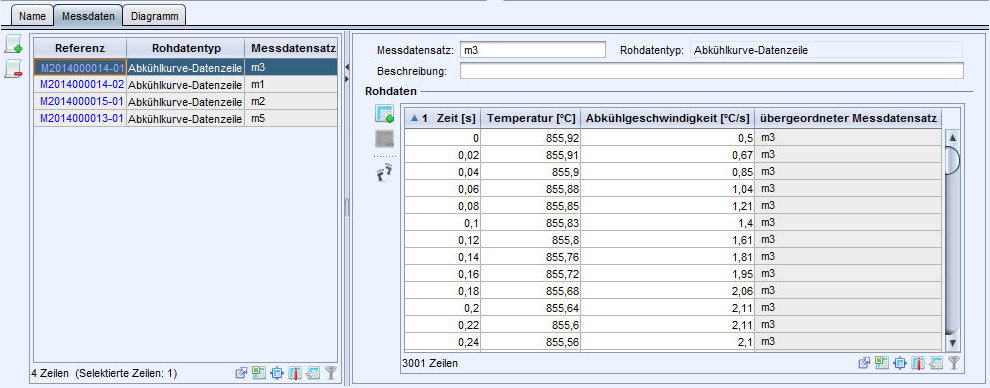
Den Messdatengruppen können beliebige Messdatensätze hinzugefügt werden. Ist jedoch ein Messdatensatz eines bestimmten Rohdatentyps der Gruppe zugeordnet, können nur noch Messdatensätze des gleichen Typs der Gruppe zugeordnet werden. Andernfalls wäre die Darstellung und der Vergleich der Rohdaten nicht möglich.
Diagramm
Unter dem Reiter Diagramm werden in der linken Hälfte der Maske die Messdatensätze mit den Referenzen tabellarisch aufgelistet. Es können neue Messdatensätze zugeordnet oder aus der Gruppe entfernt werden.
Auch hier gilt, dass nur Messdatensätze mit dem gleichen Rohdatentyp der Gruppe zugeordnet werden können.
Außerdem können einzelne Messdatensätze über die Spalte Y-Achsentyp gruppiert werden. Jede Gruppe erhält eine eigene Y-Achse, die anhand der Messdatensätze skaliert wird. Werden zwei Y-Achsen für die Darstellung der Messdatensätze benötigt, so erhält jede Gruppe ebenfalls zwei separate Y-Achsen. Die Benennung der Achsen ist vom Namen der jeweiligen Y-Achsen Gruppe abhängig und kann in den Einstellungen des Diagramms angepasst werden.
In der rechten Hälfte der Maske werden alle Messdatensätze der Gruppe in einem Diagramm dargestellt, bei denen der Schalter "Anzeigen" aktiviert ist. Somit können einige Messdatensätze über den Schalter "Anzeigen" ausgeblendet werden. Die Einstellung wird je Gruppe und Messdatensatz dauerhaft gespeichert.
Werden alle zu einer Y-Achsen Gruppe gehörenden Datensätze ausgeblendet, so werden auch die jeweiligen Y-Achsen nicht angezeigt.
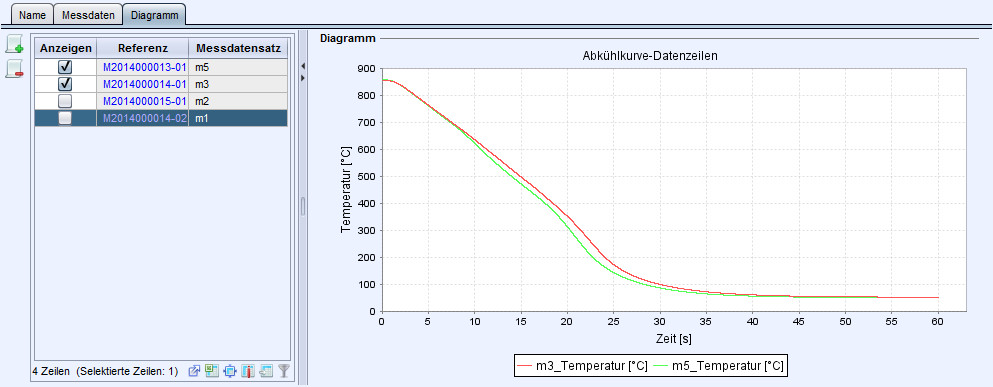
Der Schalter "Anzeigen" hat keine Auswirkung auf Datensätze, die über die Tabellenfilterung herausgefiltert wurden. Im Diagramm werden nur die Datensätze angezeigt, die in der linken Tabelle sichtbar sind und bei denen der Schalter "Anzeigen" gesetzt ist. Die Liniendarstellung (Farbe und Form der Punkte) sowie die Reihenfolge in der Legende ist von der Reihnefolge der linken Tabelle abhängig. Wird die Tabelle umsortiert, so passt sich die Diagramm-Darstellung an. Die Farb- und Formvergabe erfolgt dabei von oben nach unten, auch für Datensätze, die über den Schalter "Anzeigen" ausgeblendet wurden. Damit erhält jeder Datensatz in einer fest sortierten Reihenfolge seine eigene Liniendarstellung.
Die Einstellungen des Diagramms entsprechen den Einstellungen des Diagramms unter dem Messdaten-Reiter der referenzierten Datensätze und werden je Rohdatentyp benutzerspezifisch gespeichert.
Um den Arbeitsspeicher zu schonen wird der Schalter Anzeigen beim Hinzufügen von Messdaten zur einer Gruppe, nur dann gesetzt, wenn der Schalter bei keinem anderen Datensatz der Gruppe bereits gesetzt ist. Damit wird erreicht, dass mindestens ein Datensatz nach dem Hinzufügen im Diagramm angezeigt wird, jedoch nicht alle auf einmal angezeigt werden müssen, wenn eine Gruppe mit mehreren Datensätzen erstellt wird.