Proben
Das Modul Proben ist der zentrale Ort zum Management von Proben. Alle anderen Module, in welchen auf Notizbuchseiten Proben angelegt, verwaltet oder eingesehen werden können, verweisen auf dieses Modul. Neben den ebenfalls in anderen Modulen vorhandenen Standardfunktionen, wie den Statuswechseln oder der Ergebniswerteingabe, ermöglicht das Modul Proben weitere probenspezifische Funktionen.
Kopfdaten
Name
-
Probe
Die Probennummer der selektierten Probe, diese wird über einen Nummernkreis vergeben und kann nicht geändert werden.
-
Beschreibung
Beschreibung einer Probe, Stichworte oder Angaben zu Filterung
-
Auftrag
Zuordnung zu einer Referenz auf einen Auftrag, innerhalb dessen die Probe untersucht wird. Durch diese Angabe ist die Probe am Auftrag einsehbar und kann über den Auftrag abgerechnet werden.
-
Erzeugen
Erzeugt einen neuen Auftrag, falls keine manuelle Zuordnung über das Referenzfeld erfolgen soll oder bereits ein Auftrag angegeben ist. Die Probe wird dem neu erzeugten Auftrag sofort zugeordnet. Wird die Probe am Auftrag angelegt, wird das Feld automatisch gefüllt.
-
Rechnung
Angabe der Rechnung, über welchen die Probe abgerechnet wurde.
-
Projekt
-
Priorität
Dringlichkeitsstufe der Probe. Durch die Zuordnung eines Prüfplans mit einer höheren Priorität kann auch die Priorität der Probe sich ändern.
-
Zuordnungsnummer
Zuordnungsnummer der Probe innerhalb des angegebenen Auftrags. Die Zuordnungsnummer dient als Sortierkriterium der Proben am Auftrag und sollte je Auftrag nur einmalig vergeben werden.
Kunde / Ansprechpartner
-
Kunde
Referenz auf den Kunden, für welchen die Probe untersucht wird. Bei der Angabe eines Auftrags oder Projekts kann dieses Feld automatisch durch den Auftraggeber bzw. Kunden am Projekt gefüllt werden.
-
Ansprechpartner
Kontaktperson des Kunden, welche die Probe beauftragt hat. Wird bei der Angabe eines Auftrags automatisch über den Auftraggeber-Ansprechpartner gefüllt. Der Ansprechpartner dient als Berichtsempfänger für Probenberichte, über ihn werden Kontaktinformationen bei der Berichtserstellung ermittelt.
Probenstelle
An dieser Stelle wird der Nahmeort der Probe angegeben. Über den Nahmeort können Grenzwerte für die Probenergebnisse ermittelt werden, wenn dies in den Optionen so angegeben ist.
-
Probenstelle
Angabe der Probenstelle. Dies kann zum Beispiel ein Werk, Ort oder Gebiet sein. Es werden nur Probenstellen vom Typ "Probenstelle" berücksichtigt.
-
Hauptstelle
Hauptstellen grenzen den Nahmeort der Probe weiter ein. Sie können zum Beispiel Anlagen oder Maschinen bzw Räume innerhalb eines Werkes sein. Nach Angabe einer Probenstelle können hier nur an der Probenstelle angelegte Hauptstellen ausgewählt werden.
-
Unterstelle
Unterstellen bezeichnen den genauen Nahmeort, zumeist kritische Kontrollpunkte an einer Hauptstelle. Es werden nur die Unterstellen der bereits angegebenen Hauptstelle zur Auswahl angeboten.
-
Nebenbedingung
Nebenbedingungen sind Einflüsse, welche die Probennahme beeinflussen können. Sie werden an Hauptstellen angelegt.
-
Nahmeart 1Nahmeart 2
Listenfelder zur Angabe der Nahmeart
-
Nahmebemerkung
Freitextfeld zur Angabe von Bemerkungen zur Probennahme
Untersuchungsumfang
-
Prüfplan
Zuordnung der in einem Prüfplan angegebenen Untersuchungsumfänge. Bei der Zuordnung von Prüfplänen gibt es zwei Möglichkeiten:
- Angabe eines Prüfplans über das Referenzfeld: der ausgewählte Prüfplan und gegebenenfalls vorhandene Vorgänger werden der Probe zugeordnet.
- Angabe auf der Seite Prüfpläne: alle ausgewählten Prüfpläne und gegebenenfalls deren Vorgänger werden zugeordnet. Es kann immer nur eine dieser Möglichkeiten genutzt werden.
Probennahme
-
Probennehmer
Angabe des Probennehmers. Eingetragen wird beim Anlegen der Probe der Name der mit dem angemeldeten Benutzer verknüpften Projektressource. Kann manuell über das Listenfeld ausgewählt oder durch Eingabe eines Namens gefüllt werden.
-
Nahmedatum
Zeitpunkt der Probennahme. Eingetragen wird beim Anlegen der Probe im diaLIMS der Zeitpunkt des Anlegens.
-
Muster
Informeller Schalter, um Muster für Voruntersuchungen zu kennzeichnen.
Produkt
-
Produkt
Zuordnung eines Produktes, von dem die Probe entnommen wurde. Abhängig vom zugeordneten Produkt können für die Probenergebnisse Grenzwerte ermittelt werden. Dafür werden in den Produktstammdaten gepflegte Grenzwerte und in den Optionene aktivierte produktabhängige Grenzwerte benötigt. Weiterhin kann über das angegebene Produkt die Auswahl von Prüfplänen und Analysen und Methoden als passende Prüfpläne oder Methoden gesteuert werden.
-
Handelsname
(informell) Handelsname des zugeordneten Produkts
Gibt man zuerst einen Handelsnamen an, werden bei der Zuordnung von Produkten nur Produkte angeboten, welche dem angegebenen Handelsnamen zugeordnet sind.
-
Hersteller
Zuordnung eines Herstellers des zu untersuchenden Produkts, z.Bsp. bei Wareneingangsproben. Der Hersteller muss als Probenstelle vom Typ 'Hersteller' in diaLIMS angelegt sein.
-
Lieferant
Zuordnung eines Lieferanten, z.Bsp. bei Wareneingangsproben. Der Lieferant muss als Probenstelle vom Typ 'Lieferant' in diaLIMS angelegt sein.
-
Spedition
Zuordnung einer Spedition, z.Bsp. bei Wareneingangsproben. Die Spedition muss als Probenstelle vom Typ 'Spedition' in diaLIMS angelegt sein.
-
Charge
Angabe einer Charge, zu welcher die Probe genommen wird. Wird die Probe direkt an der Charge angelegt, wird dieses Feld automatisch gefüllt.
-
Fertigungsauftrag
Angabe des Fertigungsauftrags, zu welchem die Probe genommen wird. Wird die Probe am Fertigungsauftrag wird das Feld automatisch gefüllt.
-
Rezeptur
Angabe der Rezeptur, zu welcher die Probe genommen wird. Wird die Probe an der Rezeptur angelegt wird das Feld automatisch gefüllt.
Prüfpläne
Auf der Seite 'Prüfpläne' werden die Prüfpläne aufgelistet, welche der Probe zugeordnet wurden. Dazu gehören sowohl direkt zugeordnete Prüfpläne, als auch dort eventuell angegebene Vorgänger. Zusätzlich lassen sich auf der Seite beliebig viele weitere Prüfpläne zuordnen. Dabei werden alle Vorgänger im Status zugelassen ebenfalls zugeordnet.
-
 Passenden Prüfplan zuordnen
Über einen F4-Dialog stehen nur Prüfpläne zur Auswahl, welchen die an der Probe angegebene Probenstelle, Hauptstelle, Unterstelle oder das angegebene Produkt (optionenabhängig) in den Stammdaten zugeordnet bekommen haben.
-
 Beliebigen Prüfplan zuordnen
Über einen F4-Dialog können alle in den Stammdaten angelegten, zugelassenen Prüfpläne ausgewählt und der Probe zugeordnet werden.
-
 Prüfplan entfernen
Nach Bestätigen der Nachfrage wird der selektierte Prüfplan mit allen darin enthaltenen Methoden von der Probe entfernt. Wenn die Probe registriert und für ein Ergebnis bereits ein Wert eingetragen, wird dieses Ergebnis nicht automatisch entfernt. Dies ist zum Beispiel bei Verwendung von 'Zielwert ist Vorgabewert' der Fall.
Prüfpläne zuordnen
Wenn mehrere zugeordnete Prüfpläne einen identischen Untersuchungsparameter enthalten, wird dieser Parameter nur einmal zugeordnet. Es wird sichergestellt, dass beim Zuordnen zweier Prüfpläne, an denen ein oder mehrere gleiche Ergebnisse zugordnet sind, und anschließendem Entfernen eines dieser Prüfpläne auch nur diejenigen Parameter entfernt werden, deren Ergebnisse nicht am verbleibenen Prüfplan zugeordnet sind. Dadurch soll sichergestellt werden, dass Parameter an der Probe nicht unabsichtlich entfernt werden.
Die einzige Möglichkeit Parameter, entgegen der Ergebnis-Zuordnung des zugerdneten Prüfplans, zu entfernen, besteht darin den Parameter auf der Ergebnisse-Seite explizit zu entfernen.
Beim Hinzufügen eines Prüfplans zu einer Probe, wird die Anzahl Etiketten des Prüfplans auf die Anzahl Etiketten an der Probe aufsummiert. Das Entfernen eines Prüfplans hat keine Veränderung der Anzahl Etiketten an der Probe zur Folge.
Automatisches Zuordnen
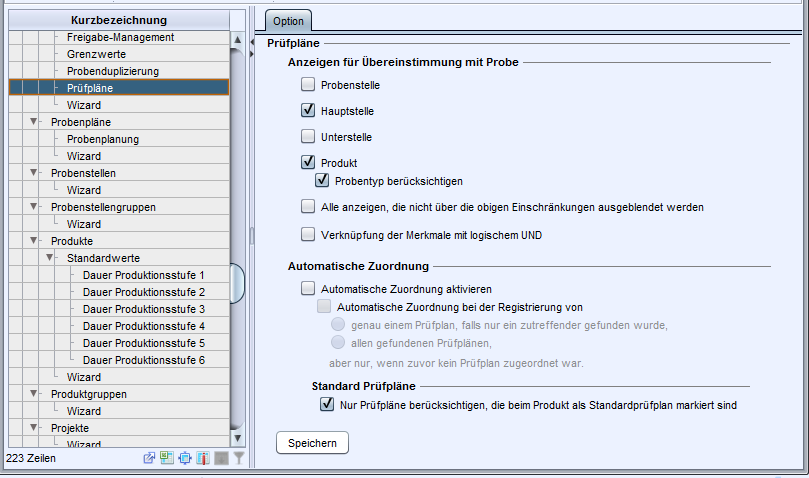
Je nach den Einstellungen in den Optionen (Eintrag Module-Proben-Prüfpläne) hat diese Zuordnung Auswirkungen auf die automatische Zuordnung bei der Registrierung von Proben oder bei der manuellen Auswahl von Prüfplänen an der Probe. Hier bekommen Sie bei der entsprechenden Aktion nur Prüfpläne zur Auswahl angezeigt, die dem Produkt zugeordnet sind.
Folgende Optionen sind möglich: Anzeigen für
- Probenstellen
- Hauptstellen
- Produkte (optional auch abhängig vom Typ der Probe)
- Freie
Mit diesen Optionen stellen Sie ein, welche Prüfpläne zur Auswahl angezeigt werden. Desweiteren können Sie hier die automatische Zuordnung von Prüfplänen bei der Registrierung von Proben aktivieren. Der Schalter "Nur Prüfpläne berücksichtigen, die beim Produkt als Standardprüfplan markiert sind" hat zur Auswirkung, dass bei mehreren passenden Prüfplänen nur solche zugeordnet werden, die als Standard-Prüfplan des Produkts gepflegt wurden.
Ergebnisse
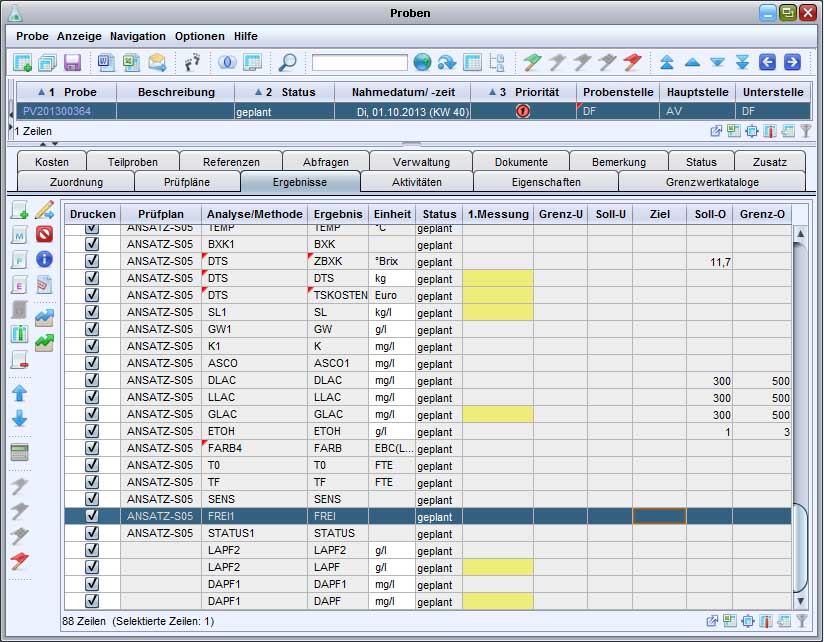
Die Seite 'Ergebnisse' listet alle Parameter auf, welche an der Probe untersucht werden sollen. Die Ergebnisse werden über die Zuordnung einer Methode, mit den in den Stammdaten getroffenen Angaben, an die Probe kopiert. Zugleich findet eine Überprüfung auf weitere Probeneigenschaften statt, um die für die Probe gültigen Grenzwerte eines jeden Ergebnisses zu ermitteln. Auch die Grenzwerte werden an das Probenergebnis kopiert, um bei Änderungen an den Grenzwerten wegen neuen Vorgaben trotzdem bei alten Proben gegen die damals gültigen Grenzwerte zu prüfen.
-
passende Analyse oder Methode hinzufügen
Ermöglicht das Hinzufügen von passenden Analysen oder Methoden zur Probe über einen F4-Dialog. Über die Optionen kann gesteuert werden, welche Analysen und Methoden als passend gelten. Die Ergebnisse der ausgewählten Methoden, bei denen der Schalter 'Automatisch der Probe zuweisen' aktiv ist, werden an die Probe übernommen.
-
 Passende Artikel zuordnen
Ermöglicht das Zuordnen von passenden Analysen bzw. Methoden oder Prüfplänen als Artikel zu einer Probe über einen F4-Dialog. Die passenden Artikel werden wie folgt ermittelt: Hat die Probe einen Auftrag mit Positionen gesetzt, stehen nur Artikel zur Verfügung, die auch als Position am Auftrag vorhanden sind. Diesen Artikeln muss entweder ein Prüfplan oder eine Analyse bzw. Methode zugeordnet sein. Hat die Probe keinen Auftrag oder der zugeordnete Auftrag keine Positionen, so stehen Artikel zur Verfügung, die passende Prüfpläne und Analysen bzw. Methoden referenzieren. Diese können über die Funktionen**"passende Analysen**" und "passende Prüfpläne" gefunden werden.
Aus den im F4-Dialog ausgewählten Artikeln werden die entsprechenden Probenergebnisse mit der Referenz auf den Artikel erzeugt. Der Artikel wird bei der Abrechnung der Probe berücksichtigt. Außerdem wird der Wert des Schalters Abrechnen vom Artikel an die Probenergebnisse übernommen.
-
 Artikel hinzufügen
Die Schaltfläche ermöglicht es, ebenso wie die Schaltfläche "Passende Artikel zuordnen", Analysen bzw. Methoden oder Prüfpläne als Artikel über ein F4-Dialog Proben zuzuordnen, mit dem Unterschied, dass im F4-Dialog alle gültigen Artikel für Prüfpläne und Analysen bzw. Methoden zur Auswahl angeboten werden.
-
 Analyse oder Methode hinzufügen
Ermöglicht das Hinzufügen von Analysen oder Methoden zur Probe über einen F4-Dialog. Die Ergebnisse der ausgewählten Methoden, bei denen der Schalter 'Automatisch der Probe zuweisen' aktiv ist, werden an die Probe übernommen.
-
Prüfplan hinzufügen
Ermöglicht das Hinzufügen von Prüfplänen zur Probe über einen F4-Dialog.
-
 Ergebnisse hinzufügen
Ermöglicht das Hinzufügen von Ergebnissen zu einer Probe. Im "Ergebnisse hinzufügen"-Dialog werden alle zugelassen Ergebnisse zur Auswahl angeboten, die noch nicht der Probe zugeordnet wurden.
Um die Auswahl der Ergebnisse einzugrenzen besteht die Möglichkeit eine Methode auszuwählen. Eine Methode wird automatisch vorausgewählt, falls beim Auslösen der Funktion eine aus den Methoden der seletkierten Probeparameter ermittelt werden kann, deren Ergebnisse nicht alle der Probe zugeordnet sind. Falls mehrere Methoden ermittelt werden, wird die erste als Vorauswahl gesetzt. In anderen Fällen erfolgt keine Vorauswahl.
-
 Methoden auswählen
Wenn über einen zugeordneten Prüfplan Analysen im Prüfumfang enthalten sind, müssen diese vor der Messwerteingabe durch eine zugeordnete Methode ersetzt werden. Nur über Methoden können Ergebnisse zur Aufnahme der Ergebniswerte an die Probe weitergegeben werden.
-
 Messung hinzufügen
Fügt eine neue Spalte für Wiederholungsmessungen hinzu. Abhängig von der Angabe der Wiederholungsmessungen an der Methode werden bereits Spalten für die Ergebniswerteingabe angelegt. Diese Pflichtwiederholungen werden farblich gesondert gekennzeichnet.
-
Ergebnis entfernen
Entfernt das selektierte Ergebnis von der Probe. Wenn das Ergebnis über einen Prüfplan hinzugefügt wurde und es das letzte Ergebnis vom Prüfplan in der Ergebnistabelle ist, so wird auch die Prüfplan-Zuordnung entfernt.
-
 Nach Oben verschieben
Verschiebt das selektierte Ergebnis in der Reihenfolge um eine Position nach oben. Diese Funktion kann auch bei fertiggestellten Parametern bzw. Proben genutzt werden.
-
 Nach Unten verschieben
Verschiebt das selektierte Ergebnis in der Reihenfolge um eine Position nach unten. Diese Funktion kann auch bei fertiggestellten Parametern bzw. Proben genutzt werden.
CAUTION:
Das Verändern einer Anordnung von Ergebnissen wird vom diaLIMS immer als Datenänderung interpretiert, da beim Verschieben die Positionen neu vergeben und gespeichert werden. Dies hat zur Folge, dass sich die Änderungsdaten (Änderungszeitpunkt und -Benutzer) betroffener Ergebnisse aktualisieren.
-
 Alle Formeln berechnen
Löst die Formelberechnung für alle an der Probe vorhandenen Formelergebnisse aus.
-


 Statusübergänge Ergebnis
Ermöglichen das manuelle Verändern der Status von Untersuchungsparametern. Jeder Parameter wird registriert, wenn die Probe registriert wird. Mit der Eingabe eines Ergebniswertes wechselt das Ergebnis auf "wartet auf Fertigstellung".
Note:
Zugeordnete Dateiergebnisse sind im Status "storniert" und "fertiggestellt" nicht mehr editierbar. Die Dokumente lassen sich jedoch über ein Doppelklick im System-Editor öffnen.
-
 Messwerte nach Möglichkeit ergänzen
Ist für ein Ergebnis an den Stammdaten ein Zielwert vorgegeben und für diesen die Auswahl auf Messwerte über eine Schaltfläche manuell ergänzen gesetzt, wird der hinterlegte Wert mit dieser Funktion an das Ergebnis der Probe übernommen.
Es werden nach dem Betätigen der Schaltfläche nur Ergebnisse ausgefüllt, wenn
- die Zeile mit dem aufzufüllenden Ergebnis markiert und
- in den Stammdaten am Ergebnis diese Option aktiviert und
- für die Messung für dieses Ergebnis noch kein Ergebniswert eingetragen ist und
- das Ergebnis registriert, wartet auf Fertigstellung oder in Arbeit ist. Nach dem Ergänzen der Messwerte wird die Formelberechnung automatisch neu ausgeführt.
Note:
Messwerte werden nur für Pflichtmessungen ergänzt. Die Pflichtmessungen werden an der Methode im Feld 'min. Wiederholungen' gepflegt und gelten für alle Ergebnisse dieser Methode. Beim Pflegen von 'min. Wiederholung' wird die Anzahl der Messungsspalten bei Bedarf erhöht. Wenn der Zielwert als Vorgabewert automatisch als Messung eingetragen werden soll, dann wird dies für alle Pflichtmessungen nachgeholt, wenn der Wert von 'min. Wiederholung' erhöht wird.
Tip:
Mit der Option TargetStatusForExaminationFinished kann eingestellt werden, in welchen Status der Parameter gehen soll, nachdem alle Pflichtmessungen eingetragen wurden.
Zur Auswahl stehen drei Möglichkeiten:
- in Arbeit: In diesem Status kann der Parameter noch editiert werden
- wartet auf Fertigstellung: In diesem Status kann der Parameter noch editiert werden
- fertiggestellt: In diesem Status kann der Parameter nicht mehr editiert werden
-
 Als Ausreißer markieren
Der ausgewählte Ergebniswert wird als Ausreißer markiert. Ausreißer werden bei der Berechnung der Statistikwerte nicht berücksichtigt.
Bei der Formelberechnung für die jeweilige Messung finden sie jedoch Anwendung. Um die Formelberechnung bei Ausreißerwerten zu deaktivieren kann die Formel angepasst werden. Ein entsprechendes Script finden Sie im Kapitel diaLIMS.script.
Bei der Markierung eines Ergebniswertes als Ausreißer wird automatisch eine neue Wiederholungsmessung hinzugefügt, damit die Anzahl an Mindestmessungen (min.Wiederholung an der Methode) erhalten bleibt. Das Ergebnis wird wieder auf den Status "in Arbeit" gesetzt, bis ein Ergebniswert für die neue Messung eingetragen wird.
Als Markierung für den Ausreißer wird ein rotes Kreuz
hinter den Ergebniswert gesetzt.Beim Entfernen der Ausreißermarkierung findet zugleich auch eine Validierung statt, ob die Anzahl Mindestmessungen erreicht wurde und die zusätzlichen Spalten benötigt werden. Gegebenenfalls wechselt anschließend der Ergebnisstatus auf 'W - wartet auf Fertigstellung'.
CAUTION:
Diese Funktion ist nur ausführbar bei Parametern, die änderbar sind. Für Ergebniswerte von fertiggestellten oder stornierten Parametern kann keine Ausreißermarkierung gesetzt werden.
Zudem können nur Ergebniswerte als Ausreißer markiert werden, wenn diese nicht leer sind.
-
 Methode als Ausreißer markieren
Der ausgewählte Ergebniswert, sowie alle weiteren Ergebniswerte dieser Methode, werden als Ausreißer markiert. Leere Ergebniswerte, bzw. Ergebniswerte von stornierten oder fertiggestellten Parametern werden ignoriert. Dabei werden nur Messwerte in derselben Messungsspalte markiert. So markierte Ausreißer werden ebenso behandelt, wie diese, die mit der Funktion zum Markieren einzelner Ausreißer markiert wurden. Es wird hier auch dieselbe Markierung gesetzt (
). Diese Funktion ist ebenfalls nicht verfügbar, wenn der Parameter fertiggestellt oder storniert ist oder der Ergebniswert leer ist. -
 Informationen anzeigen
Zeigt Informationen zur ausgewählten Zelle in einem Dialogfenster an. Für jede Zelle können Grenzwerte und Statusinformationen angezeigt werden, für Ergebniswerte zusätzlich noch Bemerkungen. Bei Datei-Ergebnissen kann zudem auf dem Reiter "Werte" der Dateiauswahl-Dialog über den Button "Anzeigen" angezeigt werden. Bei bereits fertiggestellten Ergebnissen kann an dieser Stelle die Datei geöffnet oder lokal gespeichert werden.
-
 Analysevorschrift öffnen
Öffnet die Analysevorschrift, die an der zugehörigen Analyse/Methode als Dokument hinterlegt wurde. Je nach Konfiguration wird beim Öffnen das SOP-Dokument bevorzugt, falls eine SOP mit einem Dokument der zugehörigen Analyse/Methode zugeordnet ist.
Wichtige Tabellenspalten
-
MW
Berechneter Mittelwert über alle Messungen des Parameters an dieser Probe. Damit der Mittelwert berechnet werden kann, muss an dem Ergebnis in den Stammdaten der Schalter für 'Statistikwerte berechnen' aktiviert sein.
-
SD
Berechnete Standardabweichung vom Zielwert über alle Messungen des Parameters an dieser Probe. Damit die Standardabweichung berechnet werden kann, muss an dem Ergebnis in den Stammdaten der Schalter für 'Statistikwerte berechnen' aktiviert sein.-
Priorität
Die Priorität für diesen Parameter. Die Priorität kann die Dringlichkeit oder Abarbeitungsreihenfolge für Parameter vorgeben. Für die Ermittlung der Priorität eines Parameters wird die Priorität der Probe verwendet.
-
Ansatzdatum
Zeitstempel, zum Beispiel für mikrobiologische Untersuchungen, wann der Ansatz für die Untersuchung auf diesen Parameter erfolgte.
-
Einwaagedatum
Zeitstempel, wann die Einwaage erfolgte
-
Analysedatum
Zeitstempel, wann der Ergebniswert für diesen Parameter gemessen beziehungsweise erfasst wurde. Beim Eintragen eines Ergebniswertes (manuell oder automatisch) wird das Analysedatum automatisch eingetragen.
-
Fremdlabor
Enthält das an der Methode zugeordnete Fremdlabor. Die Spalte ist bereits im Status geplant editierbar und ermöglicht es an bestimmten Proben andere Fremdlabore vorzusehen. Bei der Zuordnung werden nur Kunden vom Typ Labor im Status "Zugelassen" angeboten. Die Spalten Versendet am, Versandart und Eingegangen am sind nur editierbar, wenn ein Fremdlabor gesetzt ist.
-
Labor, Laborabteilung
Zeigt die Spalten Labor, bzw. Laborabteilung der zugeordneten Methode an. Labore und ihre untergeordneten Abteilungen müssen als Probenstellen vom Typ Labor angelegt werden.
-
Analyse Methodennorm
Zeigt die Methodennorm der Analyse/Methode. Die Spalte ist nicht editierbar.
-
Abrechnen
Gibt an, ob dieses Ergebnis bei der Abrechnung der zugehörigen Probe berücksichtigt werden soll. Dieses Feld ist standardmäßig gesetzt und stets editierbar, sogar noch im fertiggestellten Status.
Note:
Da die Abrechnung über Methoden bzw. Prüfpläne erfolgt, müssen die Schalter an allen Probenergebnissen einer Methode bzw. eines Prüfplans entfernt werden, damit die entsprechende Methode bzw. entsprechender Prüfplan nicht abgerechnet wird.
-
Ist abgerechnet
Gibt an, ob dieses Ergebnis bei der Abrechnung der zugehörigen Probe mit abgerechnet wurde. Wenn Ergenisse ohne Schalter abgerechnet existieren und die Probe erneut abgerechnet wird, enthält die Rechnung nur die Artikel passen zu den noch nicht abgerechneten Ergebnissen.
-
Rechnung
Gibt die Rechnung zum Ergebnis an. Diese kann dort verändert werden.
Note:
ACHTUNG! wird die Rechnung am Ergebnis geändert, hat dies keinerlei auswirkungen auf die Rechnugnspositionen der entfernten oder hinzugefügten Rechnung!
Rechnungen, die nach der Änderungen an keinem Ergebnis mehr vorhanden sind, werden an der Probe entfernt. Rechnungen, die neu hinzukommen, werden der Probe hinzugefügt.
-
Einheitenumrechnung
Die Einheiten der Probenergebnisse sind grundsätzlich änderbar. Wenn bereits ein Wert eingetragen ist, dann ist nur eine Änderung in eine umrechenbare Einheit möglich. Eine Einheit ist in eine andere umrechenbar, wenn sie die gleiche Grundeinheit im LIMS eingetragen haben (Modul Einheiten). Wird der Suchdialog verwendet, der in der Spalte Einheiten über F4 erreichbar ist, werden nur Einheiten zur Auswahl angezeigt, in die die eingetragene Einheit umrechenbar ist.
Nach Bestätigung der Eingabe erscheint ein Dialog, welcher abfragt, ob eine Umrechnung des eingetragenen Ergebnisses erfolgen soll. Bei "ja" erfolgt die Umrechnung des Ergebniswertes, bei "nein" wird lediglich die Einheit geändert und bei "abbrechen" wird die vorher eingetragene Einheit wieder gesetzt.
Das Umrechnen kann dazu führen, dass andere Funktionen oder auch Vorlagen die entsprechenden Daten nicht mehr korrekt verwenden können!
Ausgabe auf Berichten
Über die Druckmarkierung kann bestimmt werden, ob Ergebnisse in Berichten ausgegeben werden sollen. Normalerweise muss dies nicht für alle Ergebnisse geschehen. So sind Zwischenergebnisse oder Nebenergebnisse für die endgültige Befundung oft irrelevant.
Es werden nur Ergebniswerte gedruckt, bei denen der Schalter 'Drucken' aktiviert ist. Der Schalter für das Drucken kann in den Ergebnisstammdaten je Ergebnis als Voreinstellung gesetzt werden.
Bei der Zuordnung von Ergebnissen zur Probe über die Funktionen (passende) Methode zuordnen oder Ergebnis hinzufügen werden die Ergebnisinformationen aus den Stammdaten ermittelt. Bei Ergebnissen, bei denen der Schalter in den Ergebnisstammdaten gesetzt ist, wird er auch an die Probe übernommen.
Bei der Zuordnung von Ergebnissen zur Probe über einen Prüfplan, wird berücksichtigt, ob der Schalter 'Drucken' für das Ergebnis am Prüfplan gesetzt ist. Wenn der Schalter im Prüfplan für das Ergebnis gesetzt ist, wird er an die ZPAE übernommen. Die Angaben in den Ergebnisstammdaten werden in diesem Fall nicht berücksichtigt.
Es wird bei der Zuordnung von Ergebnissen zur Probe immer berücksichtigt, wie die Ergebnisse an die Probe gelangen.
Dynamische Berechnung von Bestimmungsgrenzen
Um Änderungen an Nachweisgrenzen aufgrund von Analytikeigenheiten (Matrixrauschen, Verdünnungen) dokumentieren zu können, gibt es an den Probenergebnissen die Felder Bestimmungsgrenze und Faktor.
Voraussetzungen: Korrekturfaktoren / Nachweisgrenzen
Das Feld Bestimmungsgrenze ist ein nicht editierbares Feld am Probenergebnis, welches automatisch angepasst wird, wenn ein Messwert eingetragen wird.
Es ist beim Hinzufügen des Ergebnisses zur Probe noch leer. Beim Eintragen eines Messwertes wird der Korrekturfaktor aus den Stammdaten des Ergebnisses ermittelt, welcher auf die Eingabe angewandt wird.
Der obere Grenzwert des Korrekturfaktors wird dann als Bestimmungsgrenze am Prüfergebnis hinterlegt. Gibt es passende Korrekturfaktoren für Kunde, Ansprechpartner oder Produkt in deren Intervall die Eingabe jedoch nicht fällt, wird der am höchsten liegende obere Grenzwert als Bestimmungsgrenze eingetragen.
Nur wenn überhaupt kein Korrekturfaktor ermittelt werden kann, wird keine Bestimmungsgrenze eingetragen.
Der Eintrag für die ermittelte Bestimmungsgrenze wird am Ergebnis geleert, wenn alle eingetragenen Messwerte zu diesem Prüfergebnis entfernt werden.
Voraussetzungen: BG-Faktor
Das Feld BG-Faktor befindet sich an jedem Prüfergebnis und ist bereits im Status geplant editierbar. Hier muss je Prüfergebnis ein Faktor, zum Beispiel die Verdünnung, angegeben werden.
Berechnung der Bestimmungsgrenze
Ist im Feld BG-Faktor ein Wert eingetragen, so werden beim Anwenden eines Korrekturfaktors auf eine Ergebniswert-Eingabe die untere und obere Grenze des ermittelten Korrekturfaktors mit dem eingetragenen Faktor multipliziert und die Eingabe anhand dieser modifizierten Werte verglichen, um zu prüfen, ob der Korrekturfaktor angewandt wird.
Wird der Faktor angewandt, so wird auch der Anzeigewert, der dann als Messwert eingetragen wird, um diesen Wert multipliziert. Als Bestimmungsgrenze wird dann dieser modifizierte Anzeigewert eingetragen, ebenso wird der Mittelwert so angezeigt. Wird der BG-Faktor geändert, so wird dieser neue Wert auf alle eingetragenen Messwerte des Prüfergebnisses angewandt.
Fertigstellung der Ergebniserfassung bei Außerkontrollsituationen
Informationen zu Fertigstellung der Ergebniserrfassung bei Außerkontrollsituationen finden Sie im Kapitel Fertigstellung der Ergebniserfassung bei Außerkontrollsituationen.
Zusatz-Positionen
Methoden können unterschiedlich abgerechnet werden. Es gibt unter anderem Expresszuschläge (pro Methode), einwaagenabhängige oder produktabhängige Preise, aber auch Anfahrtspauschalen (pro Probe) oder Kosten für die Berichtserstellung und Beurteilung. Vieles sind Artikel, die keinen direkten Bezug zu Methoden oder Prüfplänen haben und müssten mühselig an der Rechnung nachgetragen werden.
Um dem entgegenzuwirken, können probenspezifische Positionen erstellt werden, die bei der Abrechnung automatisch an die Rechnung übernommen werden.
Zusatz-Positionen an der Probe erstellen und anwenden
Mit der Funktion können Sie Zusatz-Positionen an einer Probe erstellen. Beim Abrechnen dieser Probe werden alle so erzeugten Positionen zusätzlich an die Rechnung übernommen.
- Öffnen Sie das Modul
Proben - Wechseln Sie auf den Reiter
Zusatz-Positionen - Erstellen Sie beliebige Positionen auf der Grundlage von Artikeln
Wird eine Zusatz-Position zum ersten Mal an eine Rechnung übernommen, wird der Schalter Abgerechnet an der entsprechenden Position gesetzt. Dieser Schalter gibt an, ob eine Zusatz-Position bereits in eine Rechnung übernommen wurde. Ist dieser Schalter gesetzt, wird die Position nicht erneut an eine Rechnung übernommen. Dies ist relevant, wenn eine Probe nur teilweise abgerechnet wurde. Das Löschen der entsprechenden Rechnung entfernt diesen Schalter.
Aktivitäten
Auf der Seite 'Aktivitäten' können alle in diaLIMS als Aktivitäten angelegten Aufgaben und Vorgänge zur Probe eingesehen und bearbeitet werden. Diese Vorgänge können zum Beispiel sein:
- Probennahme
- Vorbereitungen und Untersuchungen im Labor
- Berichterstellung und -versand
Eigenschaften
Die Eingenschaften-Seite ist für die Angabe zusätzlicher Informationen zur Probe vorgesehen. Eigenschaften können als Methoden in den Stammdaten gepflegt und einzeln oder über Prüfpläne der Probe zugeordnet werden. Diese Art der Zusatzinformationen sollte nur für Eigenschaften verwendet werden, welche nicht unbedingt in anderen Probentabellen verwendet werden müssen. Das Einblenden von Spalten für diese Informationen ist in den Treffertabellen nicht möglich.
Geben Sie im unteren Bereich oder direkt in der Tabelle nach Bedarf Min- und Max-Werte sowie den Eigenschaftswert ein. Die Einheit wird nach der Einstellung in den Eigenschaftenstammdaten automatisch gesetzt, kann aber geändert werden.
Grenzwertkataloge
Auf der Seite 'Grenzwertkataloge' können Proben gegen verschiedene Grenzwertkataloge validiert werden. Diese Kataloge müssen zuerst der Probe zugeordnet werden. Die Zuordnung kann abhängig vom Produkt getroffen werden. Zuordnungen von Grenzwertkatalogen zu einer Probe habe eine Ordnung.
-
passenden Grenzwertkatalog zuordnen
Öffnet einen Auswahldialog zur Zuordnung passender Grenzwertkataloge. Als passend gelten alle Grenzwertkataloge, aus welchen eine Hierarchiegruppe am der Probe zugeordneten Produkt zugeordnet ist.
-
 beliebigen Grenzwertkatalog zuordnen
Öffnet einen Auswahldialog zur Zuordnung von Grenzwertkatalogen. Angeboten werden alle im Modul Grenzwertkataloge angelegten Kataloge.
-
 Probe gegen Grenzwertkatalog validieren
Stößt die Validierung gegen die in den selektierten Grenzwertkatalogen hinterlegte Grenzwerte an. Diese Funktion läuft im Hintergrund, neben der Validierung kann auf anderen Notizbuchseiten oder in anderen Modulen weitergearbeitet werden.
-
Grenzwertkatalog entfernen
Entfernt die selektierten Grenzwertkataloge. Eine Validierung gegen dort hinterlegte Kataloggrenzwerte findet nicht mehr statt.
-
Zuordnung Nach oben verschieben
Tauscht die Position der selektierten Zuordnung mit der darüberliegenden.
-
Zuordnung Nach unten verschieben
Tauscht die Position der selektierten Zuordnung mit der darunterliegenden.
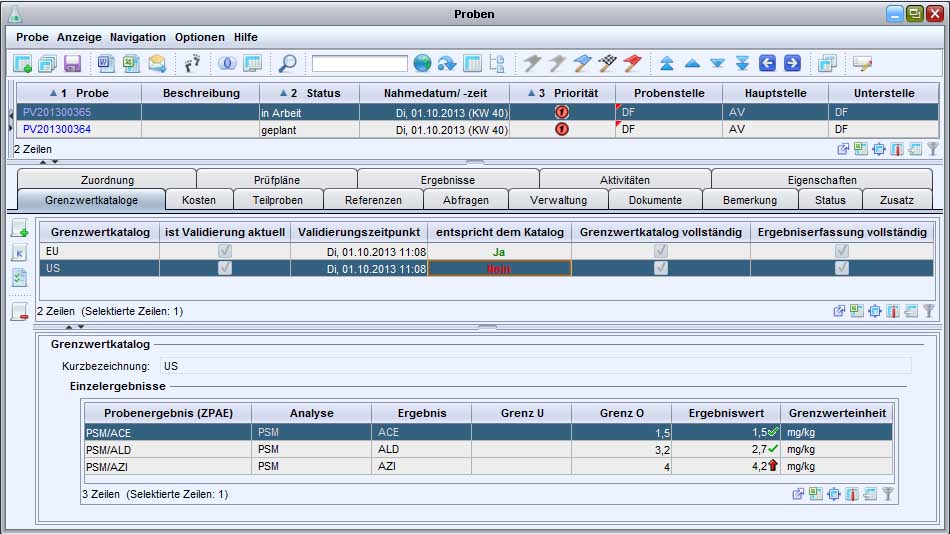
Im oberen Teil des Detailbereichs befindet sich die Tabelle der zugeordneten Grenzwertkataloge. In der Spalte "ist Validierung aktuell" wird angegeben, ob seit der letzten Änderung auf der Ergebnisse-Seite eine Validierung auf den Grenzwertkatalog durchgeführt wurde. Die Spalte Validierungszeitpunkt gibt den Zeitpunkt der letzten Validierung wieder. In der Spalte "entspricht dem Katalog" wird angegeben, ob eine Verletzung eines Kataloggrenzwertes vorliegt.
Über den Schalter in der Spalte 'Grenzwertkatalog vollständig' wird angegeben, ob alle für den Grenzwertkatalog benötigten Untersuchungen auch im Prüfumfang der Probe enthalten sind. Der Schalter wird automatisch gesetzt.
In der Spalte 'Ergebniserfassung vollständig' wird angegeben, ob für die notwendigen Untersuchungen ein Ergebniswert eingegeben wurde. Diese Spalte wird nach jeder Validierung gegen den Grenzwertkatalog aktualisiert. Auch hier wird der Schalter automatisch gesetzt und kann manuell nicht geändert werden.
Im unteren Teil der Seite werden die Ergebnisse aufgeführt, gegen die im jeweiligen Katalog validiert wurde. Zur Validierung wird immer der Mittelwert des jeweiligen Parameters herangezogen. Die Darstellung einer etwaigen Grenzwertverletzung erfolgt am Ergebniswert durch
-

bei stattgefundener Prüfung ohne Verletzung
-

bei Verletzung eines Oberen Kataloggrenzwertes
-

bei Verletzung eines Unteren Kataloggrenzwertes.
Abhängig davon, ob hier eine Verletzung angezeigt wird, ist in der oberen Tabelle in der Spalte 'entspricht dem Katalog' mit 'ja' oder 'nein' eingetragen. Entspricht dem Katalog wird ausschließlich dann ausgegeben, wenn kein einziger der untersuchten Messwerte einen Kataloggrenzwert verletzt. Bereits bei einer einzigen Verletzung entspricht die Probe nicht mehr dem Katalog.
Kosten
Auf der Seite 'Kosten' kann ein Überblick über die durch die Analyse einer Probe entstandenen Kosten erfolgen. Die Daten für die Kosten werden aus den Analysen ermittelt. Sind dort Probenstellen vom Typ 'Labor' mit gepflegten Kosten, Dauer und zugeordneten Laborabteilungen mit Stundensätzen vorhanden werden diese bei der Berechnung verwendet.
Die Berechnung der Kosten erfolgt über die Schaltfläche Kosten berechnen.
In den Feldern für Labor, Laborabteilung, Aufwand und Kosten kann einer weitere Zeile für zusätzliche Kosten, beispielsweise die Auswertung und Berichtserstellung, in der Kostenübersicht erstellt werden.
Referenzen
Über die Seite 'Referenzen' lassen sich der Probe in diaLIMs angelegte Referenzobjekte zuordnen. Dies können Warnhinweise und Gefahrensymbole sein, wenn vom entnommenen Material eine Gefährdung ausgeht.
Abfragen
Die Seite gibt eine Auflistung von Abfragen wieder, welche der Probe zugeordnet sind. Die Abhängigkeiten können an den Abfragen für definiert werden
- Probenstellen
- Hauptstellen
- Unterstellen
- Produkte
In den Optionen kann eingestellt werden, für welche Kombinationen Abfragen automatich zugeordnet werden sollen. Zusätzlich können hier passende und beliebige Abfragen hinzugefügt bzw. entfernt werden.
Verwaltung
Auf der Seite 'Verwaltung' werden verwaltungstechnische Angaben zur Probe getroffen. Teile dieser Angaben können auch über die Zuordnungsseite der Probe erfasst werden. Diese werden auch hier wiedergegeben. Änderungen auf einer der Seiten werden automatisch auch auf der anderen Seite vorgenommen.
Zeiten
-
Lieferdatum
Lieferdatum, zu welchem die Probe verschickt wurde
-
Erstellungsbenutzer
angemeldeter diaLIMS-benutzer, der die Probe angelegt hat
-
Registrierer
angemeldeter diaLIMS-Benutzer, der die Probe registirert hat
-
Probennehmer
Probennehmer
-
Priorität
Priorität der Probe, entweder die Standardeinstellung, manuelle Angabe oder durch die Zuordnung eines Prüfplans ermittelt
-
Eingangsdatum
Datum, wann die Probe im Labor eingetroffen ist
-
Plandatum
Datum und Zeitpunkt, wann die Probe im diaLIMS angelegt wurde. Wird automatisch beim Anlegen der Probe gefüllt.
-
Registrierdatum
Datum und Zeitpunkt, wann die Probe im Labor eingetroffen ist und registriert wurde. Wird automatisch beim Registrieren der Probe gefüllt.
-
Nahmedatum
Datum und Zeit der Probennahme, wie auf der Zuordnungsseite angegeben.
-
Soll-Fertigstellungsdatum
Zeitpunkt, zu welchem die Untersuchung der Proben abgeschlossen sein soll
-
Typ
Probentyp, wie im Anlege-Assistenten angegeben.
Fremdlabor
-
Fremdlabor
Angabe, an welches externe bzw. Fremdlabor die Probe oder Teilprobe für Untersuchungen gegeben wurde. Beim Erzeugen von Teilproben erfolgt hier automatisch ein Eintrag, wenn die Probe nach Fremdlabor oder Fremdlabor-Ansprechpartner aufgeteilt werden soll.
-
Ansprechpartner
zuständiges Labor
-
zuständiges Labor
Labor, das für die Untersuchungen an der Probe zuständig ist. Wird auf der Seite 'Kosten' ein Labor angegeben, erfolgt in diesem Feld ein Eintrag. Beim Erzeugen von Teilproben zu einer Probe erhalten die Teilproben hier einen Eintrag, wenn nach Labor oder Labor-Abteilung aufgeteilt werden soll.
-
Laborabteilung
zuständige Laborabteilung für Untersuchungen. Beim Erzeugen von Teilproben zu einer Probe erhalten die Teilproben hier einen Eintrag, wenn nach Labor-Abteilung aufgeteilt werden soll.
Verbleib
-
Lagerposition
Lagerposition-Auswahlfeld für die aktuelle Lagerposition.
Mit Druck auf die Auswahlschaltfläche öffnet sich ein Dialog. In der linksseitigen Tabelle werden zunächst immer alle obersten Lagerorte angezeigt, also die Lagerorte, denen keine anderen Lagerort übergeordnet sind.
Die Einträge aller Lager in der aktuell angezeigten Liste, die weder Lagerplätze noch Positionen enthalten, sind etwas kleiner in der Schrift und grau hinterlegt.
Die Einträge aller Lager in der aktuell angezeigten Liste, die weitere Lagerplätze enthalten, sind normal in der Schrift und weiß hinterlegt. Auf diese Einträge kann doppelt geklickt werden, um die Liste der untergeordneten Lagerorte anzuzeigen. Über der Tabelle wird angezeigt, in welchem Zweig sich gerade befunden wird.
Die Einträge aller Lager in der aktuell angezeigten Liste, die Positionen enthalten, sind mit Fettschrift geschrieben und weiß hinterlegt. Wird einer dieser Einträge markeirt, werden rechtsseitig alle Positionen des gewählten Lagerortes in einer graphischen Übersicht angezeigt. Jede Position wird hier als Rechteck an der Stelle angezeigt, die ihrer x- und y-Koordinate entspricht. Besetzte oder nicht zugelassene Positionen werden rötlich angezeigt. Der Status oder die eingelagerte Probe werden im Rechteck genannt. Die leeren, zugelassenen Positionen werden grünlich angezeigt und sind per Doppelklick auswählbar.
Für den Fall, dass ein Lagerort einen begrenzten oder unbegrenzten Lagerplatz enthält, wird auf der rechten Seite eine Liste aller Proben angezeigt, die bereits im Lagerplatz gelagert sind. Um diesen Lagerplatz auszuwählen, kann die Schaltfläche Selektierten Lagerplatz auswählen betätigt werden.
Wird die Lagerposition gesetzt und es ist bereits eine Position vorhanden, kann der Nutzer entscheiden, ob die offene Buchung an der alten Position abgeschlossen oder gelöscht werden soll. Die zweite Möglichkeite sollte nur verwendet werden, wenn die alte Position fälschlicherweise gesetzt wurde.
Um über den Dialog eine bereits zugeordnete Lagerposition zu entfernen, kann die Schaltfläche Bisherige Lagerposition entfernen verwendet werden.
-
Verbleibort
Verbleibort/Lagerort der Probe nach Abschluss der Untersuchungen.
-
Verbleibdauer
Numerisches Eingabefeld für die Angabe, wie lange (Dauer) oder bis wann (Datum) die Probe an dem Verbleibort eingelagert wird.
Überblick Statusübergänge einer Probe
Der Status einer Probe gibt an, in welchem Zustand der Abarbeitung die einzelne Probe sich befindet. Der Status hat neben einigen funktionalen Auswirkungen hauptsächlich einen organisatorischen Wert.
-
geplante Probe
Nach dem Neuanlegen einer Probe oder nach dem Erzeugen einer Kopie ist eine Probe zunächst im Status "geplant". Eine Probe in diaLIMS sollte so lange in diesem Status verbleiben, bis die physikalische Probe tatsächlich im Labor angekommen ist. So kann ein Überblick darüber gewonnen werden, welche Proben in den kommenden Tagen zur Untersuchung im Labor erwartet werden. Bei geplanten Proben können schon alle die Probe identifizierenden Informationen eingetragen werden, es können jedoch noch keine Messwerte erfasst werden. Proben, die per automatischer Probenplanung für viele Tage im Voraus in diaLIMS angelegt werden, erhalten automatisch alle den Status "geplant".
-
registrierte Probe
Sobald eine Probe im Labor angekommen ist, wird der Eingang in diaLIMS erfasst. Dies erfolgt am einfachsten durch einen Statuswechsel des Probendatensatzes von "geplant" auf "registriert". Ein Zeitstempel für diesen Vorgang sowie der ausführende Benutzer werden automatisch dokumentiert. Sobald eine diaLIMS-Probe registriert wurde, können Messwerte eingegeben werden. Wird keine wirkliche Proben-Vorplanung in Ihrem Labor durchgeführt, kann eine Probe natürlich direkt nach dem Anlegen auch registriert werden.
-
Probe in Arbeit
Sobald bei einer Probe der erste Messwert zu einerm Parameter eingegeben wird, wechselt der Probenstatus automatisch auf "in Arbeit" und bezeichnet damit Proben, deren Untersuchung begonnen hat.
-
Probe wartet auf Fertigstellung
Nachdem alle benötigten Messwerte der Parameter einer Probe eingegeben worden sind, ändert sich der Status der Probe automatisch auf "wartet auf Fertigstellung". Für den verantowrtlichen Mitarbeiter des Labors kann dies Hinweis dafür sein, die wartenden Proben fachlich zu prüfen und die Probe abzuschließen.
-
fertiggestellte Probe
Eine Probe im Status "fertiggestellt" ist nach einer fachlichen Prüfung durch den Laborverantwortlichen abgeschlossen worden. Nach der Fertigstellung können keine Informationen der Probe mehr geändert werden. Die diaLIMS-Fertigstellung einer Probe stellt den Probenabschluss dar und ist nicht automatisch gleichbedeutend mit zum Beispiel einer Chargenfreigabe für die Produktion. Auch eine Probe mit massiven Grenzwertverletzungen wird in diaLIMS fertiggestellt, um den Abschluss der Bearbeitung zu markieren.
-
stornierte Probe
Eine Probe, die in diaLIMS bereits angelegt wurde jedoch nicht untersucht werden wird, kann in den Status "storniert" überführt werden. Nach dem Stornieren können keine Informationen der Probe mehr geändert werden. Das Stornieren stellt eine Alternative zum Löschen des Datensatzes dar. Eine zuvor eingegebene Bemerkung über den Grund des Stornos macht den Vorgang langfristig nachvollziehbar. Zusätzlich entsteht anders als beim Löschen keine Lücke in den Probennummern.
Regeln für Statusübergänge
Eine Probe kann entweder manuell oder automatisch von einem in den anderen Status übertragen werden. Hierbei gelten folgende Regeln:
-
geplant
- [manuell] "registriert", der Status der Analysenergebnisse wird ebenfalls auf "registriert" gesetzt.
- [manuell] "storniert", der Status der Analysenergebnisse wird ebenfalls auf "storniert" gesetzt.
-
registriert
- [manuell] "in Arbeit", der Status der Analysenergebnisse bleibt unberührt.
- [automatisch] "in Arbeit": Dies erfolgt, sobald das erste zugeordnete Analysenergebnis mindestens den Status "in Arbeit" erreicht
- [manuell] "wartet auf Fertigstellung", der Status der Analysenergebnisse bleibt unberührt
- [manuell] "fertiggestellt", der Status der Analysenergebnisse wird ebenfalls auf "fertiggestellt" gesetzt, solange diese nicht storniert sind.
- [manuell] "storniert", der Status der Analysenergebnisse wird ebenfalls auf "storniert" gesetzt.
-
in Arbeit
- [manuell] "wartet auf Fertigstellung", der Status der Analysenergebnisse bleibt unberührt.
- [automatisch] "wartet auf Fertigstellung": Dies erfolgt, wenn sich alle zugeordneten Analysenergebnisse mindestens im Status "wartet auf Fertigstellung" befinden.
- [manuell] "fertiggestellt", der Status der Analysenergebnisse wird ebenfalls auf "fertiggestellt" gesetzt, solange diese nicht storniert sind.
- [manuell] "storniert", der Status der Analysenergebnisse wird ebenfalls auf "storniert" gesetzt.
-
wartet auf Fertigstellung
- [manuell] "in Arbeit", der Status der Analysenergebnisse bleibt unberührt
- [manuell] "fertiggestellt", der Status der Analysenergebnisse wird ebenfalls auf "fertiggestellt" gesetzt, solange diese nicht storniert sind.
- [manuell] "storniert", der Status der Analysenergebnisse wird ebenfalls auf "storniert" gesetzt.
-
fertiggestellt
-
[manuell] "in Arbeit", der Status der Analysenergebnisse wird nicht geändert.
Note:
Wird die Probe wieder in Arbeit gesetzt bleiben Analyseergebnisse im Status "fertiggestellt". Dadurch ist es möglich Daten an der Probe, zum Beispiel Bemerkung, Beschreibung, Nachweise zu ergänzen, von denen die Ergebnisse nicht betroffen sind. Um Änderungen an Ergebnissen vorzunehmen müssen diese explizit in Arbeit gesetzt werden.
-
-
storniert
- [manuell] "in Arbeit", der Status der Analysenergebnisse wird nicht geändert.
Teilproben
Auf der Seite Teilproben werden alle zur selektierten Probe angelegten Teilproben aufgelistet. Diese Teilproben können automatisch über die Funktion  Teilproben erzeugen oder manuell auf dieser Seite erzeugt worden sein.
-
 Teilprobe erzeugen
Erzeugt eine neue Probe und ordnet diese der selektierten Probe zu. Es werden alle Angaben von der Zuordnungsseite der Mutterprobe an die Teilproben weitergegeben. Die neu angelegte Teilprobe wird in der Treffertabelle angezeigt und selektiert. Prüfumfänge müssen den hier erzeugten Teilproben manuell zugeordnet werden.
-
 Teilproben löschen
Löscht die selektierten Teilproben. Die Proben werden dauerhaft aus der Datenbank entfernt.
-
 Teilprobe duplizieren
Erzeugt die angegebene Anzahl an Duplikaten der selektierten Teilproben. Jede Kopie ist selber auch wieder eine Teilprobe. Die Kurzbezeichnung wird durch die Kurzbezeichnung der Mutterprobe mit fortlaufender angehängter Nummer erzeugt.
-
 Teilprobe öffnen
Öffnet die selektierte Teilprobe und lädt sie in die Treffertabelle. Es wird immer nur eine Teilprobe geöffnet, bei Selektion mehrerer Teilproben wird nur die zuerst selektierte Teilprobe in die Treffertabelle geladen und sofort selektiert.
Die Kurzbezeichnung einer Teilprobe besteht aus der Kurzbezeichnung der Mutterprobe, dem Teilprobentrenner und der Teilprobennummer. Die Länge der Teilprobennummer ist in den Optionen unter System > Nummernkreise > Teilprobennummer_Anzahl konfigurierbar. Bei Bedarf wird die Teilprobennummer vorne mit Nullen aufgefüllt.
Passt die Nummer einer zu erstellenden Teilprobe nicht in die konfigurierte Teilprobennummer_Anzahl wird die Erstellung mit einer entsprechenden Fehlermeldung abgebrochen.
Behälter
Auf dieser Seite sind die zugeordneten Behälter der Probe aufgelistet.
Etikettendruck für einzelne Behälter
Bei dem Drucken von Etiketten mit den zugehörigen Modul-Funktionen werden Etiketten für alle Proben-Behälter-Zuordnungen der gewählten Probe gedruckt. Mit einer neuen Behälter-spezifischen Funktion können nun Etiketten komfortabel für einzelne Behälter nachgedruckt werden.
-
Funktion benutzen
Auf der
Behälter-Seite gibt es eine Funktion Etiketten drucken..., mit der Etiketten für die ausgewählten Behälter-Zuordnungen gedruckt werden können
- Öffnen Sie das Modul
Proben. - Öffnen Sie eine Probe, an der Behälter zugeordnet sind
- Stellen Sie sicher, dass die Option SampleLabelDependentDataset auf Container eingestellt ist
- Wechseln Sie zu der Seite
Behälter - Wählen Sie eine Behälter-Zuordnung aus und führen Sie die Funktion Etiketten drucken... aus.
-
Etiketten drucken...
Führt den Etikettendruck für die ausgewählten Behälter aus. Diese Funktion ist nur verfügbar, wenn die Option SampleLabelDependentDataset auf Container eingestellt und die selektierten Behälter nicht storniert sind.
- Öffnen Sie das Modul
Lagerposition zuordnen1
Die Behälter, die auf der Seite Behälter gelistet sind, können über die Funktion  Einen Lagerort auswählen und setzen eingelagert werden.
Best Practice – Poolproben
Voraussetzungen
Die Poolproben-Funktion wird ab diaLIMS 14.3 unterstützt.
Die Funktion „PoolSamples“ muss lizensiert und aktiviert sein.
Poolprobe erstellen
Eine Poolprobe wird von Hand angelegt. Es ist keine spezielle Typzuordnung erforderlich.
Wichtig ist, dass der Schalter „Ist Poolprobe“ gesetzt wird.
Der Probe werden die erforderlichen Analysen zugeordnet. Dies sollten Analysen sein, die in den zu poolenden Proben auch enthalten sind.
-
P1: A, B, C, D, E P2: A, BP1: A, B, C, D, E
B, C
Es ist denkbar, dass in der Poolprobe weitere Analysen enthalten sind, die in den zu poolenden Proben nicht vorkommen (zum Beispiel das Gesamtvolumen der Poolprobe).
Ebenfalls ist es möglich, dass in der Poolprobe weitere Analysen aufgenommen werden, die in den zu poolenden Proben ebenfalls enthalten sind, die aber nicht gepooled untersucht werden sondern einzeln in der Poolprobe (beispielsweise eine Vorbereitungsmethode). Hier ist dann an der ZPAE der Schalter „Nicht zu poolen“ zu setzen (dafault false).
Zu poolende Proben zuordnen
Damit einer Poolprobe die zu poolenden Proben zugeordnet werden können, muss die Poolprobe noch im Status „geplant“ sein.
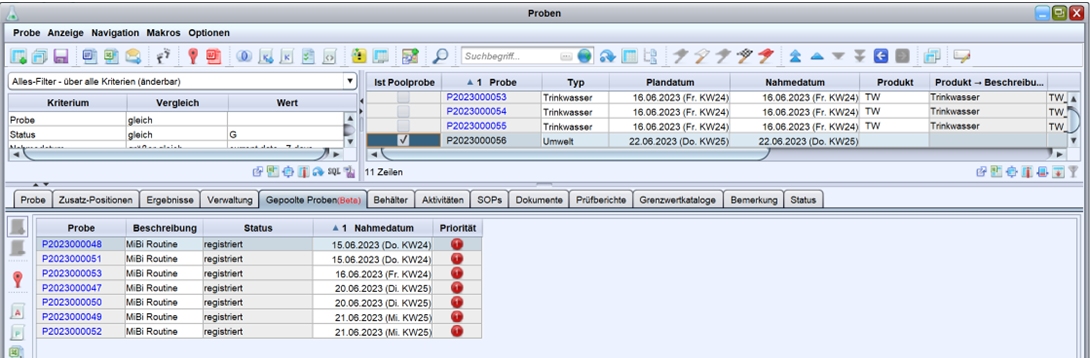
Auf der Modulseite „Gepoolte Proben“ erfolgt die Zuordnung über das Symbol „Probe zuordnen“ .
Es werden alle Proben zur Auswahl angeboten, bei denen wenigstens eine der Analysen der Poolprobe im Untersuchungsumfang vorhanden ist und diese ZPAE im Status G, R oder A ist.
Auch um eine Probe aus der Poolprobe wieder zu entfernen, muss die Poolprobe noch im Status „geplant“ sein.
Was passiert mit den Messwerten?
In den gepoolten Proben ist die Poolprobe an den Ergebniswerten der zutreffenden ZPAEs referenziert. Dies kann daran erkannt werden, dass die Zelle nicht mehr editierbar ist und über eine grüne Ecke unten links gekennzeichnet ist. Im Eigenschaftendialog des Ergebniswerts kann die referenzierte Poolprobe eingesehen werden.
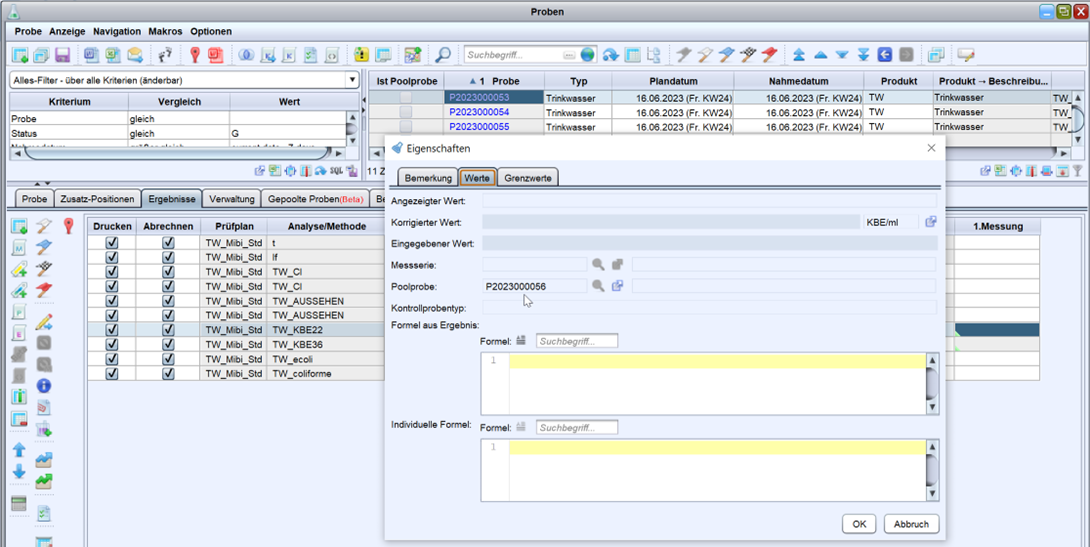
Sobald die Parameter in der Poolprobe fertiggestellt wurden, werden die Mittelwerte dieser Parameter in die referenzierten Parameter aller gepoolten Proben kopiert. Diese Werte sind in den Einzelproben also ganz normale Messwerte, sie gehen in die Mittelwertberechnung ein und können in Auswertungen berücksichtigt werden.

Die Messwerte aus den Poolproben sind in den gepoolten Proben nicht editierbar. Es ist jedoch möglich, diese als Ausreißer zu markieren.
Der Parameter-Status wird aus der Poolprobe nicht in die Einzelproben übernommen. Die Statusübergänge für eine Freigabe müssen für die gepoolten Parameter manuell durchgeführt werden.
Formeln für Poolproben
Es gibt Anwendungsfälle, in denen in Formeln einer Poolprobe auf Messergebnisse der gepoolten Proben zugegriffen werden soll. Beispielsweise könnte in den gepoolten Proben ein jeweiliges Probenvolumen gemessen und dokumentiert worden sein. In der Poolprobe soll dann die Summe der Probenvolumina der Einzelproben berechnet werden. Standardmäßig ist aber die Formelberechnung nur innerhalb derselben Probe möglich.
Es sind zwei Hilfsmethoden vorbereitet, mit dem die Zugriffe auf die gepoolten Proben möglich sind.
Bildung der Summe aller Messwerte eines Parameters in den gepoolten Proben return ProbeUtils.getSummeAusGepooltenProben(Probe,"Testmethode02","TestmethodeErg02",1);
Bildung des Mittelwerts aller Messwerte eines Parameters in den gepoolten Proben return ProbeUtils.getMWAusGepooltenProben(Probe,"Testmethode02","TestmethodeErg02",1);
Poolproben per Probenplanung erzeugen lassen
Eine geplante Poolprobe kann als Schablonenprobe für die Probenplanung vorbereitet werden. An dieser geplanten Schablonenpoolprobe können bereits zu poolende Proben zugeordnet sein.
Es ist dann ausreichend, nur für die Schablonenpoolprobe ein Probenplanintervall zu definieren. Über die Probenplanung werden entsprechend des Intervalls dann die Poolproben mitsamt ihren zu poolenden Proben erzeugt.
Ein Anwendungsfall hierfür wäre:
An zehn Messstellen werden regelmäßig Bodenentnahmen durchgeführt. Diese Proben werden einzeln identifiziert und in das Labor gebracht. Die Analyse erfolgt aber grundsätzlich nicht einzeln, sondern immer als Poolprobe.
modulspezifische Funktionen
Im Menü Proben befinden sich einige Einträge, über welche besondere Funktionen für die selektierte Probe durchgeführt werden können.
Grenzwerte zuordnen
 Grenzwerte neu zuordnen ermittelt nach Änderungen an grenzwertrelevanten Feldern (oder an den Grenzwerten selbst) die Grenzwerte neu aus den Stammdaten für die angegebene Kombination und ordnet allen Ergebnissen der Probe die gültigen Grenzwerte zu.
Die Funktion kann automatisch (alternativ mit Nachfrage) ausgelöst werden, immer dann, wenn grenzwertrelevante Felder (Probenstellen, Hauptstellen, Produkt,...) an der Probe oder an Probenergebnissen verändert werden und die Probe gespeichert wird. Dafür muss das "Verhalten bei Änderungen von grenzwertrelevanten Feldern" entsprechend konfiguriert werden (siehe #Grenzwert.NeuZuordnen). Andernfalls muss das Zuordnen von Grenzwerten nach dem Ändern von grenzwertrelevanten Feldern manuell ausgeführt werden, wenn diese Änderungen nach der Zuordnung der Prüfumfanges erfolgen.
Grenzwerte Eigenschaften zuordnen
Ähnlich wie bei Grenzwerte zuordnen werden auch bei  Grenzwerte Eigenschaften zuordnen die Grenzwertzuordnung für Eigenschaften neu ausgewertet und die passenden Grenzwerte gesetzt.
Im Gegensatz zu der oben genannten Funktion können Eigenschaftsgrenzwerte nur manuell erneut zugeordnet werden.
Passende Grenzwertkataloge zuordnen
 Passende Grenzwertkataloge hinzufügen Fügt ein oder mehrere Grenzwertkataloge den selektierten Proben hinzu. Die gewünschten Grenzwertkataloge können in einem Dialog ausgewählt und nach Bestätigung automatisch den selektierten Proben hinzugefügt werden. Bereits vorhandene Grenzwertkataloge werden nicht erneut hinzugefügt.
Die Auswahl wird auf passende Grenzwertkataloge eingeschränkt. Passende Grenzwertkataloge werden anhand der, den Proben zugeordneten, Produkte (Zuordnung an Kataloghierarchiegruppen und direkte Zuordnung an Kataloggrenzwerten) und Ergebnisse (bei Kataloggrenzwerten ohne Produkt- oder Hierrachiegruppe-Zuordnung) ermittelt.
Beliebige Grenzwertkataloge zuordnen
Beliebige Grenzwertkataloge hinzufügen Fügt ebenfalls ein oder mehrere Grenzwertkataloge den selektierten Proben hinzu. Im Gegensatz zu Passende Grenzwertkataloge zuordnen ist die Auswahl der Grenzwertkataloge uneingeschränkt.
Gegen Grenzwertkataloge validieren
Gegen Grenzwertkataloge validieren validiert alle selektierten Proben gegen alle ihr zugeordneten Grenzwertkataloge. Das Ergebnis der Validation kann auf der Grenzwertkataloge-Seite der jeweiligen Probe eingesehen werden.
Standardmäßig tritt eine Grenzwertverletzung auf, wenn ein Grenzwert über- bzw. unterschritten wird. Wird der Wert exakt getroffen, so ist dies keine Verletzung eines Grenzwertes. Dieses Verhalten kann über eine Option ("Grenzwert wird als Grenzwertverletzung behandelt") angepasst werden.
Messunsicherheits-Indikator
In den Stammdaten kann an einem Ergebnis die Messunsicherheit (absolut/relativ) angegeben werden. Heute wird die Angabe bei der Berichtserstellung verwendet, in der diese lediglich ausgegeben wird. Die Grenzwertvalidierung berücksichtigt die Messunsicherheit eines Ergebnisses nicht. So kann der Fall auftreten, dass an einem Ergebniswert eine klare Grenzwertvalidierung vorliegt, obwohl dies aufgrund der Messunsicherheit nicht sicher ist. Nun kann anhand eines neuen Schalters an den Stammdatenergebnissen eingestellt werden, ob die Messunsicherheit berücksichtigt werden soll oder nicht.
Neuer Schalter Messunsicherheit berücksichtigen an Ergebnissen
An den Grenzwerten gibt es nun den Schalter "Messunsicherheit berücksichtigen". Wenn dieser gesetzt ist, soll die Messunsicherheit bei der Grenzwertvalidierung berücksichtigt werden. Bei dem Kopieren von Grenzwerten an eine Ergebniszuordnung wird dieser Schalter ebenfalls kopiert.
Ist der Schalter Messunsicherheit berücksichtigen an einer Ergebniszuordnung gesetzt, so wird bei der Grenzwertvalidierung der Ergebniswerte der Zuordnung ermittelt, ob das Resultat der Validierung unter Berücksichtigung der Messunsicherheit variiert. Ist dies der Fall, so wird in der Tabellenansicht in der jeweiligen Messwert-Zelle ein zusätzliches Icon angezeigt. Die gleiche Logik greift ebenfalls bei der Auswertung von Mittelwerten.
Beispielfall für die Anzeige des MU-Indikators

In dem oberen Beispiel sind zwei Ergebniszuordnungen abgebildet, wobei an der oberen Zuordnung der Schalter Messunsicherheit berücksichtigen gesetzt ist. Die Messung an dieser Zuordnung verursacht eine Grenzwertverletzung an der Messung und eine Sollwertsverletzung an dem Mittelwert. Jedoch könnte die Messung auch valide sein, wenn die Messunsicherheit subtrahiert wird. Daher wird zusätzlich der Messunsicherheitsindikator angezeigt. Bei der unteren Zuordnung ist der Schalter nicht gesetzt, weshalb lediglich die regulären Grenzwertverletzungsindikatoren angezeigt werden.
CAUTION:
Messunsicherheiten in Mittelwertfußzeilen

Bei Mittelwertfußzeilen in Tabellen werden ebenfalls Messunsicherheitsindikatoren angezeigt. Diese ermitteln die vorliegende Grenzwertverletzung anhand der eingestellten Grenzwerte an der ersten Ergebniszuordnung in der Spalte. Dies bedeutet, dass es zu inakkuraten Darstellungen kommen kann, sofern in den restlichen angezeigten Ergebniszuordnungen abweichende individuelle Grenzwerte oder Messunsicherheiten eingestellt sind.
Ob an einem Ergebniswert gerade ein Messunsicherheitsindikator aktiv ist, kann über die Methode Ergebniswert::isMessunsicherheitVorhanden festgestellt werden.
Analysen gegen Methoden austauschen
Analysen gegen Methoden austauschen ermittelt alle Analysen der selektierten Proben, die nicht storniert oder fertiggestellt sind und zeigt diese in einem Dialog an. Hier kann in einem Listenfeld hinter der jeweiligen Analyse die gewünschte Methode ausgewählt werden. Mit Druck auf OK, werden an allen selektierten Proben, an denen die auszutauschenden Analysen vorhanden sind, diese mit der gewählten Methode ausgetauscht.
Bei der Anzeige ist zu beachten, dass Methoden, die bereits an allen selektierten Proben, die ebenfalls ihre Analyse enthalten, vorhanden sind, nicht mehr zur Auswahl gestellt werden. Dies bedeutet auch, dass es vorkommen kann, dass Methoden bereits an einzelnen selektierten Proben mit ihrer Analyse vorhanden sind, an anderen jedoch nicht. Diese Methoden werden zur Auswahl angeboten. Wird diese Methode ausgewählt und der Dialog mit OK beendet, werden die Analysen an den Proben, an denen die Methode bereits vorhanden ist, nicht ausgetauscht und bleiben dort erhalten. Sind bereits alle Methoden einer Analyse an allen selektierten Proben mit dieser Analyse vorhanden, wird die Analyse nicht zum Austausch angeboten.
Ist die Option KeepTestPlanOnReplaceAnalysisWithMethod aktiv (standardmäßig deaktiviert), wird auch die Prüfplan-Zuordnung an die ausgetauschte Methode übernommen, sofern die ursprüngliche Analyse über einen Prüfplan zugeordnet wurde.
Probenplanung erstellen
 Probenplanung erstellen dient dem Anlegen eines neuen Probenplans. Über Probenpläne werden für regelmäßig wiederkehrenden Probenahmen automatisch Proben angelegt. Über die Funktion Probenplanung erstellen wird ein neuer Probenplan erstellt und die selektierten Proben automatisch als Intervalle dieses Plans definiert. Die Proben dienen als Schablonen für alle über diese Intervalle angelegten Proben.
Zur Probenplanung hinzufügen
Die Funktion  Zu Probenplanung hinzufügen öffnet einen F4-Dialog zur Auswahl von Probenplänen. Nach Angabe des Intervalltyps (statisch / dynamisch) wird die selektierte Probe dem ausgewählten Probenplan als Schablone für ein neues Intervall hinzugefügt.
Werden mehrere Proben über diese Funktion einem Probenplan hinzugefügt, muss die Angabe des Intervalltyps für jede Schablone separat erfolgen.
Proben Abrechnen
Über die Funktion  Abrechnen können alle selektierten Proben abgerechnet werden.
CAUTION:
Es wird für alle selektierten Proben genau eine Rechnung erzeugt, unabhängig von den Aufträgen, zu welchen diese Proben angelegt wurden.
Beim Abrechnen von Proben müssen folgende Daten vorhanden sein:
- Kunden-Zuordnungen (Auftraggeber, Rechnungsempfänger und Lieferanschrift) am Auftrag der Probe. Falls die Probe keinen Auftrag hat, muss die Probe selbst eine Kundenzuordnung besitzen. Sobald eine Probe einen Auftrag besitzt, werden die Daten immer vom Auftrag ermittelt unabhängig davon, ob an der Probe ein Kunde gesetzt ist.
- Artikel zu den zugeordneten Prüfumfängen, entweder zu Analysen & Methoden oder Prüfplänen (Stammdaten)
Es werden Rechnungspositionen für alle aktuell vorhandenen Analysen oder Methoden an der Probe erzeugt, bei denen der Schalter "abrechnen" gesetzt ist und an denen keine Rechnung vorhanden ist. Anschließend werden an der Probe und an allen abzurechnenden Ergebnissen der Schalter "abgerechnet" gesetzt.
An der Probe können somit auch mehrere Rechnungen vorhanden sein.
Ermittlung von Kunden und Ansprechpartnern
Über den Kunden werden individuelle Preise und Rabatte anhand der dort gepflegten Preisliste sowie die Steuerart ermittelt, die Angabe des Ansprechpartners wird für die Ermittlung der Rechnungsanschrift im Bericht benötigt.
CAUTION:
Befinden sich in der Auswahl von Proben unterschiedliche Auftraggeber wird die Rechnung für den Kunden derjenigen Probe erstellt, welche in der Auswahl an oberster Stelle steht. Es erscheint eine Hinweismeldung, wenn an selektierten Proben verschiedene Kunden und/oder Ansprechpartner gesetzt sind. Rechnen Sie über diese Funktion deshalb nur Proben ab, welche über einen Filter geladen, der auch den Kunden berücksichtigt.
Ist ein Kunde an der Probe gesetzt, so wird dieser als Auftraggeber, Lieferanschrift und Rechnungsempfänger an der Rechnung gesetzt.
Der Ansprechpartner des Rechnungsempfängers wird nach folgender Priorität gesetzt:
- Rechnungsempfänger des Kunden der Probe
- ist der Rechnungsempfänger nicht gesetzt, so wird der Hauptansprechpartner genommen
- hat der Kunde auch keinen Hauptansprechpartner, so wird der Ansprechpartner der Probe genommen, sofern vorhanden
Als Ansprechpartner des Auftraggebers und der Lieferanschrift wird der Ansprechpartner der Probe an der Rechnung gesetzt. Ist hier keiner gesetzt, so wird der Hauptansprechpartner des Kunden der Probe gesetzt, sofern dieser vorhanden ist.
Ermittlung der Rechnungspositionen
Über die Zuordnungen an den Probenergebnissen werden Artikel ermittelt und als abzurechnende Rechnungspositionen an der Rechnung angelegt. Die Artikel werden dabei wie folgt bestimmt:
- Ist ein Artikel am Probenergebnis gesetzt, so wird dieser für die Abrechnung verwendet.
- Ist ein Prüfplan gesetzt, wird versucht den Artikel für den Prüfplan zu ermitteln, indem in den Stammdaten nach einem zugelassenen und gültigen Artikel gesucht wird, der den Prüfplan referenziert. Wird genau ein Artikel gefunden, wird dieser für die Abrechnung verwendet. Existieren keine oder mehrere gültige und zugelassene Artikel, erfolgt die Suche nach einem zugelassenen und gültigen Artikel, der die Analyse des Probenergebnisses referenziert. Wenn genau ein zugelassener und gültiger Artikel gefunden wird, wird dieser abgerechnet. Sonst erscheint ein Warnhinweis für den entsprechenden Prüfplan.
- Sind weder ein Artikel noch ein Prüfplan am Probenergebnis gesetzt, erfolgt die Suche nach einem zugelassenen und gültigen Artikel, der die Analyse des Probenergebnisses referenziert. Wenn genau ein zugelassener und gültiger Artikel gefunden wird, wird dieser abgerechnet. Sonst erscheint ein Warnhinweis für die Analyse.
Beim Abrechnen wird nicht überprüft, ob auch alle Methoden eines Prüfplans an der Probe zugeordnet sind. Haben Sie manuell Untersuchungen entfernt, wird trotzdem der komplette Prüfplan abgerechnet.
Bei mehreren selektierten Proben werden für jede Probe die Artikel separat ermittelt und diese bei gleichen Artikeln als eine Position mit der entsprechenden Anzahl zusammengefasst.
Kann ein Artikel für ein Probenergebnis nicht ermittelt werden, wird die Ursache als ein Warnhinweis angezeigt und für dieses Ergebnis bzw. Prüfplan oder Analyse/Methode keine Rechnungsposition erstellt. Die Rechnung wird trotzdem für alle anderen Positionen erstellt und direkt im Rechnungen-Modul geöffnet.
Ist die Option ShowArticleSelectionDialogOnInvoice aktiv (standardmäßig deaktiviert), erscheint an dieser Stelle ein Dialog, in dem alle Artikel die zu diesem Zeitpunkt als Positionen in die Rechnung übernommen würden, aufgelistet werden. In diesem kann explizit angegeben werden, welche der Artikel bei der Abrechnung berücksichtigt werden sollen und welche nicht.
Sobald die Rechnung erstellt ist, wird sie an jeder abgerechneten Probe auf der Seite Rechnungen eingetragen. Ebenso wird sie an allen Probenergebnissen aller abgerechenten Proben eingetragen. Ebenso erhält jede Rechnung einen Eintrag ins Bemerkungsfeld, in welchem angegeben wird, welche Proben mit ihr abgerechnet wurden. Die abgerechneten Proben werden ebenfalls auf der Seite 'Proben' an der Rechnung referenziert.
Die Proben können nicht nochmals abgerechnet werden, solange keine neuen Probenergebnisse angelegt wurden. In diesem Fall wird der Schalter "abgerechnet" zurückgenommen.
Die Rechnungen können einzeln oder gesamt auf der Seite Rechnungen an der Probe wieder entfernt werden.
Beschwerde erzeugen
Über die Funktion  Beschwerde erzeugen kann eine Beschwerde zu den selektierten Proben erzeugt werden. Dabei werden Kunde, Ansprechpartner und Produkt der 1. Probe an die Beschwerde übernommen.
Stabilitätskontrolle durchführen
Über die Funktion  Stabilitätskontrolle durchführen im Modulmenü Proben können auf Basis vordefinierter Schablonen Stabilitätskontrollen unterstützt werden.
Nach Auswählen des Menü-Eintrags erhalten Sie einen Auswahl-Dialog zur Angabe eines Stabilitätskontrollplans eingeblendet. Nachdem Sie den gewünschten Plan angegeben haben, werden Sie aufgefordert, das Datum und die Uhrzeit für den Start der Stabilitätskontrolle anzugeben. Vorbelegt sind diese Felder mit den am Stabilitätskontrollplan getätigten Angaben zum Startzeitpunkt.
Es ist möglich mehrere Stabilitätskontrollen auf einmal auszuführen. Als geplantes Startdatum für die Stabilitätskontrollen wird das aktuelle Datum und als Zeitpunkt die Planzeit des zuerst markierten Stabilitätskontrollplans eingetragen. ISt in keinen Stabilitätskontrollplan eine Startzeit angegeben wird die aktuelle Systemzeit gesetzt.
Im Proben-Modul wird für jeden gewählten Stabilitätskontrollplan eine neue Probe vom Typ StabilitätskontrolleMutterprobe angelegt. An diese werden alle Angaben des verwendeten Kontrollplans übernommen, sind jedoch noch änderbar.
angepasste Seite Zuordnung
Die Seite Zuordnung für Stabilitätskontrollen dient der Erfassung von Daten, unter welchen die Stabilitätskontrolle durchgeführt wird. Vom Aufbau ist sie identisch mit der Seite Stabilitätskontrolle des Moduls Stabilitätskontrollpläne.
-
Typ
Für Stabilitätskontrollen werden eigene Probentypen mit angepassten Notizbuchseiten verwendet.
-
Mutterprobe:
Dieser Typ ist nicht änderbar. Über StabilitätskontrolleMutterprobe werden die Werte der Probe zum Zeitpunkt der Einlagerung erfasst.
-
Stabilitätskontrolle
Der Typ ist nicht änderbar und gibt an, dass diese Probe zu einer Stabilitätskontrolle gehört. Jede Stabilitätskontrolle erhält auf der Zuordnungsseite die Angaben der Mutterprobe und die speziell für sie definierten Angaben zu Prüfplan, Planmenge und Buchungstext der Stabilitätskontrollplan-Schablonenprobe, aus welcher sie erzeugt wurde. Das Plandatum jeder Stabilitätskontrolle wird aus der Versatzart und Versatzmenge vom Planzeitpunkt der Mutterprobe ausgehend errechnet.
-
-
Teilproben erzeugen
Legt auf Basis des Stabilitätskontrollplans die Teilproben an. Dabei werden alle Angaben von der Schablone an die Teilprobe übernommen. Die angelegten Teilproben sind auf den Seiten Stabi.Proben und Teilproben einzusehen. Jede Teilprobe erhält als Kurzbezeichnung die Kurzbezeichnung der Mutterprobe mit einem fortlaufend durchnumerierten Suffix.
Note:
Diese Funktion kann nur an Mutterproben genutzt werden, solange noch keine Teilproben manuell erzeugt wurden.
Stabi.Proben und Teilproben-Seite
Die Seite Stabi.Proben ist eine Kreuztabellenseite zur Erfassung und Darstellung der Werte der einzelnen Teilproben. Durch die Kreuztabellendarstellung wird der Überblick über den Verlauf der einzelnen Parameter vereinfacht.
Für jede StabilitätskontrolleMutterprobe und Stabilitätskontrolle können auf den Seiten Stabi.Probe und Teilproben manuell über Probe erzeugen beliebig viele weitere Teilproben erzeugt werden oder über die Funktion Teilproben anlegen im Modulmenü Proben eine Aufteilung der Stabilitätskontrolle in weitere Teilproben nach Analysegruppe oder / und Laborabteilung erfolgen. Jede an einer Stabilitätskontrolle erzeugte Probe erhält ebenfalls den Typ Stabilitätskontrolle.
Jede erzeugte Teilprobe übernimmt von ihrer Mutterprobe immer die bereits getätigten Angaben aus den Bereichen Produkt und Einordnung.
Mengenberechnung
-
Plan-Menge
geplante Menge der Probenname, wird voreingetragen, wenn im Stabilitätskontrollplan angegeben
-
Ist-Menge
tatsächlicher Umfang der Probe bei der Probennahme
-
Rest-Menge
Bei StabilitätskontrolleMutterproben wird die Restmenge automatisch berechnet, wenn an den Teilproben Ist-Mengen angegeben werden. Damit ist nachvollziehbar, welche Menge der Probe sich noch im Lager befindet und für weitere Proben zur Verfügung steht.
Etikett drucken
manuelles Auslösen
Zum Auslösen des Etikettendrucks finden Sie das Symbol  Etikett drucken im Menü "Proben" des Probenmoduls oder der Modulsymbolleiste.
Über dieses Symbol öffnen Sie einen Eingabedialog um die Anzahl der zu druckenden Etiketten für jede selektierte Probe anzugeben. Nach Bestätigen des Dialogs wird die angegebene Anzahl Etiketten für jede Probe gedruckt.
automatisches Auslösen
Mit diaLIMS Version 6.8 ist es möglich, den Etikettendruck automatisch beim Registrieren von Proben auszulösen. Diese Funktion kann aus jedem Modul aufgerufen werden, in welchem Proben registriert werden. Es werden die im Probenmodul vorgenommenen Einstellungen für den Druck von Etiketten verwendet.
Mehrere Etiketten drucken
Über die Funktion mehrere Etiketten Drucken erhalten Sie eine Auflistung aller selektierten Proben in einem Eingabe-Dialog. Für jede der angezeigten Proben kann dort eine individuelle Anzahl zu druckender Etiketten angegeben werden.
Probenbegleitschein drucken
Für jede Probe können bei Bedarf Probenbegleitscheine ausgedruckt werden. Die Begleitscheine werden über eine für alle Proben gültige Vorlage erzeugt.
Die zu verwendende Vorlage können Sie über Optionen\``Voreinstellungen Begleitscheindruck im unteren Bereich eines Dialogfensters zuweisen.
Über das Symbol  Durchsuchen... öffnen Sie einen Dateiauswahl-Dialog zum Zuweisen der zu verwendenden Vorlage. Diese Vorlage wird für alle Probenbegleitscheine verwendet.
-
automatischer Druck
Wenn aktiviert, wird ein Probenbegleitschein für jede selektierte Probe direkt beim Registrieren der Probe(n) automatisch gedruckt.
Nach Bestätigen des Dialogs mit OK werden die Einstellungen übernommen und die Begleitscheine mit der angegebenen Vorlage erzeugt.
Fremdlaborbegleitschein drucken
Für jede Probe können bei Bedarf Begleitscheine für Fremdlabore ausgedruckt werden. Dabei werden alle Ergebniszuordnungen aller ausgewählten Proben nach ihrem Fremdlabor gruppiert und für jedes Fremdlabor wird ein Begleitschein erstellt.
Die zu verwendende Vorlage können Sie über Optionen\``Voreinstellungen Begleitscheindruck im oberen Bereich eines Dialogfensters zuweisen.
Über das Symbol Durchsuchen... öffnen Sie einen Dateiauswahl-Dialog zum Zuweisen der zu verwendenden Vorlage. Diese Vorlage wird für alle Begleitscheine verwendet. Hier kann auch eine Abfrage eingeben werden welche beim Begleitscheindruck ausgeführt wird.
-
automatischer Druck
Wenn aktiviert, wird ein Fremdlaborbegleitschein für jede selektierte Probe direkt beim Registrieren der Probe(n) automatisch gedruckt.
-
Druckvorschau anzeigen
Zeigt bei jedem Ausführen des Begleitscheindrucks eine Voransicht der Etiketts. Wenn Word-Dateien als Vorlage ausgewählt werden, ist diese Option deaktiviert.
Nach Bestätigen des Dialogs mit OK werden die Einstellungen übernommen und die Begleitscheine mit der angegebenen Vorlage erzeugt.
modulübergreifende Funktionen
Einige Funktionen, sind nicht auf das Proben-Modul beschränkt, sondern lassen sich ebenfalls in anderen Modulen aufrufen. Dazu gehören zum Beispiel das Chargen- oder Lieferung-Modul. Folgende Funktionen im Zusammenhang mit Proben sind verfügbar:
Automatische Vergabe eines Freigabestatus
Im diaLIMS gibt es die Möglichkeit bei bestimmten Datensätzen, die Proben haben, einen Prozess für die Vergabe eines Freigabestatus zu konfigurieren. Immer dann, wenn alle Proben abgeschlossen (im Status "Fertiggestellt" oder "Storniert") werden würden, wird ein Dialog angezeigt der die Eingabe eines Freigabestatus und einer -Bemerkung erlaubt.
Konfiguration
Diese Funktion lässt sich an zwei Stellen im diaLIMS konfigurieren:
- Die allgemeine Konfiguration lässt sich im Optionen-Modul durchführen:
-
- Freigabe-Datensatz - Dort kann man den Datensatz auswählen, für den ein Freigabestatus vergeben werden soll (Bisher ist die Vergabe für Chargen und Lieferungen möglich) oder die Vergabe deaktiviert sein soll.
- Typen - Hier können die Typen gepflegt werden, für die lediglich ein Freigabestatus relevant ist. Ist die Liste leer, werden alle Typen berücksichtigt.
- Freigabestatus mit und ohne Verletzungen - Hier kann jeweils ein Vorschlag definiert werden, der bei der Vergabe vorausgewählt ist. Was eine Verletzung in jenem Falle ist, wird im folgenden Punkt erläutert.
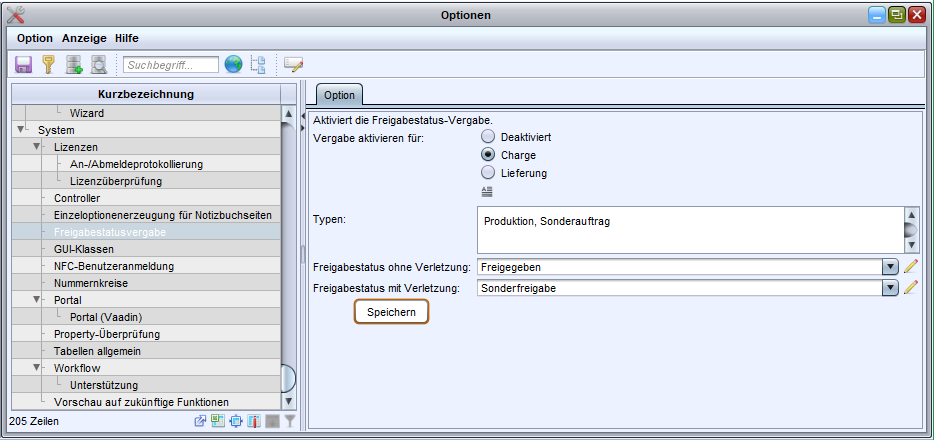
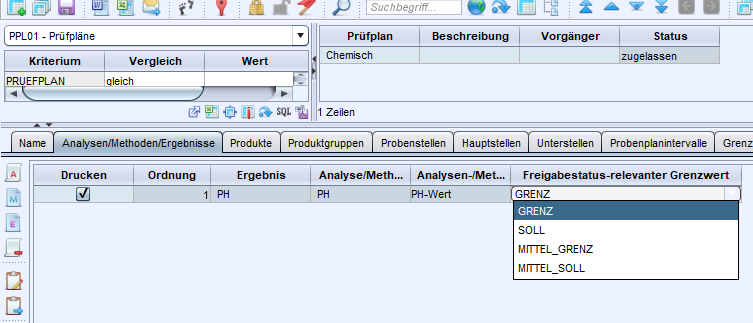
- Im Prüfplan-Modul können Parameter-spezifische Konfigurationen durchgeführt werden. Die Vergabe des Freigabestatus steht im Zusammenhang mit Parametern, die über einen Prüfplan an betroffene Proben zugeordnet werden. Aus diesem Grund lässt sich pro Parameter-Zuordnung am Prüfplan eine individuelle Verletzungsart konfigurieren. Diese Verletzungsart bezieht sich dabei auf mögliche Grenzwert-Verletzungen, die später bein der Messwert-Eingabe an den Parametern auftreten können. Mögliche Verletzungsarten können folgende sein:
-
- GRENZ - Verletzungen die bei Messwert eingaben über bzw. unter spezifizierten Grenzwerten auftreten
- SOLL - Verletzungen die im Zusammenhang mit über- bzw. unterschreiten von Sollwerten auftreten
- MITTEL_GRENZ - Grenzwert-Verletzungen, die sich auf den Mittelwert beziehen (wenn die Berechnung von Statistikwerten aktiv ist)
- MITTEL_SOLL - Ähnlich wie MITTEL_GRENZ, mit dem Unterschied dass es sich hierbei um Sollwert-Verletzungen am Mittelwert handelt
-
Beim Zuordnen des Prüfplans an eine Probe werden die Verletzungsarten der Parameter an die Probe übernommen.
Funktionsweise
Wie schon erwähnt, wird die Vergabe aktiviert, indem alle Proben des konfigurierten Datensatzes abgeschlossen werden. Genauer ist das der Statuswechsel von Proben am konfigurierten Datensatz, der dazu führt dass alle Proben im Status "Fertiggestellt" oder "Storniert" sind.
Jeweils beim Fertigstellen und Stornieren wird, wenn aktiviert, der konfigurierten Datensatz ermittelt. (Dabei wird auch überprüft, ob der Datensatz einen Typ aus der in den Optionen gepflegten Liste hat.) Für jeden gültigen Datensatz wird anschließend überprüft, ob alle zugeordneten Proben abgeschlossen (fertiggestellt oder storniert) sind. Ist dies der Fall, werden alle fertiggestellten Proben (darunter auch die Proben, die mit dem Statuswechsel fertiggestellt werden) auf relevante Verletzungen überprüft:
Das ist der Fall, wenn an der Probe mindestens ein Parameter vorhanden ist, der eine Grenz- bzw. Sollwert-Verletzung hat und diese zu der Verletzungsart passt, die über den Parameter-Zuordnungen am Prüfplan definiert wurde.
Dabei gilt wenn in der Verletzungsart eine Sollwert-Verletzung gepflegt wurde und am entsprechenden Parameter eine Grenzwert-Verletzung gemessen wird, gilt diese trotzdem als relevante Verletzungsart:
- Verletzungsart ist SOLL, am Parameter führt ein Messwert zu einer Grenzwert-Verletzung: Die Probe hat eine freigabestatus-relevante Verletzung
- Verletzungsart ist MITTEL_SOLL , am Parameter werden Statistikwerte berechnet und alle eingegebenen Messwerte führen dazu, dass der Mittelwert eine Grenzwert-Verletzung erfährt: Die Probe hat ebenfalls eine freigabestatus-relevante Verletzung
Für jeden gültigen Datensatz wird ein Dialog angezeigt, in dem man den zu Setzenden Freigabestatus und eine zugehörige Bemerkung spezifizieren kann. Das Freigabestatus-Feld ist dabei mit den Vorschlägen aus den Optionen vorgefüllt. Gibt es Proben mit Verletzungen, wird der Fachstatus mit Verletzungen angezeigt und ohne Verletzungen der Fachstatus ohne Verletzungen vorgeschlagen.
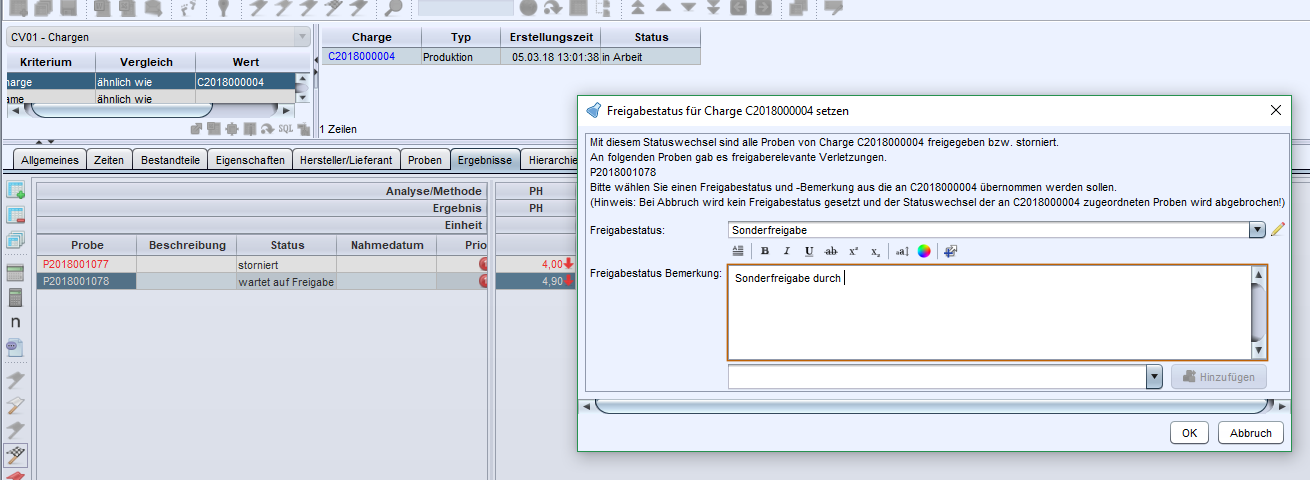
Wird der Dialog bestätigt, wird der Statuswechsel fortgeführt und bei Erfolg der konfigurierte Freigabestatus und -Bemerkung an dem Datensatz gepflegt.
Wird der Dialog jedoch abgebrochen, wird nicht nur die Freigabestatus-Vergabe, sondern auch der Statuswechsel der betroffenen Proben abgebrochen.
Da man im diaLIMS mehrere Proben parallel fertigstellen bzw. stornieren kann, diese aber nicht zwingend demselben Datensatz zugeordnet sind, werden die Proben so gruppiert, dass der Dialog für jeden Datensatz nur einmal aufgerufen wird. Ein Abbruch des Dialoges wirkt sich dadurch auf alle Proben mit demselben Datensatz aus.
Grenzwertverletzungen im Freigabestatusdialog darstellen
In den Optionen kann konfiguriert werden, dass nach Fertigstellen der letzten Probe mit freigaberelevanten Parametern bzw. nach Fertigstellen der letzten freigaberelevanten Parameter ein Dialog zum Setzen des Anwenderstatus der Charge oder Lieferung angezeigt wird ("Freigabestatusvergabe"). In diesem Dialog kann man nicht erkennen, welche Grenzwertverletzungen vorliegen und welchen Anwenderstatus die betroffene Charge aktuell hat. Beides ist zur Einschätzung der Produktqualität erforderlich.
Beschreibung der Funktion
Der Freigabestatusdialog wurde um eine tabellarische Darstellung der Parameter, bei denen Grenzwertverletzungen vorliegen, erweitert. Zusätzlich wird nun der aktuelle Anwenderstatus der Charge oder der Lieferung angezeigt. Diese zusätzlichen Informationen ermöglichen eine genauere Einschätzung der Produktqualität.
Funktion zum Entfernen einer Nachuntersuchung
Sowohl im Modul Proben als auch im Modul Messserien ist es möglich Nachuntersuchungen für einzelne Ergebniszuordnungen anzufordern. Hierfür wird die min. Wiederholung entsprechend erhöht. Bei Bedarf werden auch Messungen der Probenergebniszuordnung hinzugefügt. Unter Umständen kann es jedoch passieren, dass die Anzahl der Nachuntersuchungen im Nachhinein reduziert werden muss. Mit der neuen Funktion ist dies nun im Probenmodul für einzelne Probenergebnisse möglich.
Entfernen einer Nachuntersuchung
Funktion benutzen
Mit dieser Funktion könnnen sie eine beliebige Anzahl an freien Messungen entfernen.
-->
- Öffnen Sie das Modul
Proben. - Öffnen Sie die Ergebnisse-Seite
- Wählen Sie ein oder mehrere Ergebniszuordnungen mit "freien" Nachuntersuchungen aus.
- Betätigen Sie die Schaltfläche
Nachmuntersuchung entfernen. - Bestimmen Sie im Dialog die Anzahl an zu entfernenden Messungen und bestätigen Sie mit
OK. - An allen ausgewählten Ergebniszuordnungen wird die angegebene Anzahl an freien Messungen entfernt. Die min. Wiederholung der Ergebniszuordnung wird jeweils so angepasst, sodass diese die aktuelle Anzahl an Messungen wiedergibt.
Hinweis
- Eine Messung gilt als frei, wenn diese
- keinen Messwert hat
- keiner Messserie oder Messserien-Tray-Position zugeordnet ist
- keiner Poolprobe oder Pool-Proben-Ergebniszuordnung zugeordnet ist
- kein Ausreißer ist
- keine Bemerkung gesetzt hat
Funktion Teilproben anlegen
|
Zum Anlegen von Teilproben aus einer Probe mit großem Untersuchungsumfang befindet sich im Menü |
|
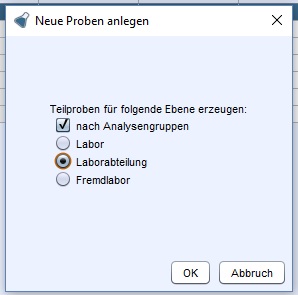
Der Untersuchungsumfang wird auf Laboratorien aufgeteilt. Für jedes Labor wird eine Teilprobe mit den Methoden erzeugt, bei welchen es in den Stammdaten als Labor eingetragen wurde. Methoden ohne Labor-Zuordnung verbleiben an der Mutterprobe. Die Labore müssen als Probenstellen vom Typ Labor angelegt sein.
-
Laborabteilung
Der Untersuchungsumfang wird auf Laborabteilungen aufgeteilt. Für jede Laborabteilung wird eine Teilprobe mit den Methoden angelegt, die in den Stammdaten diese Laborabteilung zugeordnet erhalten haben. Laborabteilungen sind Hauptstellen an Probenstellen vom Typ Labor.
-
Fremdlabor
Der Untersuchungsumfang wird anhand der an den Probenergebnissen zugeordneten Fremdlabore auf Teilproben aufgeteilt. Je Fremdlabor wird dabei eine Teilprobe mit den jeweils zutreffenden Methoden angelegt. Fremdlabore werden aus dem Modul Kunden zugeordnet. Bei der Erzeugung von Teilproben verbleiben Methoden ohne Fremdlabor-Zuordnung an der Mutterprobe.
-
nach Analysegruppen
Über diesen Schalter steuern Sie, ob die übergeordnete Analysengruppe Einfluss auf die Aufteilung der Probe haben soll. Ist er aktiviert, wird für jede gefundene Kombination aus Analysegruppe und dem gewähltem Kriterium eine Teilprobe erzeugt.
Tip:
Aufteilung der Methoden beim Erzeugen von Teilproben
Einer Probe wird der Prüfplan ABC zugeordnet. Dieser enthält 5 Methoden mit verschiedenen Zuordnungen:
-
Methode 1:
internes QS-Labor
-
Methode 2:
internes QS-Labor und Abteilung Mikrobiologie
-
Methode 3:
Partnerlabor Mustermann und den Ansprechpartner EG - Erika Gabler
-
Methode 4:
Partnerlabor Mustermann und den Ansprechpartner MM - Max Mustermann
-
Methode 5:
enthält keine Zuordnungen zu Laboren
Wird die Funktion Teilproben erzeugen nun ausgeführt und
- die Option "Aufteilung nach Laboren" gewählt, wird eine Teilprobe erzeugt und die Ergebnisse von Methode 1 und Methode 2 an diese verschoben. Alle anderen Ergebnisse verbleiben an der Mutterprobe.
- die Option "Aufteilung nach Laborabteilungen" gewählt, wird eine Teilprobe erzeugt und die Ergebnisse von Methode 2 an diese verschoben. Die Ergebnisse der Methode 1, Methode 3, Methode 4 und Methode 5 verbleiben an der Mutterprobe.
- die Option "Aufteilung nach Fremdlaboren" gewählt, wird eine Teilprobe mit den Ergebnissen der Methode 3 und Methode 4 erzeugt. Alle anderen Ergebnisse verbleiben an der Mutterprobe.
- die Option "Aufteilung nach Ansprechpartnern" gewählt, werden 2 Teilproben erzeugt. Die Ergebnisse der Methode 3 werden der ersten Teilprobe zugeordnet, Teilprobe 2 erhält die Ergebnisse der Methode 4. Alle anderen Ergebnisse verbleiben an der Mutterprobe.
Wird der Schalter "Analysegruppen berücksichtigen" gesetzt, werden abhängig von den in den Stammdaten getroffenen Zuordnungen der Methoden zu Analysegruppen die Teilproben erzeugt. Für jede Kombination aus Analysegruppe und Labor, Analysegruppe und Laborabteilung usw. wird dabei eine Teilprobe angelegt.
Proben duplizieren
Was beim Kopieren von Proben vom Original an die neu zu erstellenden Proben übernommen werden soll, wird über die Proben-Optionen gesteuert.
Kopieren von Grenzwerten
Beim Kopieren von Proben müssen auch die Grenzwerte für die Duplikate neu ermittelt werden.
Dies geschieht für jedes Duplikat anhand der eingestellten Optionen für Grenzwertezuordnungen. Es werden die aktuell in den Stammdaten vorhanden Grenzwerte für jedes Ergebnis verwendet um die passenden Grenzwerte zu ermitteln und der Probe zuzuordnen.
Prüfumfänge
Beim Duplizieren von Proben werden die Prüfumfänge der Proben über die OID ermittelt und zugeordnet. Dadurch ist es möglich, dass auch bereits manuell oder durch Versionierung stornierte Analysenmethoden und Prüfpläne an den Duplikaten zugeordnet werden.
Darüber hinaus werden einige Felder der Parameter des Originals an entsprechende Parameter des Duplikats übernommen. Dazu zählen:
- Priorität
- Prüfmittel
- Fremdlabor
- Formel (Wenn an dem Parameter eine von den Stammdaten abweichende Formel gepflegt wurde)
- Prüfplan-Zuordnung
- Drucken-Schalter
- Vorbehandlung
- Einheit
- Artikel
- Messunsicherheit
- BG-Faktor
- Ansatzdatum
- Alle Felder, die mit Zus.- anfangen
Automatisches Zuordnen von Prüfplänen
Automatisches Zuordnen
Je nach den Einstellungen in den Optionen (Eintrag Module->Proben->Prüfpläne) hat diese Zuordnung Auswirkungen auf die automatische Zuordnung bei der Registrierung von Proben oder bei der manuellen Auswahl von Prüfplänen an der Probe. Hier bekommen Sie bei der entsprechenden Aktion nur Prüfpläne zur Auswahl angezeigt, die die hier ausgewählten Merkmale besitzen.
Folgende Optionen sind möglich: Filtern nach
- Probenstellen
- Hauptstellen
- Produkte (optional auch abhängig von dem Typ der Probe)
- Kunde
- Alle Prüfpläne berücksichtigen, die nicht über die obigen Merkmale verfügen
Mit diesen Optionen stellen Sie ein, welche Prüfpläne zur Auswahl angezeigt werden. Des Weiteren können Sie hier die automatische Zuordnung von Prüfplänen bei der Registrierung von Proben aktivieren. Der Schalter "Nur Prüfpläne berücksichtigen, die beim Produkt als Standardprüfplan markiert sind" hat zur Auswirkung, dass bei mehreren passenden Prüfplänen nur solche zugeordnet werden, die als Standard-Prüfplan des Produkts gepflegt wurden.
Prüfberichte für Proben
Prüfberichte im diaLIMS
Prüfberichte haben meist, im Vergleich zu anderen Berichten, eine besondere Bedeutung für die Qualitätssicherung. Aus diesem Grund bietet das diaLIMS eigene Funktionen Prüfberichte zu erstellen und zu verwalten. Beispielsweise können Prüfberichte geführt über einen eigenen Dialog erstellt und über spezielle Einstellungsmöglichkeiten zielgerichtet konfiguriert werden.
Aus diesem Grund werden Prüfberichte im diaLIMS gesondert von anderen Dokumenten, auf einer eigenen Seite (Prüfberichte) im Proben-Modul abgebildet. Hier können alle, der jeweils ausgewählten Probe zugehörigen, Prüfberichte eingesehen werden. Im diaLIMS werden Prüfberichte dabei in zwei Kategorien unterschieden:
- Vorabberichte Das sind Prüfberichte, die für noch nicht vollständig fertiggestellte Proben erstellt werden.
- Prüfberichte Im Gegensatz zu den Vorabberichten, werden Prüfberichte erst erstellt, wenn alle betreffende Proben fertiggestellt sind.
Um Vorabberichte von Prüfberichten besser unterscheiden zu können, werden zwei unterschiedliche, den Kategorien entsprechende Nummernkreise verwendet. Diese können, wie andere Nummernkreise auch, unter den Optionen verwaltet werden (siehe Option Nummernkreis)
Erstellung von Prüfberichten
Prüfberichte können für eine beliebige Anzahl an Proben erstellt werden. Hierzu müssen entsprechende Proben im Proben-Modul markiert und die Schaltfläche  Prüfbericht... betätigt werden. Es erscheint ein Dialog mit zwei Seiten. Die erste Seite funktioniert identisch zu der, die mit der Funktion
 Bericht... für die normale Berichtserzeugung aufgerufen wird. Hier kann unter anderem die entsprechende Vorlage und die Art der Ablage spezifiziert werden. Zusätzlich zu der normalen Berichtserzeugung gibt es jedoch eine zweite Seite, auf der Prüfbericht-spezifische Einstellungen definiert werden können:
- Korrekturbericht erzeugen Nur sichtbar, wenn bereits ein Vorabbericht (bei Erstellung eines Vorabberichts) oder ein Prüfbericht (bei der Erstellung eines Prüfberichts) für die markierten Proben als aktuellster Datensatz vorhanden ist. Wenn dieser Schalter gesetzt ist, wird der bereits vorhandene, zuletzt erstellte Prüfbericht bzw. Vorabbericht storniert und durch eine neue Version ersetzt. Der entsprechende Datensatz auf der Prüfbericht-Seite hat dann ebenfalls den Schalter Korrekturbericht. Ist der Schalter nicht gesetzt, wird der bereits vorhandene, zuletzt erstellte Prüfbericht (bzw. Vorabbericht) mit dem aktuellen Inhalt überschrieben. Dieser hat den Schalter Korrekturbericht nur gesetzt, wenn der vorherige Prüfbericht ebenfalls ein Korrekturbericht war. (Es wird immer nur der zuletzt erstellt Prüfbericht aktualisiert, da immer nur eine Version für eine Zusammenstellung von Proben gültig ist.)
- Berichtsbezeichnung Dieses Feld ist vorbelegt mit der Beschreibung der ersten selektierten Probe (oberste der markierten Proben in der Proben-Tabelle), kann jedoch für den Prüfbericht beliebig verändert werden.
- Prüfleiter / stellv. Prüfleiter Hier können die verantwortlichen Prüfleiter und dessen Stellvertreter spezifiziert werden. Die hier auswählbaren Datensätze sind Anmelde-Benutzer im diaLIMS. Der Prüfleiter wird vorbelegt mit dem Benutzer, der als letztes den Status der ersten selektierten Probe verändert hat (beispielsweise derjenige, der die Probe fertiggestellt hat).
- Akkreditiert Bestimmt (abhängig von der Vorlage), ob der Bericht akkreditiert wird.
- Messuns. anzeigen Bestimmt (abhängig von der Vorlage), ob die Messunsicherheiten im Bericht angezeigt werden
- Best.-Grenzen anzeigen Bestimmt (abhängig von der Vorlage), ob Bestimmungsgrenzen angezeigt werden sollen.
- Versionsänderungsprotokoll Informationsfeld, welches bei der Erstellung eines Korrekturberichts angegeben werden muss, wenn die globale Option KorrekturberichtRevisionLogMandatory eingeschaltet wurde.
Nur wenn auf der ersten Seite des Dialogs der Schalter Ablegen als Original oder Ablegen als PDF gesetzt wurde, wird der Prüfbericht im System gespeichert. Andernfalls dient der erstellte Prüfbericht nur einer Vorschau und wird anschließend sofort wieder verworfen.
Wird ein Prüfbericht zu einer Einzelberichtsvorlage für mehrere Proben auf einmal erstellt, so gibt es Folgendes zu beachten:
- Es wird pro Probe ein Einzelprüfbericht erstellt.
- Falls bereits ein Prüfbericht für eine Probe existiert, so wird er aktualisiert. Es wird für diesen Prüfbericht kein neuer Datensatz angelegt. Die alten Daten werden überschrieben.
- Sollte für mindestens eine Probe ein Korrekturbericht nötig sein, so wird die Prüfberichtserstellung verhindert. Ein Korrektureinzelbericht muss pro Probe einzeln erstellt werden.
Die Maske der Prüfberichtserstellung für diaLIMS Web kann über das Modul Webmasken individuell angepasst werden.
Abhängig vom angemeldeten Benutzer wird die aktive Prüfbericht-Webmaske im Kontext Prüfberichtserstellung verwendet.
Optionen / Einstellungen
Die folgenden für Proben geltenden Einstellungen können Sie über das Optionen-Modul vornehmen. Die Angaben gelten global für alle diaLIMS-Benutzer.
Allgemeine Optionen
-
TabbedPane.Probe.*:Angabe, wie der Detailbereich für die einzelen Probentypen aufgebaut wird. Ist kein spezieller Wert (Key) eingegeben, wird das Standard-TabbedPane für den Probentyp verwendet.
-
StdEtikettenMenge:Anzahl der Etiketten, die für jede Probe gedruckt werden soll. Dieser Wert wird beim Auslösen des Etikettendrucks im Probenmodul als Anzahl der zu druckenden Etiketten voreingetragen und ist im Dialog änderbar. Standardwert ist 1 Etikett je Probe.
-
Prioritaet:Bestimmt den Wert bei "Priorität" an neu angelegten Proben. Möglich sind die Werte 1 bis 3
-
pruefeAufAusserkontrollsituation:Diese Option gibt an, ob bei Fertigstellung von Probenergebnissen (also auch bei Fertigstellung von Proben) an den passenden Regelkarten geprüft werden soll, ob eine Außerkontrollsituation durch diese Probenergebnisse auftritt (s. Kapitel Fertigstellung der Ergebniserfassung bei Außerkontrollsituationen).
-
true
Die Prüfung findet statt.
-
false
Es findet keine Prüfung statt.
-
Standardwert:
false
-
-
pruefeAufAusserkontrollsituation:Diese Option gibt an, ob und wie die Prüfung auf Außerkontrollsituationen bei Fertigstellung der Ergebniserrfassung durchgeführt werden soll (s. Kapitel Fertigstellung der Ergebniserrfassung bei Außerkontrollsituationen).
-
AllSamples
Bei Fertigstellung von Probenergebnissen werden die passenden Regelkarten auf Außerkontrollsituationen geprüft. Interessant ist dabei jede Regelkarte, bei der eine Außerkontrollsituation in einem Diagrammpunkt, der den Wert des Probenergebnisses enthält, auftritt. Wurden solche Regelkarten gefunden, so erscheint eine Meldung (falls entsprechend konfiguriert) mit einem Hinweis und der Option, die betroffenen Regelkarten im Regelkartenmodul zu öffnen. Zusätzlich wird an der Regelkarte ein Außerkontrollsituation-Datensatz angelegt, der den Zeitpunkt, die betroffenen fertiggestellten Ergebniswerte sowie den Typ der Außerkontrollsituation enthält.
-
ControlSamples
Die Prüfung auf Außerkontrollsituationen bei Fertigstellung von Probenergebnissen soll nur für Kontrollproben durchgeführt werden. Ähnlich wie bei AllSamples wird der Anwender mit einer Meldung informiert (falls entsprechend konfiguriert), wenn Außerkontrollsituationen entstanden sind.
-
MeasuringDeviceSamples
Die Prüfung auf Außerkontrollsituationen bei Fertigstellung von Probenergebnissen soll nur für Prüfmittelproben durchgeführt werden. Ähnlich wie bei AllSamples wird der Anwender mit einer Meldung informiert (falls entsprechend konfiguriert), wenn Außerkontrollsituationen entstanden sind.
-
ControlSamplesAndMeasuringDeviceSamples
Es wird eine Kombination aus den beiden zuvor beschriebenen Optionen verwendet. Konkret betrifft dies alle Kontrollproben sowie Prüfmittelproben.
-
LaboratorySamples
Es werden alle Laborproben, die keine Kontrollproben oder Prüfmittelproben sind, auf Außerkontrollsituatuionen geprüft.
-
Off
Die Prüfung auf Außerkontrollsituationen ist deaktiviert.
-
Standardwert:
Off
-
-
pruefeAufAusserkontrollsituationWithNotification:Diese Option erweitert die Option "pruefeAufAusserkontrollsituation" um die Möglichkeit Hinweismeldungen bei einer auftretenden Außerkontrollsituation anzuzeigen. (s. Kapitel Fertigstellung der Ergebniserrfassung bei Außerkontrollsituationen). Diese Option ist nur relevant, wenn die Option
pruefeAufAusserkontrollsituationaktiviert ist.-
true
Es werden Hinweismeldungen für Außerkontrollsituationen angezeigt.
-
false
Es werden keine Hinweismeldungen für Außerkontrollsituationen angezeigt.
-
Standardwert:
false
-
-
ProbeStatusForNumberCreation:Diese Option gibt an, ab welchen Zeitpunkt die Probe eine Probennummer aus dem Nummernkreis erhält. Mit Zeitpunkt ist hier der Status der Probe gemeint. Folgende Auswahl ist dabei möglich:
-
G
G steht hierbei für geplant. Das bedeutet, dass Proben eine Probennummer bekommen, wenn sie geplant sind. Da dies der initiale Status für Proben ist, wird bereits zum Zeitpunkt der Erzeugung eine Probennummer vergeben.
-
R
R steht für registriert. Die Probe erhält bei der Erzeugung lediglich eine vorläufige Probennummer. Erst wenn die Probe in den Status registriert übergeht, wird die vorläufige Probennummer mit einer Probennummer aus dem Nummernkreis ersetzt.
-
Standardwert:
G
-
-
RegisterPartSamplePolicy:Diese Option legt fest, wann Teilproben einer Mutterprobe registriert werden können. Die Funktionsweise der Option ist davon abhängig, wann eine Probe ihre endgültige Probennummer erhält. Der Zusammenhang ist folgender:
Teilproben erhalten ihre Probennummer von ihrer Mutterprobe. Ist die Mutterprobe noch nicht registriert, hat sie, je nach Option 'ProbeStatusForNumberCreation', unter Umständen noch keine Probennummer erhalten. Werden jetzt Teilproben erzeugt, so erhalten sie ihre Probennummer basierend auf der vorläufigen Probennumer der Mutterprobe. Jetzt darf es nicht möglich sein, die Teilrpoben zu registrieren, da ihre Probennummer basierend auf der vorläufigen Probennumer der Mutterprobe in diesem Fall behalten würden. Würde jetzt die Mutteprobe registriert, so würden sich Probennummer der Mutterprobe und Probennumer der Teilproben unterscheiden. Außerdem ist es sinnlos Teilprobe vor ihrer Mutterprobe zu registrieren.
Wird die Probennumer beim Erstellen der Proben vergeben, kann mittels dieser Option gesteuert werden, ob Teilproben vor ihrer Mutteproberegistriert werden können.
-
AlwaysIfPlanned
Wird die Probennummer im Status geplant vergeben, so können Teilproben vor ihrer Mutterprobe registriert werden. Wird die Probennumer jedoch im Status registriert vergeben, so verhält sich die Option, wie bei 'AfterParent'.
-
AfterParent
Eine Teilprobe kann erst registriert werden, wenn ihre Mutterprobe registriert wurde.
-
Standardwert:
AfterParent
-
-
ActivateAuftragProbennummer:Diese Option bestimmt, ob die Vergabe von auftragsbezogenen Probennummern aktiviert ist. Ist diese Option aktiviert, wird für Proben mit einer Auftragszuordnung eine spezielle Probennummer generiert. Es ist beispielsweise möglich die Auftragsnummer, mit einem Platzhalter, in die Probennummer zu integrieren. Der Aufbau der Probennummer für Proben mit einer Auftragszuordnung, richtet sich nun nach dem Eintrag in AuftragProbenmaske, statt nach dem regulären Nummernkreis für Proben. Die Vergabe von auftragsbezogenen Probennummern kann folgendermaßen gesteuert werden:
-
true
Die Vergabe von auftragsbezogenen Probennummern ist aktiviert. Proben mit einer Auftragszuordnung erhalten eine Probennummer gemäß AuftragProbenmaske. Proben ohne Auftragszuordnung erhalten eine Probennumer aus dem regulären Nummernkreis.
-
false
Die Vergabe von auftragsbezogenen Probennummern ist deaktiviert. Unabhängig von der Auftragszuordnung, erhalten Proben immer eine Probennumer aus dem regulären Nummernkreis.
-
Standardwert:
false
-
-
AuftragProbenmaske:Dieser Eintrag steuert den Aufbau einer auftragsbezogenen Probennummer, wenn die Option ActivateAuftragProbennummer aktiviert ist. Die AuftragProbenmaske lässt sich analog zu der regulären Probenmaske konfigurieren, bietet aber zusätzlich die Möglichkeit einen Platzhalter für eine Auftragsnummer einzubinden.
Dieser Platzhalter wird bei der Probennummernvergabe mit der Auftragsnummer des Auftrags ausgetauscht, der der Probe zum Zeitpunkt der Vergabe zugeordnet ist. (siehe ProbeStatusForNumberCreation) Der Platzhalter wird mit der Zeichenfolge ?order? angegeben.
Der Standard-Wert für AuftragProbenmaske ist ?order?-nn. Die Probennummer besteht aus der Auftragsnummer, einem Bindestrich und einer zweistelligen Laufnummer für die Proben innerhalb eines Auftrags.
Beispielsweise würde eine Probe an dem Auftrag A2017000123 erzeugt werden. Durch diese AuftragProbenmaske würde die erste Probe die Probennummer A2017000123-01 erhalten. Die zweite A2017000123-02, usw.
CAUTION:
Es ist möglich, nach Vergabe einer auftragsbezogenen Probennummer, die betroffene Probe einem anderen Auftrag zuzuordnen. Bei einer Neuzuordnung wird die Probennummer nicht mit angepasst und würde somit weiterhin die Auftragsnummer des vorherigen Auftrags enthalten. Daher wird nicht empfohlen eine Probe einem anderen Auftrag zuzuordnen, wenn der Probe bereits eine Probennummer zugeordnet wurde. Ähnliches gilt auch für Proben die eine Probennummer aus dem regulären Nummernkreis für Proben erhalten haben.
Abhängig von der Konfiguration unter ProbeStatusForNumberCreation, kann es sein dass Proben eines Auftrags eine Probennummer erhalten bevor der Auftrag eine Auftragsnummer erhält. In diesem Fall wird die Probennummer anhand der vorläufigen Auftragsnummer erzeugt. Sobald ein Auftrag eine Auftragsnummer erhält, wird geprüft ob bereits Proben mit einer vorläufigen Auftragsnummer existieren. Sofern diese nicht fertiggestellt oder storniert sind, wird die Probennummer der Proben automatisch anhand der Auftragsnummer aktualisiert.
Ist mindestens eine Probe fertiggestellt oder storniert, wird dem Anwender ein Bestätigungsdialog angezeigt. Hier kann der Anwender festlegen, ob fertiggestellte und stornierte Proben ebenfalls aktualisiert werden sollen. Diese Auswahl wird für jeden Auftrag separat entschieden.
-
ValidateSampleAgainstControllChartPreRelease:Diese Option gibt an, ob vor der Fertigstellung von Proben eine weitere Regelkartenprüfung erfolgen soll. Sind Ergebniswerte der freizugebenden Probe in Messserien ermittelt worden, werden die Regelkarten passend zu den Ergebnissen der Kontrollproben dieser Messserien geprüft. Sind hier Außerkontrollsituationen vorhanden, die sich nicht im Status "fertiggestellt" befinden oder sind die Kontrollprobenparameter nicht fertiggestellt, kann die Probe nicht fertiggestellt werden. Stornierte Parameter und Ausreißer werden nicht berücksichtigt.
-
true
Die Prüfung ist aktiviert und erfolgt, wenn die Probenfertigstellung angestoßen wird.
-
false
Die Prüfung ist deaktiviert
-
Standardwert:
false
Ist diese Option aktiviert und es werden bei der Fertigstellung von Proben betroffene Proben gefunden, werden diese in einer Meldung aufgelistet. Dort werden auch die zugehörigen Regelkarten und/oder Kontrollproben genannt.
Sind keine nicht betroffenen Proben vorhanden, wird in der Meldung darauf hingewiesen. Die Fertigstellung wird in diesem Fall abgebrochen. Die Meldung enthält ebenfalls die Frage, ob die betroffenen Regelkarten und/oder Messerien mit den nicht freigegebenen Kontrollproben geöffnet werden sollen. Dies kann mit "Ja" oder "Nein" beantwortet werden.
Sind weiteren Proben vorhanden, wird abweichend in der Meldung darauf hingewiesen. Die Fertigstellung wird in diesem Fall nicht automatisch abgebrochen. Es gibt in diesem Fall jedoch zusätzlich die Antwortmöglichkeit die Fertigstellung abzubrechen und die betroffenen Datensätze (Regelkarten und/oder Messserien) zu öffnen.
-
Abfragen
Über diese Option kann eingestellt werden, welche Abfragen einer Probe automatisch zugeordnet werden sollen. Die Zuordnung kann immer an der Abfrage oder dem jeweiligen Objekt erfolgen.
Anzeigen für Übereinstimmung mit Probe:
- Probenstelle
- Hauptstelle
- Unterstelle
- Produkt
- Probentyp berücksichtigen
Alle anzeigen, die nicht über die obigen Einschränkungen ausgeblendet werden
Automatische Zuordnung
Automatische Zuordnung bei der Registrierung von
- genau einer Abfrage, wenn nur eine zutreffende gefunden wurde:
- allen gefundenen Abfragen:
Diese Einstellungen gelten nur, wenn zuvor keine Abfrage zugeordnet war.
Datum und Zeit beim Anlegen
Die folgenden Schalter bestimmen welche Datums- und Zeitwerte auf der Seite Verwaltung einer Probe automatisch gefüllt werden. Dabei wird immer die Systemzeit auf den Server, welcher die diaLIMS-Datenbank beinhaltet, benutzt.
-
Plandatum:
Beim Anlegen eine Probe wird das Datum des diaLIMS-Servers als Plandatum eingetragen
-
Planzeit:
Beim Anlegen eine Probe wird die Systemzeit des diaLIMS-Servers als Planzeit eingetragen
-
Nahmedatum:
Beim Anlegen eine Probe wird das Datum des diaLIMS-Servers als Nahmedatum eingetragen
-
Nahmezeit:
Beim Anlegen eine Probe wird die Systemzeit des diaLIMS-Servers als Nahmezeit eingetragen
-
Lieferdatum:
Beim Anlegen einer neuen Probe wird das Datum des diaLIMS-Servers als Lieferdatum eingetragen
Freigabemanagement
passende Methoden anzeigen
Über diese Option wird gesteuert, welche Analysen und Methoden bei der Zuordnung zu einer Probe als passend angezeigt werden. Die Angabe, für welche Produkte beziehungsweise Produktgruppen eine Methode gelten soll erfolgt im Modul Analysen und Methoden über die entsprechenden Seiten.
-
Produktgruppeist dieser Schalter gesetzt, werden passende Analysen und Methoden anhand der Produktgruppe, in welchem das der Probe zugeordnete Produkt enthalten ist, ermittelt und im Auswahldialog angeboten.
-
Produktist dieser Schalter gesetzt, werden passende Analysen und Methoden anhand des der Probe zugeordneten Produktes ermittelt und im Auswahldialog angeboten.
Ist weder für Produkte noch Produktgruppen der Schalter gesetzt, entspricht die Funktion passende Analysen oder Methoden hinzufügen der Funktion Analysen oder Methoden hinzufügen.
Probenduplizierung
Die folgenden Optionen geben an, welche bereits vorgenommenen Angaben beim Anlegen von Proben über die Funktion Proben duplizieren von der Ursprungsprobe an die daraus erstellten Kopien übernommen werden soll. Die übernommenen Angaben sind anschließend an jeder Kopie editierbar.
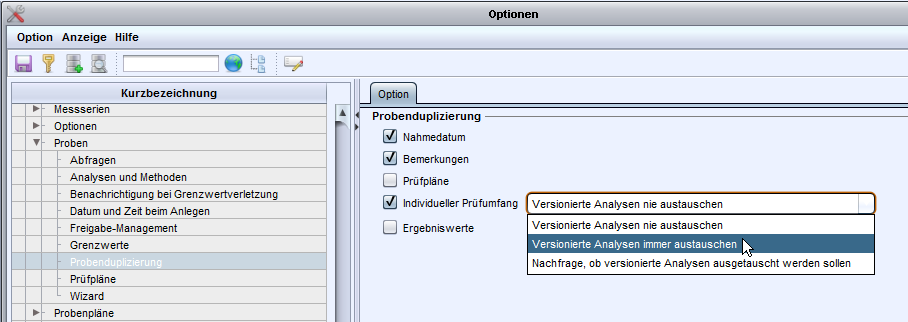
-
Nahmedatum:
Das Nahmedatum wird an alle Kopien übernommen.
-
Bemerkungen:
An der Ursprungsprobe eingetragene Bemerkungen werden an alle daraus erstellten Kopien übernommen.
-
Prüfpläne:
Die Prüfpläne werden an die Kopie übernommen (inklusive dem direkt zugeordneten Prüfplan). Dies sind immer die zugeordneten Prüfpläne, wie in den Stammdaten vorhanden. Von Ihnen am Prüfumfang der Probe vorgenommene Änderungen wie das Hinzufügen und Entfernen von Ergebnissen werden nicht übernommen.
-
individueller Prüfumfang:
Der Prüfumfang der Ursprungsprobe wird 1:1 übernommen. Dazu gehören die Prüfpläne sowie alle von Ihnen getätigten Änderungen am Prüfumfang, wie das Hinzufügen oder Entfernen von Ergebnissen.
Die Optionen im Auswahlfeld geben an, wie beim Duplizieren von Proben mit versionierten Analysen verfahren werden soll. Diese greifen nur, wenn der individuelle Prüfumfang kopiert wird.
Versionierte Analysen nie austauschen:
Die Ergebnisse der Quellprobe werden an der duplizierten Probe direkt übernommen. Enthält die Quellprobe versionierte Analysen, so enthält die duplizierte Probe ebenfalls versionierte Analysen.
Versionierte Analysen immer austauschen:
An der duplizierten Probe werden alle Ergebnisse zu versionierten Analysen entfernt und stattdessen jeweils die neueste Version der Analyse zur Probe zugeordnet (dabei wird nicht berücksichtigt, welche Ergebnisse der Analyse zuvor zugeordnet waren; es werden alle Ergebnisse der neuen Version hinzugefügt).
Werden Ergebniswerte beim Duplizieren übernommen (s. Option Ergebniswerte), so werden diese bei den ersetzten Ergebnissen jedoch nicht übernommen.
Nachfrage, ob versionierte Analysen ausgetauscht werden sollen:
Es erscheint bei jeder manuellen Duplizierung von Proben mit versionierten Analysen ein Nachfragedialog für eine individuelle Entscheidung. Bei automatischer Probenduplizierung, wenn kein Nachfragedialog möglich ist, werden versionierte Analysen nicht ersetzt.
-
Ergebniswerte:
Bereits eingetragene Ergebniswerte der Ursprungsprobe werden mitkopiert. Das können Vorgabewerte (Zielwerte, Verdünnungsstufen) und gemessene Werte an der Ursprungsprobe sein.
Prüfpläne
Die hier vorgenommenen globalen Einstellungen geben an, welche Prüfpläne bei der manuellen Zuordnung zu einer Probe im Auswahl-Dialog angeboten werden.
Anzeigen für Übereinstimmung mit Probe
-
Probenstelle
Es werden alle Prüfpläne im Zuordnungs-Dialog angezeigt, welche der an der Probe angegebenen Probenstelle zugeordnet sind.
-
Hauptstelle
Es werden alle Prüfpläne im Zuordnungs-Dialog angezeigt, welche der an der Probe angegebenen Hauptstelle zugeordnet sind.
-
Unterstelle
Es werden alle Prüfpläne im Zuordnungs-Dialog angezeigt, welche der an der Probe angegebenen Unterstelle zugeordnet sind.
-
Produkt
Es werden bei der Prüfplanauswahl nur Prüfpläne angezeigt, bei welchen das an der Probe referenzierte Produkt auch auf der Seite "Produkte" des Prüfplans angegeben oder in einer am Prüfplan angegebenen Produktgruppe enthalten ist.
-
Probentyp berücksichtigen
Es werden nur Prüfpläne angezeigt, welche für die Kombination aus Produkt und Probentyp angelegt sind. In der Prüfplan-Zuordnung am Produkt kann der jeweilige Probentyp in der entsprechenden Spalte angegeben werden.
Alle anzeigen, die nicht über die obigen Einstellungen ausgeblendet wurden
Dieser Schalter kehrt die obigen Einstellungen um. Es werden alle Prüfpläne angezeigt, auf welche die aktivierten Schalter nicht zutreffen.
Verknüpfung der Merkmale mit logischem UND
Über diesen Schalter bestimmen Sie, dass alle vorher markierten Schalter zutreffen müssen. So kann gesteuert werden, dass auswählbare Prüfpläne zum Beispiel sowohl für die Probenstelle als auch für die Produkt - Probentyp - Kombination gelten müssen. Der Prüfplan wäre damit probenstellen-, produkt- und probentypabhängig.
Standardprüfpläne
- Nur Prüfpläne berücksichtigen, die beim Produkt als Standardprüfplan markiert sind: Es werden bei der Zuordnung ausschließlich Prüfpläne zur Auswahl angeboten, bei welchen für das an der Probe angegebenem Produkt auf der Seite Prüfpläne der Schalter in der Spalte "Standard" aktiviert ist.
Automatische Zuordnung
Die folgenden Einstellungen gelten nur, wenn zuvor kein Prüfplan zugeordnet war.
Automatische Zuordnung bei der Registrierung von
- genau einem Prüfplan, falls nur einer gefunden wurde: Wird bei der Registrierung der Probe nur genau ein Prüfplan gefunden, auf den die angegebenen Kombinationen aus Probenstelle und Produkt zutrifft, wird dieser automatisch der Probe zugeordnet. Werden mehrere passende Prüfpläne gefunden, wird kein Prüfplan zugeordnet, die Auswahl muss manuell erfolgen.
- allen gefundenen Prüfplänen: Bei der Registrierung der Probe werden alle Prüfpläne, auf welche die angegebenen Kriterien zutreffen automatisch der Probe zugeordnet.
Wizard
Proben
-
ResultInputLocaleSteuert die Eingabemöglichkeit bei verschiedenen Sprachversionen des Programms bei der Eingabe von Ergebniswerten. Wird das LIMS gleichzeitig mit unterschiedlichen Sprachen betrieben, sollte die Sprache für die Eingabe von Ergebnissen einmalig festgelegt werden. Ansonsten werden Eingaben abhängig von der Locale an der diaLIMS-Startverknüpfung gespeichert und angezeigt.
-
de_DE
deutsches Locale wird für alle Anwender verwendet, Dezimaltrennzeichen ist das Komma
-
en_GB
englisches Locale wird für alle Anwender verwendet, Dezimaltrennzeichen ist der Punkt
-
keine Eingabe
Standard, es wird das Locale des angemeldeten Benutzers verwendet
-
Es existiert noch keine Funktion, die Werte umzuwandeln. Dies ist für eine spätere Version geplant.
-
UseGroupingSeparator ForResultWieEingegebenÜber diese Option wird angegeben, ob ein Tausendertrennzeichen bei Ergebnissen "wie eingegeben" verwendet werden soll.
-
false
Es wird kein Tausendertrennzeichen verwendet. Standardwert.
-
true
Es wird die System-Locale (Startparameter des diaLIMS) oder die unter
ResultInputLocaleangegebenen Locale verwendet um das Tausendertrennzeichen darzustellen.
-
-
SOP's automatisch zuordnenDie hier vorgenommenen Einstellungen werden angewendet, wenn die hier aufgelistetet Stammdatensätze der Probe zugeordnet werden. Beim Zuordnen eines Datensatzes wird geprüft, ob der Typ in dieser Einstellung markiert ist. Ist dies der Fall, werden alle SOP's des Datensatzes an die Probe übernommen.
- Probenstelle
- Hauptstelle
- Unterstelle
- Produkt
- Prüfplan
-
ApplyAnalysisDateOnResultRecordAktualisierung der Felder Analysedatums und Ergebnisermittler
-
Typ der Option:
Dropdown-Liste -
Pfad zur Option:
Module`Proben`ApplyAnalysisDateOnResultRecord -
Standard-Wert: “Once”
-
Mit dieser Option lässt sich einstellen, wann die Felder Analysedatum und der Ergebnisermittler an einem Probenergebnis gesetzt bzw. aktualisiert werden sollen.
// 1.
ApplyAnalysisDateOnResultRecord : Once
// 2.
ApplyAnalysisDateOnResultRecord : Always
Diese Einträge führen zu folgendem Verhalten:
- Die Felder Analysedatum und Ergebnisermittler werden nur einmal gesetzt, sobald eine gültige Messung eingegeben wurde.
- Die Felder Analysedatum und Ergebnisermittler werden immer aktualisiert, wenn die Eingabe eines Messung zu einer Änderung des Messwerts führt.