Probenpläne
Regelmäßige Probenahmen können in diaLIMS über Probenpläne automatisch wiederkehrend eingeplant werden. Basis hierfür bildet zum einen eine Schablonenprobe, bei der Kopfdaten und Prüfumfang für die jeweilige regelmäßige Probenahme vorbereitet werden. Darauf aufsetzend wird zum anderen über ein Intervall die Häufigkeit der Probenahme eingestellt.
Alternativ dazu kann auch ein Schablonenauftrag gewählt werden, der mehrere Schablonenproben enthält. Dieser wird analog mit samt aller enthaltender Proben gemäß dem Intervall eingeplant. Hierfür muss allerdings die Option "AllowOrderPlaning" aktiviert sein (Optionen-Modul -> Probenpläne -> Probenplanung).
Pro wiederkehrender Probenahme müssen also eine Schablonenprobe und ein dazugehörendes Intervall definiert werden.
Nur als Schablonenprobe bzw. Schablonenauftrag markierte Datensätze können Probenplanintervallen zugeordnet werden.
Die automatisch über die Probenpläne angelegten Planproben werden als Kopien der Schablonenproben erzeugt. Diese liegen als Proben im Status "geplant" mit Plandatum entsprechend des Intervalltermins im diaLIMS vor und können über das Probenmodul eingesehen und weiterbearbeitet werden. Außerdem wird das Probenahmedatum entsprechend des Plandatums gefüllt.
Anlegen von Probenplänen
Probenpläne legen Sie über das Menü Probenplan -> Neu an. Dadurch wird ein neuer diaLIMS-Datensatz vom Typ "Probenplan" erzeugt. Dieser Probenplan ist zunächst leer und erhält seine Intervalle durch Zuweisen von Schablonenproben aus dem Probenmodul.
Ein Probenplan kann zunächst als organisatorische Gruppe um mehrere Intervalle herum verstanden werden. Außer dem Startdatum für die darin enthaltenen Intervalle besteht keine Funktionalität. So könnten Probenpläne verwendet werden, um Probenahmeintervalle beispielsweise nach Postleitzahlenbereich der enthaltenen Probenstellen oder nach fachlicher Zusammenhgehörigkeit (Wasserwerke, Hochbehälter, etc.) zu gruppieren.
Es muss mindestens ein Probenplan angelegt werden, damit Intervalle definiert werden können.
Zu beliebig vielen Probenplänen können für die enthaltenen Intervalle Proben für die Zukunft erzeugt werden. Hierfür ist die Schaltfläche  "Erstellen von Intervallproben" zu verwenden. Diese ist verwendbar, wenn mindestens ein Probenplan, jedoch nur zugelassene Probenpläne, markiert sind. Über die Schaltfläche
 Löschen von Intervallproben können alle für die Zukunft erzeugten, geplanten Proben aller Intervalle der selektierten Probenpläne gelöscht werden. Sind keine zu löschenden Proben vorhanden, wird ein entsprechender Hinweis angezeigt. Diese Schaltflächen befinden sich ebenfalls auf der Seite Probenplanintervalle links unten. Hier können Proben für selektierte Intervalle eines einzelnen Probenplans angelegt oder gelöscht werden.
Wenn Planproben zu mehreren umfangreichen Probenplänen gleichzeitig erzeugt werden, kann es dazu kommen, dass die Aktion ggf. nicht abgeschlossen werden kann, weil der freie Arbeitsspeicher nicht mehr ausreicht. Aus diesem Grund wird während der Anlage der Proben stets geprüft, ob noch genügend Speicher zur Verfügung steht. Fällt der Wert des freien Speichers unter 5%, wird ein Dialog angezeigt, über den die Anlage der Proben fortgesetzt oder abgebrochen werden kann. In diesem Fall ist es empfehlenswert die Aktion abzubrechen, anschließend das diaLIMS neuzustarten und die Planproben einzeln, je Probenplan oder gar je Intervall anzulegen. Dabei müsste das diaLIMS ggf. nach den Aktionen neugestartet werden.
Alternativ kann der Anwendung mehr Arbeitsspeicher zugeteilt werden. Wenden Sie sich diesbezüglich an ihren diaLIMS-Support.
Ändern von Probenplanintervallen / Löschen von zukünftigen Intervallproben
Beim Ändern von Probenplanintervallen wird der Benutzer darüber informiert, dass jetzt alle Probenplanintervallproben gelöscht werden, die
- in der Zukunft liegen
- die im Status "geplant" sind.
Vorausgesetzt an dem geändeten Intervall sind Proben vorhanden.
Kopfdaten
-
Kurzbezeichnung:
Die Kurzbezeichnung identifiziert den Probenplan in diaLIMS. Als Standardwert wird hier die OID eingetragen.
-
Beschreibung:
Optionaler Eintrag um eine zusammenfassende Beschreibung des Probenplans anzugeben.
-
Startdatum:
Pflicht-Eintrag um festzulegen, ab wann dieser Probenplan verwendet werden soll. Liegt dieser Termin in der Zukunft, werden Planproben erst ab Erreichen dieses Termins erstellt.
-
Enddatum:
Optionaler Eintrag um anzugeben, bis wann der Probenplan verwendet werden soll. Wenn kein Enddatum angegeben wird, gilt der 31.12.2099 als Endzeitpunkt.
Intervalle
Allgemeines zu Intervallen
Für jede unterschiedliche Probenahme, die regelmäßig wiederkehrend eingeplant werden soll, muss eine Schablonenprobe bzw. ein Schablonenauftrag vorhanden sein. Legen Sie im Modul "Proben" wie üblich eine Probe an und ergänzen Sie die Kopfdaten sowie den Prüfumfang, die für die späteren Planproben gelten sollen. (oder im Modul "Auftrag" einen Auftrag mit den gewünschten Proben) Zudem ist es empfehlenswert, die Schablonenprobe bzw. den Schablonenauftrag explizit zu kennzeichnen, damit diese nicht im täglichen Laborablauf auftauchen und bearbeitet werden. Es könnte eigener Typ vorgesehen werden, ein Schalter in den Zusätzen gesetzt und der Status "storniert" vergeben werden. Schablonenobjekte funktionieren auch dann, wenn sie selbst storniert wurden.
Beim Anlegen eines neuen Intervalls muss zunächst die zu verwendende Schablonenprobe oder Schablonenauftrag ausgewählt werden. Sie finden diese einfacher, wenn Sie die Nummer der Schablonenobjekts nach dem Anlegen in die Zwischenablage kopieren und im Auswahldialog des Intervalls als Suchbegriff benutzen.
Intervallarten
Nach Angabe des Schablonenobjekts beim Erzeugen eines neuen Intervalls muss eine Intervallart gewählt werden. Hierbei stehen genau zwei Auswahlmöglichkeiten zur Verfügung.
- statisches Intervall
- dynamisches Intervall
Planzeit
Für alle Intervalle gilt, dass sie immer auf einen bestimmten Zeitpunkt eingeplant werden müssen. Die Definition eines Intervalls ohne Plan-Uhrzeit ist möglich, diese Intervalle werden jedoch beim Anlegen der Objekte nicht berücksichtigt.
Wenn eine Planung nur für einen bestimmten Tag erfolgen soll und die Uhrzeit dabei unwichtig ist, muss dennoch eine Zeit vorgegeben werden, die dann in den erzeugten Planproben mit der dann tatsächlichen Probenahmezeit überschrieben werden kann.
Probenpriorität
Es kann der Fall entstehen, dass aus unterschiedlichen Intervallen gleiche Proben bzw. der gleiche Auftrag (gleicher Untersuchungsgegenstand, gleiche Probenstelle) auf den gleichen Planzeitpunkt fallen.
Für den Fall, dass die Proben auf Basis eines Auftrags erstellt werden, werden die Proben zusätzlich angelegt.
Wird die Probenplanung für eine einzelne Probe ausgeführt, kann dieser Konfliktfall durch eine Einstellung in den Optionen geregelt werden. In Modul Optionen kann unter Module -> Probenpläne -> Probenplanung die Einzeloption SamplePlanningWithPriority aktiviert werden:
- Wert = false (Standard) Die Probenplanung wird normal durchgeführt und die Planproben zusätzlich angelegt.
- Wert = true Bei der Probenplanung wird die Priorität der Schablonenproben berücksichtigt. Haben die bereits bestehenden Proben eine höhere Priorität als die Schablonenprobe, dann wird keine Probe angelegt. Haben sie die gleiche Priorität, so wird eine zusätzliche Planprobe angelegt. Haben die Proben eine niedrigere Priorität als die Schablonenprobe, dann werden sie durch die neue Planprobe ersetzt.
Optionen
Für statische sowie dynamische Intervalle können weitere Einstellungen vorgenommen werden, wenn der Prüfumfang der Schablonenproben (des Auftrags) von Analysenintervallen abhängt. Mögliche Einstellungen sind:
Vorhandene Proben löschen: Ist dieser Schalter aktiv, werden alle zuvor durch dieses Intervall angelegten Planproben, die noch nicht bearbeitet wurden, gelöscht und anschließend neu erzeugt.
Proben ohne Untersuchungsumfang nicht anlegen: Ist dieser Schalter aktiv, werden nur Proben angelegt, die zumindest einen Parameter beinhalten. Dabei ist zu beachten, dass unabhängig von den Optionen für die Probenduplizierung immer der Prüfplan zugeordnet wird und kein individueller Prüfumfang der Schablonenprobe.
statische Intervalle
Statische Intervalle sind einfach zu konfigurierende Intervalle, die in den meisten Fällen ausreichend sind. Hier können Probenahmen mehrmals täglich, wöchentlich, monatlich oder jährlich eingeplant werden.
Die Grundsätzlichen Einstellungsmöglichkeiten statischer Intervalle bilden die Häufigkeit und die Einheit. Abhängig von diesen Einstellungen ändert sich die Maske und zeigt weitere Eingabefelder an, um die Angaben zu spezifizieren.
Mögliche Angaben sind hier:
1 mal täglich / x mal täglich
Es werden entsprechend der eingestellten Häufigkeit Eingabefelder für Zeitangaben angeboten. In jedes der Felder muss eine Zeitangabe erfolgen. Über Auswahlkästechen kann die Probenahme auf einzelne Wochentage begrenzt werden.
Eingestellt werden kann zum Beispiel ein Intervall: 2 mal täglich um 07:00 und um 14:00, jedoch nur montags, dienstags und mittwochs.
1 mal wöchentlich / x mal wöchentlich
Es werden entsprechend der eingestellten Häufigkeit je zwei Eingabefelder für den Wochentag und eine Zeitangabe angeboten. In jedes der Felder müssen Eingaben erfolgen.
Eingestellt werden kann zum Beispiel ein Intervall: 2 mal wöchentlich montags um 09:00 und Freitags um 13:00.
1 mal monatlich / x mal monatlich
Es werden entsprechend der eingestellten Häufigkeit je zwei Eingabefelder für den Tag im Monat und eine Zeitangabe angeboten. In jedes der Felder müssen Eingaben erfolgen.
Eingestellt werden kann zum Beispiel ein Intervall: 2 mal monatlich, nämlich am Monatsersten (Angabe 1.) um 09:00 und am Monats-Fünfzehnten (15.) um 14:00.
1 mal jährlich / x mal jährlich
Es werden entsprechend der eingestellten Häufigkeit je zwei Eingabefelder für den Tag und den Monat und eine Zeitangabe angeboten. In jedes der Felder müssen Eingaben erfolgen.
Eingestellt werden kann zum Beispiel ein Intervall: 2 mal jährlich am 15.01. um 09:00 und am 20.07. um 14:00. Die Eingabe muss im richtigen Format geschehen. Tag.Monat ohne führende Null.
dynamische Intervalle
Dynamische Intervalle sind äußerst flexibel einstellbar und bieten alle Möglichkeiten der statischen Intervalle. Darüber hinaus unterstützen sie die automatische Verschiebung von Probenahmen für nicht zugelassene Wochen- oder Feiertage und eine Verschiebung der Probenahmezeit pro eintretendem Intervall um eine bestimmte Anzahl Stunden oder Tage.
Als wichtigste Einstellung bei dynamischen Intervallen muss zuerst gewählt werden, ob das Intervall in täglichem, wöchentlichem, monatlichen oder jährlichen Intervall arbeiten soll. Dabei wird im Eingabefeld "Alle" die Häufigkeit angegeben, in der das Intervall aktiv werden soll.
Beispiele:
- Jeden Tag (Intervallart = täglich, Häufigkeit = 1)
- Jeden zweiten Tag (Intervallart = täglich, Häufigkeit = 2)
- Jede zweite Woche (Intervallart = wöchentlich, Häufigkeit = 2)
- Jeden dritten Monat (Intervallart = monatlich, Häufigkeit = 3)
- Jedes Jahr (Intervallart = jahr, Häufigkeit = 1)
Die weiteren Felder werden jeweils für die Einstellungen der Intervallart erklärt.
Kollisionsbehandlung
Die Kollisionsbehandlung sorgt dafür, dass Probenahmen, die laut Intervall auf einen nicht zulässigen Tag (nicht gewählte Wochentage oder Feiertage) fallen, automatisch auf einen zulässigen verschoben werden.
Dafür werden zwei Arten der Kollisionbehandlung unterstützt, Intervallabhängig und Tagesabhängig.
Bei der Intervallabhängigen werden die Proben auf das nächste gültige Intervall verschoben, dafür wird das Plandatum angepasst.
Die Behandlung lässt sich dabei in drei Möglichkeiten einteilen:
-
auslassen
Wenn der Modus auslassen aktiviert ist und ein Feiertag getroffen wird, werden die Proben nicht angelegt.
-
früher
Wenn ein Treffer auf einen Feiertag fällt, wird ein Ausweichtermin gesucht. Im Modus früher wird versucht einen aktiven Tag vor dem Feiertag zu finden. Wenn kein freier Tag gefunden wird, da zum Beispiel der aktuelle Zeitraum am Beginn steht (Montag bei wöchentlichen, der erste Tag im Monat bei monatlichen Intervallen), wird am Ende des Zeitraums weitergesucht.
-
später
Die Kollisionsbehandlung "später" funktioniert wie "früher" nur wird bei einem Feiertag immer der spätere Treffer im Zeitraum (Woche, Monat, Jahr) ausgewählt.
Der der Tagesabhängigen Kollisionsbehandlung wird das Nahmedatum der Proben auf den nächstmöglichen Tag verschoben, unabhängig welche Intervallart ausgewählt ist.
Die Richtung des nächstmöglichen Tag lässt sich dabei in drei Möglichkeiten einteilen:
-
auslassen
Wenn der Modus auslassen aktiviert ist und ein Feiertag getroffen wird, werden die Proben nicht angelegt.
-
früher
Wenn ein Treffer auf einen Feiertag fällt, wird ein Ausweichtermin gesucht. Der Modus funktioniert equivalent wie die Kollisionsbehandlung für Intervalle. Mit dem Unterschied das die Intervallart nicht berücksichtigt wird.
-
später
Die Kollisionsbehandlung "später" funktioniert wie "früher" nur wird bei einem Feiertag immer der spätere Treffer im Zeitraum (Woche, Monat, Jahr) ausgewählt.
Ausnahme bei der tagesabhängigen ("DAYS") Kollisionbehandlung
Ist die Kollisionbehandlung tagesabhängig ("DAYS") in den Optionen aktiviert und die Option "SetNahmedatum" deaktiviert (auf "false" gesetzt), dann wird die Kollisionsbehandlung immer mit der Konfiguration "auslassen" ausgeführt.
Intervallzeitpunkte
Anders als bei statischen Intervallen muss bei einem dynamischen Intervall nach der Auswahl von Intervallhäufigkeit wenigstens ein Intervallzeitpunkt angelegt werden (Tabelle im unteren Modulbereich). Das Startdatum und die Startzeit beschreibt hierbei den ersten Termin, an dem das neue Intervall eine Planprobe erzeugen wird. Das gewählte Datum muss auf einen Tag fallen, der als zulässiger Wochentag ausgewählt wurde. Die Startzeit muss wie bei statischen Intervallen zwingend angegeben werden.
Als Treffer ist ein Wert von 1 anzugeben.
Versatz
In jedem definierten dynamischen Intervallzeitpunkt kann ein Versatz zum Startzeitpunkt in Stunden oder Tagen angegeben werden (Versatzanzahl und Versatzart). Angaben in diesen Feldern führen dazu, dass ab der zweiten anzulegenden Planprobe der Versatz auf den Startzeitpunkt plus Intervallschritt aufgerechnet wird.
Beispiel: Intervall jede Woche, Startzeitpunkt 01.01.2011 07:00 mit Versatz um 4 Stunden
- Probe 1: 01.01.2011 07:00
- Probe 2: 08.01.2011 11:00
- Probe 3: 15.01.2011 15:00
Tägliches Intervall
-
Wochentage
Über die Angabe der Wochentage wird festgelegt, ob das Intervall wirklich jeden Tag eine Probe anlegt, oder ob zum Beispiel das Wochenende ausgelassen werden soll. Dafür wären dann bei den Tagen Samstag und Sonntag keine Häkchen zu setzen. Wenn bei täglichen Intervallen Feiertage ausgelassen werden sollen, wird - unabhängig von der Einstellung für die Kollisionsbehandlung - keine Probe an dem Tag angelegt.
-
Startdatum
Der erste Tag, an dem durch das Intervall eine Probe angelegt wird. Dieser Tag ist Ausgangspunkt für das Finden des nächsten Intervalltages abhängig von der Häufigkeit.
-
Startzeit
Die Uhrzeit, für die die Probenahme jeden Tag eingeplant wird.
-
Treffer
Muss bei täglichen Intervallen leer gelassen werden.
-
Versatzanzahl Versatzart
Bei täglichen Intervallen ist entweder kein Versatz oder die stündliche Versatzart sinnvoll. Das Nahmedatum an jedem Intervalltag wird jeweils um die angegebene Anzahl Stunden erhöht.
-
Feiertage
Wenn der Schalter gesetzt ist werden Proben auch für Feiertage angelegt.
-
nur selektierte Tage zählen
Nicht selektierte Tage werden bei der Zählung des Intervalls ausgelassen. Proben, die auf einen nicht zugelassenen Tag fallen, werden nicht auf den nächsten zugelassenen Tag verschoben. Proben werden niemals für nicht zugelassene Tage angelegt.
Sollen pro Tag zwei Proben angelegt werden, müssen hierfür in einem dynamischen Probenplanintervall zwei Intervallzeitpunkte definiert werden.
Wöchentliches Intervall
-
Wochentage
Über die Angabe der Wochentage wird festgelegt, an welchen Tagen eine Probe überhaupt eingeplant werden darf. Wird ein Tag nicht markiert, kommt dieser bei dem Versatz von Tagen oder als Ausweichtermin für Feiertagskollisionen nicht in Frage.
-
Startdatum
Der erste Tag, an dem durch das Intervall eine Probe angelegt wird. Der nächste Intervallzeitpunkt wird ermittelt, indem auf diesen Tag Wochen in der angegebenen Häufigkeit gezählt werden. Ist der erste Intervalltag ein Mittwoch und ist kein Versatz angegeben, so wird eine Probenahme nur Mittwochs angelegt.
-
Startzeit
Die Uhrzeit, für die die Probennahme jeden Tag eingeplant wird.
-
Treffer
Muss bei wöchentlichen Intervallen leer gelassen werden.
-
Versatzanzahl Versatzart
Täglicher und Stündlicher Versatz ist möglich. Bei einem täglichen Versatz wird die Probenahme alle x Wochen um die Anzahl Tage (Versatzanzahl) verschoben. Bei einem stündlichen Versatz wird die Probenahme alle x Wochen um die Anzahl Stunden (Versatzanzahl) verschoben. Bei der Überschreitung des Tagesendes (23:59) wird das Intervall zusätzlich auf den nächsten aktiven Tag versetzt.
Bei wöchentlichen Intervallen ist die Treffermenge die Menge der aktivierten Tage in der Woche. Ein Versatz von Tagen beginnt in der Woche also wieder von vorne, wenn die Woche überschritten wurde. Ein Versatz von Stunden wird aber beim Überschreiten der Datumsgrenze in den nächsten aktiven Tag übernommen.
Sollen pro Woche zwei Proben angelegt werden, müssen hierfür in einem dynamischen Probenplanintervall zwei Intervallzeitpunkte definiert werden.
Monatliches Intervall
-
Wochentage
Über die Angabe der Wochentage wird festgelegt, an welchen Tagen eine Probe überhaupt eingeplant werden darf. Wird ein Tag nicht markiert, kommt dieser bei dem Versatz von Tagen oder als Ausweichtermin für Feiertagskollisionen nicht in Frage.
-
Startdatum
Der erste Tag, an dem durch das Intervall eine Probe angelegt wird. Der nächste Intervallzeitpunkt wird ermittelt, indem auf diesen Tag Monate in der angegebenen Häufigkeit gezählt werden. Wird ein Intervallzeitpunkt für den 01.01. angegeben, erfolgt die geplante Probenahme jeweils zum Monatsersten, solange dieser Wochentag in den aktiven Tagen markiert ist.
-
Startzeit
Die Uhrzeit, für die die Probennahme eingeplant wird.
-
Treffer
Wenn kein Treffer angegeben wird, wird eine Probe für den Tag im Monat (abhängig vom Startdatum) angelegt (Monatserster, Monatsfünfzehnter). Bei eingetragenem Treffer wird bei der Ermittlung des Nahmetages nur der Wochentag des Startdatums berücksichtigt. Mithilfe des Treffers sind Intervalle in der Form "Jeden ersten Freitag im Monat" möglich. Hierfür würde als Startdatum ein Freitag gewählt, der Freitag als aktiver Tag markiert (eventuell noch andere Tage bei Kollisionen mit Feiertagen), und dann als Treffer eine 1 definiert. So wird in jedem Monat der erste Freitag gesucht und dann eventuell die Kollisionsbehandlung beachtet. Die anderen aktivierten Wochentage werden nur für die Kollisionsbehandlung verwendet!
-
Versatzanzahl Versatzart
Bei angegebenem Treffer wird die Einstellung beim Versatz ignoriert. Sonst sind täglicher und stündlicher Versatz möglich. Bei einem täglichen Versatz wird die Probenahme alle x Monate um die Anzahl Tage (Versatzanzahl) verschoben. Bei einem stündlichen Versatz wird die Probenahme alle x Monate um die Anzahl Stunden (Versatzanzahl) verschoben. Bei der Überschreitung des Tagesendes (23:59) wird das Intervall zusätzlich auf den nächsten aktiven Tag versetzt.
Bei monatlichen Intervallen ist die Treffermenge die Menge der aktivierten Tage im Monat. Ein Versatz von Tagen beginnt in dem Monat also wieder von vorne, wenn der Monat überschritten wurde.
Sollen pro Monat zwei Proben angelegt werden, müssen hierfür in einem dynamischen Probenplanintervall zwei Intervallzeitpunkte definiert werden.
Jährliches Intervall
-
Wochentage
Über die Angabe der Wochentage wird festgelegt, an welchen Tagen eine Probe überhaupt eingeplant werden darf. Wird ein Tag nicht markiert, kommt dieser bei dem Versatz von Tagen oder als Ausweichtermin für Feiertagskollisionen nicht in Frage.
-
Startdatum
Der erste Tag, an dem durch das Intervall eine Probe angelegt wird. Der nächste Intervallzeitpunkt wird ermittelt, indem auf diesen Tag Jahre in der angegebenen Häufigkeit gezählt werden. Wird ein Intervallzeitpunkt für den 01.01. angegeben, erfolgt die geplante Probenahme jeweils zum 01.01. jeden Jahres, solange dieser Wochentag in den aktiven Tagen markiert ist.
-
Startzeit
Die Uhrzeit, für die die Probenahme eingeplant wird.
-
Treffer
Muss bei jährlichen Intervallen leer gelassen werden.
-
Versatzanzahl Versatzart
Muss bei jährlichen Intervallen leer gelassen werden.
Arbeitszeitkalender-Funktion
Für die Ermittlung von Feiertagen und arbeitsfreien Tagen wird im System eine Arbeitszeitkalender.<Jahreszahl>.properties benötigt. In dieser Datei wird definiert, welche Termine bei der Probenplanung nicht verwendet werden dürfen.
Die Datei muss wie folgt aufgebaut sein:
* # Wochentage: Mo=1, Di=2, ... So=7 * wochentage.arbeitsfrei=6,7 * # Tageszeit HH:MM * tag.arbeitsbeginn=07:00 * # Tageszeit HH:MM * tag.arbeitsende=19:00 * # Erwartet werden Datumswerte, die wie folgt formatiert sind MM-DD * feiertage=06-14,06-19
Damit die Datei berücksichtigt wird, muss diese im Einstellungsverzeichnis abgelegt werden. Wird eine Arbeitszeitkalenderdatei (zusätzlich) im diaLIMS-Installations- bzw. Ausführungsverzeichnis abgelegt, so wird diese bevorzugt.
Vorausplanung und Enddatum über Probenplan-Intervall steuerbar
Man kann global, über die Option DaysForwardPlanning, die Vorausplanung in Tagen und das Enddatum an Probenplänen pflegen. Die Vorausplanung bestimmt die Anzahl an Tagen, in der Proben ab dem Startdatum erzeugt werden sollen. Diese gilt für alle Probenpläne. Darüber hinaus kann über das Enddatum pro Probenplan gesteuert werden, bis zu welchen Datum Proben des jeweiligen Probenplans erzeugt werden sollen.
Da es manchmal nötig ist, diese Werte Intervall-genau definieren zu können, wurden nun entsprechende Felder an den Probenplan-Intervallen hinzugefügt. Sofern an einem Intervall ein Wert definiert ist, gilt dieser, ansonsten gilt die Option für die Vorausplanung bzw. der Eintrag für das Enddatum an dem zugehörigen Probenplan.
Das individuelle Enddatum der Intervalle, ist dafür gedacht ein Datum vor dem Probenplan-Ende zu definieren. Es ist zwar möglich das Enddatum des Intervalls nach dem Probenplan zu pflegen, jedoch wird der Anwender mit einem Hinweis an dem Intervall darauf hingewiesen.
Status von Intervallen
Für jedes einzelne Intervall können Status gesetzt werden. Damit kann gesteuert werden, ob das Intervall weiterhin verwendet wird, das heißt, Proben zum definierten Zeitpunkt angelegt werden, oder ob die Probenplanung für dieses Intervall ausgesetzt wird.
-
 Zulassen
Das Intervall ist zugelassen. Im definierten Intervall werden automatisch Proben angelegt.
-
 Sperren
Das Intervall ist gesperrt. Es kann bearbeitet werden, jedoch wird das automatische Anlegen von Proben über dieses Intervall ausgesetzt.
-
 Stornieren
Das Intervall ist storniert. Es werden keine Proben angelegt und es kann nicht bearbeitet werden.
Poolprobenbildung über Probenplanung
Im System können nun Poolproben angelegt werden und sogar Poolproben (nur als Hülle) als Schablone für die Probenplanung benutzt werden. Wenn eine Poolprobe genau definierte gepoolte Proben (Anzahl sowie Untersuchungsumfang) hat, können sie aktuell auch über die Probenplanung abgebildet werden.
Sofern eine Poolprobe über die Probenplanung angelegt wird und diese bereits Schablonenproben als gepoolte Proben beinhaltet, werden diese ebenfalls über die Probenplanung angelegt und mit der neu geplanten Poolprobe verknüpft. Dabei bekommen die gepoolten Proben das gleiche Nahmedatum wie Poolprobe und wird deren eigener Untersuchungsumfang berücksichtigt. Zudem wird bei der Verknüpfung der Poolprobe berücksichtigt, dass in der Poolprobe ggf. Parameter mit "nicht zu poolen" markiert sind.
Tip:
- Alle gepoolten Proben einer Poolprobe-Schablone gelten als Schablonenproben, ohne dass der Schalter "Ist Schablone" gesetzt sein muss.
- Für jede Poolprobe-Schablone werden so viele gepoolte Proben angelegt, wie an der Schablone definiert. Falls mehrere Poolproben (aus unterschiedlichen Intervallen) auf die gleiche gepoolte Probe verweisen, wird dafür jeweils eine neue Probe über die Probenplanung angelegt.
Kalenderansicht
Auf der Seite Kalender können alle Proben angezeigt werden, welche zu dem selektierten Probenplan angelegt werden. Bereits beim Erstellen eines Intervalles findet hier ein Eintrag statt, so dass ersichtlich ist, in welchen Abständen Proben eingeplant werden.
Für jedes Intervall müssen Startdatum und Startzeit angegeben sein, damit ein Eintrag erfolgt.
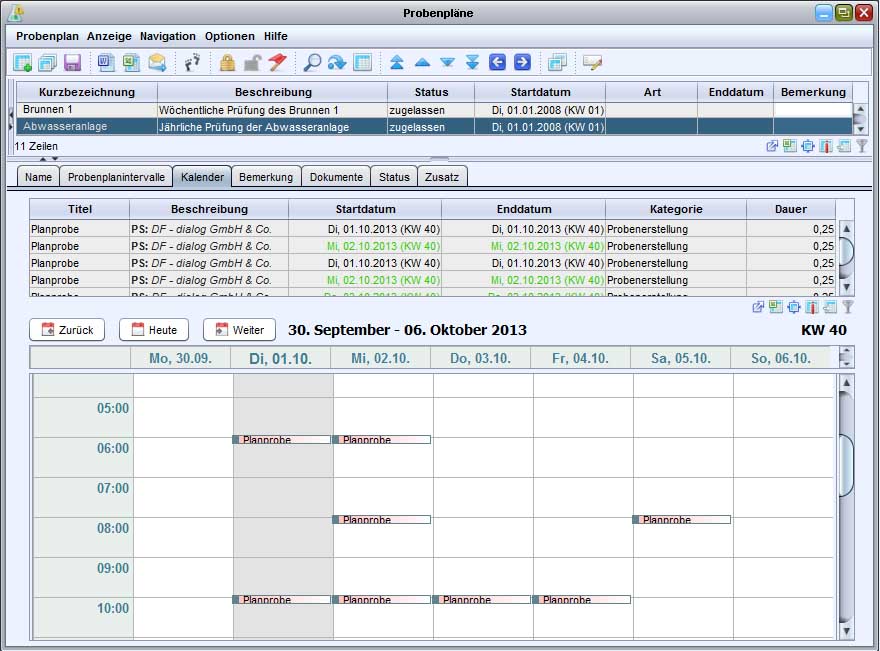
Das Intervall zu einer eingeplanten Probe kann im Kalender durch Doppelklick geöffnet werden.
Duplizieren von Probenplänen
Beim Duplizieren von Probenplänen werden alle bereits getätigten Angaben zum Probenplan und im Probenplan angelegte Intervalle an die Duplikate übernommen.
Informationen zum Duplizieren finden Sie im Kapitel Datenpflege.
Status der Probenpläne
Für Probenpläne gelten die allgemeinen Statusregeln wie im #StatusPrio.Status.Stammdaten beschrieben.
-
Zulassen
Der Datensatz wird auf "zugelassen" gesetzt und damit für die Verwendung in anderen Modulen freigegeben. Änderungen am Datensatz sind möglich. Alle Stammdaten werden im Status "Zugelassen" angelegt.
-
Sperren
Der Datensatz wird gesperrt. Er kann in anderen Modulen nicht mehr verwendet werden. Es ist möglich, Änderungen vorzunehmen.
-
Stornieren
Der Status des Datensatzes wird auf "storniert" gesetzt. Dies kann der Fall sein, wenn ein Datensatz nicht mehr benötigt wird, weil er fehlerhaft oder unnötig geworden ist. Stornieren ist die Alternative zum Löschen eines Datensatzes, da in vielen Modulen die Zuordnungsnummern einmalig vergeben werden und gelöschte Nummern nicht wieder neu vergeben werden. Durch das Stornieren wird eine Nachvollziehbarkeit der Nummernvergabe vereinfacht, da keine Lücken in der Vergabe der Zuordnungsnummern auftreten. Am Datensatz können keine Änderungen mehr vorgenommen werden.
Löschen von Probenplänen
Informationen zum Löschen finden Sie im Kapitel Datenpflege.
Ausführen der Probenplanung
Allein durch das Anlegen von Schablonenproben, Probenplänen und passenden Intervallen findet noch keine Erzeugung der Planproben statt. Die Generierung der Proben erfolgt über einen separaten Dienst auf dem diaLIMS-Server der regelmäßig automatisch gestartet werden kann. Auch eine manuelle Ausführung ist in einigen Systemumgebungen möglich. Bitte sprechen Sie Ihren diaLIMS-Support an.
Aufbau des ProbenCreators
DB2
SQL-Server
- @echo off
- rem
- echo ProbenCreator
- echo - - - - - - - - - - - - - - - - - - -
- rem
- .\java\bin\java.exe : Pfad zum zu verwendeten Java
- -splash:diaLIMS.jpg
- -XX:+HeapDumpOnOutOfMemoryError : Anweisung Logdateien zu schreiben wenn Arbeitsspeicher nicht ausreicht
- -Xmx512m -Xms512m : zugewiesener Minimum- und Maximal-Arbeitsspeicher für die Ausführung
- -cp .;diaLIMS-kunden.jar;diaLIMS.jar;bsh com.dialog.dialims.stammdaten.probenplaene.ProbenCreator : verwendete Klassen des diaLIMS
- -START //<Servername>:1433;DatabaseName=<Datenbankname>;integratedSecurity=false <Systembenutzer> <Kennwort> SQLSERVER <Rolle in der Datenbank> <-Dzba=true>: Verbindungsdaten zur Anmeldung an der Datenbank
Alternativ zu der Angabe der Anmeldedaten nach dem -"START"-Befehl, können diese auch in einer Einstellungsdatei gespeichert und wie folgt angegeben werden:
--START PfadZuDerEinstellungsdatei <-Dzba=true>
Verschieben von automatisch erzeugten Planproben
Wenn eine über die Probenplanung erzeugte Probe nicht an dem vorgesehenen Tag gezogen werden kann, kann der Termin verschoben werden. Hierfür muss an der Planprobe das Nahmedatum geändert werden. Die Änderung des Plandatums ist hierfür nicht geeignet, da bei erneuter Ausführung der Probenplanung dann für einen Intervalltermin keine vorhandene Planprobe gefunden wird und diese erneut angelegt wird.
Soll eine Probenahme komplett ausgesetzt werden, ist die Planprobe im Probenmodul auf den Status "storniert" zu setzen.
Änderung vorhandener Intervalle oder Schablonen
Werden die Einstellungen eines Intervalls in der Probenplanung geändert, so werden beim Speichern der Änderungen automatisch alle bereits vorhandenen Planproben dieses Intervalls aus der Datenbank gelöscht und mit der nächsten Ausführung der Probenplanung mit den neuen Intervalleinstellungen neu angelegt.
Werden die Eigenschaften einer Schablonenprobe geändert, so hat dies keine Auswirkung auf bereits bestehende Planproben, die über das zugehörige Intervall erzeugt wurden. Erst ab der nächsten automatisch angelegten Planprobe werden die Änderungen Wirkung zeigen. Sollen die geänderten Eigenschaften auch für bestehende Planproben gelten, können diese aus der Datenbank gelöscht werden. Mit der nächsten Ausführung der Probenplanung werden die Proben dann neu angelegt.
Datensatz als Schablone markieren
Diese Funktion ermöglicht es, Proben oder Aufträge als Schablone zu markieren.
- Öffnen Sie das Modul
Proben oder Aufträge - Blenden Sie die Spalte
Ist Schabloneein - Setzen Sie den Schalter
Die Probe oder der Auftrag sind nun in der Probenplanung als Schablone auswählbar. Der Status einer Schablone ist nicht relevant für die Probenplanung.
Weitere Markierungsmöglichkeiten
Wird aus dem Proben- oder Aufträge-Modul die Funktion Probenplaung erstellen oder Zu Probenplanung hinzufügen verwendet, wird der entsprechende Datensatz automatisch als Schablone markiert.
Vergleich einer erstellten Planprobe mit den bereits bestehenden Planproben
Mit der Option SamplePlanningWithPriority kann konfiguriert werden, dass bei der Probenplanung nur die Planprobe der höheren Priorität angelegt wird, wenn zwei Planproben unterschiedlicher Probenplanintervalle auf den exakt gleichen Planzeitpunkt (Datum + Uhrzeit) fallen und bei beiden Produkt, Probenstelle, Hauptstelle und Unterstelle identisch sind.
Bei einigen Kunden werden aber z.B. Unterstellen nicht verwendet, sodass die Proben, an denen Unterstellen nicht gesetzt sind, als nicht gleiche/ähnliche interpretiert werden.
Optionen
ConsiderNullBySamplePlanningWithPriority
Nicht gesetzte Referenzen an Planproben sollen beim Vergleich auf Ähnlichkeit ignoriert werden.
- Typ der Option:
Schalter - Pfad zur Option:
System`Module`Probenpläne`Probenplanung`ConsiderNullBySamplePlanningWithPriority - Standard-Wert: “false”
Steuert, ob nicht gesetzte Probenstelle, Hauptstelle, Unterstelle und/oder Produkt bei der Prüfung der Ähnlichkeit von Planproben ignoriert werden sollen.
// 1.
false (Standard): Zwei Proben werden als *gleich* betrachtet, wenn alle vier Referenzen an den Probe gesetzt sind und diese einander gleichen.
// 2.
true: Zwei Proben werden als *gleich* betrachtet, wenn alle an den Proben gesetzten Referenzen einander gleichen, wobei diese nicht zwingend gesetzt sein müssen.
Log-Einträge zur Probenplanung
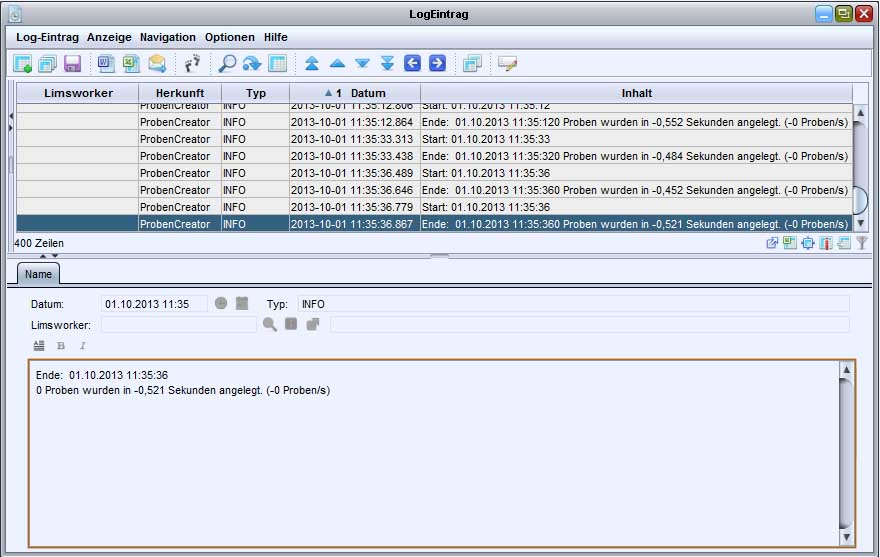
Informationen zur Ausführung der Probenplanung können im Modul Log-Einträge eingesehen werden. Hierzu kann nach der Herkunft ProbenCreator gefiltert werden.
FAQ zur Probenplanung
-
Wie kann ich die Probennahme für automatisch angelegte Proben verschieben?
Soll eine Probenahme verschoben werden, muss also das Nahmedatum der Proben geändert werden, nicht das Plandatum. Andernfalls werden die Proben über den Serverprozess wieder für das freie Plandatum angelegt.
Optionen / Einstellungen für Probenpläne
Die Einstellungen für Probenpläne finden Sie im Optionen-Modul unter Module -> Probenpläne.
-
DayForwardPlanningAnzahl der Tage, für die im Voraus Proben über Probenpläne angelegt werden.
-
Standardwert:
30
-
-
eMailSamplePlanningE-Mail-Adresse, die von der Probenplanung benachrichtigt wird, welche Proben angelegt wurden.
-
AllowOrderPlaningAktiviert die Funktion, dass auch ganze Aufträge eingeplant werden können.
-
SamplePlanningWithPriorityAktiviert den Vergleich der Schablonenprobe mit den bereits bestehenden ähnlichen Planproben anhand der Priorität.
-
ConsiderNullBySamplePlanningWithPriorityNicht gesetzte Referenzen an Planproben sollen beim Vergleich auf Ähnlichkeit ignoriert werden.
-
SetNahmedatumLegt fest, ob bei der Anlage von Proben über die Probenplanung Probenahmedatum und -zeit gesetzt werden sollen. Standard ist true (Nahmedatum wird gesetzt).