Produkte
Im Modul Produkte werden die verschiedenen Rohstoffe und Erzeugnisse, mit denen Sie während Ihrer Tätigkeit im Labor zu tun haben, gepflegt. Die Unterscheidung, um welche Art von Produkt es sich dabei handelt, erfolgt über eine Typenzuordnung.
Vorangelegt sind im diaLIMS-Standard dafür bereits:
- Rohstoffe
- Hilfsstoffe
- Zusatzstoffe
- chemische Stoffe
- Fertigprodukte
- aus Eigenfertigung
- aus Fremdfertigung
Je nach Produkttyp werden dabei im Detailbereich verschiedene Notizbuchseiten mit verschiedenen Informationsbereichen angezeigt.
Das Anlegen eines neuen Produktes erfolgt über  Produkt anlegen in der Modulsymbolleiste.
In einem Wizard bekommen Sie Unterstützung beim Anlegen des Produktes. Dort werden Sie schrittweise durch die Erstellung eines neuen diaLIMS-Produktdatensatzes geführt. Alle Informationen, die Sie dort eingeben, können Sie aber anschließend auch noch im Detailbereich ändern.
Name
Produkt
-
Produkt
Kurzbezeichnung des Produktes. Wird keine Kurzbezeichnung angegeben, wird diese automatisch beim Anlegen über einen Nummernkreis erzeugt. Die Produktkurzbezeichnung wird beim Erzeugen von Artikeln aus den Produktstammdaten auch als Artikelkurzbezeichnung übernommen.
-
Version
Version des Produktes. Standardwert bei neu angelegten Produkten ist immer "1". Der Zähler wird automatisch erhöht, wenn das Produkt versioniert wird.
-
Nummer
(informell) Produktnummer
-
Beschreibung
Ausführlichere Benennung des Produktes. Kann auf Berichten ausgegeben werden und wird an den Artikel als Artikelbeschreibung übernommen.
-
verantwortlicher Benutzer
-
Verantwortlicher
-
Produktionsstufe
Listenfeld zur Angabe der Produktionsstufe
-
Art
Gruppierungskriterium für Produkte, genauere Spezifikation innerhalb des Produkttyps
-
Typ
Gruppierungskriterium für Produkte mit gleicher Produktionsstufe oder Herkunft. Für verschiedene Produkttypen stehen unterschiedliche Eingabemasken und Notizbuchseiten zur Verfügung.
-
Einheit
typische Mengeneinheit für das Produkt
-
Gruppe
mögliche Zuordnung zu einer Produktgruppe. Über die Produktgruppe können gemeinsame Standardprüfpläne und Untersuchungsmethoden vorgeben werden, welche allen darin enthaltenen Produkten als passend angeboten oder auch automatisch zugeordnet werden können.
-
Hauptprodukt 1
Referenz auf das Hauptprodukt. Durch diese Zuordnung wird das Produkt zu einer Produktvariante des Hauptprodukts.
-
Produktvarianten 1
Liste der Produkte, die dieses Produkt als Hauptprodukt angegeben haben und damit Produktvarianten dieses Produkts sind.
-
Produktstandardrezeptur 1
Standardrezeptur des Produktes. Ist ein Hauptprodukt angegeben, wird dessen Produktstandardrezeptur verwendet. Andernfalls ist es die Rezeptur des Produktes, die als Standardrezeptur markiert ist (siehe Rezepturen).
-
Bewertungsfaktor
Angabe eines internen, informellen Bewertungsfaktors für das Produkt. Der angegebene Wert kann bei der Mischungsoptimierung bei Fertigungsaufträgen berücksichtigt werden.
-
Hierarchiegruppe
mögliche Zuordnung zu einer Hierarchiegruppe
-
Verkehrsbezeichnung
Verkehrsbezeichnung zum Ausweisen in detaillierten Deklarationen
-
Rohstoffkategorie
mögliche Zuordnung einer Rohstoffkategorie. Diese wird bei der Ermittlung der Deklaration berücksichtigt.
-
Einstandspreis
Einstandspreis des Produktes. Dieser wird zur Berechnung des Einstandspreises einer Rezeptur verwendet (s. #Rezeptur.CalculateEinstandspreise).
Informationen
-
CAS-Nummer
optionale Angabe der CAS-Registernummer, wenn das Produkt ein chemischer Stoff ist und die CAS-Nummer bekannt ist.
-
EINECS-Nummer
optionale Angabe der Altstoffnummer für chemische Stoffe, welche vor dem 18.09.1981 bereits auf dem Markt waren
-
EG-Nummer
EG-Stoff-Inventarnummer, unter welchem der chemische Stoff geführt wird
-
CI-Nummer
Nummer, unter welchem der chemische Stoff im Colour-Index geführt wird, bei Farb- und Pigmentstoffen
-
CI-Name
Name des Farb- oder Pigmentstoffes im Colour-Index
-
nach EN 71 geprüft
Angabe, ob das Produkt nach DIN EN 71 - "Sicherheit von Spielzeug" getestet ist, kann als Filterkriterium und für die Ausgabe auf Berichten verwendet werden
-
ist Gefahrgut
Angabe, ob das Produkt Gefahrgut ist und als solches gekennzeichnet werden muss
-
ist Gefahrstoff
Angabe, ob das Produkt Gefahrstoff ist und als solcher gekennzeichnet werden muss.
Verwendung
-
Bestimmung
Hauptverwendungszweck
-
Verwendung
weitere Verwendungsmöglichkeiten
Dokumente
Im Bereich Dokumente können für das Produkt spezifische Dokumente hinterlegt werden, zum Beispiel:
-
Spezifikation
mögliche Zuordnung einer Produktspezifikation
-
Datenblatt
mögliche Zuordnung eines Produktdatenblattes
-
Information
mögliche Zuordnung weiterer Produktinformationen
Diese Zuordnungen werden auch auf der Seite Extra im Bereich Dokumente angezeigt bzw. können dort getroffen werden.
Info
nur bei Rohstoffen, Eigenfertigung und Fremdfertigung
Typische Produktionsmengen
Typische Produktionsmengen stehen nicht für alle Produkttypen zur Verfügung.
-
Menge
typische Menge, in welcher das Produkt hergestellt wird. Beim Erzeugen von Chargen des Produkts aus einem Fertigungsauftrag wird über die typische Produktionsmenge die Größe - und damit gegebenenfalls die Anzahl - der Chargen bestimmt.
-
Bezugsgröße
Einkaufs-/Verkaufsmenge
-
Haltbarkeitsdauer
Angabe der Haltbarkeit in Tagen.
Initialer Chargen-Anwenderstatus
Listenauswahl mit allen Anwenderstatus, die an der Charge auswählbar sind.
Wird an die Charge übernommen, wenn dort das Produkt gesetzt wird und der Anwenderstatus noch leer ist.
Bestand
-
Lagerbestand
Angabe, welche Menge des Produkts sich im Lager befindet
-
Auftragsbestand
für Aufträge benötigte Menge
-
verfügbarer Bestand
Produktbestand nach Abbuchung aller für Aufträge benötigter Mengen. Wird automatisch errechnet aus Lagerbestand und Auftragsbestand. Sind Abbuchungen durch Aufträge höher als der Lagerbestand erlaubt, wird das Feld farbig rot hervotgehoben.
-
Sicherheitsbestand
Mindestbestand des Produkts, um auch bei Lieferengpässen die Produktion aufrecht erhalten zu können.
-
Verbrauch
Verbrauch aus dem Sicherheitsbestand.
-
Reichweite
berechneter Zeitpunkt, bis zu dem der Bestand bei gleichbleibenden Abbuchungen aufgebraucht ist. Ist der Termin erreicht oder überschritten wird das Feld rot eingefärbt.
Durchlaufzeiten
-
Dauer Stufe 1 bis 6
Angabe der Dauer der einzelnen Produktionsstufen. Wird kein Wert eingegeben, werden die in den Produkt-Optionen eingestellten Standardwerte verwendet.
-
Terminieren
Beim Ausführen der an dieser Schaltfläche hinterlegten Funktion werden für alle geplanten, registrierten, in Arbeit befindlichen und auf Fertigstellung wartenden Fertigungsaufträge, die das Produkt verwenden die Soll-Termine neu berechnet.
Stabilitätszuschlag (bei Rohstoffen)
-
Stabilitätszuschlag
Angabe der benötigten prozentualen Menge, um die Eigenschaften des Produkts über einen definierten Zeitraum zu erhalten
Gebinderhythmus
-
Gebinderhythmus
Numerisches Eingabefeld zur Zusammenstellung der Packgüter innerhalb des Gebindes. Neben Zahlen ist nur das Komma als Trennzeichen zwischen den Verpackungen innerhalb des Gebindes erlaubt.
Extra
nicht bei Zusatzstoffen
Lagerung
-
Lagerorte 1-5
informelle Angabe für Lagerorte des Produktes
-
Lagerbedingungen 1-3
informelle Angabe für Lagerbedingungen
Verpackung
-
Verpackung Ebene 1-5
Angaben zur Verpackung des Produktes über die verschiedenen Ebenen eines Gebindes
Dichtefunktion
-
Dichte
Massedichte des Produkts
Note:
Die globale Dichte-Einheit ist ohne weitere Konfiguration kg/m“3” und nicht die, üblicherweise in der Literatur verwendete, Einheit g/cm“3”. Es sind also vor dem Eintragen gegebenenfalls noch Umrechnungen vorzunehmen.
Die globale Dichte-Einheit kann jedoch in den Modul-Optionen für Produkt unter dem Schlüssel ProductDesityUnit alternativ auf kg/dm“3” umgestellt werden. Diese ist mit der Einheit g/cm“3” gleichzusetzen. Das Ändern der globalen Dichte-Einheit führt zu einer Umrechnung bereits gepflegter Dichte-Werte aller Produkte in die neue Einheit. (Beispielsweise hat das Produkt Wasser vor der Umstellung eine Dichte von 1000 kg/m“3” und danach eine Dichte von 1 kg/dm“3”.)
-
Formel
Formel zur Berechnung des Massegewichts
Masse
-
molare Masse
molare Masse, atomares Gewicht des Produkts
Dokumente
Im Bereich Dokumente können weitere Angaben zu einem Produkt hinterlegt werden. Die hier angegebenen Dokumente werden nur referenziert und sollten für alle Benutzer erreichbar im Dateisystem liegen. Diese Dokumente werden nicht in der Datenbank gespeichert und nicht auf der Dokumentenseite in der Dokumentenseite angegeben. Diese Zuordnungen werden auch auf der Seite Name im Bereich Dokumente angezeigt bzw. können dort getroffen werden.
-
Spezifikation
mögliche Zuordnung einer Produktspezifikation
-
Datenblatt
mögliche Zuordnung eines Produktdatenblattes
-
Information
mögliche Zuordnung weiterer Produktinformationen
Länder/Regionen
Länder/Regionen können einem Produkt mehrfach zugewiesen werden 1. Maßgeblich ist dabei das Feld Typ der jeweiligen Zuordnung: Eine Mehrfachzuweisung ist zulässig, wenn sich der Typ unterscheidet.
Bestandteile und Rohstoffe
Die Seite Rohstoffe, bei Produkten vom Typ "Rohstoff" die Seite Bestandteile, ermöglicht die Zuordnung anderer Produkte, welche für die Fertigung eines Produktes benötigt werden. Dabei kann die Zuordnung manuell oder über die Rezeptur des Produktes erfolgen.
Informationen zu Bestandteilen finden Sie im Kapitel Bestandteile.
Rohstoffe
In den Details der Rohstoffe können Länder/Regionen (Mehrfachzuweisung abhängig vom Typ) sowie ein botanischer Ursprung zugewiesen werden. 1
-
 Rohstoff / Bestandteil zuordnen
Ermöglicht die Zuordnung von Produkten des Typs Rohstoff als Bestandteile des Rohstoffs
-
 Rohstoff / Bestandteil entfernen
Entfernt das selektierte Produkt aus der Bestandteilliste des Produkts
-
 Stückliste füllen
Füllt die Bestandteilliste des Produktes automatisch mit an der Rezeptur angegebenen Bestandteilen. Die Rezeptur muss auf der Seite 'Rezepturen' des Produktes angegeben sein. Sind mehrere Rezepturen angegeben, muss in einem Dialog diejenige ausgewählt werden, aus welcher Rezeptur die Bestandteile zugeordnet werden sollen. Sind als zugeordnete Bestandteile Teilrezepturen enthalten werden Gewichtsprozente umgerechnet und die Bestandteile der Teilrezepturen in der Stückliste hinzugefügt.
Rezepturbestandteile mit gesetztem Schalter "Nicht in Summe" werden nicht beachtet, da sie nicht in die Rezepturmenge mit einfließen.
Erzeugnisse
nicht bei chem. Stoffen, Zusatzstoffen
Auf dieser Seite können Sie einsehen, für welche anderen Produkte dieser Stoff als Rohstoff oder Bestandteil verwendet wird. Das Zuordnen erfolgt automatisch, wenn dieses Produkt an der Rezeptur eines anderen Produktes als Bestandteil zugeordnet wird.
Eigenschaften
Die Angabe von Eigenschaften sollte nur bei Rohstoffen erfolgen. Bei allen anderen Produkt-Typen können die Produkteigenschaften aus der Rezeptur ermittelt und angegeben werden.
Eigenschaften sind produktspezifische Werte, die nur für dieses Produkt gelten und es eindeutig definieren.
-
Neue Eigenschaft erzeugen
Öffnet einen F4-Dialog zur Auswahl von Methoden. Die in den Methoden enthaltenen Ergebnisse werden als Eigenschaften hinzugefügt.
Es werden nur Methoden angezeigt, welche noch nicht als Eigenschaft zugeordnet wurden und an welchen nicht der Schalter für Nährwert gesetzt ist.
-
 Beliebigen Prüfplan zuordnen
Öffnet einen F4-Dialog zum Auswählen eines Prüfplans. Alle Ergebnisse der in den ausgewählten Prüfplänen enthaltenen Methoden werden als Eigenschaften hinzugefügt.
-
 Eigenschaft löschen
Löscht die selektierte Eigenschaft.
-
 Methode der Analyse auswählen
Wurde über einen Prüfplan oder die Methodenzuordnung eine Analyse als Eigenschaft hinzugefügt, kann diese in einem F4-Dialog durch eine in ihr enthaltene Methode ersetzt werden. Diese Funktion ist nur ausführbar, wenn eine Analyse (Businesstyp A) selektiert ist.
-
 Ergebnisse hinzufügen
Ermöglicht das Hinzufügen von Eigenschaften anhand von Ergebnissen. Im "Ergebnisse hinzufügen"-Dialog werden alle zugelassen Ergebnisse zur Auswahl angeboten, die noch nicht bereits als Eigenschaften zugeordnet wurden. Um die Auswahl der Ergebnisse einzugrenzen, besteht die Möglichkeit, eine Methode auszuwählen. Eine Methode wird automatisch vorausgewählt, falls bei dem Auslösen der Funktion eine Eigenschaft ausgewählt wurde, die diese Methode enthält, und noch nicht alle ihre Ergebnisse zugeordnet wurden. Falls mehrere Methoden ermittelt werden, wird die erste als Vorauswahl gesetzt. In anderen Fällen erfolgt keine Vorauswahl.
-
 Alle Formeln berechnen
v6r9: Löst die Formelberechnung für die Eigenschaften aus.v7r1: Löst die Formelberechnung für die Eigenschaften aus. Für jede als Eigenschaftsformel angelegte Formel wird die Berechnung angestoßen, auch wenn die Berechnung einer der Formeln fehlschlägt. Eventuelle Fehlermeldungen werden übersichtlich in einem einzigen Fehlerdialog ausgegeben. -

 nach Oben / Unten
Sortierung der Eigenschaften. Über die Symbole werden die ausgewählten Ergebnisse jeweils um eine Position nach oben beziehungsweise unten verschoben.
-
 diaLIMS.script-Makros bearbeiten
Öffnet ein Dialogfenster, um die für die Eigenschaft hinterlegte Formel einzusehen und ggf. für diesen Verwendungsort anzupassen. Es können unterschiedliche Formeln für die Berechnung der Min.- und Max.-Werte angegeben werden.
-


 Statusübergänge
-
 Grenzwerte aus den Eigenschaften erzeugen
Aus den Eigenschaften werden automatisch Grenzwerte für das zugehörige Produkt erzeugt. Für jede Eigenschaft, welche bereits Eintragungen von Werten enthält, wird auf der Seite Grenzwerte ein Eintrag angelegt. Dabei werden die angegebenen
- min. Werte zu Unteren Grenzwerten (Grenz_U)
- Werte zu Zielwerten
- max. Werte zu Oberen Grenzwerten (Grenz_O). Ist kein zugehöriges Produkt gesetzt, erscheint eine Hinweismeldung.
-
Eigenschaften vom Typ Datei
Solange eine Eigenschaft editierbar ist, können Dateien in den Spalten Min. Wert, Wert und Max. Wert zugeordnet werden.
Wenn die Eigenschaft nicht mehr editierbar ist (Datensatz fertiggestellt oder storniert), können die zugeordneten Dateien über ein Doppelklick mit dem System-Editor geöffnet werden.
Geben Sie im unteren Bereich oder direkt in der Tabelle nach Bedarf Min- und Max-Werte sowie den Eigenschaftswert ein. Die Einheit wird nach der Einstellung in den Eigenschaftenstammdaten automatisch gesetzt, kann aber geändert werden. Dabei können nur Einheiten ausgewählt werden, in die die alte Einheit umrechenbar ist. Die Einheit darf nicht entfernt werden. Wenn in den Stammdaten keine Einheit gesetzt ist, kann anders als bei Einheiten an Probenergebnissen die Einheit beliebig gesetzt, geändert und entfernt werden.
Nährwerte
Die Seite Nährwerte entspricht von den Funktionen her der Seite Eigenschaften.
Auf Ihr können jedoch nur die als Nährwerte markierten Methoden zugeordnet und angezeigt werden. Bei der Zuordnung von Prüfplänen werden nur die Ergebnisse der als Nährwerte markierten Methoden zugeordnet.
Allergene
Es lassen sich immer nur alle Allergene eines Typs zuordnen oder entfernen. Es ist nicht möglich nur einzelne Allergene zuzuordnen oder zu entfernen.
Die Werte für Menge, Details und die beiden Schalter "direkt" und "Spuren" können pro Allergen-Zuordnung manuell gepflegt werden.
Beim Hinzufügen von Allergenen erscheint ein Auswahl Dialog. In diesem kann gewählt werden Allergene welchen Typs zugeordnet werden sollen. Über die Option "ShowAllergeneTypauswahlDialog" kann dieser Dialog deaktiviert werden. In diesem Fall werden immer die Allergene aller Typen hinzugefügt, wenn sie zugelassen sind.
Geschäftsbeziehungen
Handelspartner und Unternehmen
Im diaLIMS gibt es zwei Möglichkeiten Geschäftsbeziehungen abzubilden. Je nachdem welche Module installiert sind und verwendet werden, können dabei Geschäftsbeziehungen über verschiedene Module abgebildet werden.
Wenn Sie einen Rohstoff oder ein Produktmuster anlegen, können Sie auf den Seiten die Herkunft dieses Produkts hinterlegen, indem Sie angeben, von welchem Ihrer Geschäftspartner Sie dieses Produkt beziehen und / oder wer der Lieferant ist. Wenn Sie ein Fertigprodukt anlegen, können Sie zuordnen, welche Ihrer Kunden dieses Produkt von Ihnen beziehen.
Im unteren Bereich können Sie zu dem markierten Geschäftspartner folgende Daten zusätzlich pflegen:
- Läuft das Produkt bei Ihrem Hersteller unter einer anderen Artikelnummer / einem anderen Namen? Verkaufen Sie das Produkt unter einem anderen Namen an Ihren Kunden? Geben Sie diese Informationen in die Felder "Name", "Beschreibung" und "Nummer" ein.
- In welchem Verhältnis steht Ihr Geschäftspartner zu dem Produkt? Ist er Hersteller, Lieferant oder Kunde. Sie können im Abschnitt "Zuordnung" die entsprechenden Häkchen setzen.
Natürlich können Sie mehr als einen Geschäftspartner an einem Produkt hinterlegen, um alle Geschäftsbeziehungen zu definieren.
Handelspartner
Über die Handelspartner-Seite können Geschäftsbeziehungen, welche im Probenstellen-Modul erstellt werden, abgebildet werden.
-
Probenstelle zuordnen
Öffnet einen Auswahldialog, um als Probenstellen angelegte Handelspartner (Lieferant, Hersteller,...) auszuwählen und zuzuordnen.
-
Probenstelle entfernen
Entfernt die selektierten Handelspartner
Unternehmen
Über die Unternehmen-Seite werden Geschäftsbeziehungen für ein Produkt zu im Kunden-Modul angelegten Unternehmen wiedergegeben.
-
Kunden zuordnen
Öffnet einen Auswahldialog, um in diaLIMS angelegte Kunden als Handelspartner hinzuzufügen.
-
Kunden entfernen
Entfernt die selektierten Handelspartner
-
Spezifisches Produkt zuordnen
An den Lieferantenzuordnungen auf dieser Seite kann ein
spezifisches Produkthinterlegt werden, um die Spezifikation des gelieferten Rohstoffs darzustellen. Wenn man dieses Produkt dann öffnet, kann man in der TabellenspalteLieferbeziehungensehen, welcher Lieferant es für welches Produkt verwendet.
Prüfpläne
nicht bei chem. Stoffen
Über diese Seite können dem Produkt Standardprüfpläne zugeordnet werden. Jede Probe, denen dieses Produkt zugeordnet ist erhält diesen Prüfplan automatisch, wenn dies in den Optionen so eingestellt wird.
Ist die Option Probentyp berücksichtigen aktiviert, werden in der Auswahl nur Prüfpläne angezeigt, bei welchen die Kombination aus Produkt und Probentyp zutrifft. Der jeweilige Probentyp kann in der Spalte "Typ" angegeben werden. In der Spalte "Standard" kann definiert werden, ob ein Prüfplan der Standardprüfplan für das Produkt ist.
Es kann immer nur ein Prüfplan als Standard definiert werden.
Wenn die Option Probentyp berücksichtigen aktiviert ist, können mehrere Prüfpläne als Standard definiert werden, jedoch nur einer pro Probentyp.
-
Prüfplan zuordnen
Ermöglicht das Zuordnen von Prüfplänen über einen F4-Dialog. Die hier angegebenen Prüfpläne werden bei der Prüfplan-Zuordnung für Proben zu diesem Produkt im F4-Dialog angeboten, wenn die Funktion
Passenden Prüfplan zuordnen verwendet wird. -
Prüfplan entfernen
Entfernt die selektierten Prüfpläne. Die entfernten Prüfpläne werden nicht weiter als passend für dieses Produkt bei der Zuordnung zu proben angeboten.
Spaltenauswahl
Folgende Spalten können angezeigt werden:
- OID
- Typ
- Prüfplan
- Prüfplan Beschreibung
- Produkt
- Produkt Bezeichnung
- Analysen/Methoden
- Standard
Kataloghierarchiegruppen
Hier lassen sich dem Produkt Hierarchiegruppen aus Grenzwertkatalogen zuordnen. Je Grenzwertkatalog kann dabei eine Kataloghierarchiegruppe zugewiesen werden.
Bei der Überprüfung auf Kataloggrenzwerte wird gegen die an der Kataloghierarchiegruppe angegebenen Grenzwerte je Untersuchungsparameter geprüft.
Wird dem Produkt nicht explizit ein Grenzwert im Grenzwertkatalog zugeordnet, wird gegen die Grenzwerte der hier angegebenen Kataloghierarchiegruppen validiert.
Analysen/Methoden
Auf dieser Seite können Sie dem aktuellen Produkt eine oder mehrere Analysen bzw. Methoden zuordnen. Dadurch kann die Methode als passende Methode für alle Proben mit diesem Produkt als Untersuchungsgegenstand angeboten werden. Die Zuordnung zwischen dem Produkt und den zugeordneten Analysen bzw. Methoden wird im Hintergrund in einer Datenbanktabelle abgespeichert.
-
Analyse / Methode zuordnen
Öffnet einen F4-Dialog zum Hinzufügen von Analysen und Methoden zum Produkt. Nur diese Analysen werden an der Probe bei der Auswahl von
passende Analyse oder Methode zuordnen im Auswahldialog angeboten, wenn die Zuordnung von passenden Analysen und Methoden in den Optionen für Produkte aktiviert ist. -
Analyse / Methode entfernen
Entfernt die selektierten Analysen und Methoden von dem Produkt.
Abfragen
nicht bei chem. Stoffen
- Abfrage zuordnen
- Abfrage entfernen
Grenzwerte
nicht bei chem. Stoffen
Auf der Seite Grenzwerte erfolgt das Anlegen von produktspezifischen Grenzwerten. Dabei wird die Zuordnung zum Produkt automatisch getroffen, anzugeben sind nur die anderen relevanten Daten.
-
Grenzwert erzeugen
Öffnet einen Dialog zum Anlegen der Grenzwerte.
-
Analyse
Auswahl der Methode, welche das Ergebnis enthält für das der Grenzwert angelegt werden soll, über einen F4-Dialog.
-
Ergebnis
Auswahl des Ergebnisses. Angezeigt werden alle Ergebnisse der ausgewählten Methode . Die Methode muss angegeben werden, bevor ein Ergebnis gewählt werden kann. Enthält die Methode nur ein Ergebnis, wird das Feld automatisch gefüllt. Bestehen mehrere Ergebnisse an der Methode kann das gewünschte Ergebnis durch Eingabe der Kurzbezeichnung zugeordnet werden, oder die Auswahl über
 Objekt zuordnen über den F4-Dialog erfolgen.
-
Prüfplan
Zuordnung eines Prüfplans. Der Grenzwert gilt nur, wenn der angegebene Prüfplan verwendet wird.
-
Produkt
Auswahl eines Produktes. Der Grenzwert gilt nur, wenn die Probe dem angegebene Produkt zugeordnet ist.
-
-
Grenzwert löschen
Löscht nach Bestätigen den selektierten Grenzwert.
-
 Grenzwert anzeigen
Öffnet einen Dialog mit Grenzwertbemerkungen. Bei aktivierter Funktion Grenzwertbemerkung an den Ergebniswert kopieren wird der jeweils für die Grenzwertverletzung Eintrag als Bemerkung an den Ergebniswert an der Probe übernommen.
-
 Grenzwertprüfung deaktivieren
Für die selektierte Zeile wird die Grenzwertprüfung deaktiviert.
Verwendung
nur bei Rohstoffen
Jeder Rohstoff kann in anderen Produkten als Bestandteil verwendet werden. Dies wird über die Rezeptur des Fertigprodukts / Zwischenprodukts bestimmt. Über die Seite Verwendung können Sie einsehen, in welchen Rezepturen dieser Stoff benötigt wird.
-
 Rezeptur öffnen
Startet das Modul Rezepturen und lädt die selektierten Rezepturen in die Treffertabelle.
Gefahrgutdaten
nicht bei Hilfsstoffen, Zusatzstoffen
Ermöglicht die Angabe von Gefahrgutdaten zum Produkt. Die angegebenen Daten können bei der Erstellung von Sicherheitsdatenblättern für dieses Produkt übernommen werden. Die Einordnung der Angaben in die entsprechenden Sektionen des Sicherheitsdatenblattes erfolgt automatisch.
Gefahrgutdaten
-
UN-Nummer
Zuordnung einer in den Stammdaten angelegten UN-Nummer.
-
Verpackungsgruppe
Zuweisung des Produkts zu einer Verpackungsgruppe für den Transport
-
Klassifizierungscode
Kombinationen aus Kürzeln für die Gefahrenbezeichnung des Stoffes
-
Gefahrgutklasse
Zugewiesene Klasse für das Gefährlichkeitsmerkmal beim Transport
-
Gefahrnummer
Nummer zur Auflistung der wichtigsten vom Stoff ausgehenden Gefahren
-
Gefahrauslöser
-
Marine pollutant
-
frostempfindlich
Transport
-
Straßentransport
Zuordnung von Textbausteinen, welche auf die besonderen Gefahren beim Transport auf Straßen hinweisen. Die Textbausteine müssen für die Verwendungsorte SD14.1 und GGD-Landtransport freigegeben sein.
-
Seetransport
Zuordnung von Textbausteinen, welche auf die besonderen Gefahren beim Transport auf See hinweisen. Die Textbausteine müssen für die Verwendungsorte SD14.2 und GGD-Seetransport freigegeben sein.
-
Lufttransport
Zuordnung von Textbausteinen, welche auf die besonderen Gefahren beim Transport per Flugzeug hinweisen. Die Textbausteine müssen für die Verwendungsorte SD14.3 und GGD-Lufttransport freigegeben sein.
-
Binnenschifftransport
Zuordnung von Textbausteinen, welche auf die besonderen Gefahren beim Transport auf Binnengewässern hinweisen. Die Textbausteine müssen für die Verwendungsorte SD14.4 und GGD-Binnenschifftransport freigegeben sein.
Gefahrstoffdaten
nicht bei Hilfsstoffen, Zusatzstoffen
Ermöglicht die Angabe von Gefahrstoffdaten zum Produkt. Die angegebenen Daten können bei der Erstellung von Sicherheitsdatenblättern für dieses Produkt übernommen werden. Die Einordnung der Angaben in die entsprechenden Sektionen des Sicherheitsdatenblattes erfolgt automatisch.
In den Bereichen GHS-Verordnung und EG-Richtlinie können Sätze aus dem Modul Textbausteine zugeordnet werden. Bei der Zuordnung findet bereits eine Filterung statt, so dass im Bereich EG-Richtlinie nur R/S-Sätze und im Bereich GHS-Verordnung nur H/P-Sätze zugeordnet werden können.
Selbiges gilt auch für die Gefahrenmerkmale in diesen Bereichen. Hier findet eine Filterung nach Wert im Feld Art an den Symbolen statt. Für den Bereich EG-Richtlinie muss hier der Begriff 'EU' hinterlegt sein, für den Bereich GHS-Verordnung findet eine Suche nach dem Eintrag 'GHS' statt.
Darstellung von Gefahrstoffsätzen
An Produkten werden alle zugeordnete Gefahrstoffsätze (H- und P-Sätze, R- und S-Sätze) miteinander kombiniert und zusammengefasst dargestellt. Es kann über GefahrstoffSaetzeFormatWithSymbol eingestellt werden, ob die führenden Buchstaben immer mit angezeigt werden.
GefahrstoffSaetzeFormatWithSymbol
Führende Buchstaben der Gefahrstoffsätze anzeigen.
- Typ der Option:
Dropdown-Liste - Pfad zur Option:
Allgemein`Module`Produkte - Standard-Wert: “false”
Mit dieser Option kann eingestellt werden, wie Gefahrstoffsätze am Produkt für die Text-Darstellung zusammengefasst werden.
// 1.
GefahrstoffSaetzeFormatWithSymbol : false
// 2.
GefahrstoffSaetzeFormatWithSymbol : true
Diese Einträge führen zu folgendem Verhalten:
- Bei allen Sätzen (außer dem 1.) werden Satzbuchstaben abgetrennt. Beispiel: H-Sätze H318, H411, H273 werden als H318-411-273 dargestellt.
- Bei allen Sätzen werden führende Buchstaben nicht abgetrennt. Beispiel: H-Sätze H318, H411, H273 werden als H318-H411-H273 dargestellt.
Handelsnamen
nicht bei Rohstoffen, chem. Stoffen
Auflistung der verschiedenen Handelsnamen, unter denen das Produkt vertrieben wird.
Gibt man bei Proben zuerst einen Handelsnamen an, werden bei der Zuordnung von Produkten nur Produkte angeboten, welche dem angegebenen Handelsnamen zugeordnet sind.
Probenplan-Intervalle
nicht bei Rohstoffen, chem. Stoffen
Probenplanintervalle
Auf der Seite Probenplanintervalle werden alle Intervalle aufgelistet, bei denen das selektierte Objekt an der Schablonenprobe gesetzt ist. Nach Auswahl eines Intervalles können die Angaben der Probenintervalls geändert werden. Weiterhin ist es möglich, für einzelne Intervalle Statusänderungen vorzunehmen:
-
 Zulassen
Nur für zugelassene Intervalle werden Proben angelegt.
-
 Sperren
Das Intervall ist vorübergehend gesperrt, da es bearbeitet wird oder die Probennahme für dieses Intervall momentan nicht notwendig ist. Es werden keine Proben angelegt.
-
Stornieren
Stornierte Intervalle werden nicht mehr verwendet und dienen lediglich der Nachvollziehbarkeit. Es werden keine Proben für stornierte Intervalle angelegt.
Fragenkataloge
Auf dieser Seite können einem Produkt Fragenkataloge zugeordnet werden. Fragen welche im Fragenkatalog enthalten sind, können hierbei nicht eingesehen werden. Mit der Zuordnung kann in den Stammdaten festgehalten werden, welcher Lieferant beispielsweise welche Fragenkataloge ausfüllen muss, um eine Lieferantenbewertung durchführen zu können.
Aus den Fragenkatalogen können im Bereich Fragebogen im Kundenmodule neue, vom Kunden auszufüllende Fragebögen erstellt werden. Fragenkataloge stellen nur die dazugehörigen Stammdaten dar.
-
Fragenkatalog zuordnen
Es erscheint ein Dialog, mit dessen Hilfe ein oder mehrere Fragenkataloge ausgewählt werden können.
-
Fragenkatalog entfernen
Löscht die Zuordnung des Fragebogenkatalogs vom Produkt.
-
Nach oben verschieben
Die Reihenfolge der Fragenkataloge ist fest vorgegeben. Mit dieser Aktion werden die ausgewählten Fragenkataloge um ein Feld nach oben verschoben.
-
Nach unten verschieben
Die Reihenfolge der Fragenkataloge ist fest vorgegeben. Mit dieser Aktion werden die ausgewählten Fragenkataloge um ein Feld nach unten verschoben.
-
 Fragenkatalog kopieren
Kopiert einen oder mehrere Fragenkataloge in die Zwischenablage. Diese können dann bei anderen Produkten wieder eingefügt werden.
-
 Fragenkatalog einfügen
Fügt einen oder mehrere Fragenkataloge aus der Zwischenablage in das Produkt ein. Diese müssen zuvor von einem anderen Produkt kopiert worden sein.
Referenzobjekte
nur bei Zusatzstoffen
Auf der Seite Referenzobjekte können dem Produkt Datensätze, zum Beispiel Bilder, aus dem Modul Referenzobjekte zugeordnet werden.
Duplizieren von Produkten
Außer den im folgenden genannten Angaben werden alle Werte vom Ursprungs-Produkt an die Duplikate weitergegeben. Die Produkt-Kurzbezeichnung wird mit einer fortlaufenden Nummer [n] versehen.
-
Rezepturen
Die auf der Seite Rezepturen zugeordneten Rezepturen werden beim Duplizieren nicht an die Duplikate weitergereicht.
-
Analysen & Methoden
Auf der Seite Analysen / Methoden dem Ursprungs-Produkt zugeordnete Methoden werden nicht an die Duplikate übernommen.
Versionieren von Produkten
Beim Versionieren wird immer eine Kopie des selektierten Produktes erstellt, die Versionsnummer erhöht und das selektierte Produkt storniert. Auch die Kurzbezeichnung des Produktes wird beim Versionieren an die Kopie übernommen. Um die Eindeutigkeit der Kurzbezeichnung zu erhalten, kann bei versionierten Produkten der Status 'S - Storniert' nicht mehr verlassen werden.
Versionierung durchführen
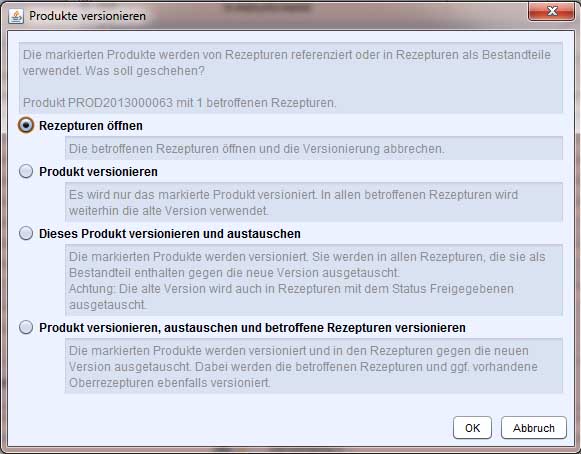
Um Änderungen an Produkten vornehmen zu können, zum Beispiel bei geänderten Spezifikationen oder Eigenschaften des Produktes können diese versioniert werden. Die Funktion  Versionieren finden Sie im Modulmenü
Produkte. Abhängig davon, ob am Produkt Rezepturen referenziert sind, stehen Ihnen die folgenden Auswahlmöglichkeiten im Versionierungs-Dialog zur Verfügung:
-
Betroffende Rezepturen öffnen
Diejenigen Rezepturen, durch die das Produkt hergestellt wird oder in denen es Bestandteil ist werden im Modul Rezepturen geladen. Das Produkt wird nicht versioniert.
-
Produkt versionieren
Die markierten Produkte werden versioniert.In allen Rezepturen, die das Produkt als Bestandteil enthalten, bleibt jedoch die alte Version erhalten. Diese muss manuell ausgetauscht werden. (siehe Produkte erneuern/ersetzen)
Versionshistorie einsehen
Um die Versionsgeschichte eines Produktes einsehen zu können und es mit vorhergehenden bzw. nachfolgenden Versionen eines Produktes zu vergleichen, finden Sie im Modulmenü Produkte den Eintrag  Versionen anzeigen.
Die Versionshistorie wird in einem separaten Dialog-Fenster geöffnet. In diesem Dialog sind alle Vorgänger- und Nachfolger-Versionen des selektierten Datensatzes aufgeführt und können von dort geöffnet werden.
Der Dialog wird nach Öffnen eines Datensatzes nicht automatisch geschlossen, so dass beliebig viele Vorgänger-Versionen geladen werden können.
Statusmanagement
-
Zulassen
Der Datensatz wird auf "zugelassen" gesetzt und damit für die Verwendung in anderen Modulen freigegeben. Änderungen am Datensatz sind möglich. Alle Stammdaten werden im Status "Zugelassen" angelegt.
-
Sperren
Der Datensatz wird gesperrt. Er kann in anderen Modulen nicht mehr verwendet werden. Es ist möglich, Änderungen vorzunehmen.
-
Stornieren
Der Status des Datensatzes wird auf "storniert" gesetzt. Dies kann der Fall sein, wenn ein Datensatz nicht mehr benötigt wird, weil er fehlerhaft oder unnötig geworden ist. Stornieren ist die Alternative zum Löschen eines Datensatzes, da in vielen Modulen die Zuordnungsnummern einmalig vergeben werden und gelöschte Nummern nicht wieder neu vergeben werden. Durch das Stornieren wird eine Nachvollziehbarkeit der Nummernvergabe vereinfacht, da keine Lücken in der Vergabe der Zuordnungsnummern auftreten. Am Datensatz können keine Änderungen mehr vorgenommen werden.
Löschen von Produkten
Informationen zum Löschen finden Sie im Kapitel Datenpflege.
Grenzwerte Eigenschaften zuordnen
Über die Funktion  Grenzwerte Eigenschaften zuordnen werden die Abhängigkeiten für Eigenschaftsgrenzwerte neu ermittelt und die passenden Grenzwerte an den Eigenschaften gesetzt.
Das Produkt selbst gilt immer als Abhängigkeit. Es können also nur Grenzwerte zugeordnet werden, wenn dort dieses Produkt eingetragen ist.
Optionen / Einstellungen
Über diese Optionen können Standardwerte für die Durchlaufzeiten bei Produkten angegeben werden. Die Dauer wird in Werktagen (Mo-Fr) angegeben und bei der Berechnung von Start-und Enddatum für Fertigungsaufträge verwendet.
Optionen Dauer Produktionsstufe
-
dauerProduktionsstufe1Standardwert für die Dauer der 1. Produktionsstufe
-
dauerProduktionsstufe2Standardwert für die Dauer der 2. Produktionsstufe
-
dauerProduktionsstufe3Standardwert für die Dauer der 3. Produktionsstufe
-
dauerProduktionsstufe4Standardwert für die Dauer der 4. Produktionsstufe
-
dauerProduktionsstufe5Standardwert für die Dauer der 5. Produktionsstufe
-
dauerProduktionsstufe6Standardwert für die Dauer der 6. Produktionsstufe
Folgende Optionen gelten für die Einstandspreise an Produkten, Bestandteilen und Rezepturen.
-
EinstandspreisEinheit
Einheit für Einstandspreise. Der Standardwert ist €/kg. Im Modul Einheiten muss eine Einheit mit der hier angegebenen Kurzbezeichnung angelegt sein. Hierbei gilt:
- Ist eine gültige Einheit vorgegeben, wird diese als Einheit Einstandspreis an Produkt, Bestandteil und Rezeptur angezeigt.
- Ist eine ungültige Einheit angegeben, erhalten Sie eine Hinweismeldung und es wird keine Einheit Einstandpreis angezeigt.
- Ist keine Einheit angegeben, wird der Standardwert verwendet. Note:
Der Eintrag wird gegebenenfalls erst erzeugt, wenn die Einheit Einstandspreis eines Produktes, eines Bestandteiles oder einer Rezeptur angezeigt wird.
-
EinstandspreisNachkommastellen
Mindestanzahl Nachkommastellen, mit denen Einstandspreise in Tabellen angezeigt werden. Es können auch weitere Nachkommastellen angezeigt und eingegeben werden. Der Standardwert ist 2.
Beispiel mit EinstandspreisNachkommastellen = 4:
- Rechenwert: 1,23
- Anzeige: 1,2300
- Rechenwert: 1,23456789
- Anzeige: 1,2346 Note:
Der Eintrag wird gegebenenfalls erst erzeugt, wenn ein Einstandspreis in einer Tabelle angezeigt wird.
-
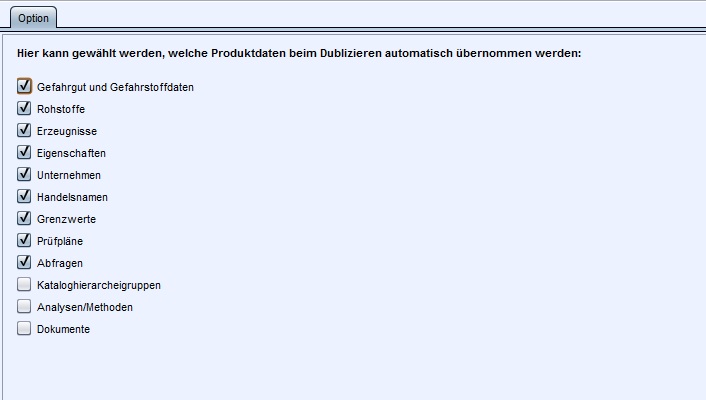
Produktduplizierung
In dieser Option kann eingestellt werden, welche bereits vorgenommenen Angaben beim Duplizieren von Produkten über die Funktion
 Produkte duplizieren von dem Ursprungsprodukt an die daraus erstellten Kopien übernommen werden soll. Die übernommenen Angaben sind anschließend an jeder Kopie editierbar.